TeknoDestek Müşteri Hizmetleri
  • Haberler
    HaberlerDaha Fazla Göster
    Alternatif arama motorları logolarının yer aldığı, gizlilik odaklı arama sonuçlarını gösteren bilgisayar ekranı.
    Google’a Alternatif Arama Motorları: Brave, Startpage ve Mojeek
    7 dk. okuma
    KolibriOS: 1.4 MB’lık Dünyanın En Küçük İşletim Sistemi
    KolibriOS: 1.4 MB’lık Dünyanın En Küçük İşletim Sistemi
    8 dk. okuma
    Windows 11 Copilot PC insights özelliği ile bilgisayar donanım bilgilerinin sorgulandığı bir ekran görünümü.
    Windows 11 Copilot PC Insights Özelliği: Bilgisayar Arıza Tespiti
    7 dk. okuma
    Play Store Alternatif Mağaza Nasıl Bir Karara Uyuluyor?
    Google Play Store Alternatif Mağazalara Açılıyor
    8 dk. okuma
    GTA 5 hileleri kullanılarak Story Mode'da araç çağıran ve süper zıplama yapan karakter
    Popüler GTA 5 Hileleri
    6 dk. okuma
  • Bilgisayar
    BilgisayarDaha Fazla Göster
    Dosya Gezgini klavye kısayolları kullanımı için Ctrl, Shift ve N tuşlarının vurgulandığı bilgisayar klavyesi.
    Windows 11 Dosya Gezgini Klavye Kısayolları ile Hızlı Dosya Yönetimi
    7 dk. okuma
    Gizli başlangıç programları tespiti için Sysinternals Autoruns aracının kullanıldığı bir bilgisayar ekranı görünümü.
    Windows 11 Gizli Başlangıç Programları Nasıl Kapatılır
    8 dk. okuma
    Büyük dosyaları kopyalama işlemi için komut satırında kullanılan Robocopy aracının bilgisayar ekranındaki görünümü.
    Windows 11 Büyük Dosyaları Kopyalama Sorunlarına Robocopy Çözümü
    9 dk. okuma
    Windows 11 Copilot kapatma işlemi için PowerShell komutlarının girildiği bir bilgisayar ekranı görünümü.
    Windows 11 Copilot Kapatma: 7 Adımda Tamamen Kaldırın
    7 dk. okuma
    Windows 11 ağ sorunu giderme adımlarının uygulandığı açık bir PowerShell ekranı görünümü.
    Windows 11 Ağ Sorunu Giderme İçin 6 PowerShell Komutu
    8 dk. okuma
  • Mobil
    MobilDaha Fazla Göster
    Samsung Galaxy Glasses yapay zekâ destekli akıllı gözlük tasarımı
    Samsung Galaxy Glasses Nedir, Özellikleri, Yapay Zekâ Yetenekleri ve Çıkış Tarihi
    17 dk. okuma
    Samsung Galaxy Watch Ultra 2 akıllı saat özellikleri ve tasarımı
    Samsung Galaxy Watch Ultra 2: Özellikleri, Yenilikleri ve Merak Edilenler
    12 dk. okuma
    Android uygulama izinleri ekranını simgeleyen akıllı telefon, güvenlik kalkanı ve konum, kamera, mikrofon ile dosya erişim izinlerini temsil eden simgeler.
    Android’de Uygulama İzinlerindeki Farklar Ne Anlama Geliyor
    6 dk. okuma
    iPhone'da uygulama izinleri ekranını ve gizlilik simgelerini gösteren, konum, kamera, mikrofon ve fotoğraf izinlerini anlatan modern teknoloji temalı kapak görseli.
    iPhone’da Uygulama İzinlerindeki Farklar Ne Anlama Geliyor
    8 dk. okuma
    iPhone 17 Pro Max kasa, ekran ve kamera yüzeyleri için hassas temizleme yöntemleri
    iPhone 17 Pro Max Hassas Temizleme Yöntemleri
    9 dk. okuma
  • Sosyal Medya
    Sosyal MedyaDaha Fazla Göster
    TikTok'ta PK atmak nedir ve TikTok PK nasıl yapılır
    TikTok’ta PK Atmak Nedir, Ne İşe Yarar
    12 dk. okuma
    StopNCII.org sistemi kullanılarak izinsiz paylaşılan mahrem fotoğrafların internetten kaldırılma sürecini gösteren dijital ekran.
    Mahrem Fotoğrafları İnternetten Kaldırma: StopNCII
    10 dk. okuma
    Instagram'da Şipşak içerikler görünmüyor sorunu ve çözüm yöntemleri
    Instagram’da ŞipŞak İçerikler Görünmüyor Sorunu Çözümü
    11 dk. okuma
    Telegram sahte hesap şikayeti ve sahte profil bildirme işlemi
    Telegram Sahte Hesap Şikayeti Nasıl Yapılır
    10 dk. okuma
    TikTok’un ücretli olup olmayacağı, uygulamanın ücretsiz kullanımı, abonelik sistemi ve ücretli özellikleri hakkında güncel bilgiler.
    TikTok Ücretli Mi Olacak, Para Ödemek Gerekiyor Mu
    7 dk. okuma
  • İnceleme
    İncelemeDaha Fazla Göster
    Lenovo Lecoo Bellatoor GM103 oyuncu mouse modeli, ultra hafif tasarımı ve yüksek performanslı oyun özellikleriyle siyah arka plan üzerinde tanıtılıyor.
    Lenovo Oyuncu Mouse’u Lecoo Bellatoor GM103 Tanıtıldı
    7 dk. okuma
    2026 yılının en iyi akıllı saat modelleri arasında öne çıkan premium ve bütçe seçenekleri
    2026 Yılının En İyi Akıllı Saat Modelleri ve Karşılaştırması
    11 dk. okuma
    2026 yılının en iyi akıllı telefon modelleri karşılaştırmasında öne çıkan amiral gemisi ve bütçe seçenekleri
    2026 Yılının En İyi Akıllı Telefon Modelleri ve Karşılaştırması
    10 dk. okuma
    Araç şarj cihazı seçerken güvenlik sertifikaları ve hızlı şarj özellikleri
    Araç Şarj Cihazı Alırken 5 Pratik Güvenlik Kuralı
    9 dk. okuma
    Android Telefon Demo Moddan Nasıl Çıkılır Yolları Neler
    Android Telefon Demo Moddan Nasıl Çıkılır
    7 dk. okuma
  • İletişim
YouTube
Takip Et
  • Müşteri Hizmetleri
  • Modem Kurulumu
  • Windows 11
  • Yapay Zeka
  • Akıllı Telefon
  • Robot Süpürge
  • Uzak Bağlantı
26 Tem 2026, Pazar
TeknoDestek Müşteri HizmetleriTeknoDestek Müşteri Hizmetleri
Yazı BoyutuAa
  • Haberler
  • Mobil
  • Sosyal Medya
  • Bilgisayar
  • İnceleme
  • İnternet ve Ağ
  • Ev Elektroniği
  • Uzak Bağlantı Programları
  • İletişim
Site içi Arama
  • Haberler
    • Cihaz Duyuruları
    • Teknoloji
    • Uygulama Gelişmeleri
  • Bilgisayar
    • Linux
    • macOS
    • Windows
  • İnceleme
    • Bilgisayar
    • Ev Elektroniği
    • Tablet
    • Tavsiyeler & Karşılaştırmalar
    • Telefon
  • Mobil
    • Android
    • Giyilebilir Cihazlar
    • HarmonyOS
    • iPhone / iOS
  • Sosyal Medya
    • Facebook
    • Instagram
    • TikTok
    • Snapchat
    • Teams
    • Telegram
    • WhatsApp
    • X
  • Uzak Bağlantı Programları
  • İletişim
Bizi Takip Edin
Windows 11'de SYSTEM PTE MISUSE Hatasını Nasıl Düzeltebilirim
Windows

Windows 11 SYSTEM PTE MISUSE Hatası Çözümü

Fatih ATEŞ
Son güncelleme: 14 Ocak 2022 23:51
Fatih ATEŞ - Teknik Destek Uzmanı
1.3K Görüntüleme
Paylaş
6 dk. okuma
Paylaş

SYSTEM PTE MISUSE, sisteminizi çökerten ve yeniden başlatma gerektiren bir BSoD hatasıdır. Windows ve sürücülerinizi düzenli olarak güncelleyerek bu sorundan kaçınılabilir.

Ürün yazılımınız tarafından kullanılan teknolojiyle ilgili güvenlik sorunları, SYSTEM PTE MISUSE hatasını tetikleyebilir.

İçindekiler
    • Windows 11’de SYSTEM PTE MISUSE hatasına ne sebep oldu?
  • Windows 11’de SYSTEM PTE MISUSE hatasını nasıl düzeltebilirim?
    • 1. BIOS’ta PTT güvenliğini devre dışı bırakın
    • 2. TPM’yi gizli olarak ayarlayın
    • 3. BIOS’unuzu güncelleyin
    • 4. Hızlı bir SFC taraması çalıştırın
    • 5. Windows’u Güncelleyin
    • 6. Sürücüleri güncelleyin
    • Bir BSoD bilgisayarıma zarar verebilir mi?
- 11858 Teknoloji Destek Hattı -
11858 Teknoloji Destek Hattı ile 7/24 telefonla teknik destek ve uzaktan destek alın 11858 Teknoloji Destek Hattı ile 7/24 telefonla teknik destek ve uzaktan destek alma

SYSTEM PTE MISUSE, bilgisayarınızın çökmesine neden olan ve sizi yeniden başlatmaya zorlayan bir BSoD (Mavi Ekran) sorunudur.

BSoD hataları, ne yaparsanız yapın sizi kesintiye uğratacaklarından ve belki de dosya bozulmasına ve veri kaybına neden olacağından son derece elverişsizdir. Bu sorun çok yaygın olmasa da, PC’nizde son derece rahatsız edici olabilir.

Sorun devam ederse, rota boyunca onarılamaz hasar verme potansiyeli vardır, bu nedenle mümkün olan en kısa sürede bir düzeltme bulmalısınız.

Size kolaylık sağlamak için aşağıda listelenen tüm nedenlere yönelik kapsamlı bir çözüm listesi hazırladık. Her adımı uyguladığınızdan emin olun; sorunu hemen çözebileceksiniz.

Windows 11’de SYSTEM PTE MISUSE hatasına ne sebep oldu?

Belirli dosyalarla ilgili bir sorun (dosya bozulması veya uyumsuz sürücüler gibi) hemen hemen her zaman bu tür uyarıların görünmesine neden olur.

SYSTEM PTE MISUSE hata kodunun başka bir nedeni, bazı durumlarda, bellenim tarafından uygulanan mekanizmadır. Bu durumun iki ayrı tür güvenlik teknolojisinin konuşlandırılması sonucunda ortaya çıkması mümkündür: PTT ve TPM.

Bilgisayar yeniden başlatıldığında bunları BIOS’ta devre dışı bırakarak bu sorunu hızlı bir şekilde çözebilirsiniz.

- 11858 Teknoloji Destek Hattı -
11858 Teknoloji Destek Hattı ile 7/24 telefonla teknik destek ve uzaktan destek alın 11858 Teknoloji Destek Hattı ile 7/24 telefonla teknik destek ve uzaktan destek alma

Ancak, sizin durumunuzda bu işe yaramazsa, bazı eski sürümlerin bu sorunun belirli durumlarda daha sık ortaya çıkmasına neden olduğu bilindiğinden, BIOS’unuzu en son sürüme güncellemeyi deneyebilirsiniz.

Kullanıcılar ayrıca bu hata kodunun bilgisayara zarar verme potansiyeli olup olmadığını sordu. Bu, sorunun altında yatan kaynağa bağlıdır. Sorun yazılımdan kaynaklanıyorsa, bilgisayarınızı yeniden başlatmak zorunda kalacağınız için bu hata her oluştuğunda kaydedilmemiş tüm çalışmaları kaybedersiniz.

Öte yandan, sorun bilgisayarınızın donanımındaki bir bileşenden kaynaklanıyorsa, arızalı bileşeni bulup değiştirmezseniz bilgisayarınız sonunda çalışmayı durduracaktır.

Windows 11’de SYSTEM PTE MISUSE hatasını nasıl düzeltebilirim?

1. BIOS’ta PTT güvenliğini devre dışı bırakın

  1. Bilgisayarınızı yeniden başlatın ve sisteminiz önyüklenirken BIOS ekranına girmek için F2 veya Del tuşuna basmaya devam edin.
  2. BIOS’ta Güvenlik sekmesine veya benzer bir sondaj sekmesine gitmek için ok tuşlarını kullanın. İçeride, PTT veya PTT Güvenliği adlı bir seçeneği seçin ve Devre Dışı olarak ayarlayın.
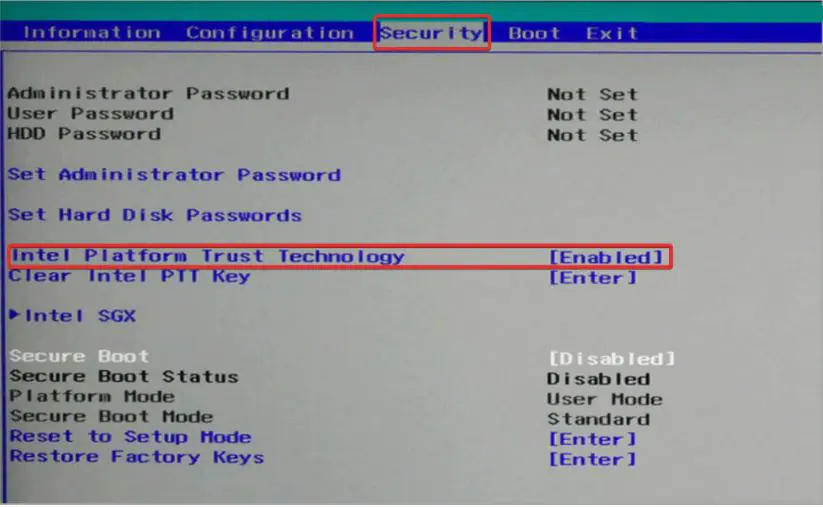
    Windows 11'de SYSTEM PTE MISUSE hatası
  3. Çıkış bölümüne gidin ve Değişiklikleri Kaydederek Çık’ı seçin. Bu, bilgisayarın önyüklemesiyle devam edecektir.

2. TPM’yi gizli olarak ayarlayın

  1. Bilgisayarınızı yeniden başlatın ve sisteminiz önyüklenirken BIOS ekranına girmek için F2 veya Del tuşuna basmaya devam edin.
  2. BIOS’ta Güvenlik sekmesine veya benzer bir sondaj sekmesine gitmek için ok tuşlarını kullanın. İçeride, TPM adlı bir seçeneği seçin ve Gizli veya Devre Dışı olarak ayarlayın.
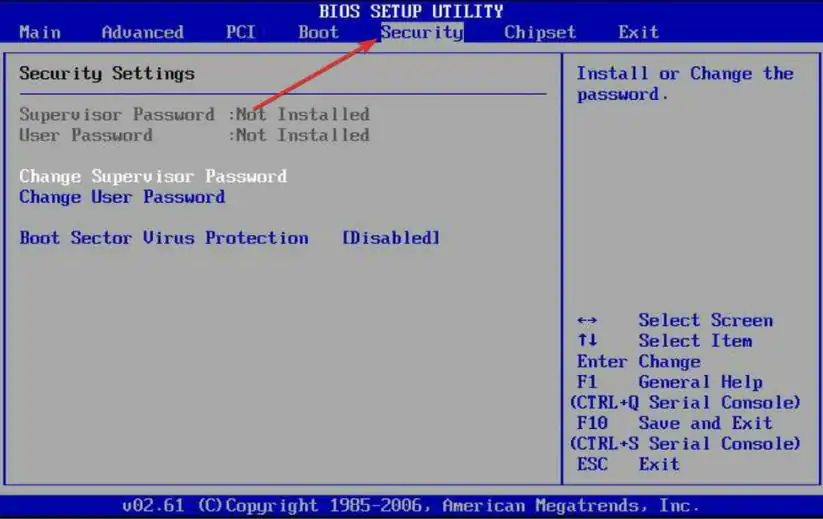
    Windows 11'de SYSTEM PTE MISUSE hatası
  3. Çıkış bölümüne gidin ve Değişiklikleri Kaydederek Çık’ı seçin. Şimdi PC’niz yeniden başlatılacak ve yapılan değişiklikleri uygulayacaktır.

3. BIOS’unuzu güncelleyin

Dell’in resmi sayfası gibi anakart üreticisinin web sitesini aramak ve ilgilendiğiniz anakart modeli için İndirilenler veya Destek sayfasını bulmak atılacak ilk adım olacaktır.

SYSTEM PTE MISUSE hatası aldığını bildiren ve HP bilgisayar kullanan okuyucular bunun yerine daha fazla bilgi için resmi HP web sitesine gitmelidir

Benzer şekilde, Lenovo kullanıcılarımız için, sürücüler ve güncellemeler için Lenovo’nun resmi sayfasını ziyaret etmenizi öneririz.

- 11858 Teknoloji Destek Hattı -
11858 Teknoloji Destek Hattı ile 7/24 telefonla teknik destek ve uzaktan destek alın 11858 Teknoloji Destek Hattı ile 7/24 telefonla teknik destek ve uzaktan destek alma

Yükseltme yapmak istediğiniz yazılımın sürümünü indirin ve bilgisayarınıza kaydedin. Daha eski bir sürüm için özel bir gereksiniminiz olmadıkça. Genellikle piyasada mevcut olan en yeni sürüme gitmelisiniz.

İndirmeniz neredeyse kesinlikle bir arşiv, genellikle bir ZIP dosyası biçiminde olacaktır. Ve tamamlanması biraz zaman alacaktır. İndirdikten sonra, dosyayı sağ tıklayıp Tüm dosyaları ayıkla seçeneğine dokunarak sıkıştırmayı açmanız gerekir.

Seçtiğiniz yanıp sönme aracı, sahip olduğunuz anakart tarafından belirlenecektir. Bu tür birçok farklı türde araç mevcuttur. Beni oku Firmware güncellemesi ile birlikte geliyor dosya hangi seçeneği belirli donanım kurulumu için en uygun belirlemede size yardımcı olmalıdır.

Paket açıldıktan sonra belgeleri bir USB sürücüsüne kopyalayın ve bilgisayarınızı yeniden başlatın. Bundan sonra BIOS ekranına gidin ve BIOS güncelleme seçeneğini seçin.

4. Hızlı bir SFC taraması çalıştırın

  1. Arama çubuğunu açmak için Windows + S tuşlarına basın. Sonra cmd yazın ve en alakalı sonuca sağ tıklayın yönetici olarak çalıştırın.
  2. Aşağıdaki komutu yazın veya yapıştırın ve tuşuna basın Enter:
    sfc /scannow

İşlem tamamlandığında bilgisayarınızı yeniden başlatın. Biraz zaman alabileceğini unutmayın, yarıda kesmediğinizden emin olun.

5. Windows’u Güncelleyin

  1. Ayarlar uygulamasını açmak için Windows + I tuşuna basın. Ardından sol paneldeki Windows Update’e tıklayın.
  2. İndirilecek yeni güncellemeleriniz varsa, Şimdi yükle düğmesine tıklayın. Ve işlemin bitmesini bekleyin, aksi takdirde Güncellemeleri kontrol et düğmesine tıklayın.

Windows’un daha eski bir sürümünü çalıştırmanın SYSTEM PTE MISUSE sorununa katkıda bulunan bir faktör olması mümkündür. Neyse ki, sadece işletim sistemini güncelleyerek giderilebilir.

6. Sürücüleri güncelleyin

  1. Ayarlar uygulamasını açmak için Windows + I tuşuna basın. Ve sol panelden Güncelleme ve Güvenlik’e ve ardından sağ taraftaki Gelişmiş seçeneklere tıklayın.
  2. Ek seçenekler bölümünü bulana kadar aşağı kaydırın ve ardından İsteğe bağlı güncellemeler üzerine tıklayın.
  3. Şimdi Sürücü Güncellemeleri seçeneğine tıklayın. Ardından size sunulan tüm sürücü güncellemelerini seçin ve son olarak İndir ve yükle düğmesine tıklayın.

Sürücü güncellemelerinden genellikle Windows sorumlu olsa da, bir sorun yaşıyorsanız güncellemeleri manuel olarak arayabilirsiniz.  Windows 11 sorunları ile ilgili tüm makalelerimizi incelemenizi öneririz.

Bir BSoD bilgisayarıma zarar verebilir mi?

Cevap kocaman bir hayır. Gerçekte, bir BSoD’nin tüm amacı bilgisayarınızın donanımını korumaktır. Windows, bir şeyin ciddi zarar verme potansiyeline sahip olduğunu algıladığında. Tüm işlemleri derhal askıya alır ve ünlü Mavi Ölüm Ekranı ile sonuçlanır.

Mavi bir ölüm ekranı (BSoD), bir donanım arızasının belirtisi olabilir. Bu durumda, hata, sorunun kendisinin temel nedeniymiş gibi görünebilir.

Donanımınıza zarar vermese de gününüzü perişan edebilir. Siz çalışmakla veya oyun oynamakla meşgulken her şey durma noktasına gelir. Bilgisayarınızı yeniden başlatmanız ve ardından o anda açık olan tüm programları veya dosyaları yeniden yüklemeniz gerekecek.

Ve işin bir kısmını yeniden yapmanız gerekebilir. Windows başarısız olduğunda, şu anda RAM’de olan her şeyi beraberinde götürür. Kelime işlemciniz diske en son kaydettiğinden beri yazdığınız her şeyi kaybedeceksiniz.

ETİKETLER:bsod hatasınasıl yapılırsystem pte misusewindows 11 çözümü
Bu Makaleyi Paylaş
Facebook WhatsApp WhatsApp Threads Bağlantıyı Kopyala Yazdır
Paylaş
YazarFatih ATEŞ
Teknik Destek Uzmanı
Takip Et
İster iPhone'undaki, ister Android cihazındaki veya Windows'taki ayarlar arasında geziniyor olsun, Fatih ATEŞ her zaman teknolojiye düşkün olmuştur. Teknolojiye, Windows'a ve güç düğmesi olan her şeye tutkuyla bağlı olarak, zamanının çoğunu yeni beceriler geliştirmek ve teknoloji dünyası hakkında daha fazla şey öğrenmek için harcadı. Öğrendiklerini de sizlerle paylaşıyor.
Yorum yapılmamış

Bir yanıt yazın Yanıtı iptal et

E-posta adresiniz yayınlanmayacak. Gerekli alanlar * ile işaretlenmişlerdir


Bağlantı Kuralım

21KBeğen
19.6KTakip Et
7.3KAbone Ol
192Takip Et

Popüler Gönderiler

Gatsby ile statik site oluşturma sürecini gösteren modern geliştirici çalışma alanı.

Gatsby ile Statik Site Oluşturma

Hatice TATLISU
Hatice TATLISU
6 dk. okuma
2 Görüntüleme
Alternatif arama motorları logolarının yer aldığı, gizlilik odaklı arama sonuçlarını gösteren bilgisayar ekranı.

Google’a Alternatif Arama Motorları: Brave, Startpage ve Mojeek

Fatih ATEŞ
Fatih ATEŞ
7 dk. okuma
6 Görüntüleme
Google Drive depolama alanı ücretleri ve güncel Google One paket seçeneklerini gösteren görsel

Güncel Google Drive Depolama Alanı Ücretleri ve Paket Detayları

Uğurcan ÜN
Uğurcan ÜN
19 dk. okuma
4 Görüntüleme
Astro Nedir sorusunu uzay temalı web geliştirme görseliyle açıklayan kapak tasarımı

Astro Nedir, Hızlı ve Esnek Statik Siteler Oluşturmanın Modern Yolu

Hatice TATLISU
Hatice TATLISU
6 dk. okuma
4 Görüntüleme
//

We influence 20 million users and is the number one business and technology news network on the planet

You Might Also Like

Site Ayarları Önemi ve İzinlerini Değiştirme
Yazılım ve Uygulamalar

Site Ayarları Önemi ve İzinlerini Değiştirme

7 dk. okuma
IDM Eklentisi Chrome’a Nasıl Eklenir?
Tarayıcılar

IDM Eklentisi Chrome’a Nasıl Eklenir?

2 dk. okuma
USB Belleği Sorunu
Windows

Flash Bellek Arızası Sorunu (USB Çalışmıyor)

6 dk. okuma
Tiktok Sorun Bildirimi Nasıl Açılır
TikTok

Tiktok Sorun Bildirimi Nasıl Açılır

2 dk. okuma

Size her gün en son haberleri ve sorun çözümlerini getiriyoruz!

TeknoDestek Müşteri Hizmetleri
Facebook-f Instagram Tiktok Twitter Youtube Linkedin Whatsapp Rss

İş Ortaklarımız

TeknoDestek Müşteri Hizmetleri
© 2013 - 2026 TeknoDestek Müşteri Hizmetleri • Tüm hakları saklıdır • Bu sitedeki tüm içerikler (metin, görsel, video, logo, tasarım vb.) 5846 sayılı Fikir ve Sanat Eserleri Kanunu (FSEK) kapsamında korunmaktadır • İzinsiz kopyalanması, çoğaltılması, yayınlanması veya herhangi bir şekilde kullanılması yasaktır • İhlal tespitinde; FSEK Madde 71-73 uyarınca yasal süreç başlatma, maddi/manevi tazminat talep etme ve cezai işlem için başvurma hakkımız saklıdır • TeknoDestek, TeknoS@R'un bir kuruluşudur • Tema Düzenleyen: Fatih ATEŞ
Sorun Hala Çözülmedi mi?
Aradığın çözümü bulamadıysan, 11858 Teknoloji Destek Hattımız sana yardımcı olabilir. 2011’den beri Türkiye’nin en tecrübeli teknoloji destek ekiplerinden biri olarak, bilgisayar, telefon, tablet, modem, akıllı TV ve sosyal medya sorunlarında 7/24 profesyonel destek veriyoruz. Uzman ekibimizle hemen görüşmek ister misin?
📞 11858’i Şimdi Ara
Görüşme öncesi dakika ücreti sesli olarak bilgilendirilir
Welcome Back!

Sign in to your account

Kullanıcı Adı veya E-posta Adresi
Şifre

Şifrenizi mi unuttunuz?