TeknoDestek Müşteri Hizmetleri
  • Haberler
    HaberlerDaha Fazla Göster
    Sessiz İçerik Nedir Nasıl Yapılır
    Sessiz İçerik Nedir
    6 dk. okuma
    Spotify SongDNA Nedir
    4 dk. okuma
    Apple Creator Studio Nasıl Kullanılır
    6 dk. okuma
    Mikro İçerik Nedir Nasıl Yapılır
    Mikro İçerik Nedir
    6 dk. okuma
    Türkiye’de Araçlarda Multimedya Ekranı Kullanımı Yasakları
    6 dk. okuma
  • Bilgisayar
    BilgisayarDaha Fazla Göster
    WordPress bakım modunda takılı kalması için FTP istemcisinde .maintenance dosyasının kök dizindeki görüntüsü
    WordPress Bakım Modunda Takılı Kalması Sorunu ve Çözümü
    7 dk. okuma
    WordPress Site Teknik Sorunlar Yaşıyor
    WordPress Site Teknik Sorunlar Yaşıyor Hatası Çözümü
    5 dk. okuma
    SSH Bağlantı Reddedildi Hatası Çözümü
    6 dk. okuma
    WordPress Planlı Bakım
    WordPress Planlı Bakım Nedeniyle Kısa Süreliğine Kullanılamayacak Hatası ve Çözümü
    7 dk. okuma
    Windows 11 Başlat Menüsünden Web Aramaları Kapatma
    5 dk. okuma
  • Mobil
    MobilDaha Fazla Göster
    Navigasyon Yönlendirici Değiştirme
    Google Haritalarda Navigasyon Yönlendirici Değiştirme
    3 dk. okuma
    Apple CarPlay'da uygulamaların yerini değiştirme
    Apple CarPlay’da Uygulamaların Yerini Değiştirme
    4 dk. okuma
    Android Auto Nedir, Nasıl Kullanılır
    4 dk. okuma
    Android 5G Ayarı Nasıl Yapılır
    4 dk. okuma
    iPhone 5G Ayarı Nasıl Yapılır
    4 dk. okuma
  • Sosyal Medya
    Sosyal MedyaDaha Fazla Göster
    YouTube Video Başlığı Nasıl Yazılmalı Yolları Neler
    YouTube Video Başlığı Nasıl Yazılmalı
    6 dk. okuma
    Tiktok Sorun Bildirme Ekranı Nerede
    5 dk. okuma
    X uygulamasında gündeme girme için hashtag ve etkileşim ekranı
    X Uygulamasında Gündeme Nasıl Girilir
    5 dk. okuma
    TikTok İçerik Yorgunluğu Nedir
    6 dk. okuma
    Sosyal Medyada Marka Dili Nasıl Oluşturulur Yolları Neler
    Sosyal Medyada Marka Dili Nasıl Oluşturulur
    6 dk. okuma
  • İnceleme
    İncelemeDaha Fazla Göster
    MacBook Neo Piyasayı Sarsmaya Geliyor
    5 dk. okuma
    Instax Mini Evo Cinema
    4 dk. okuma
    Samsung Galaxy Book 6 Ultra
    Samsung Galaxy Book 6 Ultra İnceleme
    8 dk. okuma
    Bütçe Dostu Mac Seçenekleri
    Bütçe Dostu Mac MacBook Neo vs Mac Mini
    7 dk. okuma
    Xiaomi Mi Taşınabilir Şarjlı Kompresör İnceleme
    10 dk. okuma
  • İletişim
YouTube
  • Facebook
26 Nis 2026, Pazar
TeknoDestek Müşteri HizmetleriTeknoDestek Müşteri Hizmetleri
Yazı BoyutuAa
  • Haberler
  • Mobil
  • Sosyal Medya
  • Bilgisayar
  • İnceleme
  • İnternet ve Ağ
  • Ev Elektroniği
  • İletişim
Search
  • Haberler
    • Cihaz Duyuruları
    • Teknoloji
    • Uygulama Gelişmeleri
  • Bilgisayar
    • Linux
    • macOS
    • Windows
  • İnceleme
    • Bilgisayar
    • Ev Elektroniği
    • Tablet
    • Tavsiyeler & Karşılaştırmalar
    • Telefon
  • Mobil
    • Android
    • Giyilebilir Cihazlar
    • HarmonyOS
    • iPhone / iOS
  • Sosyal Medya
    • Facebook
    • Instagram
    • TikTok
    • Snapchat
    • Teams
    • Telegram
    • WhatsApp
    • X
  • İletişim
Bizi Takip Edin
Modem Kurulumu

Huawei Be3 Wifi7 Kurulum Nasıl Yapılır

Adem SOYLU
Son güncelleme: 4 Ocak 2026 21:26
Adem SOYLU
Paylaş
Paylaş

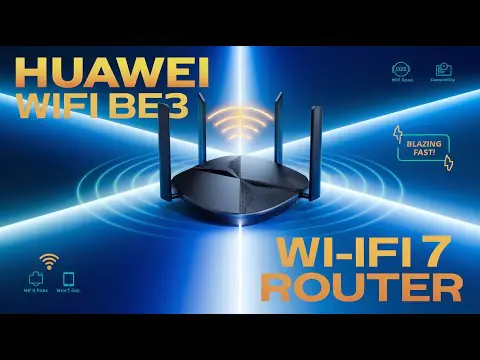
Huawei be3 wifi7 kurulum nasıl yapılır sorusu, yeni nesil internet teknolojisine geçen kullanıcıların en çok merak ettiği konuların başında geliyor. Wi-Fi 7 destekli bu modem, hem hız hem de bağlantı kararlılığı açısından önemli avantajlar sunuyor. Ancak cihazdan tam verim almak için kurulumun doğru ve eksiksiz yapılması büyük önem taşıyor. Bu yazıda Huawei BE3 WiFi 7 modeminin kurulumunu sizlere anlatacağız.

Huawei Be3 Wifi7 Kurulum Nasıl Yapılır

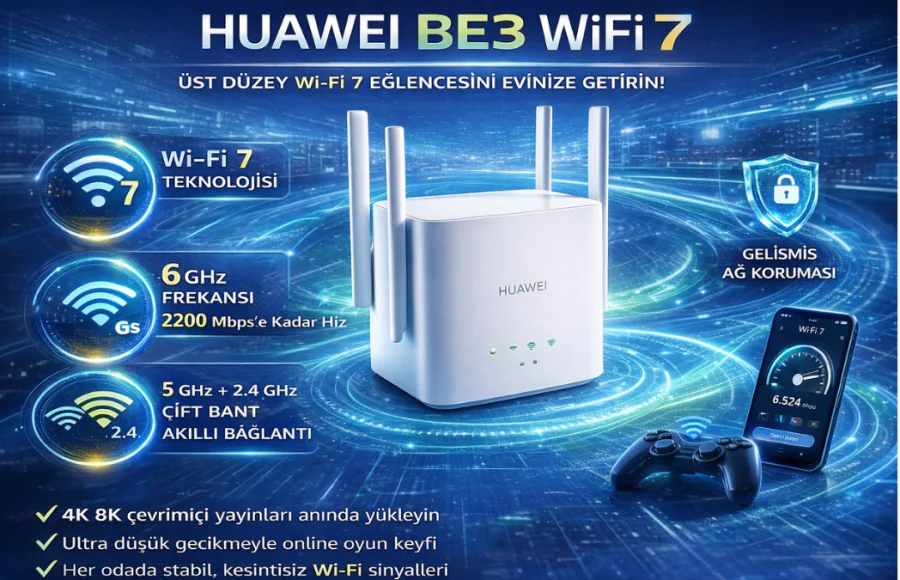
Huawei BE3, Wi-Fi 7 (802.11be) teknolojisini destekleyen yeni nesil bir modem/router modelidir. Daha yüksek veri aktarım hızı, düşük gecikme süresi ve aynı anda daha fazla cihazla stabil bağlantı sunmasıyla öne çıkar. Özellikle evden çalışanlar, online oyun oynayanlar ve 4K/8K video izleyenler için ideal bir çözüm sunar.

İçindekiler
  • Huawei Be3 Wifi7 Kurulum Nasıl Yapılır
    • Huawei AI Life Uygulaması ile Kurulum
      • Tarayıcı Üzerinden Manuel Kurulum
- 11858 Teknoloji Destek Hattı -

Ancak bu avantajların tamamını kullanabilmek için Huawei be3 wifi7 kurulum nasıl yapılır konusunu doğru şekilde uygulamak gerekir. Yanlış veya eksik yapılan ayarlar, cihazın performansını ciddi şekilde düşürebilir.

Kuruluma Başlamadan Önce Yapılması Gerekenler

Kuruluma geçmeden önce bazı temel hazırlıkları yapmak işleri kolaylaştırır:

  • İnternet servis sağlayıcınızdan aldığınız kullanıcı adı ve şifre
  • Aktif bir internet hattı (fiber, VDSL veya ADSL)
  • Akıllı telefon ya da bilgisayar
  • Huawei AI Life uygulaması (önerilir)

Bu hazırlıkları tamamladıktan sonra kuruluma gönül rahatlığıyla geçebilirsiniz.

Fiziksel Bağlantıların Yapılması

İlk adım her zaman donanımsal bağlantılardır. Huawei BE3 modemini kutusundan çıkardıktan sonra:

  1. Güç adaptörünü modeme takın ve prize bağlayın
  2. İnternet kablosunu (fiber ya da DSL hattı) WAN girişine takın
  3. Modemi açın ve üzerindeki ışıkların sabitlenmesini bekleyin

Işıklar yanıp sönmeyi bıraktığında modem kuruluma hazır hale gelir.
- 11858 Teknoloji Destek Hattı -

Huawei be3 Wifi7 Kurulum Nasıl Yapılır

Huawei AI Life Uygulaması ile Kurulum

Huawei, kullanıcı dostu olması açısından AI Life uygulamasını önerir. Telefonunuza bu uygulamayı indirip açtıktan sonra:

  • Yeni cihaz ekle seçeneğine dokunun
  • Huawei BE3 otomatik olarak algılanacaktır
  • İnternet bağlantı türünü seçin (PPPoE, DHCP vb.)
  • Servis sağlayıcınızın verdiği bilgileri girin

Bu aşamada Wi-Fi adı ve şifresi belirlenir. Güçlü bir şifre seçmeniz güvenlik açısından önemlidir. İşte tam bu noktada Huawei be3 wifi7 kurulum nasıl yapılır sorusunun en önemli adımlarından biri tamamlanmış olur.

Tarayıcı Üzerinden Manuel Kurulum

Uygulama kullanmak istemeyenler için tarayıcı üzerinden de kurulum mümkündür. Bilgisayardan veya telefondan:

  • Tarayıcıya 192.168.3.1 yazın
  • Yönetici paneline giriş yapın
  • Kurulum sihirbazını başlatın
  • İnternet ve kablosuz ayarları tamamlayın

Bu yöntem, özellikle daha önce modem kurulumu yapmış kullanıcılar için oldukça pratiktir.
- 11858 Teknoloji Destek Hattı -
Wi-Fi 7 Ayarlarının Optimize Edilmesi

Huawei BE3’ün en güçlü yanı Wi-Fi 7 desteğidir. Kurulum sonrası ayarlardan:

  • 6 GHz bandını aktif edin
  • Kanal genişliğini otomatikte bırakın
  • Akıllı bant birleştirme özelliğini açın

Bu ayarlar sayesinde cihazlarınız en uygun frekansa otomatik olarak bağlanır. Huawei be3 wifi7 kurulum nasıl yapılır sorusunun performans tarafı da bu aşamada netleşmiş olur.

Güvenlik ve Ebeveyn Denetimleri

Kurulum tamamlandıktan sonra güvenlik ayarlarına mutlaka göz atılmalıdır:

  • WPA3 şifreleme aktif olmalı
  • Varsayılan yönetici şifresi değiştirilmelidir
  • İstenirse ebeveyn denetimi ile cihaz kısıtlamaları yapılabilir

Bu ayarlar hem ağ güvenliğini artırır hem de uzun vadede sorun yaşamanızı engeller.
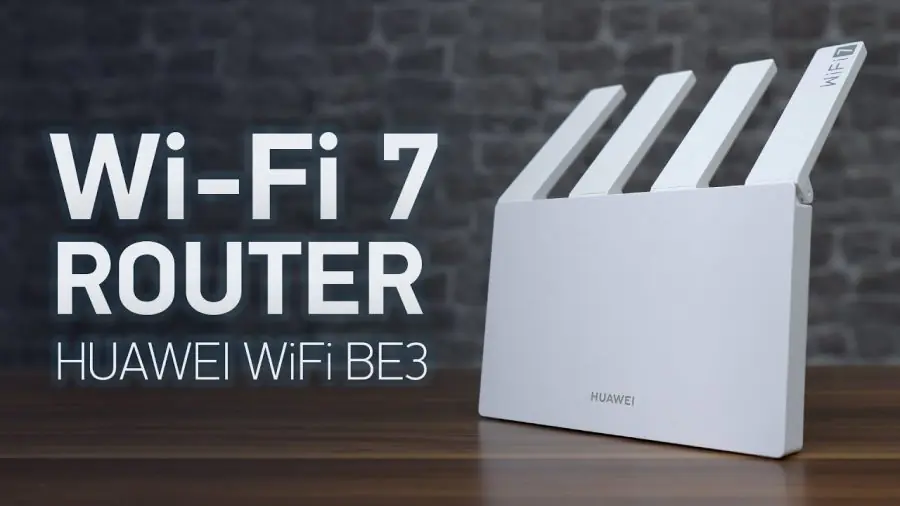
Huawei be3 Wifi7 Kurulum Nasıl Yapılır Yöntemleri

Kurulum Sonrası Kontroller

Kurulum bittikten sonra internet hızınızı test edin. Bağlantı kopmaları, düşük hız veya Wi-Fi erişim sorunu yoksa işlem başarıyla tamamlanmış demektir. Eğer sorun yaşarsanız modemi yeniden başlatmak çoğu zaman yeterli olur.

Sık Yapılan Hatalar

Huawei BE3 kurulumunda en sık yapılan hatalar şunlardır:

  • Yanlış PPPoE bilgisi girmek
  • Eski modem ayarlarını kopyalamaya çalışmak
  • Wi-Fi 7 özelliklerini kapalı bırakmak

Bu hatalardan kaçınmak, cihazdan maksimum verim almanızı sağlar.

Özetlemek gerekirse, Huawei be3 wifi7 kurulum nasıl yapılır sorusu göz korkutucu gibi dursa da doğru adımlar izlendiğinde oldukça basittir. Fiziksel bağlantıları doğru yapmak, uygulama veya tarayıcı üzerinden ayarları tamamlamak ve Wi-Fi 7 özelliklerini aktif hale getirmek yeterlidir. Bu işlemler sonrasında hem hızlı hem de stabil bir internet deneyimi sizi bekler.

Eğer yeni nesil bir modemden tam performans almak istiyorsanız, Huawei BE3 doğru kurulumla beklentileri fazlasıyla karşılayan bir cihazdır. Benzer içerikler için buradan ulaşabilirsiniz.

ETİKETLER:huawei be3modemnasıl yapılırwifi7 kurulum
Bu Makaleyi Paylaş
Facebook WhatsApp WhatsApp Threads Bağlantıyı Kopyala Yazdır
Paylaş
Yorum yapılmamış

Bir yanıt yazın Yanıtı iptal et

E-posta adresiniz yayınlanmayacak. Gerekli alanlar * ile işaretlenmişlerdir

Bağlantı Kuralım

21KBeğen
19.6KTakip Et
7.3KAbone Ol
192Takip Et

Popüler Gönderiler

AirTies Air 4960 Modem Kurulum

Uğurcan ÜN
Uğurcan ÜN
3 dk. okuma
13 Görüntüleme
Sessiz İçerik Nedir Nasıl Yapılır

Sessiz İçerik Nedir

İsmail YILDIZ
İsmail YILDIZ
6 dk. okuma
14 Görüntüleme
YouTube Video Başlığı Nasıl Yazılmalı Yolları Neler

YouTube Video Başlığı Nasıl Yazılmalı

İsmail YILDIZ
İsmail YILDIZ
6 dk. okuma
11 Görüntüleme

Lyra 3 Pro ile Şarkı Nasıl Oluşturulur

Uğurcan ÜN
Uğurcan ÜN
4 dk. okuma
24 Görüntüleme

You Might Also Like

ZTE ZXHN H168A V2.0 Modem Kurulumu
Windows

Windows 10 Saati Saniye ile Görüntüleme

2 dk. okuma
WhatsApp

WhatsApp’ta Sohbet Duvar Kağıdı Nasıl Belirlenir?

1 dk. okuma
Discord

TeamSpeak Sunucusu Nasıl Kurulur

2 dk. okuma
Boşta yüksek frekansta çalışan bir ekran kartının izleme yazılımı üzerindeki frekans ve sıcaklık değerleri.
Windows

GPU Boşta Yüksek Frekansta Çalışma Sorunu

8 dk. okuma

Size her gün en son haberleri ve sorun çözümlerini getiriyoruz!

TeknoDestek Müşteri Hizmetleri
Facebook-f Instagram Tiktok Twitter Youtube Linkedin Whatsapp Phone-alt Rss

İş Ortaklarımız

TeknoDestek Müşteri Hizmetleri
© 2013 - 2026 TeknoDestek Müşteri Hizmetleri • Tüm hakları saklıdır • Bu sitedeki tüm içerikler (metin, görsel, video, logo, tasarım vb.) 5846 sayılı Fikir ve Sanat Eserleri Kanunu (FSEK) kapsamında korunmaktadır • İzinsiz kopyalanması, çoğaltılması, yayınlanması veya herhangi bir şekilde kullanılması yasaktır • İhlal tespitinde; FSEK Madde 71-73 uyarınca yasal süreç başlatma, maddi/manevi tazminat talep etme ve cezai işlem için başvurma hakkımız saklıdır • TeknoDestek, TeknoS@R'un bir kuruluşudur • Tema Düzenleyen: Fatih ATEŞ
Sorun Hala Çözülmedi mi?
Aradığın çözümü bulamadıysan, 11858 Teknoloji Destek Hattımız sana yardımcı olabilir. 2011’den beri Türkiye’nin en tecrübeli teknoloji destek ekiplerinden biri olarak, bilgisayar, telefon, tablet, modem, akıllı TV ve sosyal medya sorunlarında 7/24 profesyonel destek veriyoruz. Uzman ekibimizle hemen görüşmek ister misin?

    📞 11858’i Şimdi Ara

    Görüşme öncesi dakika ücreti sesli olarak bilgilendirilir
    Welcome Back!

    Sign in to your account

    Kullanıcı Adı veya E-posta Adresi
    Şifre

    Şifrenizi mi unuttunuz?