TeknoDestek Müşteri Hizmetleri
  • Haberler
    HaberlerDaha Fazla Göster
    Sessiz İçerik Nedir Nasıl Yapılır
    Sessiz İçerik Nedir
    6 dk. okuma
    Spotify SongDNA Nedir
    4 dk. okuma
    Apple Creator Studio Nasıl Kullanılır
    6 dk. okuma
    Mikro İçerik Nedir Nasıl Yapılır
    Mikro İçerik Nedir
    6 dk. okuma
    Türkiye’de Araçlarda Multimedya Ekranı Kullanımı Yasakları
    6 dk. okuma
  • Bilgisayar
    BilgisayarDaha Fazla Göster
    WordPress bakım modunda takılı kalması için FTP istemcisinde .maintenance dosyasının kök dizindeki görüntüsü
    WordPress Bakım Modunda Takılı Kalması Sorunu ve Çözümü
    7 dk. okuma
    WordPress Site Teknik Sorunlar Yaşıyor
    WordPress Site Teknik Sorunlar Yaşıyor Hatası Çözümü
    5 dk. okuma
    SSH Bağlantı Reddedildi Hatası Çözümü
    6 dk. okuma
    WordPress Planlı Bakım
    WordPress Planlı Bakım Nedeniyle Kısa Süreliğine Kullanılamayacak Hatası ve Çözümü
    7 dk. okuma
    Windows 11 Başlat Menüsünden Web Aramaları Kapatma
    5 dk. okuma
  • Mobil
    MobilDaha Fazla Göster
    Navigasyon Yönlendirici Değiştirme
    Google Haritalarda Navigasyon Yönlendirici Değiştirme
    3 dk. okuma
    Apple CarPlay'da uygulamaların yerini değiştirme
    Apple CarPlay’da Uygulamaların Yerini Değiştirme
    4 dk. okuma
    Android Auto Nedir, Nasıl Kullanılır
    4 dk. okuma
    Android 5G Ayarı Nasıl Yapılır
    4 dk. okuma
    iPhone 5G Ayarı Nasıl Yapılır
    4 dk. okuma
  • Sosyal Medya
    Sosyal MedyaDaha Fazla Göster
    YouTube Video Başlığı Nasıl Yazılmalı Yolları Neler
    YouTube Video Başlığı Nasıl Yazılmalı
    6 dk. okuma
    Tiktok Sorun Bildirme Ekranı Nerede
    5 dk. okuma
    X uygulamasında gündeme girme için hashtag ve etkileşim ekranı
    X Uygulamasında Gündeme Nasıl Girilir
    5 dk. okuma
    TikTok İçerik Yorgunluğu Nedir
    6 dk. okuma
    Sosyal Medyada Marka Dili Nasıl Oluşturulur Yolları Neler
    Sosyal Medyada Marka Dili Nasıl Oluşturulur
    6 dk. okuma
  • İnceleme
    İncelemeDaha Fazla Göster
    MacBook Neo Piyasayı Sarsmaya Geliyor
    5 dk. okuma
    Instax Mini Evo Cinema
    4 dk. okuma
    Samsung Galaxy Book 6 Ultra
    Samsung Galaxy Book 6 Ultra İnceleme
    8 dk. okuma
    Bütçe Dostu Mac Seçenekleri
    Bütçe Dostu Mac MacBook Neo vs Mac Mini
    7 dk. okuma
    Xiaomi Mi Taşınabilir Şarjlı Kompresör İnceleme
    10 dk. okuma
  • İletişim
YouTube
  • Facebook
26 Nis 2026, Pazar
TeknoDestek Müşteri HizmetleriTeknoDestek Müşteri Hizmetleri
Yazı BoyutuAa
  • Haberler
  • Mobil
  • Sosyal Medya
  • Bilgisayar
  • İnceleme
  • İnternet ve Ağ
  • Ev Elektroniği
  • İletişim
Search
  • Haberler
    • Cihaz Duyuruları
    • Teknoloji
    • Uygulama Gelişmeleri
  • Bilgisayar
    • Linux
    • macOS
    • Windows
  • İnceleme
    • Bilgisayar
    • Ev Elektroniği
    • Tablet
    • Tavsiyeler & Karşılaştırmalar
    • Telefon
  • Mobil
    • Android
    • Giyilebilir Cihazlar
    • HarmonyOS
    • iPhone / iOS
  • Sosyal Medya
    • Facebook
    • Instagram
    • TikTok
    • Snapchat
    • Teams
    • Telegram
    • WhatsApp
    • X
  • İletişim
Bizi Takip Edin
İnternet Bağlantı Sorunu
Instagram

Instagram Bağlantı Sorunu Nasıl Çözülür

Banu ULUPINAR
Son güncelleme: 18 Şubat 2024 15:22
Banu ULUPINAR
Paylaş
Paylaş

Makalemizde, Instagram bağlantı sorununa yönelik uygulanacak adımlara yer verdik.

Instagram Bağlantı Sorunu

Instagram ve bir çok sosyal medya ağında zaman zaman meydana gelen sorunlardan biri bağlantı sorunudur. Buna yönelik uygulanacak yöntemler hemen hemen birbirine benzemektedir. İçeriğimizin devamında, sorunun kaynağı ve düzeltmek için ne gibi işlemler yapılmalı buna değineceğiz.

İçindekiler
  • Instagram Bağlantı Sorunu
  • Cihazınızın İnternete Bağlı Olduğundan Emin Olun
    • 1. İnternet Bağlantınızı Kontrol Edin:
    • 2. Bilgisayar Kullanıyorsanız Wi-Fi Bağlantınızı Kontrol Edin:
    • 3. Bağlantı Testi Yapın:
    • 4. Modemi ve Yönlendiriciyi Yeniden Başlatın:
    • 5. Instagram’ın Kapalı Olup Olmadığını Kontrol Edin:
    • 6. Downdetector veya OutageReport Kullanın:
    • 7. Instagram Resmi Sosyal Medya Hesaplarını Takip Edin:
  • Android’de Instagram Önbelleğini Temizleme ve Verileri Silme
  • VPN’i Kapatın: İnstagram Bağlantı Sorunları İçin Hızlı Çözüm
- 11858 Teknoloji Destek Hattı -

Instagram Bağlantı Sorunu

Cihazınızın İnternete Bağlı Olduğundan Emin Olun

Eğer Instagram’a bağlanamıyorsanız ve bu hatayı çözmekte zorlanıyorsanız, aşağıdaki adımları izleyerek sorunu gidermeye çalışabilirsiniz:

1. İnternet Bağlantınızı Kontrol Edin:

  • Mobil cihazınızı kullanıyorsanız, Wi-Fi veya mobil veri bağlantınızın etkin olduğundan emin olun.
  • Uçak modunun kapalı olduğundan emin olun.

2. Bilgisayar Kullanıyorsanız Wi-Fi Bağlantınızı Kontrol Edin:

Masaüstü bilgisayar kullanıyorsanız, Wi-Fi bağlantınızın etkin olduğunu ve sorunsuz çalıştığını kontrol edin.

3. Bağlantı Testi Yapın:

  • Instagram Bağlantı Sorunu için SpeedTest.net veya Fast.com gibi hız testi siteleri üzerinden internet bağlantınızı test edin. Yeterli hızlarda bağlantınız olduğundan emin olun.

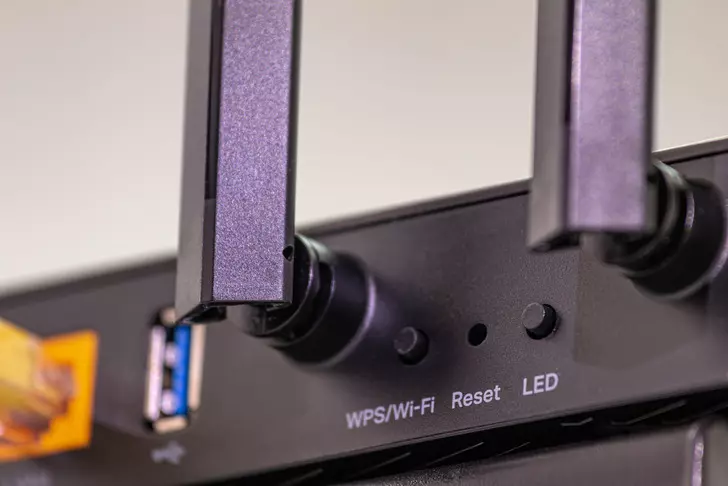
4. Modemi ve Yönlendiriciyi Yeniden Başlatın:

  • Hiç bağlantı alamıyorsanız, modeminizi ve yönlendiricinizi (varsa) kapatıp açın. Ardından bilgisayarınızı veya diğer cihazlarınızı yeniden başlatarak bağlantınızın düzelip düzelmediğini kontrol edin.

İnternet Bağlantı Sorunu için Modem Resetleme

5. Instagram’ın Kapalı Olup Olmadığını Kontrol Edin:

  • Instagram’ın sunucularının kapalı olup olmadığını kontrol edin. Eğer Instagram genel bir arıza yaşıyorsa, sorun sizden kaynaklanmıyor olabilir.

6. Downdetector veya OutageReport Kullanın:

  • Downdetector veya OutageReport gibi üçüncü taraf siteler, kullanıcıların rapor ettiği hizmet kesintilerini gösterir. Instagram’ın şu anki durumunu kontrol etmek için bu siteleri ziyaret edebilirsiniz.

7. Instagram Resmi Sosyal Medya Hesaplarını Takip Edin:

  • Instagram’ın resmi Twitter, Facebook veya diğer sosyal medya hesaplarını kontrol edin. Geliştirici, genel bir sorunla karşılaştığında genellikle buradan duyuru yapar.

Android’de Instagram Önbelleğini Temizleme ve Verileri Silme

Instagram kullanıcıları arasında yaygın olarak karşılaşılan bağlantı sorunları, genellikle uygulama önbelleğinde birikmiş verilerden kaynaklanabilir. Bu sorunları çözmek ve uygulamanın performansını artırmak için Android cihazınızdaki Instagram önbelleğini temizlemek oldukça etkili bir yöntemdir. İşte adım adım nasıl yapılacağı:

Adım 1: Ayarlar Menüsüne Erişim: Telefonunuzda veya tabletinizde Ayarlar uygulamasını başlatın.

Adım 2: Uygulamalar ve Bildirimlere Girin: Ayarlar menüsünde “Uygulamalar” veya “Uygulamalar ve Bildirimler” seçeneğine gidin.

- 11858 Teknoloji Destek Hattı -

Adım 3: Instagram’ı Seçin: Yüklü uygulamalar listesinden Instagram’ı bulun ve seçin.

Adım 4: Depolama Alanını Seçin: Instagram uygulamasının ayarlarına girdikten sonra “Depolama Alanı” seçeneğine dokunun.

Adım 5: Önbelleği Temizleyin: “Önbelleği Temizle” veya benzeri bir seçenek bulun ve bu seçeneğe dokunun. Bu adım, uygulamanın önbelleğini temizleyecektir.

Önbellek temizlendikten sonra, Instagram uygulamasını kapatın ve tekrar açarak değişikliklerin etkili olup olmadığını kontrol edin.

Not: iPhone Kullanıcılarına Öneri: iPhone kullanıcıları, ne yazık ki, doğrudan önbelleği temizleme seçeneğine sahip değiller. Ancak, bu durumda uygulamayı kaldırmak ve App Store’dan yeniden yüklemek işe yarayabilir. Bu, uygulamayı sıfırlayarak bağlantı sorunlarını gidermeye yardımcı olabilir.

Uygulamayı kaldırdıktan sonra, Instagram’ın en son sürümünü App Store’dan indirip yükleyerek hesap bilgilerinizle tekrar oturum açabilirsiniz.

- 11858 Teknoloji Destek Hattı -

VPN’i Kapatın: İnstagram Bağlantı Sorunları İçin Hızlı Çözüm

Bilgisayarınızda veya mobil cihazınızda VPN kullanıyorsanız ve Instagram’a bağlantı sorunları yaşıyorsanız, VPN’i kapatmak genellikle basit bir çözüm sunabilir. Aşağıda, VPN’inizi kapatma işlemine dair adımları bulabilirsiniz:

Bilgisayar Kullanıcıları İçin:

VPN Uygulamasını Açın: Örneğin, Özel İnternet Erişimi (PIA) gibi bir VPN kullanıyorsanız, masaüstü uygulamasını açın.

VPN’i Kapatın veya Duraklatın: Genellikle VPN uygulamasının ana ekranında, bağlantıyı duraklatma veya VPN’i tamamen kapatma seçeneği bulunacaktır. Bu seçeneği kullanarak VPN’i devre dışı bırakın.

Yeniden Bağlanın: VPN’i kapattıktan sonra, Instagram uygulamasını veya tarayıcısını tekrar açın ve bağlantı sorununu kontrol edin. Yeniden bağlantı kurarak sorunun çözülüp çözülmediğini gözlemleyebilirsiniz.

Mobil Cihaz Kullanıcıları İçin:

Ayarlar Menüsünü Açın: Mobil cihazınızın ayarlar menüsünü başlatın.
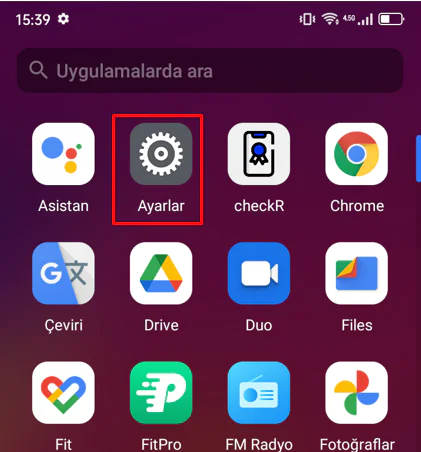
Mobil Cihaz Kullanıcıları İçin Ayarlar

VPN Ayarlarına Girin: “Bağlantılar,” “Ağ,” veya benzer bir bölümde VPN ayarlarına ulaşın.

VPN’i Kapatın: Kullanmakta olduğunuz VPN’i seçin ve kapatma veya duraklatma seçeneğini bulun. Bu seçeneği kullanarak VPN’i devre dışı bırakın.

Instagram’a Geri Dönün: VPN’i kapattıktan sonra Instagram uygulamasına geri dönün ve bağlantı sorununu kontrol edin. Sorun devam ediyorsa, cihazınızı yeniden başlatmayı deneyin.

Eğer bu kontroller sonucunda Instagram’ın genel bir sorun yaşadığını doğrularsanız, ne yazık ki bu durumu düzeltmek için bireysel olarak bir şey yapamazsınız. Bu durumda, Instagram’ın resmi hesaplarından veya haber kaynaklarından gelecek güncellemeleri beklemeniz gerekecektir.

Instagram bağlantı sorunu nasıl çözülür makalemiz buraya kadar.

  • Instagram Hesap Doğrulama
  • Instagram Yazıyor Göstergesi Sorunu ve Çözümü
  • İnstagram Bağlantı Çıkartması İçin Gelen Yeni Özellik
ETİKETLER:bağlantı sorunuhata çözümüinstagramnasıl yapılır
Bu Makaleyi Paylaş
Facebook WhatsApp WhatsApp Threads Bağlantıyı Kopyala Yazdır
Paylaş
Yorum yapılmamış

Bir yanıt yazın Yanıtı iptal et

E-posta adresiniz yayınlanmayacak. Gerekli alanlar * ile işaretlenmişlerdir

Bağlantı Kuralım

21KBeğen
19.6KTakip Et
7.3KAbone Ol
192Takip Et

Popüler Gönderiler

AirTies Air 4960 Modem Kurulum

Uğurcan ÜN
Uğurcan ÜN
3 dk. okuma
14 Görüntüleme
Sessiz İçerik Nedir Nasıl Yapılır

Sessiz İçerik Nedir

İsmail YILDIZ
İsmail YILDIZ
6 dk. okuma
15 Görüntüleme
YouTube Video Başlığı Nasıl Yazılmalı Yolları Neler

YouTube Video Başlığı Nasıl Yazılmalı

İsmail YILDIZ
İsmail YILDIZ
6 dk. okuma
14 Görüntüleme

Lyra 3 Pro ile Şarkı Nasıl Oluşturulur

Uğurcan ÜN
Uğurcan ÜN
4 dk. okuma
26 Görüntüleme

You Might Also Like

Facebook

Facebook’ta Grup Bildirimleri Nasıl Kapatılır? (Resimli Anlatım)

1 dk. okuma
Apple hesabı oluşturulmuyor sorunu için iPhone ekranında hata ve hesap oluşturma adımı
iPhone / iOS

Apple Hesabı Oluşturulmuyor Sorunu

7 dk. okuma
Snapchat

Snapchat Hesabımın Kilidini Nasıl Açabilirim?

9 dk. okuma
Instagram'da Etkinlik Durumunuzu Nasıl Kapatabilir ve Gizli Kalabilirsiniz?
Instagram

Instagram’da Etkinlik Durumunu Gizleme

2 dk. okuma

Size her gün en son haberleri ve sorun çözümlerini getiriyoruz!

TeknoDestek Müşteri Hizmetleri
Facebook-f Instagram Tiktok Twitter Youtube Linkedin Whatsapp Phone-alt Rss

İş Ortaklarımız

TeknoDestek Müşteri Hizmetleri
© 2013 - 2026 TeknoDestek Müşteri Hizmetleri • Tüm hakları saklıdır • Bu sitedeki tüm içerikler (metin, görsel, video, logo, tasarım vb.) 5846 sayılı Fikir ve Sanat Eserleri Kanunu (FSEK) kapsamında korunmaktadır • İzinsiz kopyalanması, çoğaltılması, yayınlanması veya herhangi bir şekilde kullanılması yasaktır • İhlal tespitinde; FSEK Madde 71-73 uyarınca yasal süreç başlatma, maddi/manevi tazminat talep etme ve cezai işlem için başvurma hakkımız saklıdır • TeknoDestek, TeknoS@R'un bir kuruluşudur • Tema Düzenleyen: Fatih ATEŞ
Sorun Hala Çözülmedi mi?
Aradığın çözümü bulamadıysan, 11858 Teknoloji Destek Hattımız sana yardımcı olabilir. 2011’den beri Türkiye’nin en tecrübeli teknoloji destek ekiplerinden biri olarak, bilgisayar, telefon, tablet, modem, akıllı TV ve sosyal medya sorunlarında 7/24 profesyonel destek veriyoruz. Uzman ekibimizle hemen görüşmek ister misin?

    📞 11858’i Şimdi Ara

    Görüşme öncesi dakika ücreti sesli olarak bilgilendirilir
    Welcome Back!

    Sign in to your account

    Kullanıcı Adı veya E-posta Adresi
    Şifre

    Şifrenizi mi unuttunuz?