TeknoDestek Müşteri Hizmetleri
  • Haberler
    HaberlerDaha Fazla Göster
    PlayStation Plus Haziran ayı ücretsiz oyunlarında Grounded ve Darktide karakterleri birlikte görünüyor
    PlayStation Plus Haziran Ayı Ücretsiz Oyunlar
    5 dk. okuma
    WhatsApp Kullanamayacak Android Modelleri listesinde eski Samsung ve LG telefonlar görüntüleniyor
    Eylül Ayı İtibariyle WhatsApp Kullanamayacak Android Modelleri
    4 dk. okuma
    Apple CarPlay ChatGPT Desteği Geldi
    Apple CarPlay ChatGPT Desteği Geldi
    5 dk. okuma
    Yenilenmiş Akıllı Telefonlara İade Hakkı kapsamında mağazada telefon inceleyen kullanıcı görüntüsü
    Yenilenmiş Akıllı Telefonlara İade Hakkı Getirildi
    7 dk. okuma
    Zerger App nedir? Nasıl kullanılır?
    Zerger App Nedir? Nasıl Kullanılır?
    7 dk. okuma
  • Bilgisayar
    BilgisayarDaha Fazla Göster
    Macbook neo performans
    MacBook Neo Performans Yükseltme
    5 dk. okuma
    Bilgisayar Kapalıyken Işıkları Neden Yanar ve Nasıl Kapatılır
    Bilgisayar Kapalıyken Işıkları Neden Yanar ve Nasıl Kapatılır
    7 dk. okuma
    OneDrive Çift Görünme Sorunu Nasıl Çözülür?
    OneDrive Çift Görünme Sorunu Nasıl Çözülür
    4 dk. okuma
    Bilgisayar güç düğmesi ayarları ekranında uyku ve kapatma seçenekleri görüntüleniyor
    Bilgisayar Güç Düğmesi Ayarları Nasıl Değiştirilir
    7 dk. okuma
    OneDrive Yükleme Hızı Neden Yavaş?
    OneDrive Yükleme Hızı Neden Yavaş
    5 dk. okuma
  • Mobil
    MobilDaha Fazla Göster
    8000 mAh bataryalı telefonlar, parlak enerji bloğuyla fütüristik kapakta gösteriliyor.
    8000 mAh Bataryalı Telefonlar Geliyor: Şarj Sorunu Bitiyor mu
    6 dk. okuma
    HyperOS 3 Bildirim Sesi Sorunu Çözümü
    HyperOS 3 Bildirim Sesi Sorunu Çözümü
    5 dk. okuma
    HyperOS 3 Özellikleri ve Öne Çıkan Yenilikler
    HyperOS 3 Özellikleri ve Öne Çıkan Yenilikler
    8 dk. okuma
    HyperOS 3 performans sorunları yaşayan bir telefonda bellek uzatma ve pil ayarları menüsü.
    HyperOS 3 Performans Sorunları ve Çözüm Yolları
    7 dk. okuma
    HyperOS 3 kamera sorunu yaşayan bir telefonda açık olan kamera ayarları ve depolama ekranı.
    HyperOS 3 Kamera Sorunu ve Çözüm Yolları
    8 dk. okuma
  • Sosyal Medya
    Sosyal MedyaDaha Fazla Göster
    Dikkat Çekici YouTube Küçük Resimleri Nasıl Oluşturulur
    Dikkat Çekici YouTube Küçük Resimleri Nasıl Oluşturulur
    7 dk. okuma
    WhatsApp Katı Hesap Ayarı
    WhatsApp Katı Hesap Ayarı Nasıl Açılır
    3 dk. okuma
    TikTok Sıfır İzlenme Sorunu
    TikTok Sıfır İzlenme Sorunu Çözümü
    7 dk. okuma
    LinkedIn Post Saatleri Neye Göre Belirlenir Yolları Neler
    LinkedIn Post Saatleri Neye Göre Belirlenir
    7 dk. okuma
    istatislikler üzerinden Reels paylaşma
    Instagram İstatistikler Üzerinden Reels Paylaşma Nasıl Yapılır
    4 dk. okuma
  • İnceleme
    İncelemeDaha Fazla Göster
    Yapay zekalı bilgisayar ekranında NPU ve AI özellikleri görüntüleniyor
    Yapay Zekalı Bilgisayar (AI PC) Nedir
    9 dk. okuma
    Çift Monitör Kurulumu Nasıl Yapılır
    Çift Monitör Kurulumu Nasıl Yapılır
    5 dk. okuma
    Tcl S55h Soundbar Telefon Bağlantısı Nasıl Yapılır Yolları Neler
    Tcl S55h Soundbar Telefon Bağlantısı Nasıl Yapılır
    6 dk. okuma
    Tcl S55h Soundbar Televizyon Bağlantısı Nasıl Yapılır Yolları Neler
    Tcl S55h Soundbar Televizyon Bağlantısı Nasıl Yapılır
    6 dk. okuma
    Radar ve Kontrol Noktalarını Görme
    Otoyollarda Radar ve Kontrol Noktalarını Görme
    4 dk. okuma
  • İletişim
YouTube
Takip Et
  • Müşteri Hizmetleri
  • Modem Kurulumu
  • Windows 11
  • Yapay Zeka
  • Akıllı Telefon
  • Robot Süpürge
11 Haz 2026, Perşembe
TeknoDestek Müşteri HizmetleriTeknoDestek Müşteri Hizmetleri
Yazı BoyutuAa
  • Haberler
  • Mobil
  • Sosyal Medya
  • Bilgisayar
  • İnceleme
  • İnternet ve Ağ
  • Ev Elektroniği
  • İletişim
Site içi Arama
  • Haberler
    • Cihaz Duyuruları
    • Teknoloji
    • Uygulama Gelişmeleri
  • Bilgisayar
    • Linux
    • macOS
    • Windows
  • İnceleme
    • Bilgisayar
    • Ev Elektroniği
    • Tablet
    • Tavsiyeler & Karşılaştırmalar
    • Telefon
  • Mobil
    • Android
    • Giyilebilir Cihazlar
    • HarmonyOS
    • iPhone / iOS
  • Sosyal Medya
    • Facebook
    • Instagram
    • TikTok
    • Snapchat
    • Teams
    • Telegram
    • WhatsApp
    • X
  • İletişim
Bizi Takip Edin
Instagram’da Taslaklar Nasıl Silinir
Instagram

Instagram’da Taslaklar Nasıl Silinir

Kübra GÜLDÖKMEZ
Son güncelleme: 5 Mayıs 2024 01:42
Kübra GÜLDÖKMEZ
1.3K Görüntüleme
Paylaş
5 dk. okuma
Paylaş

Instagram’da taslaklar nasıl silinir, aşağıda ki adımlar ile ilerleme sağlayabilirsiniz.

Hikayeler, Reels oluşturduğunuzda ve Instagram’da videolar yayınladığınızda bunları taslak olarak kaydedebilirsiniz. Ancak bazen artık bunlara ihtiyacınız olmayabilir ve Instagram’daki taslakları silmeniz gerekebilir.

İçindekiler
  • Instagram’daki Taslaklar Nasıl Silinir
  • Instagram’daki Taslakları Silme
    • Instagram’da Okundu Bilgilerini Kapatma
  • Instagram’da Taslaklar Nasıl Silinir
      • Instagram Mesaj Bildirimleri Nasıl Kapatılır
- 11858 Teknoloji Destek Hattı -
11858 Teknoloji Destek Hattı ile 7/24 telefonla teknik destek ve uzaktan destek alın 11858 Teknoloji Destek Hattı ile 7/24 telefonla teknik destek ve uzaktan destek alma

Gönderilerinizi Taslaklar bölümünde dosyaladığınızda, bunları kaydeder, böylece daha sonra tekrar gelip düzenleyebilir ve yayınlayabilirsiniz. Örneğin Instagram Reels’iniz için ihtiyacınız olan bilgi veya çekime sahip olmayabilirsiniz. Bunları taslak olarak kaydetmek iyi bir çözümdür.

Hizmette düzenli olarak içerik yayınlıyorsanız içeriğinizi taslak olarak kaydetmek yararlı olur. Ancak bu kılavuzda Instagram‘daki taslaklardan kurtulmak istiyorsanız bunu telefonunuzda veya tabletinizde nasıl yapacağınızı göstereceğiz.

Instagram’daki Taslaklar Nasıl Silinir

İster Makaralar, Hikayeler, ister Instagram’daki Gönderiler olsun, taslaklarınızı silmek, aşağıdaki adımları kullanarak telefonunuzdaki veya tabletinizdeki uygulamadan kolayca yapılabilir.

  • Telefonunuzda veya tabletinizde Instagram uygulamasını başlatın ve henüz yapmadıysanız oturum açın.
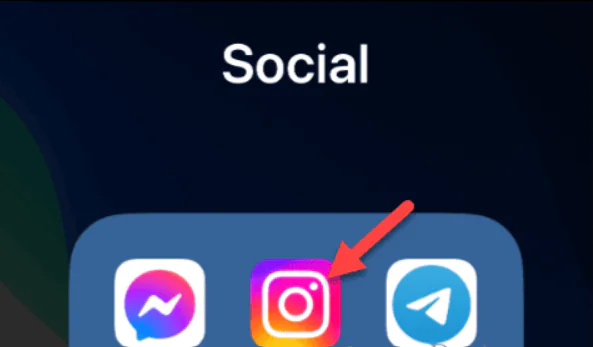
Instagram’da Taslaklar Nasıl Silinir

  • Ekranın altındaki Oluştur düğmesine dokunun.
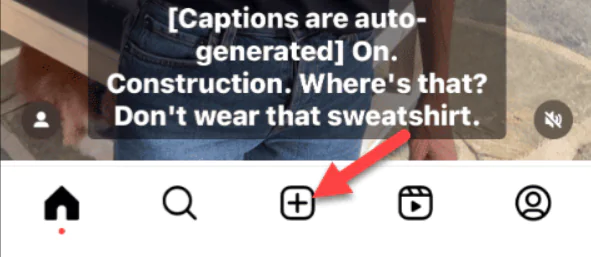
Instagram’da Taslaklar Nasıl Silinir

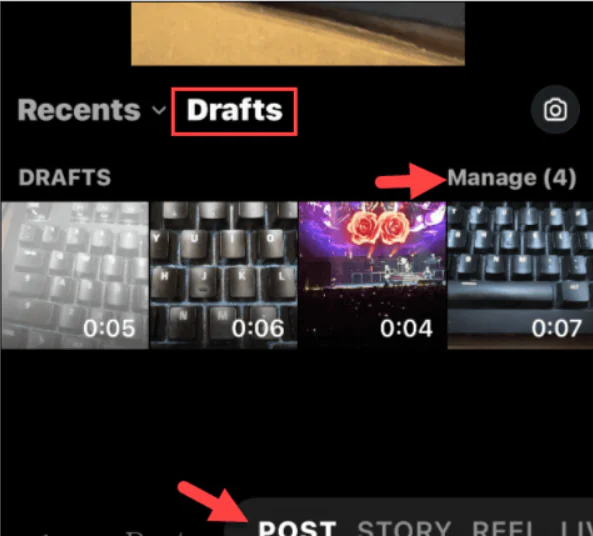
  • Ekranın altındaki menüden Gönder’i seçin, Taslaklar seçeneğini seçin ve taslak seçiminizin üzerindeki Yönet’e dokunun. Tüm yayınlarınızın ve videolarınızın aynı bölümde listeleneceğini unutmayın.
Instagram’da Taslaklar Nasıl Silinir

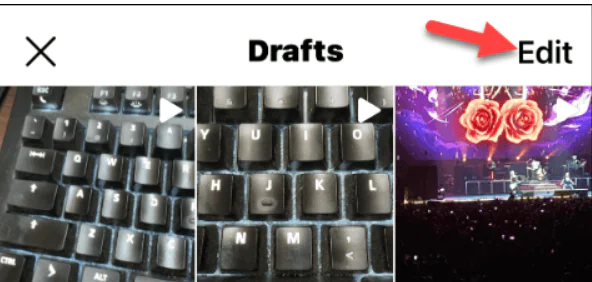
  • Taslaklar sayfasındaki Düzenle düğmesine dokunun.
Instagram’da Taslaklar Nasıl Silinir

- 11858 Teknoloji Destek Hattı -
11858 Teknoloji Destek Hattı ile 7/24 telefonla teknik destek ve uzaktan destek alın 11858 Teknoloji Destek Hattı ile 7/24 telefonla teknik destek ve uzaktan destek alma
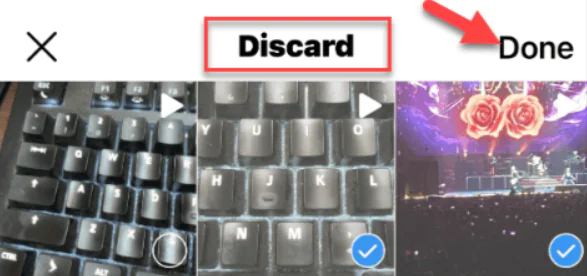
  • Sayfanın başlığı Taslaklar yerine Sil olarak değişecektir.
  • Cihazınızdan silmek istediğiniz taslakları seçmek için küçük resimlere dokunun ve sağ üst köşedeki Bitti’yi seçin.
Instagram’da Taslaklar Nasıl Silinir

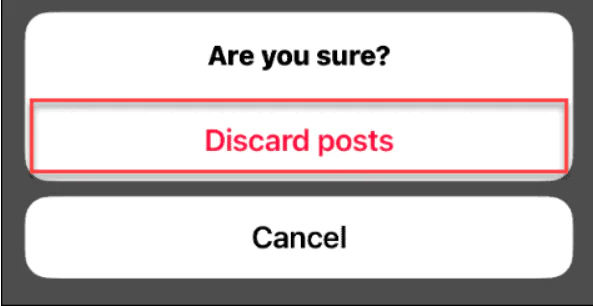
  • Doğrulama mesajı göründüğünde Gönderileri at düğmesini seçin.
Instagram’da Taslaklar Nasıl Silinir

Not: Bazen bir taslağı silmeye çalışırken teknik sorun hatası alırsınız. Testlerimizde nadir görülen bir hatadır, ancak dikkat edilmesi gereken bir şeydir. İletinin kapatılması ve taslağın tekrar kaldırılması genellikle sorunu çözer.
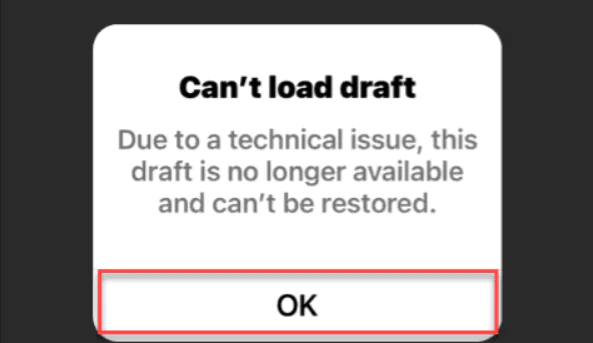
Instagram'da Taslaklar Nasıl Silinir

Hepsi bu kadar. Adımları takip ettiğinizde Instagram’da seçtiğiniz taslaklar kaldırılacaktır.

Instagram’daki Taslakları Silme

Instagram‘da sık sık gönderi paylaşıyorsanız gönderileri, Makaraları ve Hikayeleri taslak olarak kaydetme özelliği faydalı olabilir. Ancak kaydedilen içeriğin içerik türleri arasında farklılık gösterdiğini unutmamak önemlidir. Örneğin bir Hikaye oluşturmayı bırakırsanız onu taslak olarak kaydedebilirsiniz ancak daha sonra içerikte yaptığınız bazı değişiklikler kaydedilmeyebilir.

- 11858 Teknoloji Destek Hattı -
11858 Teknoloji Destek Hattı ile 7/24 telefonla teknik destek ve uzaktan destek alın 11858 Teknoloji Destek Hattı ile 7/24 telefonla teknik destek ve uzaktan destek alma

Yine de Instagram, durum böyle olduğunda size bilgi verecektir. Ayrıca içeriğinizi taslaklar bölümüne kaydetmek, içeriğinize daha sonra geri dönüp yayınlamanız için size hızlı ve kolay bir yol sağlar.

Ancak hiçbir zaman ulaşamayacağınız çok sayıda taslağınız varsa, yukarıdaki adımları izleyerek bunları silmek oldukça kolaydır. Daha az kayıtlı taslakla daha akıcı bir deneyime sahip olacaksınız. Bu, siz ve takipçileriniz için en önemli içeriğe odaklanmanıza olanak tanır.

Instagram’da Okundu Bilgilerini Kapatma

İnstagram’da başka bir kullanıcıya doğrudan mesaj gönderdiğinizde, sosyal medya ağı genellikle size bir okundu bilgisi gönderir. Uygulamayı açtığınızda, konuşmayı açtığınızda mesajınızı okuduklarına dair bir bildirim görebileceksiniz. Açıkçası, insanların DM’lerini tam olarak ne zaman okuduğumu bilmelerini çoğu zaman istemiyorum çünkü yanıtlamak için biraz zaman ayırmak isteyebilirim.

Instagram’da okundu bilgilerini tamamen devre dışı bırakmak istiyorsanız aşağıdaki adımları izleyin.

  • iPhone veya Android cihazınızdaki Instagram uygulamasından sağ alt köşedeki profil resminize dokunun.
  • Daha sonra sağ üst köşedeki üç satırlı menü düğmesine dokunun.
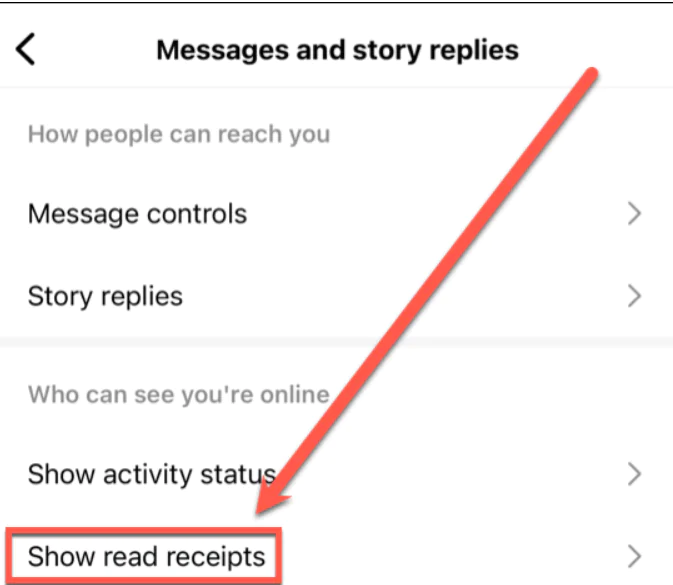
  • Ayarlar ve etkinlik’e ilerleyin, ardından Mesaj ve hikaye yanıtları’nı seçin.
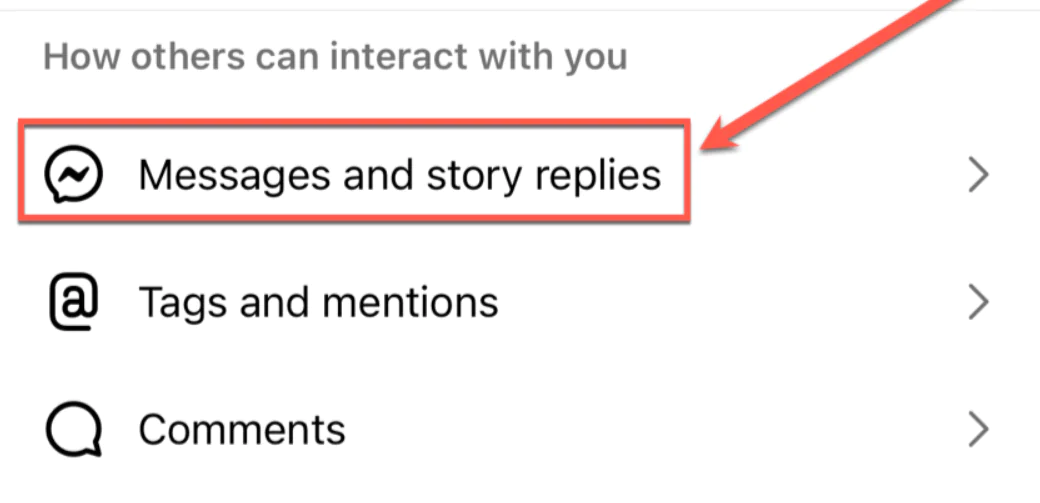
Instagram’da Taslaklar Nasıl Silinir

  • Okundu bilgilerini göster’i seçin.

Instagram’da Taslaklar Nasıl Silinir

  • Okundu bilgileri seçeneğini kapalı konuma getirin.

Instagram’da Taslaklar Nasıl Silinir

Instagram Mesaj Bildirimleri Nasıl Kapatılır

Okundu bilgilerini kapatmak istemiyorsanız ancak yine de gönderilme zamanı üzerinde kontrol sahibi olmak istiyorsanız, bildirimler konusunda dikkatli olmanız gerekir. Görüyorsunuz, Instagram’dan bir mesaj bildirimi aldığınızda ve ona dokunduğunuzda, uygulama hemen bir okundu bilgisi gönderiyor. Mesaj bildirimlerine yanlışlıkla dokunmayı önlemek için bu adımları kullanarak Instagram mesaj bildirimlerinizi devre dışı bırakabilirsiniz.

  • iPhone veya Android cihazınızda Instagram uygulamasını başlatın ve sağ alt köşedeki profil resminize dokunun.
  • Ekranın sağ üst köşesindeki üç satırlı menü simgesini seçin.
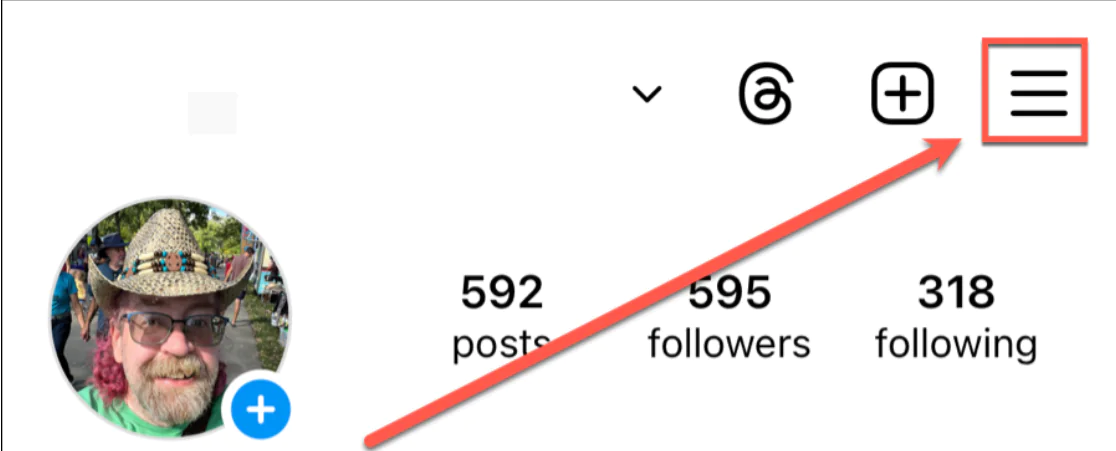
Instagram’da Taslaklar Nasıl Silinir

  • Ayarlar ve etkinlik menüsünde  Bildirimler’e dokunun.
  • Bildirimler menüsünden Mesajlar’ı seçin.
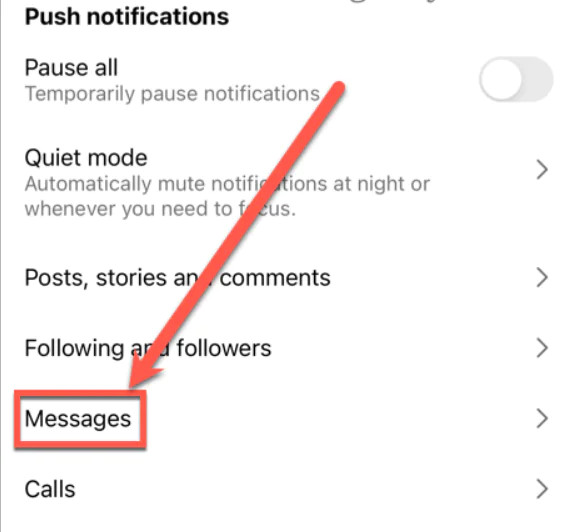
Instagram’da Taslaklar Nasıl Silinir

  • Bireysel ve grup sohbetlerinden mesajlar seçeneğinin yanında Kapalı’yı seçin.
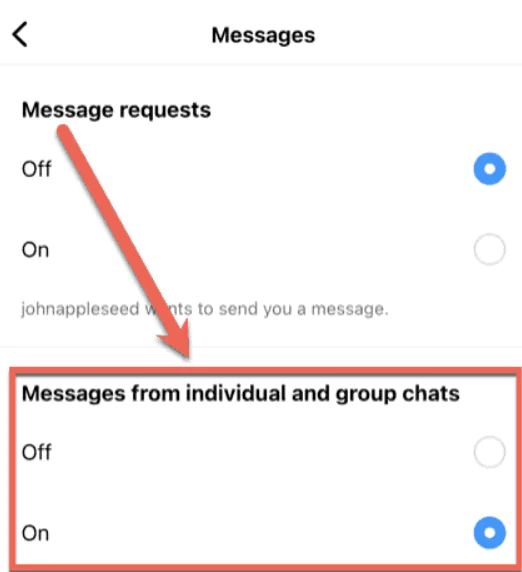
Instagram’da Taslaklar Nasıl Silinir

  • Daha sonra Bildirimler menüsünden Aramalar seçeneğini seçmelisiniz.
  • Gelen çağrılarla ilgili bildirim almak istemiyorsanız, Görüntülü Sohbetler’i Kapalı olarak ayarlayın. Artık Instagram okundu bilgilerini kapatmak için uygun bir yöntem uyguladığına göre, bir zamanlar kullandığımız geçici çözümlere ihtiyacımız yok. Instagram’a yanlışlıkla okundu bilgisi göndermediğimizden emin olmak için Wi-Fi’yi devre dışı bırakmak ve cihazlarımızı Uçak moduna geçirmek zorunda kaldık. Veya bildirimleri kapatmak ve en iyisini ummak zorunda kaldık.

Instagram’da taslaklar nasıl silinir, makalemiz umarım yararlı olmuştur.

ETİKETLER:instagraminstagram rehberinasıl yapılırtaslak silme
Bu Makaleyi Paylaş
Facebook WhatsApp WhatsApp Threads Bağlantıyı Kopyala Yazdır
Paylaş
Yorum yapılmamış

Bir yanıt yazın Yanıtı iptal et

Yorum yapabilmek için oturum açmalısınız.

Bağlantı Kuralım

21KBeğen
19.6KTakip Et
7.3KAbone Ol
192Takip Et

Popüler Gönderiler

Dikkat Çekici YouTube Küçük Resimleri Nasıl Oluşturulur

Dikkat Çekici YouTube Küçük Resimleri Nasıl Oluşturulur

Adem SOYLU
Adem SOYLU
7 dk. okuma
5 Görüntüleme
WhatsApp Katı Hesap Ayarı

WhatsApp Katı Hesap Ayarı Nasıl Açılır

Senanur FINDIKÇI
Senanur FINDIKÇI
3 dk. okuma
5 Görüntüleme
8000 mAh bataryalı telefonlar, parlak enerji bloğuyla fütüristik kapakta gösteriliyor.

8000 mAh Bataryalı Telefonlar Geliyor: Şarj Sorunu Bitiyor mu

Hatice TATLISU
Hatice TATLISU
6 dk. okuma
6 Görüntüleme
TikTok Sıfır İzlenme Sorunu

TikTok Sıfır İzlenme Sorunu Çözümü

Mustafa DURUR
Mustafa DURUR
7 dk. okuma
4 Görüntüleme
//

We influence 20 million users and is the number one business and technology news network on the planet

You Might Also Like

YouTube ve İnstagram TikTok Hesabına Nasıl Eklenir
Sosyal Medya

YouTube ve İnstagram TikTok Hesabına Nasıl Eklenir

4 dk. okuma
Bilgisayarı Uyku Modu Sorunu
Windows

Bilgisayarı Uyku Moduna Geçmiyor Sorunu

8 dk. okuma
Windows 10 için En İyi PDF Okuma Programı
Yazılım ve Uygulamalar

Windows 10 için En İyi PDF Okuma Programı

4 dk. okuma
Apple AirPods Kulaklıklar, Windows 10 Bilgisayar ile Nasıl Eşleştirilir?
Windows

Apple AirPods Kulaklıklar, Windows 10 Bilgisayar ile Nasıl Eşleştirilir?

4 dk. okuma

Size her gün en son haberleri ve sorun çözümlerini getiriyoruz!

TeknoDestek Müşteri Hizmetleri
Facebook-f Instagram Tiktok Twitter Youtube Linkedin Whatsapp Rss

İş Ortaklarımız

TeknoDestek Müşteri Hizmetleri
© 2013 - 2026 TeknoDestek Müşteri Hizmetleri • Tüm hakları saklıdır • Bu sitedeki tüm içerikler (metin, görsel, video, logo, tasarım vb.) 5846 sayılı Fikir ve Sanat Eserleri Kanunu (FSEK) kapsamında korunmaktadır • İzinsiz kopyalanması, çoğaltılması, yayınlanması veya herhangi bir şekilde kullanılması yasaktır • İhlal tespitinde; FSEK Madde 71-73 uyarınca yasal süreç başlatma, maddi/manevi tazminat talep etme ve cezai işlem için başvurma hakkımız saklıdır • TeknoDestek, TeknoS@R'un bir kuruluşudur • Tema Düzenleyen: Fatih ATEŞ
Sorun Hala Çözülmedi mi?
Aradığın çözümü bulamadıysan, 11858 Teknoloji Destek Hattımız sana yardımcı olabilir. 2011’den beri Türkiye’nin en tecrübeli teknoloji destek ekiplerinden biri olarak, bilgisayar, telefon, tablet, modem, akıllı TV ve sosyal medya sorunlarında 7/24 profesyonel destek veriyoruz. Uzman ekibimizle hemen görüşmek ister misin?
📞 11858’i Şimdi Ara
Görüşme öncesi dakika ücreti sesli olarak bilgilendirilir
Welcome Back!

Sign in to your account

Kullanıcı Adı veya E-posta Adresi
Şifre

Şifrenizi mi unuttunuz?