



İndirilen dosyaların kayıt yeri artık sizin kontrolünüzde! Bu makale ile popüler tüm web tarayıcılarında indirme klasörünüzü nasıl özelleştireceğinizi ve düzenleyeceğinizi keşfedin.
Internet üzerinden indirilen dosyalar, bilgisayarımızda belirli bir klasöre kaydedilir. Varsayılan olarak indirilenler klasörü seçili olduğundan, tarayıcı ayarlarından kayıt yerini değiştirebilirsiniz. Örneğin masaüstüne, ya da masaüstünde oluşturacağınız bir klasöre otomatik olarak kaydedilmesini sağlayabilirsiniz. Ayrıca indirmeye başlamadan önce, nereye kaydedileceğini sormasını da sağlayabilirsiniz.


İnternetten İndirilen Dosyaların Kayıt Yeri Nasıl Değiştirilir
İnternetten indirdiğiniz dosyaların nereye kaydedildiğini hiç karıştırdığınız oldu mu? Varsayılan ‘İndirilenler’ klasörü zamanla dağınık bir hal alabilir ve önemli bir dosyayı bulmak dakikalarınızı alabilir. Neyse ki, başta Google Chrome, Mozilla Firefox, Microsoft Edge ve Internet Explorer olmak üzere tüm modern tarayıcılar, indirilen dosyaların kaydedileceği yeri özelleştirmenize izin verir.
Bu kapsamlı rehberde, en popüler dört web tarayıcısında indirme klasörünüzü nasıl değiştireceğinizi adım adım göstereceğiz. İster tüm dosyaların tek bir yere gitmesini sağlayın, ister her indirme öncesi size sormasını tercih edin, dosya yönetimi rutininizi nasıl optimize edeceğinizi buradan öğreneceksiniz. Haydi, tarayıcınızın ayarlarını keşfetmeye başlayalım.
Bu yazımızda Google Chrome, Mozilla Firefox, Internet Explorer, Microsoft Edge gibi tarayıcılarda indirilen dosyaların kayıt yerinin değiştirilmesini inceliyoruz.
Google Chrome
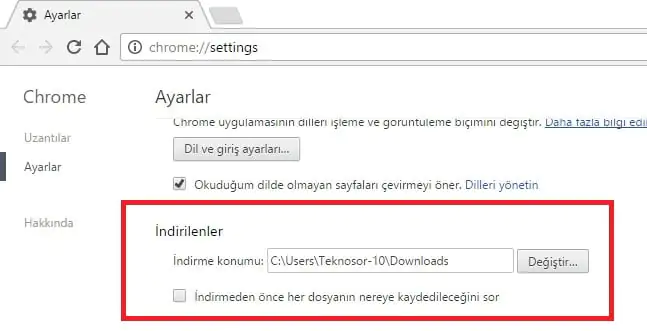
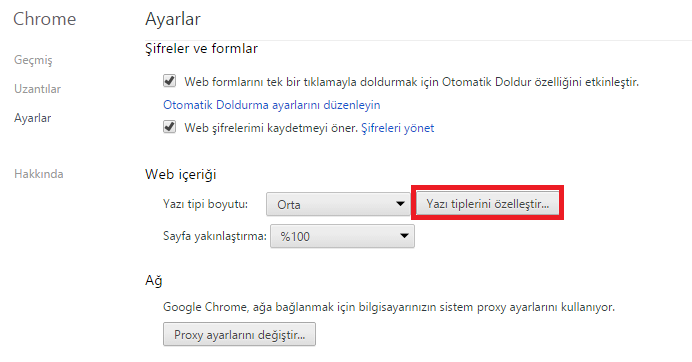
- Ayarlar → Gelişmiş Ayarları Göster menülerine tıklayalım.
- İndirilenler menüsünü göreceğiz. Değiştir butonuna tıklayarak farklı bir klasör seçebilirsiniz. Ayrıca indirmeden önce her dosyanın nereye kaydedileceğini sor seçeneğini de işaretleyebilirsiniz.
Mozilla Firefox
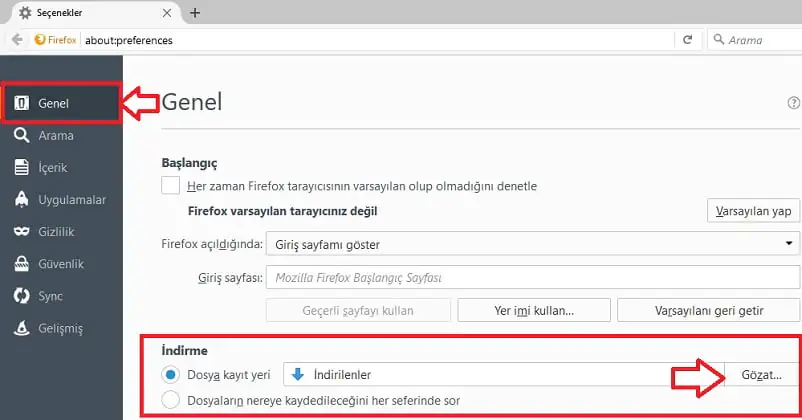
- Ayarlar → Genel menülerine tıklayalım.
- Aşağıda görüldüğü gibi Gözat butonu üzerinden farklı bir klasör seçebilirsiniz. Ayrıca Dosyanın nereye kaydedileceğini her seferinde sor seçeneğini işaretleyebilirsiniz.
Internet Explorer
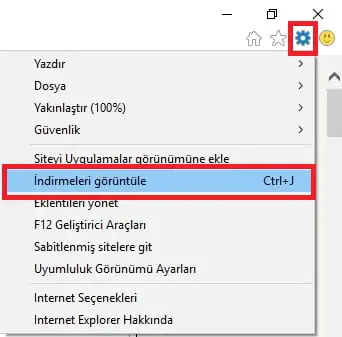
- Ayarlar → İndirmeleri görüntüle menülerine tıklayalım.
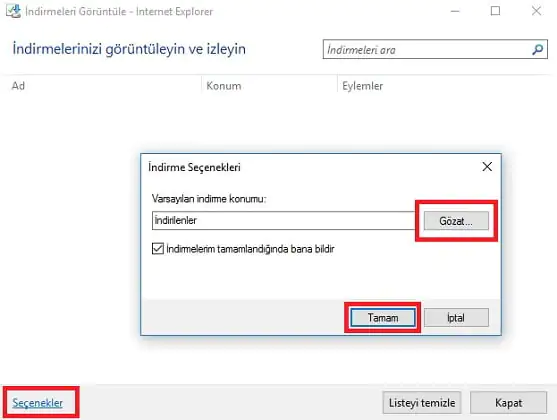
- Bir sonraki ekranda Seçenekler kısmına tıklayalım.
- Ek bir pencere açılıyor; Gözat butonuna tıklayarak farklı bir klasör seçebilirsiniz.
Microsot Edge
- Seçenekler → Ayarlar → Gelişmiş Ayarlar menülerine tıklayalım.
- Aşağıda görüldüğü gibi Değiştir butonuna tıklayarak farklı bir klasör seçebilirsiniz.
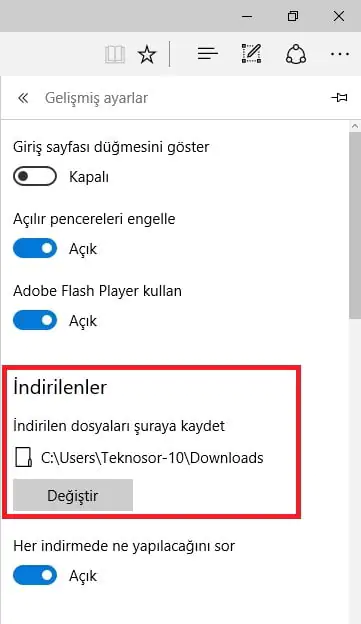
Diğer web tarayıcılarında da benzer yöntemlerle indirilen öğelerin kaydedileceği klasörü kendiniz belirleyebilirsiniz.
Tarayıcı ayarlarıyla uğraşmak bazen karmaşık olabilir veya istediğiniz sonucu vermeyebilir. Özellikle birden fazla tarayıcı kullanıyorsanız, her birini ayrı ayrı yönetmek zaman alıcı olabilir. Bu gibi teknik ayar ve yapılandırma sorunlarında, profesyonel bir destek almak en hızlı çözüm yoludur. 11858 Teknoloji Destek Hattı, tarayıcı ayarlarınızın optimizasyonundan indirme sorunlarınıza kadar tüm internet ve yazılım problemlerinizde 7/24 hizmetinizdedir. Uzman ekibimiz, sizi telefonla adım adım yönlendirerek sorununuzu anında çözer. Şeffaf, dakika bazlı ücretlendirmemizle hiçbir sürprizle karşılaşmadan güvenilir çözüme hemen ulaşabilirsiniz.
Tarayıcınızın indirme ayarlarını yapılandırmak, genel performansını ve bellek kullanımını optimize etmenin sadece bir parçasıdır. Özellikle Chrome kullanıcıları, yoğun indirme seansları veya çok sayıda sekme açık olduğunda zaman zaman yetersiz bellek gibi hatalarla karşılaşabilir. Bu hata, tarayıcının düzgün çalışmasını engelleyebilir ve indirmelerinizin yarıda kesilmesine neden olabilir. Eğer Chrome’da bu tarz bellek hataları alıyorsanız, sorunu kökünden çözmek için Chrome yetersiz bellek hatası için 10 çözüm başlıklı detaylı makalemizi inceleyebilirsiniz.
Umarız bu rehber, indirilen dosyalarınızın yönetimini kolaylaştırarak dijital düzeninize katkıda bulunmuştur. Doğru ayarlarla, dosyalarınıza istediğiniz zaman çok daha hızlı erişebilir ve verimliliğinizi artırabilirsiniz. Sizin deneyimleriniz de bizim için önemli! Hangi tarayıcıyı kullanıyorsunuz ve indirme ayarlarınızı nasıl özelleştirdiniz? Varsa ek ipuçlarınızı veya sorularınızı aşağıdaki yorum bölümünde bizimle paylaşmaktan çekinmeyin. Geri bildirimleriniz, diğer okuyuculara da ışık tutacaktır.











””indirmeden önce her dosyanin nereye kaydedilecegini sor””’
bunu android telefonda nasil ypyrz???