TeknoDestek Müşteri Hizmetleri
  • Haberler
    HaberlerDaha Fazla Göster
    Google Asistan kapanıyor sürecini ve akıllı telefon ekranında klasik logodan yeni nesil yapay zeka Gemini'ye geçişi temsil eden görsel.
    Google Asistan Kapanıyor: 4 Eylül’de Gemini Dönemi Başlıyor
    7 dk. okuma
    Motorola akıllı telefonlar tarihine damga vuran efsanevi modellerin bir arada sergilendiği bir koleksiyon görseli.
    Geçmişten Günümüze Efsanevi Motorola Akıllı Telefonlar
    8 dk. okuma
    Alternatif arama motorları logolarının yer aldığı, gizlilik odaklı arama sonuçlarını gösteren bilgisayar ekranı.
    Google’a Alternatif Arama Motorları: Brave, Startpage ve Mojeek
    7 dk. okuma
    KolibriOS: 1.4 MB’lık Dünyanın En Küçük İşletim Sistemi
    KolibriOS: 1.4 MB’lık Dünyanın En Küçük İşletim Sistemi
    8 dk. okuma
    Windows 11 Copilot PC insights özelliği ile bilgisayar donanım bilgilerinin sorgulandığı bir ekran görünümü.
    Windows 11 Copilot PC Insights Özelliği: Bilgisayar Arıza Tespiti
    7 dk. okuma
  • Bilgisayar
    BilgisayarDaha Fazla Göster
    Bluetooth İle Dosya Paylaşma Nasıl Yapılır Yolları Neler
    Bluetooth İle Dosya Paylaşma Nasıl Yapılır
    7 dk. okuma
    Windows 11 Şifreli DNS: DoH Ayarları Nasıl Yapılır?
    Windows 11 Şifreli DNS: DoH Ayarları Nasıl Yapılır?
    6 dk. okuma
    SSD optimizasyonu hatalarını temsil eden, Windows sanal bellek (Pagefile) ayarlarının açık olduğu bilgisayar ekranı ve yanında modern bir NVMe M.2 SSD.
    SSD Optimizasyonu için Asla Yapmamanız Gereken 4 Yanlış Ayar
    7 dk. okuma
    Windows 11 Bilgisayarı Router Olarak Kullanmak
    Windows 11 Bilgisayarı Router Olarak Kullanmak
    7 dk. okuma
    Dell Bilgisayar Güncelleme Sonrası Kapanıyor
    Dell Bilgisayar Güncelleme Sonrası Kapanıyor Sorunu Çözümü
    5 dk. okuma
  • Mobil
    MobilDaha Fazla Göster
    iOS 27 Kısıtlı Mod özelliğini anlatan, iPhone ekranı ve güvenlik kilidi simgesi içeren kapak görseli
    iOS 27 Kısıtlı Mod Nedir
    11 dk. okuma
    Google Haritalar en hızlı rotayı ve zaman tasarrufunu simgeleyen, araç konsolunda parlayan şık bir navigasyon ekranı.
    Google Haritalar En Hızlı Rota: Yakıt Tasarrufu Modu Nasıl Kapatılır?
    6 dk. okuma
    Eski Telefonu Güvenlik Kamerasına Dönüştürmek için kullanılan bir tripod üzerine yerleştirilmiş ve akıllı ev güvenlik kamerası olarak kullanılan eski bir akıllı telefonun görünümü.
    Eski Telefonu Güvenlik Kamerası Yapma
    7 dk. okuma
    Android Gereksiz Uygulama Sorunu: Neden Her Yerde Google Var?
    Android Gereksiz Uygulama Sorunu: Neden Her Yerde Google Var?
    8 dk. okuma
    iOS 27'de Özel Duvar Kağıtları Nasıl Oluşturulur
    iOS 27’de Özel Duvar Kağıtları Nasıl Oluşturulur
    5 dk. okuma
  • Sosyal Medya
    Sosyal MedyaDaha Fazla Göster
    X Premium Özellikleri Nedir Nasıl Alınır
    X Premium Özellikleri Nedir
    7 dk. okuma
    Instagram Gönderi ve Reels Paylaşım İzinlerini Kapatma Nasıl Yapılır?
    Instagram Gönderi ve Reels Paylaşım İzinlerini Kapatma
    5 dk. okuma
    Instagram Görsel Estetik Algısı Nasıl Oluşturulur Yolları Neler
    Instagram Görsel Estetik Algısı Nasıl Oluşturulur
    7 dk. okuma
    WhatsApp Meta AI Nasıl Kullanılır
    WhatsApp Meta AI Nasıl Kullanılır
    7 dk. okuma
    Çoklu Platform İçerik Stratejisi Nedir Nasıl işler
    Çoklu Platform İçerik Stratejisi Nedir
    7 dk. okuma
  • İnceleme
    İncelemeDaha Fazla Göster
    Huawei FreeClip 2 S açık kulak kablosuz kulaklık ve şarj kutusu
    Huawei FreeClip 2 S: Açık Kulaklık Deneyiminde Yeni Nesil Tasarım
    15 dk. okuma
    Lenovo Lecoo Bellatoor GM103 oyuncu mouse modeli, ultra hafif tasarımı ve yüksek performanslı oyun özellikleriyle siyah arka plan üzerinde tanıtılıyor.
    Lenovo Oyuncu Mouse’u Lecoo Bellatoor GM103 Tanıtıldı
    7 dk. okuma
    2026 yılının en iyi akıllı saat modelleri arasında öne çıkan premium ve bütçe seçenekleri
    2026 Yılının En İyi Akıllı Saat Modelleri ve Karşılaştırması
    11 dk. okuma
    2026 yılının en iyi akıllı telefon modelleri karşılaştırmasında öne çıkan amiral gemisi ve bütçe seçenekleri
    2026 Yılının En İyi Akıllı Telefon Modelleri ve Karşılaştırması
    10 dk. okuma
    Araç şarj cihazı seçerken güvenlik sertifikaları ve hızlı şarj özellikleri
    Araç Şarj Cihazı Alırken 5 Pratik Güvenlik Kuralı
    9 dk. okuma
  • İletişim
YouTube
Takip Et
  • Müşteri Hizmetleri
  • Modem Kurulumu
  • Windows 11
  • Yapay Zeka
  • Akıllı Telefon
  • Robot Süpürge
  • Uzak Bağlantı
16 Ağu 2026, Pazar
TeknoDestek Müşteri HizmetleriTeknoDestek Müşteri Hizmetleri
Yazı BoyutuAa
  • Haberler
  • Mobil
  • Sosyal Medya
  • Bilgisayar
  • İnceleme
  • İnternet ve Ağ
  • Ev Elektroniği
  • Uzak Bağlantı Programları
  • İletişim
Site içi Arama
  • Haberler
    • Cihaz Duyuruları
    • Teknoloji
    • Uygulama Gelişmeleri
  • Bilgisayar
    • Linux
    • macOS
    • Windows
  • İnceleme
    • Bilgisayar
    • Ev Elektroniği
    • Tablet
    • Tavsiyeler & Karşılaştırmalar
    • Telefon
  • Mobil
    • Android
    • Giyilebilir Cihazlar
    • HarmonyOS
    • iPhone / iOS
  • Sosyal Medya
    • Facebook
    • Instagram
    • TikTok
    • Snapchat
    • Teams
    • Telegram
    • WhatsApp
    • X
  • Uzak Bağlantı Programları
  • İletişim
Bizi Takip Edin
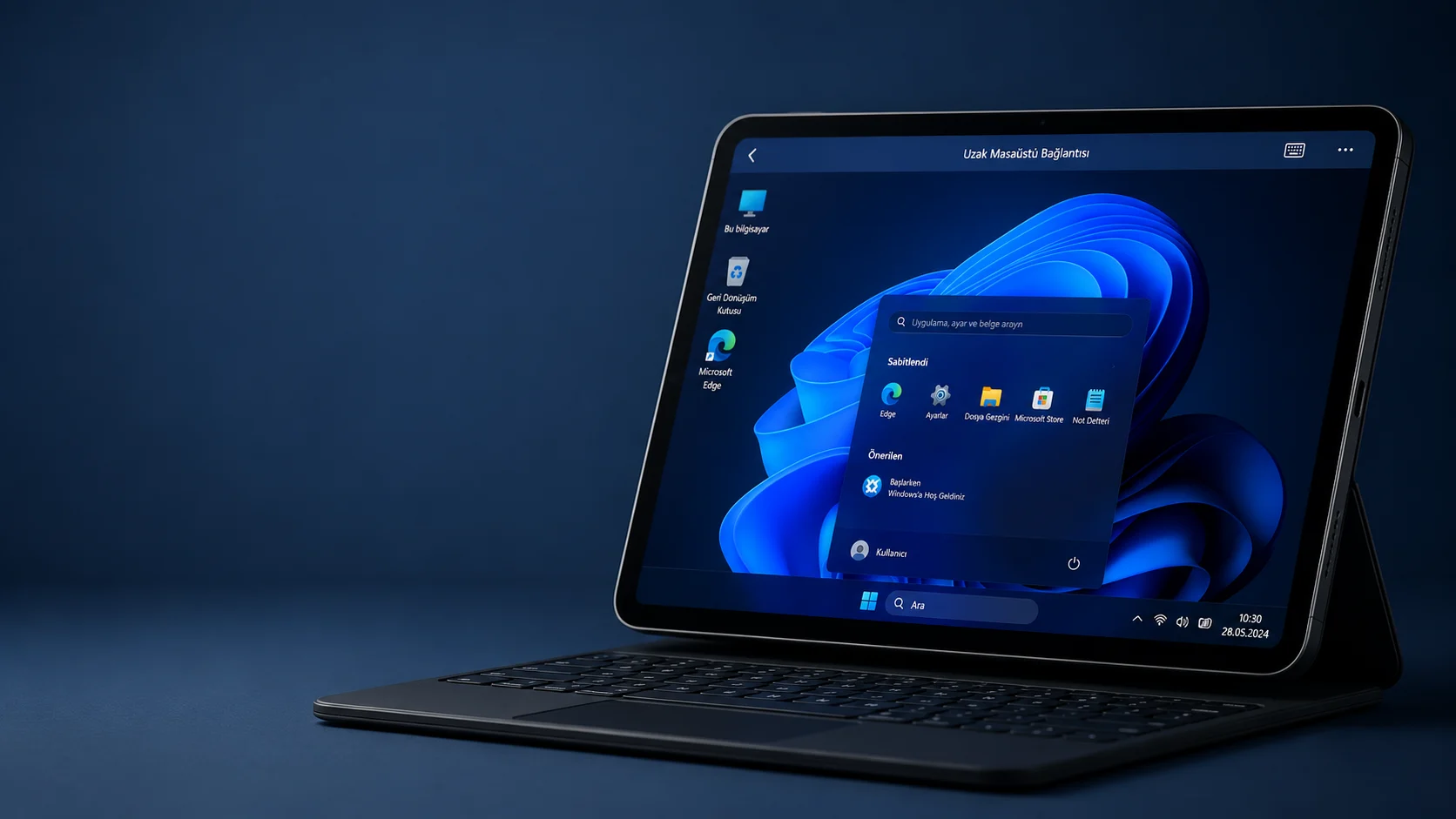
iPad'de Windows Çalıştırılabilir mi
iPhone / iOS

iPad’de Windows Çalıştırılabilir mi

Kübra GÜLDÖKMEZ
Son güncelleme: 23 Mayıs 2026 15:55
Kübra GÜLDÖKMEZ
11 Görüntüleme
4
Paylaş
6 dk. okuma
Paylaş

iPad’de Windows Çalıştırılabilir mi sorusuna yanıt arıyorsanız doğru yerdesiniz. Emülatör, uzaktan erişim ve bulut çözümlerini keşfedin.

Birçok iPad kullanıcısı, tabletini yalnızca medya tüketimi için değil, üretkenlik ve masaüstü deneyimi için de kullanmak ister. Bu nedenle iPad üzerinde Windows çalıştırma fikri son yıllarda sıkça araştırılan konular arasında yer alır.

İçindekiler
  • iPad’de Windows Çalıştırılabilir mi
    • Bir Emülatör Uygulaması Kullanmak
    • Uzaktan Erişim
    • Bulut Tabanlı Erişim
    • iPad’de Windows Kullanmanın Nedenleri?
- 11858 Teknoloji Destek Hattı -
11858 Teknoloji Destek Hattı ile 7/24 telefonla teknik destek ve uzaktan destek alın 11858 Teknoloji Destek Hattı ile 7/24 telefonla teknik destek ve uzaktan destek alma

Her ne kadar iPad cihazlara doğrudan Windows kurulumu mümkün olmasa da, bazı alternatif yöntemlerle Windows deneyimine erişmek mümkündür. Bu içerikte emülatörler, uzaktan erişim araçları ve bulut çözümleri üzerinden iPad’de Windows kullanmanın yollarını öğrenebilirsiniz.

Windows erişimini tablet üzerinden sağlamak, özellikle taşınabilirlik ve esnek kullanım açısından avantaj sunabilir. Hangi yöntemin sizin kullanım alışkanlığınıza uygun olduğunu anlamak için seçenekleri detaylı şekilde incelemek faydalı olacaktır.

Tablet ve bilgisayar entegrasyonunu daha verimli kullanmak isteyen kullanıcılar için iPad yalnızca bir içerik tüketim cihazı değildir. Özellikle çoklu ekran kullanımı tercih eden kişiler, iPad ekranını ikinci monitör olarak değerlendirerek çalışma alanını genişletebilir. Eğer Windows bilgisayarınızla iPad cihazınızı birlikte kullanmak ve ekran alanını artırmak istiyorsanız Windows 11’de iPad’i İkinci Monitör Olarak Kullanma Rehberi içeriği size yardımcı olabilir.

iPad’de Windows Çalıştırılabilir mi
iPad'de Windows Çalıştırılabilir mi

iPad kullanırken muhtemelen aklınıza şu soru gelmiştir: iPad’imi taşınabilir bir Windows bilgisayara dönüştürebilir miyim? Çok kısa cevap hayır. Ancak daha uzun cevap, iPad’inizde Windows’un bir sürümünü çalıştırmanın birkaç yolu olduğunu gösteriyor. Bu makalede, bunun nasıl yapıldığını göstereceğiz.

iPad’ler iOS işletim sistemiyle çalışır. Bu, iMac ve MacBook’larda bulunan macOS’tan farklıdır ve daha basittir. Kısacası, iPad’ler PC işletim sistemlerini çalıştırmak için tasarlanmamıştır. iPad’inizi Android işletim sistemiyle çalıştırmak için jailbreak yapabilirsiniz, ancak bir PC işletim sistemi şu anda söz konusu bile değil.

Dolayısıyla, tabletinizi silip Windows’un yeni bir kopyasını yükleyemezsiniz. İşletim sistemine erişim tamamen iOS üzerinden olacaktır. İşte üç ana yöntem.

Bir Emülatör Uygulaması Kullanmak
iPad'de Windows Çalıştırılabilir mi

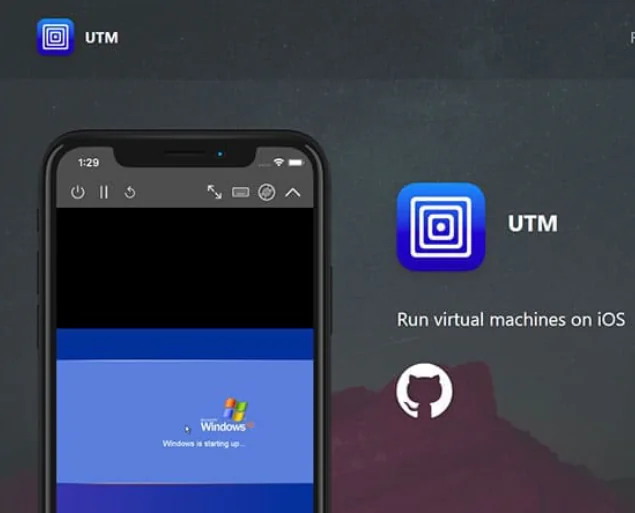
Apple, uzun bir süre boyunca emülatörleri reddedecek şekilde bir sistem kurmuştu, ancak yakın zamanda App Store kısıtlamalarını gevşeterek emülatörlere izin verdi. Önemli bir emülatör olan UTM SE, kullanıcıların iPad veya iPhone’larında tam işletim sistemleri çalıştırmasına olanak tanıyor. Birçok kullanıcı artık boş zamanlarında Windows XP pinball oynamaktan veya Paint’te vakit geçirmekten gurur duyuyor.

Bu uygulama, eski Windows sürümleri de dahil olmak üzere, indirilmeye hazır önceden oluşturulmuş retro UTM işletim sistemleri sunmaktadır. Windows 11 gibi daha gelişmiş işletim sistemleri, sistem gereksinimlerini karşılayacak güçlü bir iPad ile birlikte manuel kurulum gerektirecektir.

Emülatörler, sanal makineler kadar donanıma bağlı kalmadan belirli işletim sistemlerini kullanmanın nispeten gerçekçi bir deneyimini sunar. Potansiyel bir dezavantajı ise bu emülatörlerde internet bağlantısının kurulmasının oldukça zor olabilmesidir.

Uzaktan Erişim

iPad’inizde Windows’tan yararlanmanın bir başka yolu da, bir makineye uzaktan erişmek için kullanmaktır. Uzaktan erişim araçları, başka bir makineyi kullanmayı ve kontrol etmeyi çok kolaylaştırır. AnyViewer gibi ücretsiz araçlar ve TeamViewer gibi ücretsiz uygulamalar, cihazlar arasında platformlar arası masaüstü kontrolüne olanak tanır. Açık ve ağa bağlı bir Windows bilgisayara erişiminiz varsa, onu tabletiniz üzerinden kontrol edebilirsiniz.

Bulut Tabanlı Erişim

Eğer kullanıma hazır bir Windows bilgisayarınız yoksa, her zaman kiralayabilirsiniz. Windows 365 ve diğer şirketler, abonelerine bulut üzerinden her yerden erişilebilen bir Windows masaüstü bilgisayar sunmaktadır. Windows işletim sisteminde düzenli olarak çalışmak istiyorsanız, genellikle ihtiyacınız olan tek şey bir uygulama ve internet bağlantısıdır.

iPad’de Windows Kullanmanın Nedenleri?
iPad'de Windows Çalıştırılabilir mi

Peki, iPad’inize farklı bir işletim sistemi yüklemek için bunca çaba neden? İşte başlıca bazı nedenler:

  • Taşınabilirlik – Hareket halindeyken çalışabilmek her zaman büyük bir motivasyon kaynağıdır.
  • Çapraz platform erişilebilirliği – Windows ve Mac birbirleriyle iyi geçinmezler, bu nedenle bir işletim sistemini diğerinin cihazında çalıştırma ve özel yazılımlara erişme şansı büyük bir avantajdır.
  • Yazılım geliştirme – Yazılım ve uygulama geliştiricileri için program geliştirmek veya test etmek amacıyla Windows’a erişebilmek önemlidir.
  • Nostalji – Birçok insan eski işletim sistemlerini deneyimlemek veya geçmişte işlerin nasıl olduğunu öğrenmek istiyor.
  • Maliyet – Windows’a erişebilmek, komple bir Windows bilgisayara sahip olmaktan çok kullanıcılara para tasarrufu sağlayabilir.

İPad üzerinde Windows deneyimi kurarken emülatör ayarları, uzaktan bağlantı uygulamaları veya bulut servisleriyle ilgili sorun yaşayabilirsiniz. Bu tür teknik işlemlerde doğru yönlendirme almak zaman kazandırır. 11858 Teknoloji Destek Hattı, 2011 yılından bu yana Türkiye genelinde milyonlarca kullanıcıya 7/24 profesyonel destek sunmaktadır. Tablet yapılandırmaları, uygulama kurulumu ve cihaz bağlantıları konusunda uzman ekiplerden güvenilir destek alabilirsiniz.

iPad kullanıcıları için çoklu görev özellikleri, cihazı daha verimli kullanmanın önemli yollarından biridir. Özellikle aynı anda iki uygulama ile çalışmak isteyen kişiler ekran bölme özelliğini aktif şekilde kullanabilir. Eğer iPad üzerinde uygulamaları yan yana açmak ve üretkenliği artırmak istiyorsanız iPad Ekran Bölme Nasıl Yapılır içeriğine göz atabilirsiniz.

iPad üzerinde Windows çalıştırmak doğrudan mümkün olmasa da emülatörler, uzaktan erişim araçları ve bulut çözümleri sayesinde farklı kullanım senaryoları oluşturabilirsiniz. İhtiyacınıza uygun yöntemi seçerek tabletinizi daha işlevsel hale getirebilir ve masaüstü deneyimine yaklaşabilirsiniz. Siz de iPad üzerinde Windows kullanımıyla ilgili deneyimlerinizi yorum bölümünde paylaşarak diğer kullanıcılara fikir verebilirsiniz.

ETİKETLER:emülatöripad windowsnasıl yapılırwindows
Bu Makaleyi Paylaş
Facebook WhatsApp WhatsApp Threads Bağlantıyı Kopyala Yazdır
Paylaş
Yorum yapılmamış

Bir yanıt yazın Yanıtı iptal et

E-posta adresiniz yayınlanmayacak. Gerekli alanlar * ile işaretlenmişlerdir


Bağlantı Kuralım

21KBeğen
19.6KTakip Et
7.3KAbone Ol
192Takip Et

Popüler Gönderiler

WordPress Yoast SEO ayarları nasıl yapılır sürecinde içerik optimizasyonu ve indeksleme adımları

WordPress Yoast SEO Ayarları Nasıl Yapılır

Hatice TATLISU
Hatice TATLISU
6 dk. okuma
3 Görüntüleme
Elementor Temaları farklı kurumsal projelerde esnek sayfa tasarımı sunan modern seçenekleri öne çıkarıyor.

Elementor Temaları: Farklı Projeler İçin 17 Seçenek

Hatice TATLISU
Hatice TATLISU
6 dk. okuma
3 Görüntüleme
Elementor eklentileri, WordPress sitelerinde tasarım araçlarını ve işlevleri genişleten seçenekler sunar.

WordPress Elementor Eklentileri: En İyi 24 Seçenek

Hatice TATLISU
Hatice TATLISU
6 dk. okuma
5 Görüntüleme
WordPress kategori silme işlemi için yönetim panelinden uygulanacak temel adımlar.

WordPress Kategori Silme İşlemi Nasıl Yapılır

Hatice TATLISU
Hatice TATLISU
6 dk. okuma
2 Görüntüleme
//

We influence 20 million users and is the number one business and technology news network on the planet

You Might Also Like

Youtube ödeme sorunlarını giderme
YouTube

Youtube ödeme sorunlarını giderme

4 dk. okuma
Threads Hayalet Gönderi özelliği
Threads

Threads Hayalet Gönderi Özelliği

6 dk. okuma
Windows10 Yerel Hesaptan Çevrimiçi Hesaba geçiş
Windows

Windows10 Çevrimiçi Hesaba Geçiş

2 dk. okuma
Ekran görüntüsü alma
Android

General Mobile Gm9 Pro Ekran Görüntüsü Alma

4 dk. okuma

Size her gün en son haberleri ve sorun çözümlerini getiriyoruz!

TeknoDestek Müşteri Hizmetleri
Facebook-f Instagram Tiktok Twitter Youtube Linkedin Whatsapp Rss

İş Ortaklarımız

TeknoDestek Müşteri Hizmetleri
© 2013 - 2026 TeknoDestek Müşteri Hizmetleri • Tüm hakları saklıdır • Bu sitedeki tüm içerikler (metin, görsel, video, logo, tasarım vb.) 5846 sayılı Fikir ve Sanat Eserleri Kanunu (FSEK) kapsamında korunmaktadır • İzinsiz kopyalanması, çoğaltılması, yayınlanması veya herhangi bir şekilde kullanılması yasaktır • İhlal tespitinde; FSEK Madde 71-73 uyarınca yasal süreç başlatma, maddi/manevi tazminat talep etme ve cezai işlem için başvurma hakkımız saklıdır • TeknoDestek, TeknoS@R'un bir kuruluşudur • Tema Düzenleyen: Fatih ATEŞ
Sorun Hala Çözülmedi mi?
Aradığın çözümü bulamadıysan, 11858 Teknoloji Destek Hattımız sana yardımcı olabilir. 2011’den beri Türkiye’nin en tecrübeli teknoloji destek ekiplerinden biri olarak, bilgisayar, telefon, tablet, modem, akıllı TV ve sosyal medya sorunlarında 7/24 profesyonel destek veriyoruz. Uzman ekibimizle hemen görüşmek ister misin?
📞 11858’i Şimdi Ara
Görüşme öncesi dakika ücreti sesli olarak bilgilendirilir
Welcome Back!

Sign in to your account

Kullanıcı Adı veya E-posta Adresi
Şifre

Şifrenizi mi unuttunuz?