
TeknoDestek Müşteri Hizmetleri
  • Haberler
    HaberlerDaha Fazla Göster
    Sessiz İçerik Nedir Nasıl Yapılır
    Sessiz İçerik Nedir
    6 dk. okuma
    Spotify SongDNA Nedir
    4 dk. okuma
    Apple Creator Studio Nasıl Kullanılır
    6 dk. okuma
    Mikro İçerik Nedir Nasıl Yapılır
    Mikro İçerik Nedir
    6 dk. okuma
    Türkiye’de Araçlarda Multimedya Ekranı Kullanımı Yasakları
    6 dk. okuma
  • Bilgisayar
    BilgisayarDaha Fazla Göster
    WordPress bakım modunda takılı kalması için FTP istemcisinde .maintenance dosyasının kök dizindeki görüntüsü
    WordPress Bakım Modunda Takılı Kalması Sorunu ve Çözümü
    7 dk. okuma
    WordPress Site Teknik Sorunlar Yaşıyor
    WordPress Site Teknik Sorunlar Yaşıyor Hatası Çözümü
    5 dk. okuma
    SSH Bağlantı Reddedildi Hatası Çözümü
    6 dk. okuma
    WordPress Planlı Bakım
    WordPress Planlı Bakım Nedeniyle Kısa Süreliğine Kullanılamayacak Hatası ve Çözümü
    7 dk. okuma
    Windows 11 Başlat Menüsünden Web Aramaları Kapatma
    5 dk. okuma
  • Mobil
    MobilDaha Fazla Göster
    Navigasyon Yönlendirici Değiştirme
    Google Haritalarda Navigasyon Yönlendirici Değiştirme
    3 dk. okuma
    Apple CarPlay'da uygulamaların yerini değiştirme
    Apple CarPlay’da Uygulamaların Yerini Değiştirme
    4 dk. okuma
    Android Auto Nedir, Nasıl Kullanılır
    4 dk. okuma
    Android 5G Ayarı Nasıl Yapılır
    4 dk. okuma
    iPhone 5G Ayarı Nasıl Yapılır
    4 dk. okuma
  • Sosyal Medya
    Sosyal MedyaDaha Fazla Göster
    YouTube Video Başlığı Nasıl Yazılmalı Yolları Neler
    YouTube Video Başlığı Nasıl Yazılmalı
    6 dk. okuma
    Tiktok Sorun Bildirme Ekranı Nerede
    5 dk. okuma
    X uygulamasında gündeme girme için hashtag ve etkileşim ekranı
    X Uygulamasında Gündeme Nasıl Girilir
    5 dk. okuma
    TikTok İçerik Yorgunluğu Nedir
    6 dk. okuma
    Sosyal Medyada Marka Dili Nasıl Oluşturulur Yolları Neler
    Sosyal Medyada Marka Dili Nasıl Oluşturulur
    6 dk. okuma
  • İnceleme
    İncelemeDaha Fazla Göster
    MacBook Neo Piyasayı Sarsmaya Geliyor
    5 dk. okuma
    Instax Mini Evo Cinema
    4 dk. okuma
    Samsung Galaxy Book 6 Ultra
    Samsung Galaxy Book 6 Ultra İnceleme
    8 dk. okuma
    Bütçe Dostu Mac Seçenekleri
    Bütçe Dostu Mac MacBook Neo vs Mac Mini
    7 dk. okuma
    Xiaomi Mi Taşınabilir Şarjlı Kompresör İnceleme
    10 dk. okuma
  • İletişim
YouTube
  • Facebook
26 Nis 2026, Pazar
TeknoDestek Müşteri HizmetleriTeknoDestek Müşteri Hizmetleri
Yazı BoyutuAa
  • Haberler
  • Mobil
  • Sosyal Medya
  • Bilgisayar
  • İnceleme
  • İnternet ve Ağ
  • Ev Elektroniği
  • İletişim
Search
  • Haberler
    • Cihaz Duyuruları
    • Teknoloji
    • Uygulama Gelişmeleri
  • Bilgisayar
    • Linux
    • macOS
    • Windows
  • İnceleme
    • Bilgisayar
    • Ev Elektroniği
    • Tablet
    • Tavsiyeler & Karşılaştırmalar
    • Telefon
  • Mobil
    • Android
    • Giyilebilir Cihazlar
    • HarmonyOS
    • iPhone / iOS
  • Sosyal Medya
    • Facebook
    • Instagram
    • TikTok
    • Snapchat
    • Teams
    • Telegram
    • WhatsApp
    • X
  • İletişim
Bizi Takip Edin
Windows

0x803F800B Microsoft Store Hatası

Son güncelleme: 28 Ağustos 2024 17:35
Tekno Destek
Paylaş
Paylaş

Microsoft Store, cihazınızdaki yazılımları yönetme sürecini basitleştiren entegre bir uygulamadır. Bu platform, yeni yazılımlar indirmenizi ve mevcut uygulamaları doğrudan güncellemenizi sağlar, bu da üçüncü taraf sitelerden program indirme ile ilgili güvenlik risklerinden kaçınmanıza yardımcı olur.

Ancak, kullanıcılar Microsoft Store’u kullanırken çeşitli hatalarla karşılaşabilirler ve bu hatalardan biri de, uygulamaları indirirken veya güncellerken ortaya çıkabilen 0x803F800B hatasıdır.

İçindekiler
  • 0x803F800B Microsoft Store Hatası Nasıl Düzeltilir?
      • Ön Kontroller:
    • Windows Mağazası Uygulamaları Sorun Gidericisini Çalıştırın
    • Mağaza Önbelleğini Sıfırlayın
    • Bozuk Sistem Dosyalarını Onarın
    • Oturumu Kapatın ve Tekrar Giriş Yapın
    • Windows’u Güncelleyin
    •  Microsoft Store’u Onarın veya Sıfırlayın
    • Microsoft Store’u PowerShell ile Yeniden Yükleyin
- 11858 Teknoloji Destek Hattı -

Windows’un sağladığı hata mesajı belirsizdir ve yalnızca şu şekilde bir uyarı verir: “Bir şeyler ters gitti. Sorunun farkındayız ve düzeltmek için çalışıyoruz. Yeniden yüklemeyi deneyin veya daha sonra geri dönün. Kod: 0x803F800B”

Bu öneriyi takip eden birçok kullanıcı, cihazlarını yeniden başlatıp uygulamayı tekrar indirmeye çalışır, ancak bu genellikle Microsoft Store’daki 0x803F800B sorunu çözmeyecektir.

Bu hata, temel ofis araçlarından popüler oyun uygulamalarına kadar çeşitli uygulamaları etkileyebilir ve günlük görevler veya uzaktan çalışma için bu uygulamalara güvenen kişiler için büyük bir sıkıntı yaratabilir.

0x803F800B Microsoft Store Hatası Nasıl Düzeltilir?

Bu hatanın nedenleri arasında bozuk mağaza dosyaları veya güvenilmez bir internet bağlantısı yer alabilir ve bu nedenle birkaç farklı sorun giderme yöntemi denemek gerekebilir.

Ön Kontroller:

  • Sisteminizi yeniden başlatın.
  • Windows’u kötü amaçlı yazılımlara karşı tarayın.
  • Üçüncü taraf güvenlik yazılımını geçici olarak devre dışı bırakın.
  • Abonelik hizmetinizi kontrol edin (Örneğin, Game Pass kullanıyorsanız, süresinin dolmadığından emin olun).
  • Hem Microsoft Store hem de Xbox uygulamasında doğru hesapla oturum açtığınızdan emin olun.
  • Bağlantı sorunlarını elemek için yönlendiricinizi yeniden başlatın.
  • Microsoft sunucu durumunu kontrol edin.

Windows Mağazası Uygulamaları Sorun Gidericisini Çalıştırın

Windows aramasına “Sorun Giderme” yazın ve Enter tuşuna basın. Ek sorun gidericilere gidin ve Windows Mağazası Uygulamaları’nı bulun. Çalıştır’a tıklayın ve sürecin tamamlanmasını bekleyin. Bulunan düzeltmeleri uyguladıktan sonra Store’u tekrar kullanmayı deneyin.

Mağaza Önbelleğini Sıfırlayın

Bozuk önbellek dosyaları Mağazanın düzgün çalışmasını engelleyebilir. Bunları şu şekilde sıfırlayabilirsiniz:

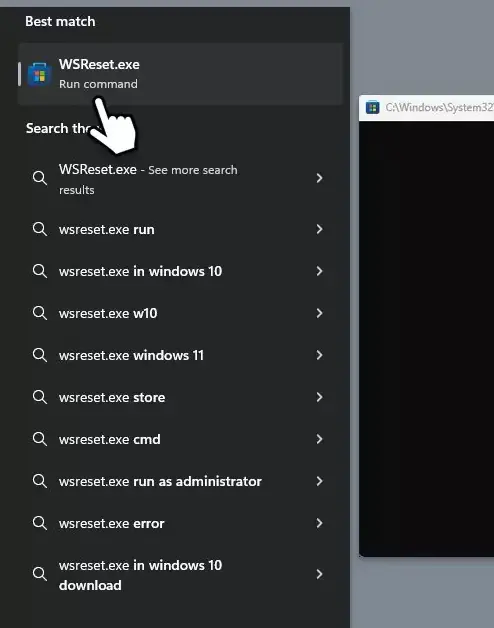
  • Windows aramasına “wsreset.exe” yazın ve Enter tuşuna basın.
  • Siyah bir pencere göründüğünde, kapatmayın.
  • Pencere kapandığında, Microsoft Store yeniden başlayacaktır.
  • Store’u tekrar kullanmayı deneyin.

0x803F800B Microsoft Store Hatası

- 11858 Teknoloji Destek Hattı -

Bozuk Sistem Dosyalarını Onarın

Kötü amaçlı yazılımlardan veya diğer nedenlerden kaynaklanan bozuk dosyaları onarmak için yükseltilmiş Komut İstemi’ni kullanın:

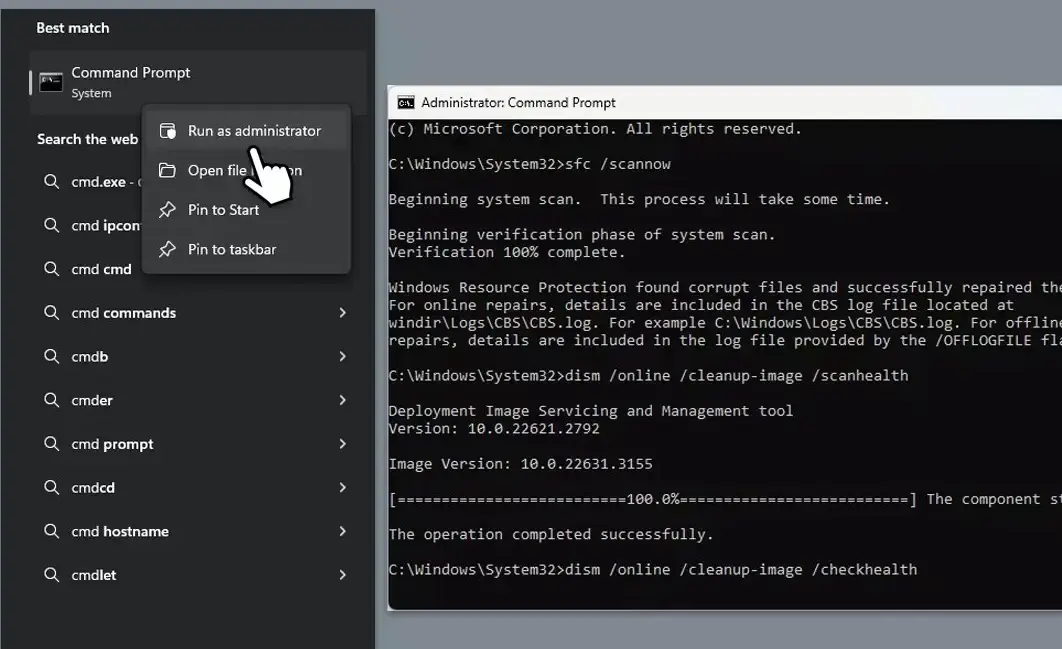
  • Windows aramasına “cmd” yazın.
  • Komut İstemi’ne sağ tıklayın ve “Yönetici olarak çalıştır” seçeneğini seçin.
  • Kullanıcı Hesabı Denetimi sorulduğunda “Evet” tuşuna basın.
  • “sfc /scannow” komutunu yazın ve Enter tuşuna basın.
  • Tarama tamamlandıktan sonra aşağıdaki komutları sırasıyla girin ve her birinden sonra Enter’a basın:
    • “Dism /Online /Cleanup-Image /CheckHealth”
    • “Dism /Online /Cleanup-Image /ScanHealth”
    • “Dism /Online /Cleanup-Image /RestoreHealth”
    • (Not: Son komut hata verirse, “/Source:C:RepairSourceWindows /LimitAccess” ifadesini ekleyerek tekrar deneyin).
  • Bilgisayarınızı yeniden başlatın.

Oturumu Kapatın ve Tekrar Giriş Yapın

Bazen, 0x803F800B hatası Microsoft Store’un hesabınızı doğru algılamaması nedeniyle meydana gelebilir, bu yüzden oturumu kapatıp tekrar giriş yapmak sorunu çözebilir:

  • Microsoft Store’u başlatın.
  • Profil resminize tıklayın ve “Oturumu Kapat” seçeneğini seçin.
  • Bilgisayarınızı yeniden başlatın.
  • Hesap bilgilerinizle tekrar giriş yapın.

Windows’u Güncelleyin

Windows aramasına “Güncellemeler” yazın ve Enter tuşuna basın. Güncellemeleri denetle veya mevcutsa Güncellemeleri yükle’ye tıklayın. Windows’un tüm gerekli dosyaları indirip yüklemesini bekleyin. Opsiyonel güncellemeler mevcutsa, onları da yükleyin. Cihazınızı yeniden başlatın.

 Microsoft Store’u Onarın veya Sıfırlayın

Başlat’a sağ tıklayın ve “Uygulamalar ve Özellikler” seçeneğini seçin. Microsoft Store’u bulun ve Gelişmiş seçenekler’e tıklayın. Aşağı kaydırarak “Sonlandır” ve “Onar” seçeneklerini bulun. Bu işe yaramazsa, “Sıfırla” seçeneğini deneyin.

Microsoft Store’u PowerShell ile Yeniden Yükleyin

Windows aramasına “PowerShell” yazın. PowerShell’e sağ tıklayın ve “Yönetici olarak çalıştır” seçeneğini seçin. UAC sorulduğunda “Evet” tuşuna basın. PowerShell penceresine aşağıdaki komutu yapıştırın ve Enter tuşuna basın:

- 11858 Teknoloji Destek Hattı -
  • “Get-AppxPackage Microsoft.WindowsStore | Remove-AppxPackage” Sonrasında aşağıdaki komutla Mağazayı yeniden yükleyin:
  • “Add-AppxPackage -register “C:Program FilesWindowsAppsMicrosoft.WindowsStore*AppxManifest.xml” -DisableDevelopmentMode” Enter tuşuna basın ve PowerShell’i kapatın.

Microsoft Store’da karşılaşılan 0x803F800B hatası, uygulamaları indirirken veya güncellerken sorunlara yol açabilir. Bu hatayı çözmek için öncelikle cihazınızı yeniden başlatmak, mağaza önbelleğini sıfırlamak ve bozuk sistem dosyalarını onarmak gibi temel adımları deneyebilirsiniz. Ayrıca, Microsoft Store’u sıfırlamak veya yeniden yüklemek de sorunu çözebilir.

Yukarıdaki adımları sırasıyla takip ederek, 0x803F800B microsoft store hatasını ortadan kaldırabilirsiniz. Bu adımları sırası ile deneyebilirsiniz.

Ayrıca okuyun:

  • Windows 11 İsteğe Bağlı Özellikleri Yönetme
ETİKETLER:0x803f800b hatasıhata çözümümicrosoft storewindows hata giderme
Bu Makaleyi Paylaş
Facebook WhatsApp WhatsApp Threads Bağlantıyı Kopyala Yazdır
Paylaş
Yorum yapılmamış

Bir yanıt yazın Yanıtı iptal et

E-posta adresiniz yayınlanmayacak. Gerekli alanlar * ile işaretlenmişlerdir

Bağlantı Kuralım

21KBeğen
19.6KTakip Et
7.3KAbone Ol
192Takip Et

Popüler Gönderiler

AirTies Air 4960 Modem Kurulum

Uğurcan ÜN
Uğurcan ÜN
3 dk. okuma
11 Görüntüleme
Sessiz İçerik Nedir Nasıl Yapılır

Sessiz İçerik Nedir

İsmail YILDIZ
İsmail YILDIZ
6 dk. okuma
13 Görüntüleme
YouTube Video Başlığı Nasıl Yazılmalı Yolları Neler

YouTube Video Başlığı Nasıl Yazılmalı

İsmail YILDIZ
İsmail YILDIZ
6 dk. okuma
10 Görüntüleme

Lyra 3 Pro ile Şarkı Nasıl Oluşturulur

Uğurcan ÜN
Uğurcan ÜN
4 dk. okuma
24 Görüntüleme

You Might Also Like

Düşük Disk Alanı
Windows

Düşük Disk Alanı Uyarısını Kapatma hakkında

5 dk. okuma
Windows

Touchpad Dokunmatik Mouse Aşağıya Yukarıya Kaydırmıyor

3 dk. okuma
Steam Ekran Görüntüleri Nasıl Bulunur ve Yedeklenir
Windows

Steam Ekran Görüntüleri Nasıl Bulunur ve Yedeklenir

3 dk. okuma
Windows 11 Mayıs Güncellemesi: Tartışmalı Bir Yapay Zeka Özelliği Sessiz Bir Şekilde Geri Dönüyor
Windows

Windows 11 Mayıs Güncellemesi: Tartışmalı Bir Yapay Zeka Özelliği Sessiz Bir Şekilde Geri Dönüyor

5 dk. okuma

Size her gün en son haberleri ve sorun çözümlerini getiriyoruz!

TeknoDestek Müşteri Hizmetleri
Facebook-f Instagram Tiktok Twitter Youtube Linkedin Whatsapp Phone-alt Rss

İş Ortaklarımız

TeknoDestek Müşteri Hizmetleri
© 2013 - 2026 TeknoDestek Müşteri Hizmetleri • Tüm hakları saklıdır • Bu sitedeki tüm içerikler (metin, görsel, video, logo, tasarım vb.) 5846 sayılı Fikir ve Sanat Eserleri Kanunu (FSEK) kapsamında korunmaktadır • İzinsiz kopyalanması, çoğaltılması, yayınlanması veya herhangi bir şekilde kullanılması yasaktır • İhlal tespitinde; FSEK Madde 71-73 uyarınca yasal süreç başlatma, maddi/manevi tazminat talep etme ve cezai işlem için başvurma hakkımız saklıdır • TeknoDestek, TeknoS@R'un bir kuruluşudur • Tema Düzenleyen: Fatih ATEŞ
Sorun Hala Çözülmedi mi?
Aradığın çözümü bulamadıysan, 11858 Teknoloji Destek Hattımız sana yardımcı olabilir. 2011’den beri Türkiye’nin en tecrübeli teknoloji destek ekiplerinden biri olarak, bilgisayar, telefon, tablet, modem, akıllı TV ve sosyal medya sorunlarında 7/24 profesyonel destek veriyoruz. Uzman ekibimizle hemen görüşmek ister misin?

    📞 11858’i Şimdi Ara

    Görüşme öncesi dakika ücreti sesli olarak bilgilendirilir
    Welcome Back!

    Sign in to your account

    Kullanıcı Adı veya E-posta Adresi
    Şifre

    Şifrenizi mi unuttunuz?