TeknoDestek Müşteri Hizmetleri
  • Haberler
    HaberlerDaha Fazla Göster
    Sessiz İçerik Nedir Nasıl Yapılır
    Sessiz İçerik Nedir
    6 dk. okuma
    Spotify SongDNA Nedir
    4 dk. okuma
    Apple Creator Studio Nasıl Kullanılır
    6 dk. okuma
    Mikro İçerik Nedir Nasıl Yapılır
    Mikro İçerik Nedir
    6 dk. okuma
    Türkiye’de Araçlarda Multimedya Ekranı Kullanımı Yasakları
    6 dk. okuma
  • Bilgisayar
    BilgisayarDaha Fazla Göster
    WordPress bakım modunda takılı kalması için FTP istemcisinde .maintenance dosyasının kök dizindeki görüntüsü
    WordPress Bakım Modunda Takılı Kalması Sorunu ve Çözümü
    7 dk. okuma
    WordPress Site Teknik Sorunlar Yaşıyor
    WordPress Site Teknik Sorunlar Yaşıyor Hatası Çözümü
    5 dk. okuma
    SSH Bağlantı Reddedildi Hatası Çözümü
    6 dk. okuma
    WordPress Planlı Bakım
    WordPress Planlı Bakım Nedeniyle Kısa Süreliğine Kullanılamayacak Hatası ve Çözümü
    7 dk. okuma
    Windows 11 Başlat Menüsünden Web Aramaları Kapatma
    5 dk. okuma
  • Mobil
    MobilDaha Fazla Göster
    Navigasyon Yönlendirici Değiştirme
    Google Haritalarda Navigasyon Yönlendirici Değiştirme
    3 dk. okuma
    Apple CarPlay'da uygulamaların yerini değiştirme
    Apple CarPlay’da Uygulamaların Yerini Değiştirme
    4 dk. okuma
    Android Auto Nedir, Nasıl Kullanılır
    4 dk. okuma
    Android 5G Ayarı Nasıl Yapılır
    4 dk. okuma
    iPhone 5G Ayarı Nasıl Yapılır
    4 dk. okuma
  • Sosyal Medya
    Sosyal MedyaDaha Fazla Göster
    YouTube Video Başlığı Nasıl Yazılmalı Yolları Neler
    YouTube Video Başlığı Nasıl Yazılmalı
    6 dk. okuma
    Tiktok Sorun Bildirme Ekranı Nerede
    5 dk. okuma
    X uygulamasında gündeme girme için hashtag ve etkileşim ekranı
    X Uygulamasında Gündeme Nasıl Girilir
    5 dk. okuma
    TikTok İçerik Yorgunluğu Nedir
    6 dk. okuma
    Sosyal Medyada Marka Dili Nasıl Oluşturulur Yolları Neler
    Sosyal Medyada Marka Dili Nasıl Oluşturulur
    6 dk. okuma
  • İnceleme
    İncelemeDaha Fazla Göster
    MacBook Neo Piyasayı Sarsmaya Geliyor
    5 dk. okuma
    Instax Mini Evo Cinema
    4 dk. okuma
    Samsung Galaxy Book 6 Ultra
    Samsung Galaxy Book 6 Ultra İnceleme
    8 dk. okuma
    Bütçe Dostu Mac Seçenekleri
    Bütçe Dostu Mac MacBook Neo vs Mac Mini
    7 dk. okuma
    Xiaomi Mi Taşınabilir Şarjlı Kompresör İnceleme
    10 dk. okuma
  • İletişim
YouTube
  • Facebook
26 Nis 2026, Pazar
TeknoDestek Müşteri HizmetleriTeknoDestek Müşteri Hizmetleri
Yazı BoyutuAa
  • Haberler
  • Mobil
  • Sosyal Medya
  • Bilgisayar
  • İnceleme
  • İnternet ve Ağ
  • Ev Elektroniği
  • İletişim
Search
  • Haberler
    • Cihaz Duyuruları
    • Teknoloji
    • Uygulama Gelişmeleri
  • Bilgisayar
    • Linux
    • macOS
    • Windows
  • İnceleme
    • Bilgisayar
    • Ev Elektroniği
    • Tablet
    • Tavsiyeler & Karşılaştırmalar
    • Telefon
  • Mobil
    • Android
    • Giyilebilir Cihazlar
    • HarmonyOS
    • iPhone / iOS
  • Sosyal Medya
    • Facebook
    • Instagram
    • TikTok
    • Snapchat
    • Teams
    • Telegram
    • WhatsApp
    • X
  • İletişim
Bizi Takip Edin
Yazılım ve Uygulamalar

İşletmenizi, Google’a ve Google Haritalar’a Nasıl Ekleyebilirsiniz?

Mustafa AKDEMİR
Son güncelleme: 24 Ağustos 2021 14:12
Mustafa AKDEMİR
Paylaş
Paylaş

İster bir restoran, ister bir kuaför olsun, işletmenizi Google‘a eklemek, (daha fazla) müşteriye ulaşmak, işiniz ile ilgili bağlantılar kurmak ve nihayetinde işletmenizi büyütmek için önemli bir adımdır.

İşletmenizi Google’a ve Google Haritalar’a eklemek, işletmenize bir meşruiyet, bilinirlik ve saygın bir işletme imajı kazandırır ve Google Haritalar üzerinden aranabilir olmasını sağlar.

- 11858 Teknoloji Destek Hattı -

İşte, işletmenizi Google‘a eklemek ve işletme sayfanızı özelleştirmek için yapmanız gerekenler!

Google’a, İşletme (Hesabı ve Sayfası) Nasıl Eklenir?

Google’a işletme (hesabı ve sayfası) ekleme işlem adımları sırasının, her sayfada yaptığınız seçimlere ve ne tür bir işletme sayfası oluşturduğunuza bağlı olarak değişebileceğini unutmayın.

  • Google‘ın My Business sayfasına gidin ve işletme hesabınıza giriş yapın ya da Google oturum açma sayfasını ziyaret edip, Hesap oluştur (Create account) seçeneğini seçerek işletmeniz için bir Google hesabı oluşturun.
  • My Business ana sayfasında Şimdi Yönet (Manage Now) butonuna tıklayın ve sonraki ekranda, arama çubuğuna işletmenizin adını girin. Arama çubuğunun altında açılan menüde Bu ada sahip bir işletme oluştur (Create a business with this name) seçeneğini seçin.
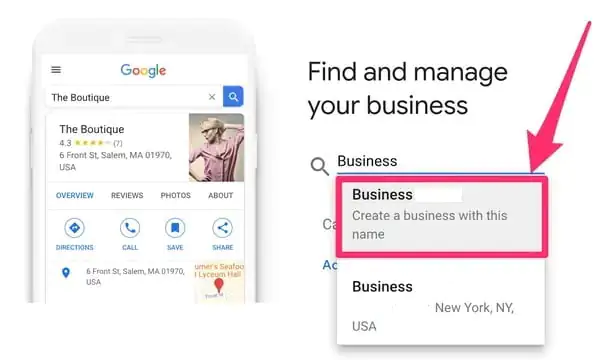
Not: Açılan menü listesinde işletme adınız ve adresiniz zaten görünüyorsa, bu, işletmenizin zaten (Google tarafından eklenmiş ve) listelenmiş olduğu ve kendi işletmeniz olarak sahiplenmeniz gerektiği anlamına gelir. Bbu durumda, bu seçeneği seçin ve bu işletmenin size ait olduğunu talep etmek için sayfalardaki adımları izleyin.

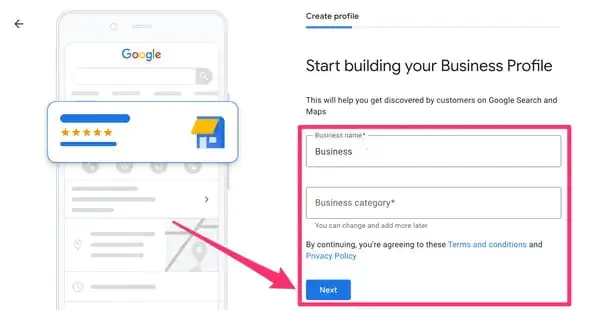
  • Sonraki sayfada İşletmenizin adını ve kategorisini (restoran, perakende, kuaför vb.) girin. Ardından, İleri (Next) butonuna tıklayın. Daha sonra ek kategoriler ekleyebilirsiniz.
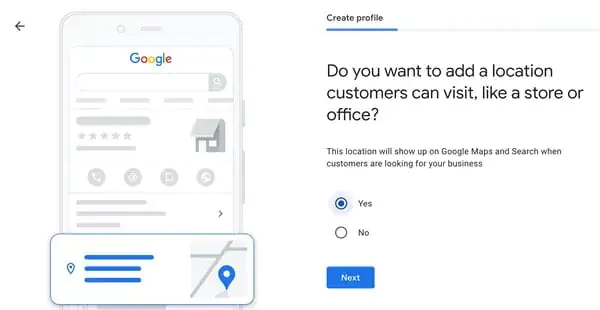
  • Ardından, işletmenizin konumunun Google Haritalar‘da (Google Maps) görünmesini isteyip istemediğinizi seçmeniz gerekecek. Halka açık bir restoran veya başka bir işletme ekliyorsanız, Google Haritalar‘da olmak inanılmaz derecede faydalıdır. Ancak, evinizden işlettiğiniz küçük bir işletme ekliyorsanız, bu konumu gizli tutmak iyi bir fikir olabilir. Evet (Yes) ya da Hayır (No) seçeneğini seçin ve İleri (Next) butonuna tıklayın.
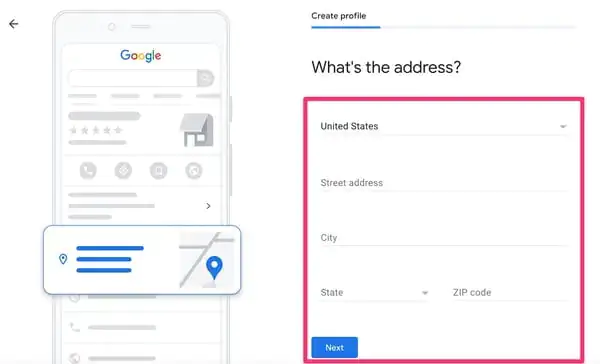
  • İşletmenizi Google Haritalar‘a eklemeyi seçtiyseniz, sonraki ekranda işletme adresinizi girmeniz istenecektir. Konumunuzu gizli tutmayı seçtiyseniz, bir sonraki ekranda hizmet alan(lar)ınızı girmeniz istenecek. İlgili bilgileri doldurun ve İleri (Next) butonuna tıklayın.
- 11858 Teknoloji Destek Hattı -
  • İşletmenize ait telefon numarasını ve web sitesini girin ve İleri (Next) butonuna tıklayın.
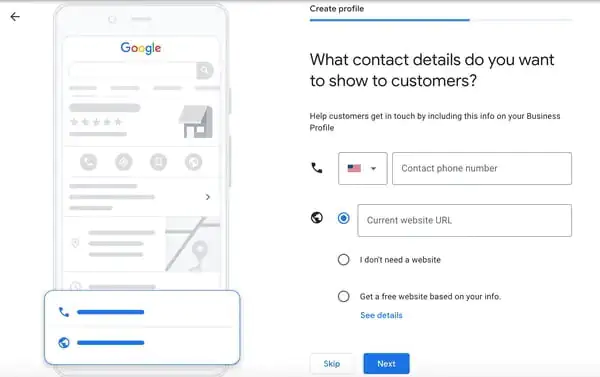
Not: Henüz bir web siteniz yoksa, Google‘ın sizin için otomatik olarak bir web sitesi oluşturması için Bilgilerinize göre ücretsiz bir web sitesi edinin (Get a free website based on your info) seçeneğini seçebilirsiniz.

  • Sonraki sayfada, Google My Business‘ın işletmeniz için size güncellemeler ve öneriler göndermesini isteyip istemediğinizi seçin ve daha sonra İleri (Next) butonuna tıklayın.
  • İş(letme) adresi (konumu) vermemeyi seçtiyseniz, işletmenizi doğrulamak için kişisel posta adresinizi girmeniz gerekir. Bu adres herkese görünmeyecek. Adresinizi girdikten sonra İleri (Next) butonuna tıklayın veya Daha sonra doğrula (Verify later) seçeneğini seçin.
  • İşletmenizi doğrulamak amacıyla bir yöntem seçmek için açılır menü listesine tıklayın. İşletmenizin türüne bağlı olarak, yalnızca bazı doğrulama yöntemleri sizin için kullanılabilir olabilir. Örneğin, size sunulabilecek tek yöntem olarak, postayla belge gönderme seçeneğinin listelendiğini bile görebilirsiniz.

Kimliğinizi Google‘da doğrulamak sunulacak tüm seçenekler şunlardır:

  • Posta: Google, internet üzerinden doğrulamak için kullanacağınız bir doğrulama PIN’i içeren bir belgeyi posta ile gönderir.
  • Telefon: Google sizi arayacak ve telefon üzerinden bir doğrulama kodu verecek. Bu yöntem yalnızca belirli işletmeler için kullanılabilir.
  • E-Posta: Google, kodu size e-posta ile gönderecektir. Yine bu yöntem de, yalnızca belirli işletmeler için kullanılabilir.
  • Toplu Doğrulama: İşletmenizin 10‘dan fazla konumu (adresi) varsa, hepsini bir kerede doğrulamak için fazladan bir form göndermeniz gerekir. Bunu yapmak için, Doğrula (Get verified) butonuna tıkladıktan sonra tüm bilgilerinizi girin. Google‘ın, isteği (talebi) işleme koyması bir hafta kadar sürer.
  • Anlık Doğrulama: Google Search Console hesabınız varsa ve işletmenizin web sitesi Search Console üzerinden doğrulandıysa, hesabınızı anında doğrulayabilirsiniz. Fakat bazı işletme kategorilerinin bu yöntemi kullanmasına izin verilmez.
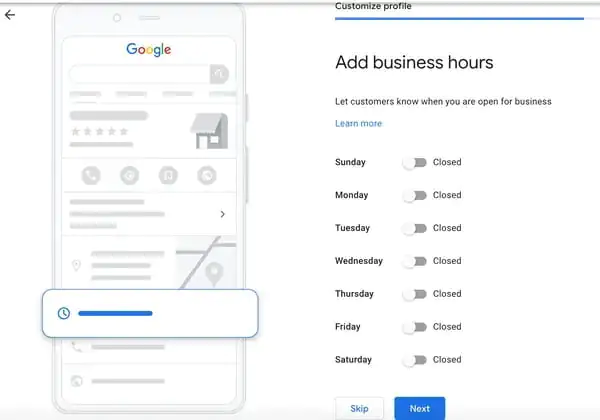
  • Doğrulama işleminin ardından, Google My Business sayfanızı ayarlamanız için bir dizi soru sorulacak. Google Ads aracılığıyla hizmetlerinizi ve çalışma saatlerinizi ekleyebilir, mesajlaşma izinlerini ayarlayabilir, işletmenizi tanıtan açıklama yazabilir, fotoğraf yükleyebilir ve 100$ tutarında reklam kredisi talep edebilirsiniz.
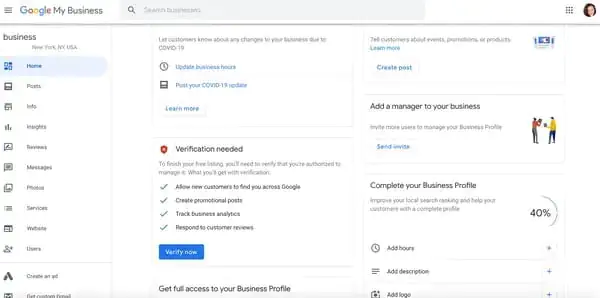
  • İşletmenizi hesabınızı ve sayfanızı ayarlamak için gerekli tüm bilgileri girdikten sonra, işletme logosu ve yardımcı yöneticiler gibi ek bilgiler ekleyebileceğiniz Google Benim İşletmem (Google My Business) hesap sayfanıza yönlendirileceksiniz.

ETİKETLER:google businessgoogle haritalarişletme kaydınasıl yapılır
Bu Makaleyi Paylaş
Facebook WhatsApp WhatsApp Threads Bağlantıyı Kopyala Yazdır
Paylaş
Yorum yapılmamış

Bir yanıt yazın Yanıtı iptal et

E-posta adresiniz yayınlanmayacak. Gerekli alanlar * ile işaretlenmişlerdir

Bağlantı Kuralım

21KBeğen
19.6KTakip Et
7.3KAbone Ol
192Takip Et

Popüler Gönderiler

AirTies Air 4960 Modem Kurulum

Uğurcan ÜN
Uğurcan ÜN
3 dk. okuma
14 Görüntüleme
Sessiz İçerik Nedir Nasıl Yapılır

Sessiz İçerik Nedir

İsmail YILDIZ
İsmail YILDIZ
6 dk. okuma
15 Görüntüleme
YouTube Video Başlığı Nasıl Yazılmalı Yolları Neler

YouTube Video Başlığı Nasıl Yazılmalı

İsmail YILDIZ
İsmail YILDIZ
6 dk. okuma
13 Görüntüleme

Lyra 3 Pro ile Şarkı Nasıl Oluşturulur

Uğurcan ÜN
Uğurcan ÜN
4 dk. okuma
26 Görüntüleme

You Might Also Like

Ev Otomasyonu

Diafon Sistemi Nasıl Bağlanır?

2 dk. okuma
Spotify uygulamasında 'Bir Şeyler Ters Gitti' hatası mesajı.
Yazılım ve Uygulamalar

Spotify’da Bir Şeyler Ters Gitti Hatası

7 dk. okuma
İnceleme

LG Ultragear Serisi Çözünürlük Hatasının Çözümü

3 dk. okuma
DNS ve IP Ayarları

PlayStation 4’te DNS Nasıl Değiştirilir?

2 dk. okuma

Size her gün en son haberleri ve sorun çözümlerini getiriyoruz!

TeknoDestek Müşteri Hizmetleri
Facebook-f Instagram Tiktok Twitter Youtube Linkedin Whatsapp Phone-alt Rss

İş Ortaklarımız

TeknoDestek Müşteri Hizmetleri
© 2013 - 2026 TeknoDestek Müşteri Hizmetleri • Tüm hakları saklıdır • Bu sitedeki tüm içerikler (metin, görsel, video, logo, tasarım vb.) 5846 sayılı Fikir ve Sanat Eserleri Kanunu (FSEK) kapsamında korunmaktadır • İzinsiz kopyalanması, çoğaltılması, yayınlanması veya herhangi bir şekilde kullanılması yasaktır • İhlal tespitinde; FSEK Madde 71-73 uyarınca yasal süreç başlatma, maddi/manevi tazminat talep etme ve cezai işlem için başvurma hakkımız saklıdır • TeknoDestek, TeknoS@R'un bir kuruluşudur • Tema Düzenleyen: Fatih ATEŞ
Sorun Hala Çözülmedi mi?
Aradığın çözümü bulamadıysan, 11858 Teknoloji Destek Hattımız sana yardımcı olabilir. 2011’den beri Türkiye’nin en tecrübeli teknoloji destek ekiplerinden biri olarak, bilgisayar, telefon, tablet, modem, akıllı TV ve sosyal medya sorunlarında 7/24 profesyonel destek veriyoruz. Uzman ekibimizle hemen görüşmek ister misin?

    📞 11858’i Şimdi Ara

    Görüşme öncesi dakika ücreti sesli olarak bilgilendirilir
    Welcome Back!

    Sign in to your account

    Kullanıcı Adı veya E-posta Adresi
    Şifre

    Şifrenizi mi unuttunuz?