TeknoDestek Müşteri Hizmetleri
  • Haberler
    HaberlerDaha Fazla Göster
    Kiosk Bagaj Uygulaması Nasıl Kullanılır?
    Kiosk Bagaj Uygulaması Nasıl Kullanılır
    4 dk. okuma
    Apple AirPods 5 kablosuz kulaklık ve şarj kutusu
    Apple AirPods 5 İncelemesi: Yeni Nesil Açık Kulak Tasarımı ve Güçlü ANC Deneyimi
    11 dk. okuma
    Google Asistan kapanıyor sürecini ve akıllı telefon ekranında klasik logodan yeni nesil yapay zeka Gemini'ye geçişi temsil eden görsel.
    Google Asistan Kapanıyor: 4 Eylül’de Gemini Dönemi Başlıyor
    7 dk. okuma
    Motorola akıllı telefonlar tarihine damga vuran efsanevi modellerin bir arada sergilendiği bir koleksiyon görseli.
    Geçmişten Günümüze Efsanevi Motorola Akıllı Telefonlar
    8 dk. okuma
    Alternatif arama motorları logolarının yer aldığı, gizlilik odaklı arama sonuçlarını gösteren bilgisayar ekranı.
    Google’a Alternatif Arama Motorları: Brave, Startpage ve Mojeek
    7 dk. okuma
  • Bilgisayar
    BilgisayarDaha Fazla Göster
    Yeni Alınan Bilgisayar İnternetsiz Nasıl Kurulur
    Yeni Alınan Bilgisayar İnternetsiz Nasıl Kurulur
    5 dk. okuma
    Geçiş anahtarı hack saldırısına karşı Windows bilgisayarında donanım anahtarı kullanan bir kişi.
    Geçiş Anahtarı Hack Riski: Pass-ta-key Saldırısı
    8 dk. okuma
    Windows 11 ekran parlaklığı değişmiyor sorununa çözümü simgeleyen, aydınlık bir ortamda ekranı parlak ve net görünen modern bir dizüstü bilgisayar.
    Windows 11 Ekran Parlaklığı Değişmiyor: 5 Adımda Çözüm
    5 dk. okuma
    Chrome ve Edge’de HDR Video Sorunu
    Chrome ve Edge’de HDR Video Sorunu
    4 dk. okuma
    Yoğun CPU Kullanımında Fare Yoklama Hızı Düşüyor
    Yoğun CPU Kullanımında Fare Yoklama Hızı Düşüyor
    5 dk. okuma
  • Mobil
    MobilDaha Fazla Göster
    PREO MS45 ANC LCD TWS iPhone ile Eşleştirme
    PREO MS45 ANC LCD TWS iPhone ile Eşleştirme
    9 dk. okuma
    Samsung Telefonda Tek El Modunu Açma
    Samsung Telefonda Tek El Modunu Açma
    2 dk. okuma
    Xiaomi Telefon Kilitlendiğinde Önbelleği Temizleme
    Xiaomi Telefon Kilitlendiğinde Önbelleği Temizleme
    3 dk. okuma
    Bordo renkli iPhone 18 Pro Max ve üçlü kamera sistemi
    iPhone 18 Pro Max İncelemesi: Apple’ın Yeni Amiral Gemisi Neler Sunuyor
    10 dk. okuma
    Apple katlanabilir iPhone Duo katlanabilir ekran tasarımı
    Katlanabilir iPhone Duo İncelemesi: Özellikleri, Fiyatı ve Yenilikleri
    9 dk. okuma
  • Sosyal Medya
    Sosyal MedyaDaha Fazla Göster
    WhatsApp Durum ile Satış Nasıl Yapılır Yolları Neler
    WhatsApp Durum İle Satış Nasıl Yapılır
    5 dk. okuma
    WhatsApp Meta AI Gizli Sohbet Nasıl Kullanılır Yolları Neler
    WhatsApp Meta AI Gizli Sohbet Nasıl Kullanılır
    6 dk. okuma
    Snapchat Anlık İçerik Tüketimi Nedir Nasıl Kontrol Edilir
    Snapchat Anlık İçerik Tüketimi Nedir
    6 dk. okuma
    Tiktok Ve Instagram Aynı Video Yükleyememe Sorunu Nasıl Çözülür
    Tiktok Ve Instagram Aynı Video Yükleyememe Sorunu
    6 dk. okuma
    Vefat Eden Kişinin LinkedIn Hesabı Nasıl Kapatılır Yolları Neler
    Vefat Eden Kişinin LinkedIn Hesabı Nasıl Kapatılır
    5 dk. okuma
  • İnceleme
    İncelemeDaha Fazla Göster
    Apple AirPods 5 kablosuz kulaklık ve şarj kutusu
    Apple AirPods 5 İncelemesi: Yeni Nesil Açık Kulak Tasarımı ve Güçlü ANC Deneyimi
    11 dk. okuma
    Elektrik Kesintisinde İnternete Bağlı Kalmak
    Elektrik Kesintisinde İnternete Bağlı Kalmak
    11 dk. okuma
    Uçak kabinindeki yolcu masasında duran modern bir powerbank ve arka planda görünen bulanık gökyüzü manzaralı uçak penceresi.
    Uçakta Powerbank: 2026 Uçuş Kuralları ve mAh Sınırları
    7 dk. okuma
    Huawei FreeClip 2 S açık kulak kablosuz kulaklık ve şarj kutusu
    Huawei FreeClip 2 S: Açık Kulaklık Deneyiminde Yeni Nesil Tasarım
    15 dk. okuma
    Lenovo Lecoo Bellatoor GM103 oyuncu mouse modeli, ultra hafif tasarımı ve yüksek performanslı oyun özellikleriyle siyah arka plan üzerinde tanıtılıyor.
    Lenovo Oyuncu Mouse’u Lecoo Bellatoor GM103 Tanıtıldı
    7 dk. okuma
  • İletişim
YouTube
Takip Et
  • Müşteri Hizmetleri
  • Modem Kurulumu
  • Windows 11
  • Yapay Zeka
  • Akıllı Telefon
  • Robot Süpürge
  • Uzak Bağlantı
14 Eyl 2026, Pazartesi
TeknoDestek Müşteri HizmetleriTeknoDestek Müşteri Hizmetleri
Yazı BoyutuAa
  • Haberler
  • Mobil
  • Sosyal Medya
  • Bilgisayar
  • İnceleme
  • İnternet ve Ağ
  • Ev Elektroniği
  • Uzak Bağlantı Programları
  • İletişim
Site içi Arama
  • Haberler
    • Cihaz Duyuruları
    • Teknoloji
    • Uygulama Gelişmeleri
  • Bilgisayar
    • Linux
    • macOS
    • Windows
  • İnceleme
    • Bilgisayar
    • Ev Elektroniği
    • Tablet
    • Tavsiyeler & Karşılaştırmalar
    • Telefon
  • Mobil
    • Android
    • Giyilebilir Cihazlar
    • HarmonyOS
    • iPhone / iOS
  • Sosyal Medya
    • Facebook
    • Instagram
    • TikTok
    • Snapchat
    • Teams
    • Telegram
    • WhatsApp
    • X
  • Uzak Bağlantı Programları
  • İletişim
Bizi Takip Edin
Joomla’dan WordPress’e geçiş sürecinde site yapısı kontrollü biçimde WordPress altyapısına taşınır
Yardımcı Araçlar

Joomla’dan WordPress’e Geçiş İçin 9 Uygulanabilir Adım

Hatice TATLISU
Son güncelleme: 20 Ağustos 2026 10:14
Hatice TATLISU
1 Görüntüleme
1
Paylaş
7 dk. okuma
Paylaş

Joomla’dan WordPress’e Geçiş için 9 uygulanabilir adımı öğrenin; yedekleme, içerik aktarımı, URL, tema ve alan adı işlemlerini kontrollü biçimde yönetin.

Joomla ile uzun süredir çalışan bir siteyi farklı içerik yönetim sistemine taşımak, yalnızca yazıları kopyalamaktan daha kapsamlıdır. Kategoriler, görseller, kullanıcılar, menüler ve eski bağlantılar da yeni yapıda doğru şekilde karşılanmalıdır. Bu nedenle Joomla’dan WordPress’e Geçiş işlemini doğrudan canlı sitede denemek yerine kontrollü bir taşıma planı hazırlamak daha güvenlidir.

İçindekiler
  • Joomla’dan WordPress’e Geçiş Nasıl Yapılır?
    • Joomla Nedir?
  • Joomla’dan WordPress’e Geçiş İçin 9 Adım
    • 1. Joomla’dan WordPress’e Geçiş İçin WordPress’i Hazırlayın
    • 2. Joomla Sitesinin Yedeğini Alın
    • 3. FG Joomla to WordPress Eklentisini Kurun
    • 4. Joomla Veritabanı Bilgilerini Bulun
    • 5. Joomla’dan WordPress’e Geçiş İçin Bağlantıyı Test Edin
    • 6. Joomla İçeriklerini WordPress’e Aktarın
    • 7. Joomla’dan WordPress’e Geçiş Sonrası Bağlantıları Kontrol Edin
    • 8. Tema ve Kalıcı Bağlantı Yapısını Ayarlayın
    • 9. Alan Adını Yönlendirin ve Siteyi Test Edin
  • Joomla’dan WordPress’e Geçiş Sonrasında Nelere Dikkat Edilmeli?
- 11858 Teknoloji Destek Hattı -
11858 Teknoloji Destek Hattı ile 7/24 telefonla teknik destek ve uzaktan destek alın 11858 Teknoloji Destek Hattı ile 7/24 telefonla teknik destek ve uzaktan destek alma

WordPress’e geçiş özellikle tema ve eklenti seçeneklerini genişletmek veya içerik yönetimini farklı bir yapıda sürdürmek isteyenlerin karşısına çıkabilir. Burada amaç Joomla sitesini hemen kapatmak değil, WordPress tarafını hazırlayıp verileri aktardıktan ve kontrolleri tamamladıktan sonra alan adını yeni kuruluma yönlendirmektir.

WordPress’e geçtikten sonra içerik üretim biçiminizi de değiştirmek isteyebilirsiniz. Telex ile WordPress Blok Oluşturma Nasıl Yapılır içeriği, blok tabanlı düzenleme tarafında farklı bileşenlerin nasıl hazırlanabileceğini anlamanıza yardımcı olur. Taşıma öncesinde yeni sitenin içerik yapısını planlamak, Joomla’daki düzeni olduğu gibi kopyalamak yerine WordPress’in araçlarından daha verimli yararlanmanızı sağlayabilir.

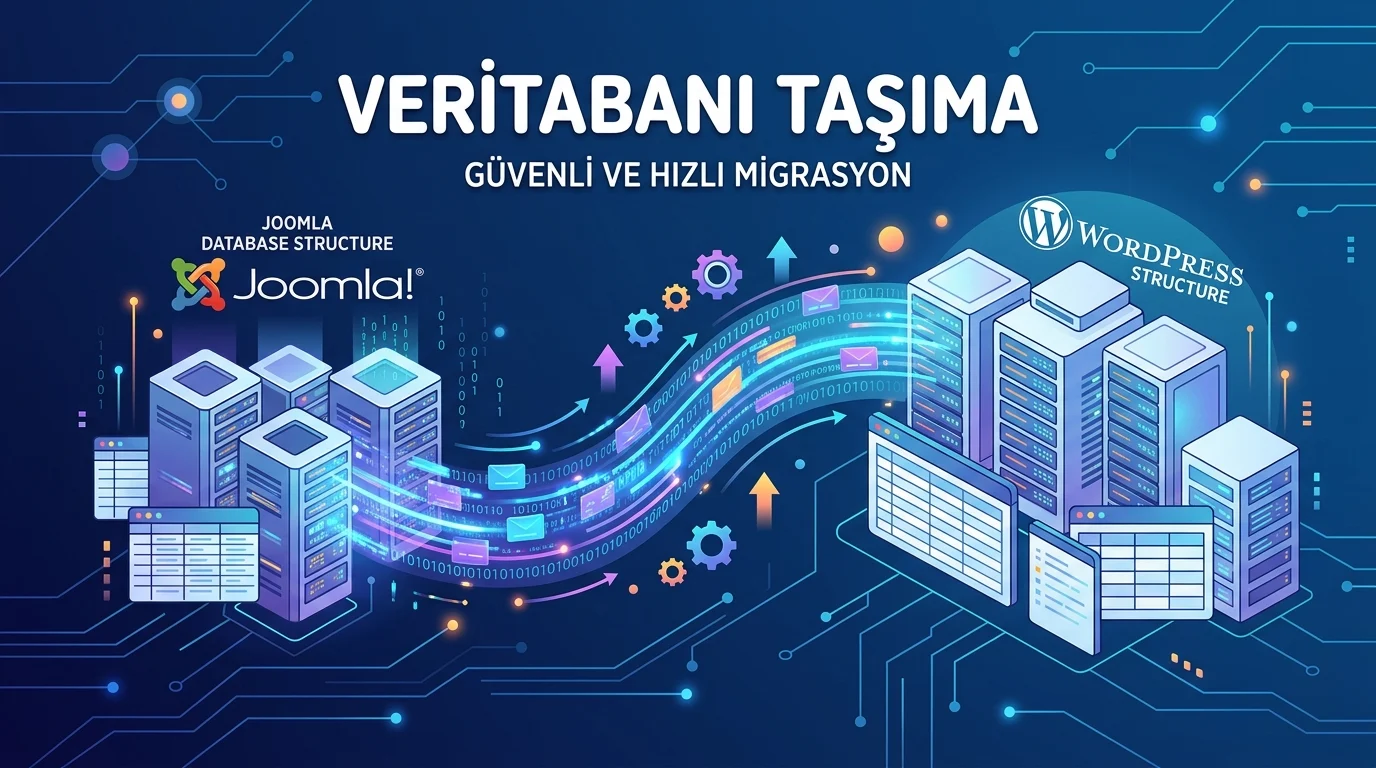
Joomla’dan WordPress’e geçiş sırasında veritabanı kayıtları güvenli biçimde yeni yapıya aktarılır

Joomla’dan WordPress’e Geçiş Nasıl Yapılır?

Joomla’dan WordPress’e Geçiş için önce Joomla sitesi yedeklenir ve boş bir WordPress kurulumu hazırlanır. Ardından uygun aktarım aracı kurularak Joomla veritabanı bilgileri girilir; yazılar, kategoriler, görseller ve diğer desteklenen veriler taşınır. Aktarım tamamlandıktan sonra bağlantılar, tema, kalıcı URL yapısı ve alan adı ayarları kontrol edilerek yeni site yayına alınır.

Joomla Nedir?

Joomla, içerik, kullanıcı, menü ve farklı site bileşenlerini yönetmeye yönelik açık kaynaklı bir CMS’dir. Site verilerinin önemli bölümü veritabanında tutulur ve kurulumun temel yapılandırma bilgileri configuration.php dosyasıyla ilişkilidir. Joomla belgeleri de veritabanı tablo ön ekinin global yapılandırma veya bu dosya üzerinden görülebileceğini belirtiyor.

Joomla’dan WordPress’e Geçiş İçin 9 Adım

1. Joomla’dan WordPress’e Geçiş İçin WordPress’i Hazırlayın

Öncelikle yeni WordPress kurulumunu canlı alan adından bağımsız bir test ortamında hazırlayın. Böylece Joomla sitesi ziyaretçilere açık kalırken aktarım üzerinde çalışabilirsiniz. Yeni kurulumda gereksiz örnek içerikleri kaldırmak ve işlem öncesinde WordPress tarafının da yedeğini almak geri dönüşü kolaylaştırır.

2. Joomla Sitesinin Yedeğini Alın

Aktarım Joomla sitesindeki içerikleri hemen silmez ancak herhangi bir işlemden önce dosya ve veritabanı yedeği oluşturmak önemlidir. Hosting panelinizin yedekleme aracını veya Joomla ile uyumlu bir yedekleme çözümünü kullanabilirsiniz.

- 11858 Teknoloji Destek Hattı -
11858 Teknoloji Destek Hattı ile 7/24 telefonla teknik destek ve uzaktan destek alın 11858 Teknoloji Destek Hattı ile 7/24 telefonla teknik destek ve uzaktan destek alma

3. FG Joomla to WordPress Eklentisini Kurun

WordPress, Joomla aktarımını varsayılan olarak doğrudan gerçekleştirmez. Bunun için Eklentiler > Yeni Eklenti Ekle bölümünden FG Joomla to WordPress kurulabilir. Eklentinin güncel WordPress.org sayfası; Joomla bölümlerini, kategorileri, yazıları, görselleri, medya dosyalarını ve etiketleri aktarabildiğini belirtiyor. 2026 itibarıyla Joomla 1.5 ile 6.0 arasındaki sürümlerle test edildiği de ifade ediliyor.

Güncel eklenti kaydını incelediğimde yalnızca yazıların değil, menü, medya ve bazı SEO bilgilerinin de aktarım kapsamında bulunduğunu fark ettim. Ancak üçüncü taraf Joomla bileşenleri için kapsam değişebiliyor; kullandığınız uzantıya göre ek modül gerekebilir.

4. Joomla Veritabanı Bilgilerini Bulun

Aktarım aracının Joomla verilerine ulaşabilmesi için sunucu, veritabanı adı, kullanıcı adı, parola ve tablo ön eki gibi bilgiler gerekir. Joomla kurulumunda yapılandırma değerleri configuration.php dosyasında tutulur. Menü isimleri Joomla sürümüne göre farklılaşabildiği için 2026’da kullandığınız sürümün yönetim panelini veya sunucudaki yapılandırma dosyasını kontrol edin.

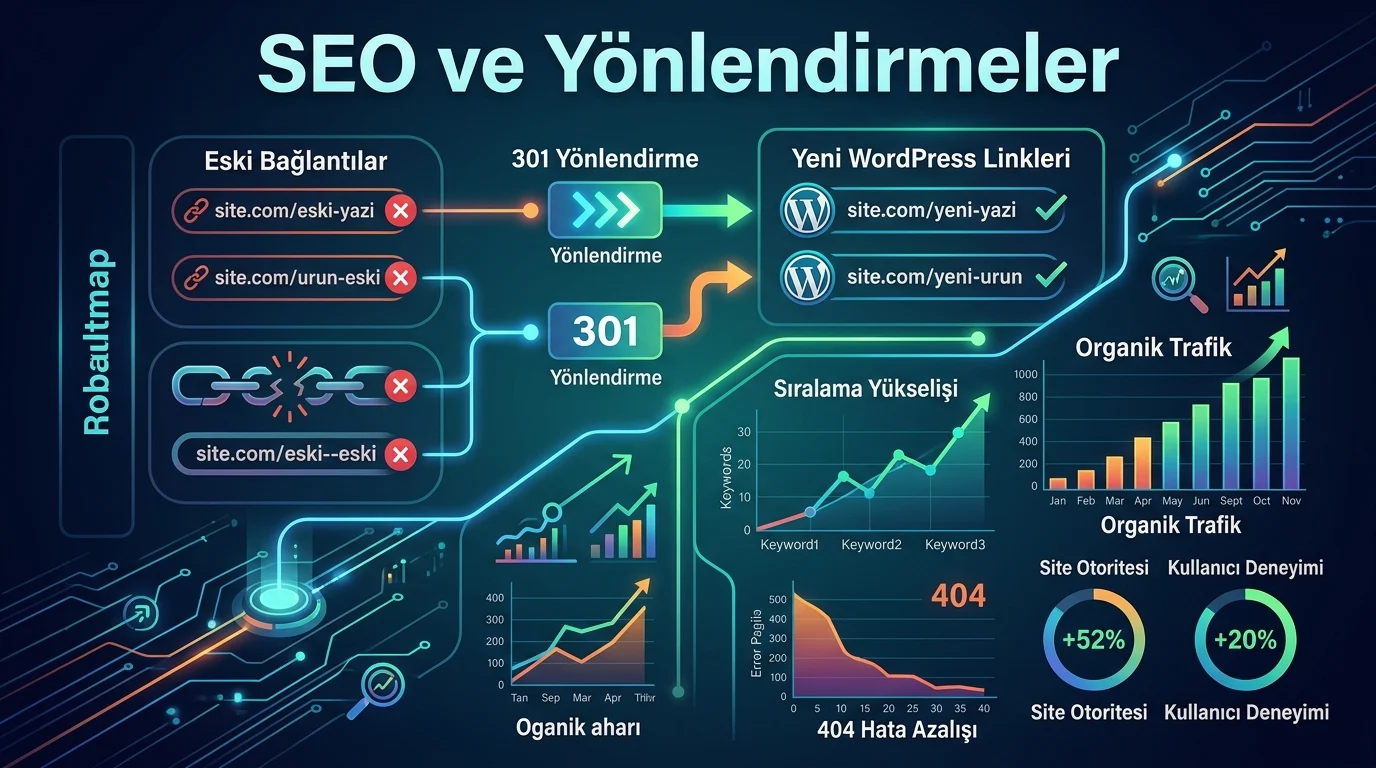
Joomla’dan WordPress’e geçiş sonrasında 301 yönlendirmeleri SEO kaybını azaltmaya yardımcı olur

5. Joomla’dan WordPress’e Geçiş İçin Bağlantıyı Test Edin

WordPress tarafındaki aktarım ekranına Joomla site adresini ve veritabanı bilgilerini girdikten sonra bağlantıyı sınayın. Test başarısız olursa kullanıcı adı, parola, veritabanı sunucusu ve tablo ön ekini yeniden kontrol edin. Bazı hosting yapılandırmalarında WordPress sunucusunun Joomla veritabanına uzaktan erişmesine izin verilmesi gerekebilir.

6. Joomla İçeriklerini WordPress’e Aktarın

Bağlantı kurulduktan sonra yazılar, kategoriler, etiketler ve medya gibi aktarılacak içerikleri belirleyin. Büyük sitelerde tüm içeriği tek seferde taşımak yerine işlem tamamlandıktan sonra farklı dönemlerden birkaç yazıyı örnek olarak kontrol etmek daha sağlıklıdır.

- 11858 Teknoloji Destek Hattı -
11858 Teknoloji Destek Hattı ile 7/24 telefonla teknik destek ve uzaktan destek alın 11858 Teknoloji Destek Hattı ile 7/24 telefonla teknik destek ve uzaktan destek alma

7. Joomla’dan WordPress’e Geçiş Sonrası Bağlantıları Kontrol Edin

İçerik aktarılmış olsa bile eski Joomla adreslerine yönelen iç bağlantılar kalabilir. FG Joomla to WordPress iç bağlantıları yeni WordPress adreslerine göre değiştirmeye yönelik özellikler sunuyor. Buna rağmen önemli sayfaları, görselleri ve menü bağlantılarını manuel olarak da kontrol edin.

8. Tema ve Kalıcı Bağlantı Yapısını Ayarlayın

Joomla temasının WordPress temasına otomatik dönüşmesini beklemeyin. WordPress tarafında projeye uygun yeni bir tema seçip sayfa görünümünü yeniden düzenleyin.

Ardından Ayarlar > Kalıcı Bağlantılar bölümünü açarak URL yapısını belirleyin. WordPress farklı kalıcı bağlantı modellerini destekliyor ve yazı adını içeren okunabilir URL yapıları kullanılabiliyor. Eski Joomla URL’leri değişecekse gerekli 301 yönlendirmelerini de planlayın.

9. Alan Adını Yönlendirin ve Siteyi Test Edin

İçerikler, menüler, görseller ve URL yapısı doğrulandıktan sonra alan adını WordPress’in bulunduğu sunucuya yönlendirin. Ana sayfayla yetinmeyin; eski yazıları, kategori sayfalarını, mobil görünümü ve önemli iç bağlantıları da açın. 404 hataları varsa eski ve yeni adresleri yeniden eşleştirin.

Joomla’dan WordPress’e Geçiş Sonrasında Nelere Dikkat Edilmeli?

Geçiş tamamlandıktan sonra Joomla kurulumunu hemen silmek yerine yeni sitenin kararlı çalıştığını doğrulamak daha güvenli olur. Ayrıca eklenti ve tema sayısını ihtiyaçlarla sınırlamak, WordPress yönetimini daha anlaşılır tutabilir.
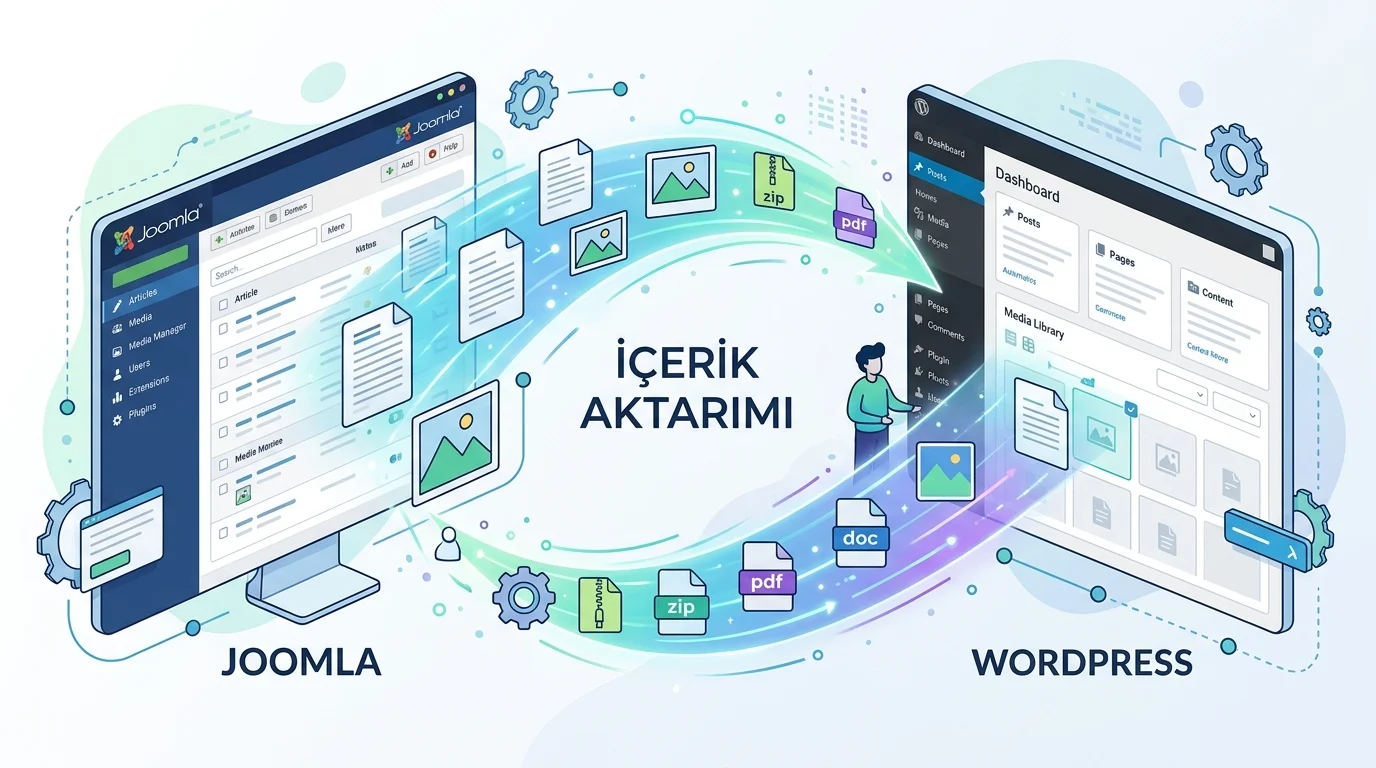
Joomla’dan WordPress’e geçiş sürecinde içerik ve medya dosyaları düzenli biçimde aktarılır

Aktarım veya WordPress kurulumu sırasında bilgisayar, modem ya da bağlantı tarafında teknik bir sorunla karşılaşırsanız 11858, 2011’den bu yana Türkiye genelinde 7/24 profesyonel teknik destek sunuyor. TeamViewer ve AnyDesk gibi lisanslı yazılımlar üzerinden güvenli uzaktan bağlantı sağlayan hizmet, dakika bazlı şeffaf ücretlendirme, yüzde 95 memnuniyet oranı ve 500.000’den fazla başarılı işlem tecrübesiyle çalışıyor.

Yeni altyapıyı belirlerken WordPress’in gerçekten ihtiyacınız olan yapı olup olmadığını da değerlendirmek isteyebilirsiniz. WordPress mi, Statik HTML mi Sitenizi Nasıl Oluşturmalısınız içeriği, içerik yönetim sistemi ile daha sade statik site yaklaşımı arasındaki farkları görerek teknik tercihinizi yeniden değerlendirmenize yardımcı olabilir.

Joomla’dan WordPress’e Geçiş için en kritik nokta, aktarım tamamlandı ifadesini gördüğünüz an eski sistemi kapatmamak. İçerik kadar URL’lerin, görsellerin ve menülerin de doğru çalıştığını kontrol etmek gerekir. Siz Joomla’dan taşınırken en çok veritabanı bağlantısı, içerik aktarımı veya URL düzeninde mi zorlandınız? Deneyiminizi yorumlarda paylaşabilirsiniz.

ETİKETLER:joomlasite taşımawordpress
Bu Makaleyi Paylaş
Facebook WhatsApp WhatsApp Threads Bağlantıyı Kopyala Yazdır
Paylaş
Yorum yapılmamış

Bir yanıt yazın Yanıtı iptal et

E-posta adresiniz yayınlanmayacak. Gerekli alanlar * ile işaretlenmişlerdir


Bağlantı Kuralım

21KBeğen
19.6KTakip Et
7.3KAbone Ol
192Takip Et

Popüler Gönderiler

WordPress Blok Bağlantıları API yapısında bloklar ve bağlantı akışları örneği

WordPress Blok Bağlantıları API Nedir

Hatice TATLISU
Hatice TATLISU
6 dk. okuma
2 Görüntüleme
HTTP'den HTTPS'ye Geçiş WordPress sitelerinde güvenli bağlantı ve veri korumasını güçlendirir.

WordPress için HTTP’den HTTPS’ye Geçiş

Hatice TATLISU
Hatice TATLISU
8 dk. okuma
3 Görüntüleme
JavaScript HTTP İstekleri tarayıcı ile sunucu arasında veri alışverişini yönetmenin temelini oluşturur.

JavaScript HTTP İstekleri

Hatice TATLISU
Hatice TATLISU
8 dk. okuma
Lovable ile Headless WordPress kurarken içerik ve arayüz ayrımını planlamak işleri kolaylaştırır.

Lovable ile Headless WordPress Web Sitesi Nasıl Oluşturulur

Hatice TATLISU
Hatice TATLISU
6 dk. okuma
1 Görüntüleme
//

We influence 20 million users and is the number one business and technology news network on the planet

You Might Also Like

Resmin Bir Bölümünü Bulanıklaştırma Nasıl Yapılır
Yardımcı Araçlar

Resmin Bir Bölümünü Bulanıklaştırma Nasıl Yapılır

3 dk. okuma
HDD seri numarası ve Volume ID değiştirme işleminin yapıldığı bir bilgisayar ekranı
Yardımcı Araçlar

HDD Seri Numarası ve Volume ID Değiştirme

8 dk. okuma
Windows Sabit Disk Performansını Zirveye Çıkarın
Yardımcı Araçlar

Windows Sabit Disk Performansını Zirveye Çıkarın

5 dk. okuma
TP-Link TL-PA7017 Powerline İnceleme
Yardımcı Araçlar

TP-Link TL-PA7017 Powerline İnceleme

3 dk. okuma

Size her gün en son haberleri ve sorun çözümlerini getiriyoruz!

TeknoDestek Müşteri Hizmetleri
Facebook-f Instagram Tiktok Twitter Youtube Linkedin Whatsapp Rss

İş Ortaklarımız

TeknoDestek Müşteri Hizmetleri
© 2013 - 2026 TeknoDestek Müşteri Hizmetleri • Tüm hakları saklıdır • Bu sitedeki tüm içerikler (metin, görsel, video, logo, tasarım vb.) 5846 sayılı Fikir ve Sanat Eserleri Kanunu (FSEK) kapsamında korunmaktadır • İzinsiz kopyalanması, çoğaltılması, yayınlanması veya herhangi bir şekilde kullanılması yasaktır • İhlal tespitinde; FSEK Madde 71-73 uyarınca yasal süreç başlatma, maddi/manevi tazminat talep etme ve cezai işlem için başvurma hakkımız saklıdır • TeknoDestek, TeknoS@R'un bir kuruluşudur • Tema Düzenleyen: Fatih ATEŞ
Sorun Hala Çözülmedi mi?
Aradığın çözümü bulamadıysan, 11858 Teknoloji Destek Hattımız sana yardımcı olabilir. 2011’den beri Türkiye’nin en tecrübeli teknoloji destek ekiplerinden biri olarak, bilgisayar, telefon, tablet, modem, akıllı TV ve sosyal medya sorunlarında 7/24 profesyonel destek veriyoruz. Uzman ekibimizle hemen görüşmek ister misin?
📞 11858’i Şimdi Ara
Görüşme öncesi dakika ücreti sesli olarak bilgilendirilir
Welcome Back!

Sign in to your account

Kullanıcı Adı veya E-posta Adresi
Şifre

Şifrenizi mi unuttunuz?