TeknoDestek Müşteri Hizmetleri
  • Haberler
    HaberlerDaha Fazla Göster
    Sessiz İçerik Nedir Nasıl Yapılır
    Sessiz İçerik Nedir
    6 dk. okuma
    Spotify SongDNA Nedir
    4 dk. okuma
    Apple Creator Studio Nasıl Kullanılır
    6 dk. okuma
    Mikro İçerik Nedir Nasıl Yapılır
    Mikro İçerik Nedir
    6 dk. okuma
    Türkiye’de Araçlarda Multimedya Ekranı Kullanımı Yasakları
    6 dk. okuma
  • Bilgisayar
    BilgisayarDaha Fazla Göster
    WordPress bakım modunda takılı kalması için FTP istemcisinde .maintenance dosyasının kök dizindeki görüntüsü
    WordPress Bakım Modunda Takılı Kalması Sorunu ve Çözümü
    7 dk. okuma
    WordPress Site Teknik Sorunlar Yaşıyor
    WordPress Site Teknik Sorunlar Yaşıyor Hatası Çözümü
    5 dk. okuma
    SSH Bağlantı Reddedildi Hatası Çözümü
    6 dk. okuma
    WordPress Planlı Bakım
    WordPress Planlı Bakım Nedeniyle Kısa Süreliğine Kullanılamayacak Hatası ve Çözümü
    7 dk. okuma
    Windows 11 Başlat Menüsünden Web Aramaları Kapatma
    5 dk. okuma
  • Mobil
    MobilDaha Fazla Göster
    Navigasyon Yönlendirici Değiştirme
    Google Haritalarda Navigasyon Yönlendirici Değiştirme
    3 dk. okuma
    Apple CarPlay'da uygulamaların yerini değiştirme
    Apple CarPlay’da Uygulamaların Yerini Değiştirme
    4 dk. okuma
    Android Auto Nedir, Nasıl Kullanılır
    4 dk. okuma
    Android 5G Ayarı Nasıl Yapılır
    4 dk. okuma
    iPhone 5G Ayarı Nasıl Yapılır
    4 dk. okuma
  • Sosyal Medya
    Sosyal MedyaDaha Fazla Göster
    YouTube Video Başlığı Nasıl Yazılmalı Yolları Neler
    YouTube Video Başlığı Nasıl Yazılmalı
    6 dk. okuma
    Tiktok Sorun Bildirme Ekranı Nerede
    5 dk. okuma
    X uygulamasında gündeme girme için hashtag ve etkileşim ekranı
    X Uygulamasında Gündeme Nasıl Girilir
    5 dk. okuma
    TikTok İçerik Yorgunluğu Nedir
    6 dk. okuma
    Sosyal Medyada Marka Dili Nasıl Oluşturulur Yolları Neler
    Sosyal Medyada Marka Dili Nasıl Oluşturulur
    6 dk. okuma
  • İnceleme
    İncelemeDaha Fazla Göster
    MacBook Neo Piyasayı Sarsmaya Geliyor
    5 dk. okuma
    Instax Mini Evo Cinema
    4 dk. okuma
    Samsung Galaxy Book 6 Ultra
    Samsung Galaxy Book 6 Ultra İnceleme
    8 dk. okuma
    Bütçe Dostu Mac Seçenekleri
    Bütçe Dostu Mac MacBook Neo vs Mac Mini
    7 dk. okuma
    Xiaomi Mi Taşınabilir Şarjlı Kompresör İnceleme
    10 dk. okuma
  • İletişim
YouTube
  • Facebook
26 Nis 2026, Pazar
TeknoDestek Müşteri HizmetleriTeknoDestek Müşteri Hizmetleri
Yazı BoyutuAa
  • Haberler
  • Mobil
  • Sosyal Medya
  • Bilgisayar
  • İnceleme
  • İnternet ve Ağ
  • Ev Elektroniği
  • İletişim
Search
  • Haberler
    • Cihaz Duyuruları
    • Teknoloji
    • Uygulama Gelişmeleri
  • Bilgisayar
    • Linux
    • macOS
    • Windows
  • İnceleme
    • Bilgisayar
    • Ev Elektroniği
    • Tablet
    • Tavsiyeler & Karşılaştırmalar
    • Telefon
  • Mobil
    • Android
    • Giyilebilir Cihazlar
    • HarmonyOS
    • iPhone / iOS
  • Sosyal Medya
    • Facebook
    • Instagram
    • TikTok
    • Snapchat
    • Teams
    • Telegram
    • WhatsApp
    • X
  • İletişim
Bizi Takip Edin
Kurulumda EFI Shell Hatası
Windows

Kurulumda EFI Shell Hatası

Elanur OKTAY
Son güncelleme: 7 Kasım 2025 13:50
Elanur OKTAY
Paylaş
Paylaş

Kurulumda EFI Shell hatası bilgisayarın önyükleme sürecini durdurabilir. Bu içerikte, hatanın nedenlerini ve etkili çözüm adımlarını bulacaksınız.

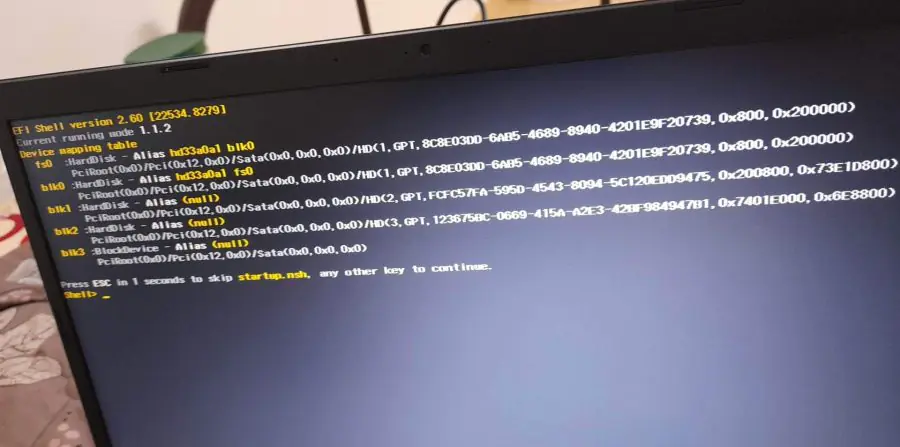
Bilgisayarınızı açmaya çalıştığınızda ekranınızda bir anda EFI Shell yazısını mı gördünüz? Bu durum, genellikle sistemin işletim sistemine ulaşamadığını gösterir ve çoğu kullanıcı için endişe verici bir hatadır. Aslında bu hata, bilgisayarın doğru diski tanıyamaması veya BIOS/UEFI ayarlarında bir karışıklık olması sonucu ortaya çıkar.

İçindekiler
  • EFI Shell Nedir?
  • Kurulumda EFI Shell Hatası Olası Nedenler
    • BIOS/UEFI ayarlarının yanlış yapılandırılması
    • Eksik veya bozuk önyükleme kayıtları
    • Donanım değişiklikleri
    • BIOS/UEFI güncellemeleri
  • Kurulumda EFI Shell Hatası Çözüm Yolları
    • BIOS/UEFI ayarlarını kontrol etmek
    • Önyükleme kayıtlarını onarmak
    • Donanımı kontrol etmek
    • İşletim sistemi yeniden yüklemek
    • Uzman Desteği ile Hızlı Çözüm
- 11858 Teknoloji Destek Hattı -

Kurulumda EFI Shell hatası, teknik bilgi gerektiren bir sorundur ancak doğru adımlarla çözülebilir. Bu içerikte, hatanın ne anlama geldiğini, hangi nedenlerden kaynaklanabileceğini ve nasıl düzeltileceğini detaylı şekilde öğreneceksiniz. Eğer siz de bilgisayarınızı başlatmakta güçlük çekiyorsanız, burada anlatılan yöntemlerle sistemi yeniden sorunsuz biçimde açabilirsiniz.

EFI Shell Nedir?

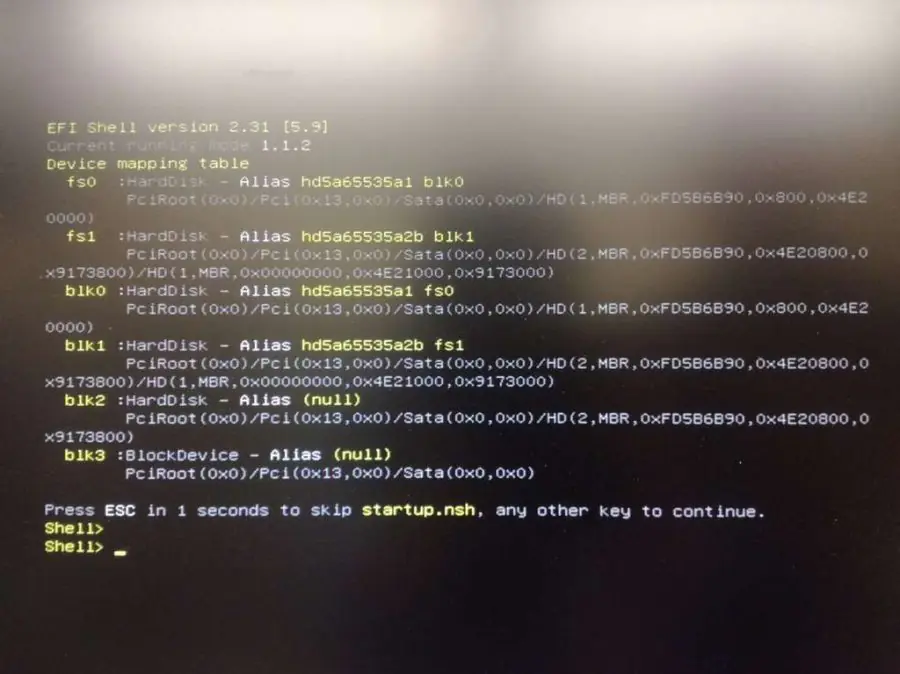
EFI Shell, genellikle UEFI (Unified Extensible Firmware Interface) tabanlı sistemlerde bulunan bir komut satırı arayüzüdür. Bu arayüz, donanım düzeyinde işlemleri gerçekleştirmek için kullanılan bir araçtır ve genellikle bilgisayarın önyükleme sürecinde yer alır. Kullanıcılar, bu arayüz sayesinde sistemlerini detaylı bir şekilde yönetebilir, dosyalar üzerinde işlem yapabilir ve hata ayıklama gerçekleştirebilirler.
Kurulumda EFI Shell Hatası

EFI Shell, yalnızca teknik bilgiye sahip olan kullanıcılar için faydalıdır. Ancak, normal bir kullanıcı bu arayüzle karşılaştığında, bir hata ile karşılaşıldığı düşünülür. Bu da genellikle bir sorun yaşandığının belirtisi olabilir. Sistem, EFI Shell’e yönlendirilirse, kullanıcı işletim sistemine ulaşamaz ve bilgisayar kullanılamaz hale gelebilir.

Kurulumda EFI Shell Hatası Olası Nedenler

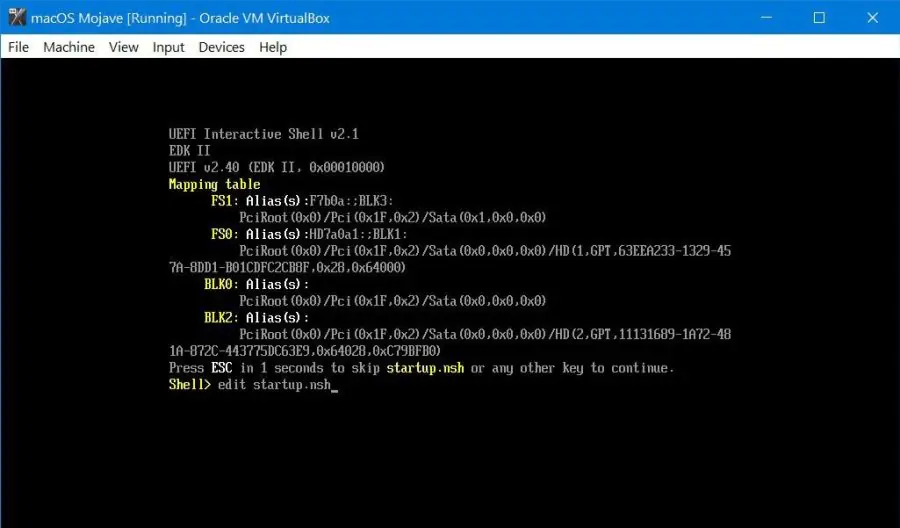
EFI Shell hatasının ortaya çıkmasının birkaç temel nedeni bulunmaktadır. Bu nedenlerin her biri, sistemin düzgün bir şekilde önyükleme yapamamasına ve kullanıcıyı EFI Shell arayüzüne yönlendirmesine yol açabilir.
Kurulumda EFI Shell Hatası

BIOS/UEFI ayarlarının yanlış yapılandırılması

BIOS veya UEFI ayarları, bilgisayarın önyükleme sürecini kontrol eder. Yanlış yapılandırılmış bir BIOS/UEFI ayarı, sistemin işletim sistemi yerine EFI Shell’e yönlendirilmesine neden olabilir. Bu durum, özellikle önyükleme sırasının yanlış ayarlandığı veya güvenli önyükleme (Secure Boot) seçeneğinin etkin olduğu durumlarda meydana gelir. Güvenli önyükleme, sadece onaylanmış işletim sistemlerinin yüklenmesini sağlar, ancak bazı durumlarda uyumsuzluklara yol açabilir.

Eksik veya bozuk önyükleme kayıtları

İşletim sistemi dosyaları bozulduğunda veya eksik olduğunda, bilgisayar işletim sistemini bulamaz ve EFI Shell’e yönlendirilir. Önyükleme kaydı, işletim sisteminin başlatılmasına yardımcı olan kritik bir bileşendir. Bu kayıtta bir sorun olduğunda, sistem işletim sistemini bulamayacak ve alternatif olarak EFI Shell’i kullanacaktır.

Donanım değişiklikleri

Bilgisayarın donanımında yapılan değişiklikler, özellikle yeni bir sabit disk veya SSD takılması gibi durumlar, önyükleme sırasını etkileyebilir. Bu tür değişiklikler, bilgisayarın önyükleme için doğru aygıtı bulamamasına ve EFI Shell’e yönlendirilmesine neden olabilir.

- 11858 Teknoloji Destek Hattı -

BIOS/UEFI güncellemeleri

Bazı durumlarda, BIOS veya UEFI yazılımı güncellenmiş olabilir. Bu güncellemeler, önyükleme sırasını sıfırlayabilir veya ayarları değiştirebilir. Güncelleme sonrası hatalı bir ayar nedeniyle bilgisayar, EFI Shell’e yönlendirilir.

Kurulumda EFI Shell Hatası Çözüm Yolları

Kurulumda EFI shell hatası ile karşılaşıldığında, panik yapmamak ve adım adım çözüm yollarını denemek önemlidir.
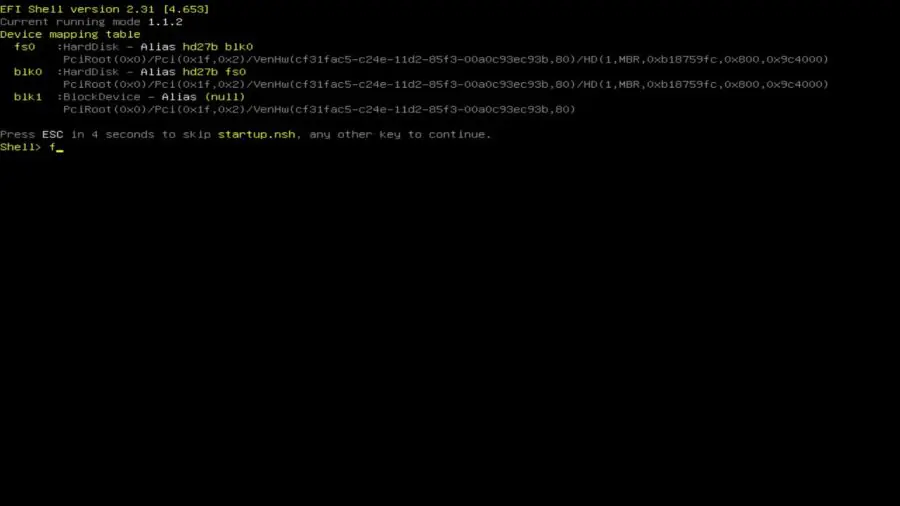
EFI Shell hatasını çözmek için uygulanabilecek yöntemler.

BIOS/UEFI ayarlarını kontrol etmek

Birçok durumda, EFI Shell hatasının kaynağı BIOS veya UEFI ayarlarının yanlış yapılandırılmasıdır. Bu nedenle, ilk adım olarak BIOS/UEFI ayarlarını kontrol etmek gereklidir. Bu adımları nasıl takip edebileceğiniz:

  1. Bilgisayarı yeniden başlatın: Bilgisayarınızı yeniden başlatın. Açılış sırasında BIOS/UEFI ayarlarına erişebilmek için uygun tuşa (çoğunlukla F2, Del veya Esc gibi) basmanız gerekmektedir.
  2. Önyükleme sırasını kontrol edin: BIOS/UEFI menüsünde, önyükleme sırasını kontrol edin. Bilgisayarınızın, işletim sisteminin yüklü olduğu diski ilk sırada kullanması gerektiğini unutmayın. Eğer doğru sıralama yapılmamışsa, düzenlemeyi yapın.
  3. Güvenli önyüklemeyi devre dışı bırakın: Bazı durumlarda, güvenli önyükleme (Secure Boot) etkin olduğunda uyumsuzluklar yaşanabilir. Bu seçeneği devre dışı bırakmayı deneyin.

Önyükleme kayıtlarını onarmak

Eğer işletim sistemi dosyaları bozulmuş veya eksikse, önyükleme kayıtlarını onarmak gerekebilir. Bunun için aşağıdaki adımları izleyebilirsiniz:

  1. Kurtarma medyası oluşturun: Windows işletim sistemi kullanıyorsanız, bir kurtarma medyası oluşturun ve bilgisayarınızı bu medyadan başlatın.
  2. Startup repair seçeneğini kullanın: Kurtarma menüsünden Startup Repair seçeneğini seçin. Bu seçenek, önyükleme ile ilgili sorunları otomatik olarak çözmeye çalışacaktır.
  3. Komut istemi kullanarak onarımlar yapın: Eğer Startup Repair çözüm sunmazsa, Komut İstemi’ni açarak önyükleme kayıtlarını manuel olarak onarabilirsiniz. Aşağıdaki komutları sırasıyla çalıştırabilirsiniz:

Donanımı kontrol etmek
Donanım bileşenlerini kontrol etmek, EFI Shell hatasının olası nedenlerinden biri olarak donanım uyumsuzluklarını tespit etmek.

Son zamanlarda bilgisayarınızda donanım değişiklikleri yaptıysanız, bu değişikliklerin önyükleme sürecini etkileyip etkilemediğini kontrol etmelisiniz. Yapmanız gerekenler:

  1. Bağlantıları kontrol edin: Sabit disk veya SSD’nin doğru şekilde bağlandığından emin olun. Bağlantılarda bir sorun olması, önyükleme sırasında EFI Shell hatasına yol açabilir.
  2. Yeni Donanımı kontrol edin: Yeni takılan bir donanımın uyumlu olup olmadığını kontrol edin. Eğer uyumsuzsa, donanımı çıkararak bilgisayarı yeniden başlatın.

İşletim sistemi yeniden yüklemek

Eğer diğer yöntemler başarısız olursa, işletim sistemini yeniden yüklemek son çare olarak düşünülebilir. Ancak, bu işlem öncesinde verilerinizi yedeklemeyi unutmayın. İşletim sistemini yeniden yüklerken, önyükleme kayıtları sıfırlanacak ve sorunun çözülmesi sağlanabilir.

- 11858 Teknoloji Destek Hattı -

Uzman Desteği ile Hızlı Çözüm

Kurulumda EFI Shell hatasıyla uğraşmak, özellikle BIOS veya UEFI menüsüne alışkın olmayan kullanıcılar için karmaşık olabilir. Eğer adımlar size karışık geldiyse ya da hatayı tekrar tekrar yaşıyorsanız, 11858 Teknoloji Destek Hattı üzerinden profesyonel destek alabilirsiniz. Uzman ekip, bilgisayarınıza güvenli uzaktan bağlantı kurarak sorunu kısa sürede tespit eder ve adım adım çözüm sağlar. Hem zamandan kazanır hem de yanlış müdahalelerle sistemi riske atmadan kalıcı çözüme ulaşırsınız.

EFI Shell hatasının çözümünde bazen işletim sisteminin yeniden kurulması veya eksik dosyaların yüklenmesi gerekebilir. Bu noktada Windows ortamında program ve araç yükleme işlemlerini kolaylaştıran yöntemleri bilmek oldukça önemlidir. Özellikle Windows Paket Yöneticisi kullanarak uygulamaları hızlıca kurabilir ve sisteminizi tekrar işlevsel hale getirebilirsiniz. Bununla ilgili detayları, Uygulamaları ve Programları Yüklemek için Windows Paket Yöneticisi Nasıl Kullanılır? başlıklı içeriğimizde bulabilirsiniz.

Sonuç olarak, kurulumda EFI Shell hatası çoğunlukla yanlış yapılandırılmış BIOS ayarları veya bozuk önyükleme kayıtlarından kaynaklanır. Yukarıda belirtilen yöntemleri uyguladığınızda, sisteminizin yeniden sorunsuz bir şekilde açıldığını göreceksiniz. Deneyimlerinizi paylaşarak, benzer sorun yaşayan diğer kullanıcıların da faydalanmasına katkı sağlayabilirsiniz. Siz de bu hatayla karşılaştıysanız, yorumlar kısmında çözümünüzü veya yaşadığınız zorlukları bizimle paylaşmayı unutmayın.

ETİKETLER:bios ayarlarıefi hatasınasıl yapılırwindows önyükleme
Bu Makaleyi Paylaş
Facebook WhatsApp WhatsApp Threads Bağlantıyı Kopyala Yazdır
Paylaş
Yorum yapılmamış

Bir yanıt yazın Yanıtı iptal et

E-posta adresiniz yayınlanmayacak. Gerekli alanlar * ile işaretlenmişlerdir

Bağlantı Kuralım

21KBeğen
19.6KTakip Et
7.3KAbone Ol
192Takip Et

Popüler Gönderiler

AirTies Air 4960 Modem Kurulum

Uğurcan ÜN
Uğurcan ÜN
3 dk. okuma
11 Görüntüleme
Sessiz İçerik Nedir Nasıl Yapılır

Sessiz İçerik Nedir

İsmail YILDIZ
İsmail YILDIZ
6 dk. okuma
13 Görüntüleme
YouTube Video Başlığı Nasıl Yazılmalı Yolları Neler

YouTube Video Başlığı Nasıl Yazılmalı

İsmail YILDIZ
İsmail YILDIZ
6 dk. okuma
10 Görüntüleme

Lyra 3 Pro ile Şarkı Nasıl Oluşturulur

Uğurcan ÜN
Uğurcan ÜN
4 dk. okuma
24 Görüntüleme

You Might Also Like

Windows

Wındows 10 PIN Çalışmıyor Sorunu

15 dk. okuma
İnternet ve Ağ

Google Haritalar (Google Maps), İnternet Bağlantısı Olmadan (Çevrimdışı) Nasıl Kullanılır?

4 dk. okuma
CMOS Checksum Hatası
Windows

CMOS Checksum Hatası: Nedir ve Nasıl Düzeltilir

5 dk. okuma
Twitterda Retweet Ayarları Nasıl Yapılır
X

Twitterda Retweet Ayarları Nasıl Yapılır

3 dk. okuma

Size her gün en son haberleri ve sorun çözümlerini getiriyoruz!

TeknoDestek Müşteri Hizmetleri
Facebook-f Instagram Tiktok Twitter Youtube Linkedin Whatsapp Phone-alt Rss

İş Ortaklarımız

TeknoDestek Müşteri Hizmetleri
© 2013 - 2026 TeknoDestek Müşteri Hizmetleri • Tüm hakları saklıdır • Bu sitedeki tüm içerikler (metin, görsel, video, logo, tasarım vb.) 5846 sayılı Fikir ve Sanat Eserleri Kanunu (FSEK) kapsamında korunmaktadır • İzinsiz kopyalanması, çoğaltılması, yayınlanması veya herhangi bir şekilde kullanılması yasaktır • İhlal tespitinde; FSEK Madde 71-73 uyarınca yasal süreç başlatma, maddi/manevi tazminat talep etme ve cezai işlem için başvurma hakkımız saklıdır • TeknoDestek, TeknoS@R'un bir kuruluşudur • Tema Düzenleyen: Fatih ATEŞ
Sorun Hala Çözülmedi mi?
Aradığın çözümü bulamadıysan, 11858 Teknoloji Destek Hattımız sana yardımcı olabilir. 2011’den beri Türkiye’nin en tecrübeli teknoloji destek ekiplerinden biri olarak, bilgisayar, telefon, tablet, modem, akıllı TV ve sosyal medya sorunlarında 7/24 profesyonel destek veriyoruz. Uzman ekibimizle hemen görüşmek ister misin?

    📞 11858’i Şimdi Ara

    Görüşme öncesi dakika ücreti sesli olarak bilgilendirilir
    Welcome Back!

    Sign in to your account

    Kullanıcı Adı veya E-posta Adresi
    Şifre

    Şifrenizi mi unuttunuz?