TeknoDestek Müşteri Hizmetleri
  • Haberler
    HaberlerDaha Fazla Göster
    Sessiz İçerik Nedir Nasıl Yapılır
    Sessiz İçerik Nedir
    6 dk. okuma
    Spotify SongDNA Nedir
    4 dk. okuma
    Apple Creator Studio Nasıl Kullanılır
    6 dk. okuma
    Mikro İçerik Nedir Nasıl Yapılır
    Mikro İçerik Nedir
    6 dk. okuma
    Türkiye’de Araçlarda Multimedya Ekranı Kullanımı Yasakları
    6 dk. okuma
  • Bilgisayar
    BilgisayarDaha Fazla Göster
    WordPress bakım modunda takılı kalması için FTP istemcisinde .maintenance dosyasının kök dizindeki görüntüsü
    WordPress Bakım Modunda Takılı Kalması Sorunu ve Çözümü
    7 dk. okuma
    WordPress Site Teknik Sorunlar Yaşıyor
    WordPress Site Teknik Sorunlar Yaşıyor Hatası Çözümü
    5 dk. okuma
    SSH Bağlantı Reddedildi Hatası Çözümü
    6 dk. okuma
    WordPress Planlı Bakım
    WordPress Planlı Bakım Nedeniyle Kısa Süreliğine Kullanılamayacak Hatası ve Çözümü
    7 dk. okuma
    Windows 11 Başlat Menüsünden Web Aramaları Kapatma
    5 dk. okuma
  • Mobil
    MobilDaha Fazla Göster
    Navigasyon Yönlendirici Değiştirme
    Google Haritalarda Navigasyon Yönlendirici Değiştirme
    3 dk. okuma
    Apple CarPlay'da uygulamaların yerini değiştirme
    Apple CarPlay’da Uygulamaların Yerini Değiştirme
    4 dk. okuma
    Android Auto Nedir, Nasıl Kullanılır
    4 dk. okuma
    Android 5G Ayarı Nasıl Yapılır
    4 dk. okuma
    iPhone 5G Ayarı Nasıl Yapılır
    4 dk. okuma
  • Sosyal Medya
    Sosyal MedyaDaha Fazla Göster
    YouTube Video Başlığı Nasıl Yazılmalı Yolları Neler
    YouTube Video Başlığı Nasıl Yazılmalı
    6 dk. okuma
    Tiktok Sorun Bildirme Ekranı Nerede
    5 dk. okuma
    X uygulamasında gündeme girme için hashtag ve etkileşim ekranı
    X Uygulamasında Gündeme Nasıl Girilir
    5 dk. okuma
    TikTok İçerik Yorgunluğu Nedir
    6 dk. okuma
    Sosyal Medyada Marka Dili Nasıl Oluşturulur Yolları Neler
    Sosyal Medyada Marka Dili Nasıl Oluşturulur
    6 dk. okuma
  • İnceleme
    İncelemeDaha Fazla Göster
    MacBook Neo Piyasayı Sarsmaya Geliyor
    5 dk. okuma
    Instax Mini Evo Cinema
    4 dk. okuma
    Samsung Galaxy Book 6 Ultra
    Samsung Galaxy Book 6 Ultra İnceleme
    8 dk. okuma
    Bütçe Dostu Mac Seçenekleri
    Bütçe Dostu Mac MacBook Neo vs Mac Mini
    7 dk. okuma
    Xiaomi Mi Taşınabilir Şarjlı Kompresör İnceleme
    10 dk. okuma
  • İletişim
YouTube
  • Facebook
26 Nis 2026, Pazar
TeknoDestek Müşteri HizmetleriTeknoDestek Müşteri Hizmetleri
Yazı BoyutuAa
  • Haberler
  • Mobil
  • Sosyal Medya
  • Bilgisayar
  • İnceleme
  • İnternet ve Ağ
  • Ev Elektroniği
  • İletişim
Search
  • Haberler
    • Cihaz Duyuruları
    • Teknoloji
    • Uygulama Gelişmeleri
  • Bilgisayar
    • Linux
    • macOS
    • Windows
  • İnceleme
    • Bilgisayar
    • Ev Elektroniği
    • Tablet
    • Tavsiyeler & Karşılaştırmalar
    • Telefon
  • Mobil
    • Android
    • Giyilebilir Cihazlar
    • HarmonyOS
    • iPhone / iOS
  • Sosyal Medya
    • Facebook
    • Instagram
    • TikTok
    • Snapchat
    • Teams
    • Telegram
    • WhatsApp
    • X
  • İletişim
Bizi Takip Edin
Linux'u Güvenli Hale Getirmenin 2 Yolu
Linux

Linux Komut Satırını Kullanarak Dosyaları Silme

Kübra GÜLDÖKMEZ
Son güncelleme: 20 Mayıs 2025 12:44
Kübra GÜLDÖKMEZ
Paylaş
Paylaş

Linux komut satırını kullanarak dosyaları silme, dosyaları silmenin amacının onlardan kurtulmak olduğunu fakat bunun ne kadar güvenli olduğunu düşünüyor olabilirsiniz? Belirli bir klasördeki tüm dosyaları kaldırmayı amaçlayan bir komut çalıştırdığınızı ve sadece alt klasörlerdeki tüm dosyaları silen bir komut çalıştırdığınızı hayal edin.

Linux Komut Satırını Kullanarak Dosyaları Silme

Linux’te dosyaları silmek için kullanabileceğiniz birkaç yol vardır ve bu kılavuzda size bunlardan ikisini göstereceğiz:

İçindekiler
  • Linux Komut Satırını Kullanarak Dosyaları Silme
    • Dosyaları Silmek için Hangi Komutu Kullanmalısınız?
      • Trash-Cli ile Tanışın
      • Çöp Kutusuna Dosya Nasıl Gönderilir?
      • Çöp Kutusundaki Dosyalar Nasıl Listelenir?
      • Dosyaları Çöp Kutusundan Geri Yükleme
      • Çöp Kutusunu Boşaltma
- 11858 Teknoloji Destek Hattı -
  • rm
  • trash-cli

Dosyaları Silmek için Hangi Komutu Kullanmalısınız?

Linux Komut satırını kullanarak Dosyaları Silme, adımları sadece komutlar ile ilerlemekte

rm komutu

Çoğu kişi, dosyaları silerken rm komutunu kullanma eğilimindedir ve bu makalede ele aldığımız komutlar içerisinde bu en acımasız komuttur. Rm komutunu kullanarak bir dosyayı silerseniz, o dosyayı kurtarmak (imkansız olmasa da) çok zor.

Rm komutunun sözdizimi aşağıdaki gibidir:

rm / dizin yolu / dosya

Ayrıca bir klasörü ve alt klasörlerdeki tüm klasörleri ve dosyaları aşağıdaki gibi silebilirsiniz:

rm -R / dizin yolu / klasör / klasör

- 11858 Teknoloji Destek Hattı -

Daha önce de belirtildiği gibi, rm komutu ile yapılan işlemin geri dönüşü yoktur. Ancak, çeşitli anahtarlar kullanarak kendinizi bir dereceye kadar koruyabilirsiniz. Örneğin, birden fazla dosyayı siliyorsanız, her dosyayı silmeden önce bir istekte bulunabilirsiniz, böylece doğru dosyaları sildiğinizden emin olabilirsiniz.

rm -i / dizin yolu / dosya

Yukarıdaki komutu her çalıştırdığınızda, dosyayı silmek istediğinizden emin olup olmadığınızı soran bir mesaj görünecektir.

Her biri için bir bilgi istemi alan düzinelerce dosyayı siliyorsanız sıkıcı olabilir ve art arda “y” tuşuna basabilirsiniz ve yine yanlışlıkla yanlış dosyayı silmeye başlayabilirsiniz .

Yalnızca 3‘ten fazla dosyayı silerken veya yinelemeli olarak silerken onayınızı isteyen aşağıdaki komutu kullanabilirsiniz.

rm -I / dizin yol / dosya

- 11858 Teknoloji Destek Hattı -

Dikkatli olmak istiyorsanız, rm komutu muhtemelen en az kullanmak istediğiniz komut olacaktr.

Trash-Cli ile Tanışın

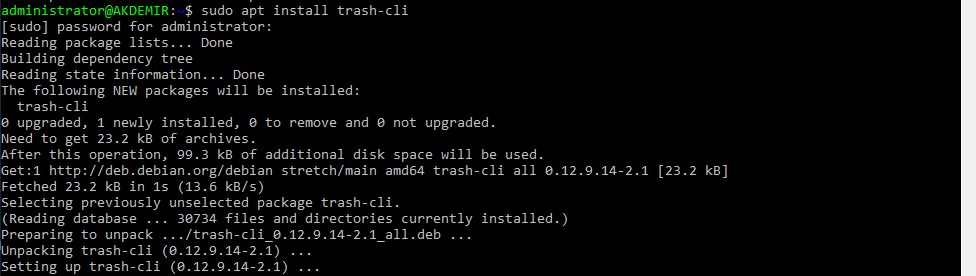
Çöp kutusu uygulaması, çöp kutusu için bir komut satırı işlevi sağlar. Genellikle varsayılan olarak Linux ile kurulmaz; bu yüzden onu dağıtımınızın havuzlarından kurmak zorunda kalacaksınız.

Eğer bir kullanıyorsanız Debian, Ubuntu veya Mint olarak bazlı dağıtımlarda apt-get komutu ile aşağıdaki gibi kurabilirsiniz:

sudo apt-get install trash-cli
Linux Komut Satırını Kullanarak Dosyaları Silme

Eğer bir kullanıyorsanız Fedora veya CentOS tabanlı dağıtımını kullanmak yum komutunu kullanarak aşağıdaki gibi kurabilirsiniz:

sudo yum install trash-cli

OpenSUSE kullanıyorsanız, zypper komutunu kullanın:

sudo zypper -i trash

Son olarak, Arch Linux tabanlı bir dağıtım kullanıyorsanız, pacman komutunu kullanın:

sudo pacman -S trash

Çöp Kutusuna Dosya Nasıl Gönderilir?

Çöp kutusuna bir dosya göndermek için aşağıdaki komutu kullanabilirsiniz:

trash / dizin yolu / dosya / dosya

Linux Komut Satırını Kullanarak Dosyaları Silme

Yukarıdaki komut ile dosya tamamen silinmedi ancak bunun yerine bir çöp kutusuna gönderildi (Windows’daki Geri Dönüşüm kutusu gibi).

trash komutunu bir klasör için çalıştırırsanız, klasörü ve klasördeki tüm dosyaları geri dönüşüm kutusuna gönderir.

Çöp Kutusundaki Dosyalar Nasıl Listelenir?

Çöp kutusundaki dosyaları listelemek için aşağıdaki komutu çalıştırabilirsiniz:

trash-list

Döndürülen sonuçlar, dosyanın orijinal yolunu ve dosyaların çöp kutusuna gönderildiği tarih ve saati içerir.

Linux Komut Satırını Kullanarak Dosyaları Silme

Dosyaları Çöp Kutusundan Geri Yükleme

Çöp komutunun manuel sayfası, bir dosyayı geri yüklemek için aşağıdaki komutu kullanmanız gerektiğini belirtir:

trash-restore   veya  restore-trash

restore-trash komutu, çöp kutusundaki tüm dosyaları, her birinin yanında bir sayı ile listeler. Bir dosyayı geri yüklemek için dosyanın yanındaki sayıyı girmeniz yeterlidir.

Linux Komut Satırını Kullanarak Dosyaları Silme Linux Komut Satırını Kullanarak Dosyaları Silme

Çöp Kutusunu Boşaltma

Çöp kutusundaki ana sorun, dosyaların hala değerli sürücü alanı kaplamasıdır. Çöp kutusundaki her şeyin artık gerekli olmadığına eminseniz, çöp kutusunu boşaltmak için aşağıdaki komutu çalıştırabilirsiniz:

trash-empty

Linux Komut Satırını Kullanarak Dosyaları Silme Linux Komut Satırını Kullanarak Dosyaları Silme

Çöp kutusundaki tüm dosyaları belirli bir süre boyunca silmek istiyorsanız, bu sayıyı trash-empty komutuyla belirtmeniz yeterlidir:

trash-empty 7

Linux Komut Satırını Kullanarak Dosyaları Silme

Güvenli olması bakımından, trash programını kullanmanızı öneririz.

Linux komut satırında dosya işlemleri yaparken, yalnızca silme değil aynı zamanda metin arama ve düzenleme işlemleri de sıkça ihtiyaç duyulan konular arasındadır. Örneğin, bir dosyanın içeriğinde belirli bir metni bulmak veya değiştirmek için Linux Terminalinde Metin Bulmanın ve Değiştirmenin 3 Yolu makalesinde anlatılan yöntemlerden faydalanabilirsiniz. Bu sayede, dosya yönetimi süreçlerinizi daha verimli hale getirebilirsiniz.

Dolayısıyla, yanlışlıkla veri kaybını önlemek için günlük kullanımda trash-cli ile çöp kutusu güvenliğinden faydalanmanız, ancak kalıcı silme gerektiğinde ise rm komutunu son derece dikkatli bir şekilde kullanmanız önerilir.

17 Mayıs 2025 Güncellemesi: Bu içerik, doğruluğu sağlamak ve süreçteki değişiklikleri yansıtmak için güncellendi.

ETİKETLER:komut satırılinux dosya silmenasıl yapılırrm komutu
Bu Makaleyi Paylaş
Facebook WhatsApp WhatsApp Threads Bağlantıyı Kopyala Yazdır
Paylaş
Yorum yapılmamış

Bir yanıt yazın Yanıtı iptal et

E-posta adresiniz yayınlanmayacak. Gerekli alanlar * ile işaretlenmişlerdir

Bağlantı Kuralım

21KBeğen
19.6KTakip Et
7.3KAbone Ol
192Takip Et

Popüler Gönderiler

AirTies Air 4960 Modem Kurulum

Uğurcan ÜN
Uğurcan ÜN
3 dk. okuma
11 Görüntüleme
Sessiz İçerik Nedir Nasıl Yapılır

Sessiz İçerik Nedir

İsmail YILDIZ
İsmail YILDIZ
6 dk. okuma
13 Görüntüleme
YouTube Video Başlığı Nasıl Yazılmalı Yolları Neler

YouTube Video Başlığı Nasıl Yazılmalı

İsmail YILDIZ
İsmail YILDIZ
6 dk. okuma
10 Görüntüleme

Lyra 3 Pro ile Şarkı Nasıl Oluşturulur

Uğurcan ÜN
Uğurcan ÜN
4 dk. okuma
24 Görüntüleme

You Might Also Like

Yoga 11e ekran sürücüsü güncelleme
Windows

Yoga 11e sürücüsü güncelleme

3 dk. okuma
PlayStation App nasıl indirilir ve kurulur adımlarını gösteren telefon ekranı
Mobil Oyunları

PlayStation App Nasıl İndirilir ve Kurulur?

1 dk. okuma
Outlook toplantı davet etme
Yazılım ve Uygulamalar

Outlook toplantı daveti nasıl iletilir

2 dk. okuma
Konum Sahteciliği ile VPN Arasındaki Farklar Nelerdir
Yardımcı Araçlar

Konum Sahteciliği ile VPN Arasındaki Farklar

6 dk. okuma

Size her gün en son haberleri ve sorun çözümlerini getiriyoruz!

TeknoDestek Müşteri Hizmetleri
Facebook-f Instagram Tiktok Twitter Youtube Linkedin Whatsapp Phone-alt Rss

İş Ortaklarımız

TeknoDestek Müşteri Hizmetleri
© 2013 - 2026 TeknoDestek Müşteri Hizmetleri • Tüm hakları saklıdır • Bu sitedeki tüm içerikler (metin, görsel, video, logo, tasarım vb.) 5846 sayılı Fikir ve Sanat Eserleri Kanunu (FSEK) kapsamında korunmaktadır • İzinsiz kopyalanması, çoğaltılması, yayınlanması veya herhangi bir şekilde kullanılması yasaktır • İhlal tespitinde; FSEK Madde 71-73 uyarınca yasal süreç başlatma, maddi/manevi tazminat talep etme ve cezai işlem için başvurma hakkımız saklıdır • TeknoDestek, TeknoS@R'un bir kuruluşudur • Tema Düzenleyen: Fatih ATEŞ
Sorun Hala Çözülmedi mi?
Aradığın çözümü bulamadıysan, 11858 Teknoloji Destek Hattımız sana yardımcı olabilir. 2011’den beri Türkiye’nin en tecrübeli teknoloji destek ekiplerinden biri olarak, bilgisayar, telefon, tablet, modem, akıllı TV ve sosyal medya sorunlarında 7/24 profesyonel destek veriyoruz. Uzman ekibimizle hemen görüşmek ister misin?

    📞 11858’i Şimdi Ara

    Görüşme öncesi dakika ücreti sesli olarak bilgilendirilir
    Welcome Back!

    Sign in to your account

    Kullanıcı Adı veya E-posta Adresi
    Şifre

    Şifrenizi mi unuttunuz?