TeknoDestek Müşteri Hizmetleri
  • Haberler
    HaberlerDaha Fazla Göster
    PlayStation Plus Haziran ayı ücretsiz oyunlarında Grounded ve Darktide karakterleri birlikte görünüyor
    PlayStation Plus Haziran Ayı Ücretsiz Oyunlar
    5 dk. okuma
    WhatsApp Kullanamayacak Android Modelleri listesinde eski Samsung ve LG telefonlar görüntüleniyor
    Eylül Ayı İtibariyle WhatsApp Kullanamayacak Android Modelleri
    4 dk. okuma
    Apple CarPlay ChatGPT Desteği Geldi
    Apple CarPlay ChatGPT Desteği Geldi
    5 dk. okuma
    Yenilenmiş Akıllı Telefonlara İade Hakkı kapsamında mağazada telefon inceleyen kullanıcı görüntüsü
    Yenilenmiş Akıllı Telefonlara İade Hakkı Getirildi
    7 dk. okuma
    Zerger App nedir? Nasıl kullanılır?
    Zerger App Nedir? Nasıl Kullanılır?
    7 dk. okuma
  • Bilgisayar
    BilgisayarDaha Fazla Göster
    Macbook neo performans
    MacBook Neo Performans Yükseltme
    5 dk. okuma
    Bilgisayar Kapalıyken Işıkları Neden Yanar ve Nasıl Kapatılır
    Bilgisayar Kapalıyken Işıkları Neden Yanar ve Nasıl Kapatılır
    7 dk. okuma
    OneDrive Çift Görünme Sorunu Nasıl Çözülür?
    OneDrive Çift Görünme Sorunu Nasıl Çözülür
    4 dk. okuma
    Bilgisayar güç düğmesi ayarları ekranında uyku ve kapatma seçenekleri görüntüleniyor
    Bilgisayar Güç Düğmesi Ayarları Nasıl Değiştirilir
    7 dk. okuma
    OneDrive Yükleme Hızı Neden Yavaş?
    OneDrive Yükleme Hızı Neden Yavaş
    5 dk. okuma
  • Mobil
    MobilDaha Fazla Göster
    Kamera Çıkıntısı olmayan yeni telefon tasarımı düz arka yüzeyiyle futuristik biçimde sergileniyor.
    Kamera Çıkıntısını Yok Eden Yeni Telefon Tasarımları Geliyor
    8 dk. okuma
    8000 mAh bataryalı telefonlar, parlak enerji bloğuyla fütüristik kapakta gösteriliyor.
    8000 mAh Bataryalı Telefonlar Geliyor: Şarj Sorunu Bitiyor mu
    6 dk. okuma
    HyperOS 3 Bildirim Sesi Sorunu Çözümü
    HyperOS 3 Bildirim Sesi Sorunu Çözümü
    5 dk. okuma
    HyperOS 3 Özellikleri ve Öne Çıkan Yenilikler
    HyperOS 3 Özellikleri ve Öne Çıkan Yenilikler
    8 dk. okuma
    HyperOS 3 performans sorunları yaşayan bir telefonda bellek uzatma ve pil ayarları menüsü.
    HyperOS 3 Performans Sorunları ve Çözüm Yolları
    7 dk. okuma
  • Sosyal Medya
    Sosyal MedyaDaha Fazla Göster
    Dikkat Çekici YouTube Küçük Resimleri Nasıl Oluşturulur
    Dikkat Çekici YouTube Küçük Resimleri Nasıl Oluşturulur
    7 dk. okuma
    WhatsApp Katı Hesap Ayarı
    WhatsApp Katı Hesap Ayarı Nasıl Açılır
    3 dk. okuma
    TikTok Sıfır İzlenme Sorunu
    TikTok Sıfır İzlenme Sorunu Çözümü
    7 dk. okuma
    LinkedIn Post Saatleri Neye Göre Belirlenir Yolları Neler
    LinkedIn Post Saatleri Neye Göre Belirlenir
    7 dk. okuma
    istatislikler üzerinden Reels paylaşma
    Instagram İstatistikler Üzerinden Reels Paylaşma Nasıl Yapılır
    4 dk. okuma
  • İnceleme
    İncelemeDaha Fazla Göster
    Yapay zekalı bilgisayar ekranında NPU ve AI özellikleri görüntüleniyor
    Yapay Zekalı Bilgisayar (AI PC) Nedir
    9 dk. okuma
    Çift Monitör Kurulumu Nasıl Yapılır
    Çift Monitör Kurulumu Nasıl Yapılır
    5 dk. okuma
    Tcl S55h Soundbar Telefon Bağlantısı Nasıl Yapılır Yolları Neler
    Tcl S55h Soundbar Telefon Bağlantısı Nasıl Yapılır
    6 dk. okuma
    Tcl S55h Soundbar Televizyon Bağlantısı Nasıl Yapılır Yolları Neler
    Tcl S55h Soundbar Televizyon Bağlantısı Nasıl Yapılır
    6 dk. okuma
    Radar ve Kontrol Noktalarını Görme
    Otoyollarda Radar ve Kontrol Noktalarını Görme
    4 dk. okuma
  • İletişim
YouTube
Takip Et
  • Müşteri Hizmetleri
  • Modem Kurulumu
  • Windows 11
  • Yapay Zeka
  • Akıllı Telefon
  • Robot Süpürge
11 Haz 2026, Perşembe
TeknoDestek Müşteri HizmetleriTeknoDestek Müşteri Hizmetleri
Yazı BoyutuAa
  • Haberler
  • Mobil
  • Sosyal Medya
  • Bilgisayar
  • İnceleme
  • İnternet ve Ağ
  • Ev Elektroniği
  • İletişim
Site içi Arama
  • Haberler
    • Cihaz Duyuruları
    • Teknoloji
    • Uygulama Gelişmeleri
  • Bilgisayar
    • Linux
    • macOS
    • Windows
  • İnceleme
    • Bilgisayar
    • Ev Elektroniği
    • Tablet
    • Tavsiyeler & Karşılaştırmalar
    • Telefon
  • Mobil
    • Android
    • Giyilebilir Cihazlar
    • HarmonyOS
    • iPhone / iOS
  • Sosyal Medya
    • Facebook
    • Instagram
    • TikTok
    • Snapchat
    • Teams
    • Telegram
    • WhatsApp
    • X
  • İletişim
Bizi Takip Edin
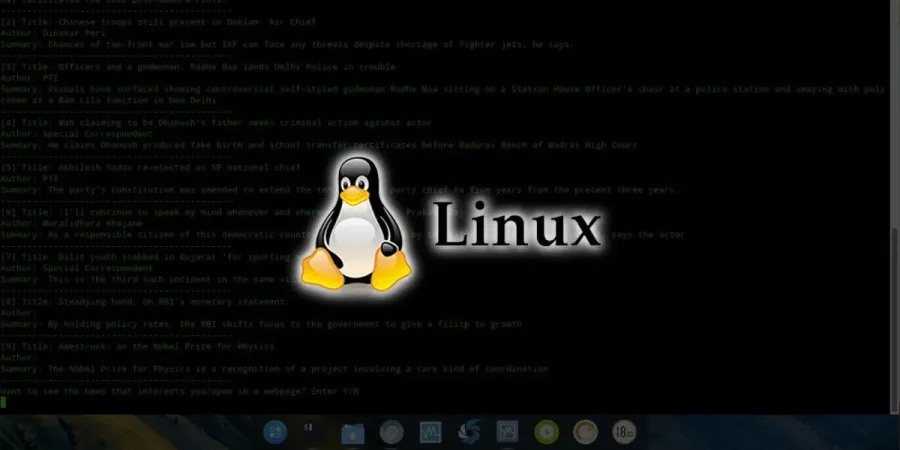
Linux Komut Satırını Kullanarak İnternete Bağlanma
Linux

Linux Komut Satırını Kullanarak İnternete Bağlanma

Kübra GÜLDÖKMEZ
Son güncelleme: 30 Mayıs 2025 12:14
Kübra GÜLDÖKMEZ
2.1K Görüntüleme
Paylaş
6 dk. okuma
Paylaş

Linux komut satırını kullanarak internete bağlanma konusunda kapsamlı ve SEO uyumlu bir makale hazırlayabilirim. Mevcut kaynakları inceledim ve içeriği daha detaylı, kullanıcı dostu ve optimize edilmiş şekilde sunacağım.

Masaüstü ortamı olmayan bir dağıtım yüklediyseniz, internete bağlanmanıza yardımcı olacak ağ yönetim araçlarına sahip olmazsınız. Ayrıca, bazı bileşenleri yanlışlıkla masaüstünüzden silmişseniz veya hata içeren bir dağıtım kurduysanız, internete bağlanmanın tek yolu Linux Terminali’dir.

İçindekiler
  • Linux Komut Satırını Kullanarak İnternete Bağlanma
      • Kablosuz Erişim Noktalarını Tara
      • Bir WPA Ek Yapılandırma Dosyası Oluştur
      • Kablosuz Sürücünüzün Adını Bulun
      • İnternete bağlan
- 11858 Teknoloji Destek Hattı -
11858 Teknoloji Destek Hattı ile 7/24 telefonla teknik destek ve uzaktan destek alın 11858 Teknoloji Destek Hattı ile 7/24 telefonla teknik destek ve uzaktan destek alma

Linux Komut Satırını Kullanarak İnternete Bağlanma

İnternete Linux komut satırından erişerek, web sayfalarını ve dosyalarını indirmek için wget gibi araçları kullanabilirsiniz. Ayrıca youtube-dl yazılımını kullanarak video indirebilirsiniz. Komut satırı paketi yöneticileri (apt-get, yum ve PacMan) gibi dağıtımlarınız içinde hazır olacaktır. Paket yöneticilerine erişim sayesinde, isterseniz bir masaüstü ortamı kurmak için ihtiyacınız olan her şeye sahip olursunuz.

Linux Komut Satırını Kullanarak İnternete Bağlanma

Kablosuz Erişim Noktalarını Tara

  • Artık kablosuz ağ ara yüzünüz çalışıyor. Bağlanılacak ağları arayabilirsiniz. Aşağıdaki komutu yazın:

sudo iwlist tarama | Daha

  • Kullanılabilir kablosuz erişim noktalarının listesi görünecektir. Sonuçlar şöyle görünecek:

Hücre 02 – Adres: 98: E7: F5: B8: 58: B1
Kanal: 6
Frekans: 2.437 GHz (Kanal 6)
Kalite = 68/70 Sinyal seviyesi = -42 dBm
Şifreleme anahtarı:
ESSID’de: “HONOR_PLK_E2CF”
Bit Hızları: 1 Mb / s; 2 Mb / s; 5.5 Mb / s; 11 Mb / s; 18 Mb / sn
24 Mb / sn; 36 Mb / s; 54 Mb / s
Bit Hızları: 6 Mb / s; 9 Mb / s; 12 Mb / s; 48 Mb / sn
Modu: Usta
Ekstra: tsf = 000000008e18b46e
Ekstra: Son işaret: 4ms önce
IE: Bilinmeyen: 000E484F4E4F525F504C4B5F45324346
IE: Bilinmeyen: 010882848B962430486C
IE: Bilinmeyen: 030106
IE: Bilinmeyen: 0706434E20010D14
IE: Bilinmeyen: 200100
IE: Bilinmeyen: 23021200
IE : Bilinmiyor: 2A0100
IE: Bilinmiyor: 2F0100
IE: IEEE 802.11i / WPA2 Sürüm 1
Grup Şifreleme: CCMP
İkili Şifrelemeleri (1): CCMP
Doğrulama Merkezi (1): PSK
IE: Bilinmeyen: 32040C121860
IE: Bilinmeyen: 2D1A2D1117FF00000000000000000000000000000000000000000000
IE: Bilinmeyen: 3D1606081100000000000000000000000000000000000000
IE: Bilinmeyen: 7F080400000000000040
IE: Bilinmeyen: DD090010180200001C0000
IE: Bilinmeyen: DD180050F2020101800003A4000027A4000042435E0062322F00

  • Her şey oldukça kafa karıştırıcı görünüyor, ancak yalnızca birkaç bit bilgiye ihtiyacınız var.
  • SSID’ye bakın; bağlanmak istediğiniz ağın adı olmalıdır. Açık ağları, şifreleme anahtarının kapalı konumda olduğu öğeleri arayarak da bulabilirsiniz.
  • Bağlanmak istediğiniz SSID‘nin adını yazın.

Linux Komut Satırını Kullanarak İnternete Bağlanma

Bir WPA Ek Yapılandırma Dosyası Oluştur

  • WPA güvenlik anahtarı gerektiren kablosuz ağlara bağlanmak için kullanılan en yaygın araç WPA özelliğidir.
  • Çoğu dağıtımda bu araç önceden yüklenmiş olarak gelir. Aşağıdakileri terminale yazarak test edebilirsiniz:

wpa_passphrase

  • Komutun bulunamadığını söyleyen bir hata alırsanız, kurulmaz. Artık internete bağlanmak için bu araca ihtiyaç duyduğunuz ancak internete bağlanamadığınız için bu araca sahip olmadığınız bir ‘tavuk ve yumurta’ senaryosundasınız. Elbette wpasupplicant’ı kurmak yerine her zaman bir Ethernet bağlantısı kullanabilirsiniz.
  • Wpa_supplicant’ın kullanacağı yapılandırma dosyasını oluşturmak için aşağıdaki komutu çalıştırın:

wpa_passphrase ESSID> /etc/wpa_supplicant/wpa_supplicant.conf

- 11858 Teknoloji Destek Hattı -
11858 Teknoloji Destek Hattı ile 7/24 telefonla teknik destek ve uzaktan destek alın 11858 Teknoloji Destek Hattı ile 7/24 telefonla teknik destek ve uzaktan destek alma
  • ESSID, önceki bölümdeki iwlist scan komutundan not ettiğiniz ESSID olacaktır.
  • Komutun, komut satırına geri dönmeden durduğunu fark edeceksiniz. Ağ için gereken güvenliği girin ve return tuşuna basın.
  • Komutun çalıştığını kontrol etmek içincd ve tail komutlarını kullanarak .config klasörüne gidin:

cd / etc / wpa_supplicant

  • Aşağıdakini yazın:

kuyruk wpa_supplicant.conf

  • Böyle bir şey görmelisiniz:

network = {
ssid = ” ağınız ”
# psk = ”
parolanız ” psk = 388961f3638a28fd6f68sdd1fe41d1c75f0124ad34536a3f0747fe417432d888888
}
Linux Komut Satırını Kullanarak İnternete Bağlanma

Kablosuz Sürücünüzün Adını Bulun

  • İnternete bağlanmadan önce ihtiyacınız olan bir bilgi daha var ve bu da kablosuz ağ kartınızın sürücüsüdür.
  • Bunu bulmak için aşağıdaki komutu yazın:

wpa_supplicant –help | Daha

  • Bu, sürücü adı verilen bir bölüm sağlayacaktır. Liste, böyle bir şey olacak:

sürücüler:
nl80211 = Linux nl80211 / cfg80211
wext = Linux kablosuz uzantıları (genel)
kablolu = Kablolu Ethernet sürücüsü
yok = sürücü yok (RADIUS sunucusu / WPS ER)

- 11858 Teknoloji Destek Hattı -
11858 Teknoloji Destek Hattı ile 7/24 telefonla teknik destek ve uzaktan destek alın 11858 Teknoloji Destek Hattı ile 7/24 telefonla teknik destek ve uzaktan destek alma
  • Genel olarak, wext başka hiçbir şey yoksa kullanmaya çalışabileceğiniz bir sürücüdür. Benim durumumda uygun sürücü nl80211‘dir.

Linux komut satırını kullanarak internete bağlanmak, sistem yönetimi ve ağ yapılandırması açısından önemli bir beceridir. Ancak, bazı durumlarda Wi-Fi bağlantısı için gerekli sürücüler sistemde bulunmayabilir veya düzgün çalışmayabilir. Böyle bir durumda, Linux’a Wi-Fi sürücüsü kurma rehberine göz atarak, donanımınıza uygun sürücüyü yükleyebilir ve bağlantı sorunlarını giderebilirsiniz. Bu adımları takip ederek, Linux sisteminizde kablosuz ağ bağlantınızı sorunsuz şekilde yapılandırabilirsiniz.

İnternete bağlan

  • Bağlanmanın ilk adımı wpa_supplicant komutunu çalıştırmak:

sudo wpa_supplicant -D -i -c / etc / wpa_supplicant / wpa_supplicant.conf -B

  • Önceki bölümde bulduğunuz sürücüyle değiştirmelisiniz. “Ağ Arayüzünüzü Belirleme” bölümünde bulunan ağ ara yüzü ile değiştirilmelidir.
  • Temel olarak bu komut, belirtilen ağ arabirimini ve “Bir WPA Özel Ek Yapılandırma Dosyası Oluşturma” bölümünde oluşturulan yapılandırmayı kullanarak belirtilen sürücüyle wpa_supplicant’ı çalıştırıyor.
  • -B parametresi, komutu arka planda çalıştırır, böylece terminale geri erişirsiniz.
  • Şimdi bu son komutu çalıştırmanız gerekiyor:

sudo dhclient

  • Bu kadar! Şimdi bir internet bağlantınız olmalı ve test etmek için aşağıdakini yazın:

ping www.google.com

Linux komut satırını kullanarak internete bağlanmak, özellikle masaüstü ortamı olmayan sistemlerde veya sunucu yönetiminde kritik bir beceridir. Doğru komutları kullanarak Wi-Fi veya Ethernet bağlantınızı kolayca yapılandırabilirsiniz.

Bu makalede ele alınan yöntemler sayesinde, kablosuz ağları tarayabilir, WPA/WPA2 şifreli ağlara bağlanabilir ve DHCP ile IP adresi alabilirsiniz. Linux’un esnek yapısı sayesinde, komut satırı üzerinden internet bağlantınızı yönetmek, sistem kaynaklarını daha verimli kullanmanıza yardımcı olur.

Eğer Linux üzerinde farklı araçlar kurmak istiyorsanız, Linux’a woeUSB kurma rehberine göz atarak sisteminize ek özellikler kazandırabilirsiniz.

30 Mayıs 2025 Güncellemesi: Bu içerik, doğruluğu sağlamak ve süreçteki değişiklikleri yansıtmak için güncellendi.

ETİKETLER:internet bağlantısıkomut satırılinuxnasıl yapılır
Bu Makaleyi Paylaş
Facebook WhatsApp WhatsApp Threads Bağlantıyı Kopyala Yazdır
Paylaş
Yorum yapılmamış

Bir yanıt yazın Yanıtı iptal et

Yorum yapabilmek için oturum açmalısınız.

Bağlantı Kuralım

21KBeğen
19.6KTakip Et
7.3KAbone Ol
192Takip Et

Popüler Gönderiler

Kamera Çıkıntısı olmayan yeni telefon tasarımı düz arka yüzeyiyle futuristik biçimde sergileniyor.

Kamera Çıkıntısını Yok Eden Yeni Telefon Tasarımları Geliyor

Hatice TATLISU
Hatice TATLISU
8 dk. okuma
Dikkat Çekici YouTube Küçük Resimleri Nasıl Oluşturulur

Dikkat Çekici YouTube Küçük Resimleri Nasıl Oluşturulur

Adem SOYLU
Adem SOYLU
7 dk. okuma
6 Görüntüleme
WhatsApp Katı Hesap Ayarı

WhatsApp Katı Hesap Ayarı Nasıl Açılır

Senanur FINDIKÇI
Senanur FINDIKÇI
3 dk. okuma
5 Görüntüleme
8000 mAh bataryalı telefonlar, parlak enerji bloğuyla fütüristik kapakta gösteriliyor.

8000 mAh Bataryalı Telefonlar Geliyor: Şarj Sorunu Bitiyor mu

Hatice TATLISU
Hatice TATLISU
6 dk. okuma
6 Görüntüleme
//

We influence 20 million users and is the number one business and technology news network on the planet

You Might Also Like

Instagram işaret ayarı kapatma
Instagram

Instagram İşaret Ayarı Kapatma

4 dk. okuma
Mercusys s30 Router Kurulumu
Router Kurulumu

Mercusys s30 Router Kurulumu

2 dk. okuma
Spore Oyununa Kayıt Olunmuyor Sorunu
Bilgisayar Oyunları

Spore Oyununa Kayıt Olunmuyor Sorunu

3 dk. okuma
Windows 10 Ayarlar menüsünde Arka Plan Uygulamaları kapatma ekranı
Windows

Windows 10’da Arka Planda Çalışan Programlar Nasıl Kapatılır?

1 dk. okuma

Size her gün en son haberleri ve sorun çözümlerini getiriyoruz!

TeknoDestek Müşteri Hizmetleri
Facebook-f Instagram Tiktok Twitter Youtube Linkedin Whatsapp Rss

İş Ortaklarımız

TeknoDestek Müşteri Hizmetleri
© 2013 - 2026 TeknoDestek Müşteri Hizmetleri • Tüm hakları saklıdır • Bu sitedeki tüm içerikler (metin, görsel, video, logo, tasarım vb.) 5846 sayılı Fikir ve Sanat Eserleri Kanunu (FSEK) kapsamında korunmaktadır • İzinsiz kopyalanması, çoğaltılması, yayınlanması veya herhangi bir şekilde kullanılması yasaktır • İhlal tespitinde; FSEK Madde 71-73 uyarınca yasal süreç başlatma, maddi/manevi tazminat talep etme ve cezai işlem için başvurma hakkımız saklıdır • TeknoDestek, TeknoS@R'un bir kuruluşudur • Tema Düzenleyen: Fatih ATEŞ
Sorun Hala Çözülmedi mi?
Aradığın çözümü bulamadıysan, 11858 Teknoloji Destek Hattımız sana yardımcı olabilir. 2011’den beri Türkiye’nin en tecrübeli teknoloji destek ekiplerinden biri olarak, bilgisayar, telefon, tablet, modem, akıllı TV ve sosyal medya sorunlarında 7/24 profesyonel destek veriyoruz. Uzman ekibimizle hemen görüşmek ister misin?
📞 11858’i Şimdi Ara
Görüşme öncesi dakika ücreti sesli olarak bilgilendirilir
Welcome Back!

Sign in to your account

Kullanıcı Adı veya E-posta Adresi
Şifre

Şifrenizi mi unuttunuz?