TeknoDestek Müşteri Hizmetleri
  • Haberler
    HaberlerDaha Fazla Göster
    Sessiz İçerik Nedir Nasıl Yapılır
    Sessiz İçerik Nedir
    6 dk. okuma
    Spotify SongDNA Nedir
    4 dk. okuma
    Apple Creator Studio Nasıl Kullanılır
    6 dk. okuma
    Mikro İçerik Nedir Nasıl Yapılır
    Mikro İçerik Nedir
    6 dk. okuma
    Türkiye’de Araçlarda Multimedya Ekranı Kullanımı Yasakları
    6 dk. okuma
  • Bilgisayar
    BilgisayarDaha Fazla Göster
    WordPress bakım modunda takılı kalması için FTP istemcisinde .maintenance dosyasının kök dizindeki görüntüsü
    WordPress Bakım Modunda Takılı Kalması Sorunu ve Çözümü
    7 dk. okuma
    WordPress Site Teknik Sorunlar Yaşıyor
    WordPress Site Teknik Sorunlar Yaşıyor Hatası Çözümü
    5 dk. okuma
    SSH Bağlantı Reddedildi Hatası Çözümü
    6 dk. okuma
    WordPress Planlı Bakım
    WordPress Planlı Bakım Nedeniyle Kısa Süreliğine Kullanılamayacak Hatası ve Çözümü
    7 dk. okuma
    Windows 11 Başlat Menüsünden Web Aramaları Kapatma
    5 dk. okuma
  • Mobil
    MobilDaha Fazla Göster
    Navigasyon Yönlendirici Değiştirme
    Google Haritalarda Navigasyon Yönlendirici Değiştirme
    3 dk. okuma
    Apple CarPlay'da uygulamaların yerini değiştirme
    Apple CarPlay’da Uygulamaların Yerini Değiştirme
    4 dk. okuma
    Android Auto Nedir, Nasıl Kullanılır
    4 dk. okuma
    Android 5G Ayarı Nasıl Yapılır
    4 dk. okuma
    iPhone 5G Ayarı Nasıl Yapılır
    4 dk. okuma
  • Sosyal Medya
    Sosyal MedyaDaha Fazla Göster
    YouTube Video Başlığı Nasıl Yazılmalı Yolları Neler
    YouTube Video Başlığı Nasıl Yazılmalı
    6 dk. okuma
    Tiktok Sorun Bildirme Ekranı Nerede
    5 dk. okuma
    X uygulamasında gündeme girme için hashtag ve etkileşim ekranı
    X Uygulamasında Gündeme Nasıl Girilir
    5 dk. okuma
    TikTok İçerik Yorgunluğu Nedir
    6 dk. okuma
    Sosyal Medyada Marka Dili Nasıl Oluşturulur Yolları Neler
    Sosyal Medyada Marka Dili Nasıl Oluşturulur
    6 dk. okuma
  • İnceleme
    İncelemeDaha Fazla Göster
    MacBook Neo Piyasayı Sarsmaya Geliyor
    5 dk. okuma
    Instax Mini Evo Cinema
    4 dk. okuma
    Samsung Galaxy Book 6 Ultra
    Samsung Galaxy Book 6 Ultra İnceleme
    8 dk. okuma
    Bütçe Dostu Mac Seçenekleri
    Bütçe Dostu Mac MacBook Neo vs Mac Mini
    7 dk. okuma
    Xiaomi Mi Taşınabilir Şarjlı Kompresör İnceleme
    10 dk. okuma
  • İletişim
YouTube
  • Facebook
26 Nis 2026, Pazar
TeknoDestek Müşteri HizmetleriTeknoDestek Müşteri Hizmetleri
Yazı BoyutuAa
  • Haberler
  • Mobil
  • Sosyal Medya
  • Bilgisayar
  • İnceleme
  • İnternet ve Ağ
  • Ev Elektroniği
  • İletişim
Search
  • Haberler
    • Cihaz Duyuruları
    • Teknoloji
    • Uygulama Gelişmeleri
  • Bilgisayar
    • Linux
    • macOS
    • Windows
  • İnceleme
    • Bilgisayar
    • Ev Elektroniği
    • Tablet
    • Tavsiyeler & Karşılaştırmalar
    • Telefon
  • Mobil
    • Android
    • Giyilebilir Cihazlar
    • HarmonyOS
    • iPhone / iOS
  • Sosyal Medya
    • Facebook
    • Instagram
    • TikTok
    • Snapchat
    • Teams
    • Telegram
    • WhatsApp
    • X
  • İletişim
Bizi Takip Edin
macOS

MacOS WiFi Sorunları Nasıl Çözülür

Kübra GÜLDÖKMEZ
Son güncelleme: 8 Nisan 2023 02:09
Kübra GÜLDÖKMEZ
Paylaş
Paylaş

MacOS WiFi sorunları nasıl çözülür, aşağıda ki adımlar ile ilerleyebilirsiniz.

MacOS, dünya genelinde birçok kullanıcı tarafından tercih edilen bir işletim sistemidir. Ancak, MacOS kullanıcıları bazen WiFi sorunları ile karşılaşabilirler. Bu sorunlar, internet bağlantısı ile ilgili sorunlar veya bağlantı kesintileri şeklinde ortaya çıkabilir. Bu makalede, MacOS’ta WiFi sorunlarının nedenleri ve nasıl çözülebileceği hakkında bilgi sağlanacaktır.

- 11858 Teknoloji Destek Hattı -

MacOS ta WiFi Sorunları Nasıl Çözülür

MacOS WiFi Sorunları Nasıl Çözülür

  • WiFi Bağlantısı Yapılamıyor

MacOS’ta WiFi bağlantısı yapılamıyorsa, ilk adım olarak modem veya yönlendiricinizin açık olduğundan ve doğru bir şekilde yapılandırılmış olduğundan emin olmalısınız. Ayrıca, macOS’un güncel olduğundan ve sistem ayarlarında WiFi’nin açık olduğundan emin olun.

Eğer WiFi bağlantısı hala yapılamıyorsa, WiFi ayarlarınızı sıfırlayarak sorunu çözmeyi deneyebilirsiniz. Bunu yapmak için, Ayarlar’da Ağ sekmesine gidin ve sol alt köşedeki “-” işaretine tıklayarak tüm WiFi ağlarınızı silin. Daha sonra, yeniden WiFi ayarlarınızı yapılandırarak bağlantı kurmayı deneyin.

  • Yavaş WiFi Hızı

MacOS’ta yavaş WiFi hızı, ağınızın hızından veya ağınızın yoğunluğundan kaynaklanabilir. Modeminizin hızını kontrol edin ve yeterli hızı sağladığından emin olun. Ayrıca, aynı ağı paylaşan diğer cihazlar da internete bağlıysa, bu da yavaş WiFi hızına neden olabilir.

Bu durumda, diğer cihazların internet kullanımını azaltmak için bazı adımlar atabilirsiniz. Örneğin, video akışı yapmıyorlarsa Netflix veya YouTube gibi uygulamaları kapatabilirsiniz. Ayrıca, yönlendiricinizin ayarlarına girerek, WiFi kanalınızı değiştirerek de yavaş WiFi hızınızı düzeltebilirsiniz.
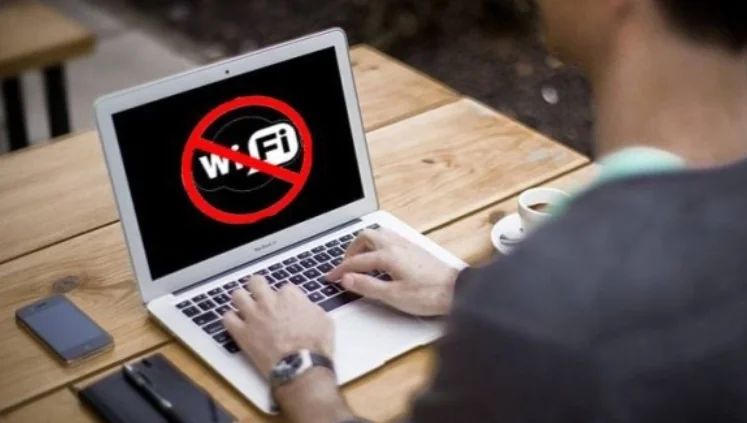
  • WiFi Bağlantısının Sık Sık Kesilmesi

WiFi bağlantısının sık sık kesilmesi, birçok kullanıcının karşılaştığı bir sorundur. Bunun nedeni, cihazınızın sinyali alamaması veya bağlantı kaynaklı bir sorun olabilir.

- 11858 Teknoloji Destek Hattı -

Bu sorunu çözmek için, öncelikle modeminizin veya yönlendiricinizin konumunu değiştirmeyi deneyebilirsiniz. Ayrıca, yönlendiricinizin yazılımının güncel olup olmadığını kontrol edin. Güncelleme mevcutsa, yönlendiricinizi güncelleyin.

  • WiFi Şifresi Sorunu

WiFi şifresi sorunları bazen kullanıcıların karşılaştığı bir diğer sorundur. WiFi şifresinizi unuttuysanız, Ayarlar’daki Ağ sekmesine giderek sorunu çözebilirsiniz. Ayrıca, yönlendiricinizin ayarlarına giriş yaparak, şifrenizi yeniden ayarlayabilirsiniz.

Bunun yanı sıra, bazen yanlış şifre girdiğinizde de WiFi bağlantısı sağlanamaz. Şifrenizi doğru girdiğinizden emin olun ve büyük-küçük harf ayrımına dikkat edin.

  • WiFi Sinyal Gücü Sorunu
  • Ağ Ayarlarını Sıfırlama

Bazı durumlarda, WiFi sorunları ağ ayarlarının bozulmasından kaynaklanabilir. Bu nedenle, ağ ayarlarını sıfırlamak sorunu çözebilir. Bu işlem, WiFi şifrenizi ve diğer ağ ayarlarınızı siler, ancak bunların yeniden ayarlanması gerekebilir.

Ağ ayarlarını sıfırlamak için, Ayarlar uygulamasını açın ve Ağ sekmesine gidin. Ardından, sol taraftaki menüden Ağ Bağlantılarını Göster seçeneğini seçin ve alt kısımdaki Gelişmiş butonuna tıklayın. Karşınıza çıkan pencerede, ağ ayarlarınızı sıfırlamak için Sıfırla butonuna tıklayın.

  • WiFi Kanal Ayarları

WiFi kanal ayarları, WiFi sinyalini etkileyen önemli bir faktördür. Özellikle kalabalık bir bölgede yaşıyorsanız, çevredeki diğer WiFi ağlarıyla kanal çakışması yaşanabilir. Bu durumda, WiFi sinyalinin zayıflamasına veya kesintiye uğramasına neden olabilir.
- 11858 Teknoloji Destek Hattı -

MacOS ta WiFi Sorunları Nasıl Çözülür

Bu sorunu çözmek için, yönlendiricinizin ayarlarına giriş yapın ve WiFi kanalınızı değiştirin. Genellikle, otomatik kanal seçeneği doğru kanalı seçer, ancak bazen manuel olarak bir kanal seçmek daha iyi sonuç verebilir. İdeal kanal, çevredeki diğer ağların kullandığı kanallardan en az birini kullanmayan bir kanaldır.

MacOS ta WiFi sorunları nasıl çözülür, makalemiz umarım yararlı olmuştur.

ETİKETLER:bağlantı sorunumacOSnasıl yapılırwifi sorunları
Bu Makaleyi Paylaş
Facebook WhatsApp WhatsApp Threads Bağlantıyı Kopyala Yazdır
Paylaş
Yorum yapılmamış

Bir yanıt yazın Yanıtı iptal et

E-posta adresiniz yayınlanmayacak. Gerekli alanlar * ile işaretlenmişlerdir

Bağlantı Kuralım

21KBeğen
19.6KTakip Et
7.3KAbone Ol
192Takip Et

Popüler Gönderiler

AirTies Air 4960 Modem Kurulum

Uğurcan ÜN
Uğurcan ÜN
3 dk. okuma
11 Görüntüleme
Sessiz İçerik Nedir Nasıl Yapılır

Sessiz İçerik Nedir

İsmail YILDIZ
İsmail YILDIZ
6 dk. okuma
13 Görüntüleme
YouTube Video Başlığı Nasıl Yazılmalı Yolları Neler

YouTube Video Başlığı Nasıl Yazılmalı

İsmail YILDIZ
İsmail YILDIZ
6 dk. okuma
10 Görüntüleme

Lyra 3 Pro ile Şarkı Nasıl Oluşturulur

Uğurcan ÜN
Uğurcan ÜN
4 dk. okuma
24 Görüntüleme

You Might Also Like

iPhone / iOS

Any.DO Uygulamasıyla Hayatınızı Planlayın

2 dk. okuma
Olay Kimliği 7023 hatasını nasıl düzeltebilirim
Windows

Windows 10’da Olay Kimliği 7023 hatası

4 dk. okuma
Android

QR kodu Android Telefonlarda nasıl taranır

4 dk. okuma
Windows

Windows 11’e Python Nasıl Kurulur

4 dk. okuma

Size her gün en son haberleri ve sorun çözümlerini getiriyoruz!

TeknoDestek Müşteri Hizmetleri
Facebook-f Instagram Tiktok Twitter Youtube Linkedin Whatsapp Phone-alt Rss

İş Ortaklarımız

TeknoDestek Müşteri Hizmetleri
© 2013 - 2026 TeknoDestek Müşteri Hizmetleri • Tüm hakları saklıdır • Bu sitedeki tüm içerikler (metin, görsel, video, logo, tasarım vb.) 5846 sayılı Fikir ve Sanat Eserleri Kanunu (FSEK) kapsamında korunmaktadır • İzinsiz kopyalanması, çoğaltılması, yayınlanması veya herhangi bir şekilde kullanılması yasaktır • İhlal tespitinde; FSEK Madde 71-73 uyarınca yasal süreç başlatma, maddi/manevi tazminat talep etme ve cezai işlem için başvurma hakkımız saklıdır • TeknoDestek, TeknoS@R'un bir kuruluşudur • Tema Düzenleyen: Fatih ATEŞ
Sorun Hala Çözülmedi mi?
Aradığın çözümü bulamadıysan, 11858 Teknoloji Destek Hattımız sana yardımcı olabilir. 2011’den beri Türkiye’nin en tecrübeli teknoloji destek ekiplerinden biri olarak, bilgisayar, telefon, tablet, modem, akıllı TV ve sosyal medya sorunlarında 7/24 profesyonel destek veriyoruz. Uzman ekibimizle hemen görüşmek ister misin?

    📞 11858’i Şimdi Ara

    Görüşme öncesi dakika ücreti sesli olarak bilgilendirilir
    Welcome Back!

    Sign in to your account

    Kullanıcı Adı veya E-posta Adresi
    Şifre

    Şifrenizi mi unuttunuz?