TeknoDestek Müşteri Hizmetleri
  • Haberler
    HaberlerDaha Fazla Göster
    PlayStation Plus Haziran ayı ücretsiz oyunlarında Grounded ve Darktide karakterleri birlikte görünüyor
    PlayStation Plus Haziran Ayı Ücretsiz Oyunlar
    5 dk. okuma
    WhatsApp Kullanamayacak Android Modelleri listesinde eski Samsung ve LG telefonlar görüntüleniyor
    Eylül Ayı İtibariyle WhatsApp Kullanamayacak Android Modelleri
    4 dk. okuma
    Apple CarPlay ChatGPT Desteği Geldi
    Apple CarPlay ChatGPT Desteği Geldi
    5 dk. okuma
    Yenilenmiş Akıllı Telefonlara İade Hakkı kapsamında mağazada telefon inceleyen kullanıcı görüntüsü
    Yenilenmiş Akıllı Telefonlara İade Hakkı Getirildi
    7 dk. okuma
    Zerger App nedir? Nasıl kullanılır?
    Zerger App Nedir? Nasıl Kullanılır?
    7 dk. okuma
  • Bilgisayar
    BilgisayarDaha Fazla Göster
    Macbook neo performans
    MacBook Neo Performans Yükseltme
    5 dk. okuma
    Bilgisayar Kapalıyken Işıkları Neden Yanar ve Nasıl Kapatılır
    Bilgisayar Kapalıyken Işıkları Neden Yanar ve Nasıl Kapatılır
    7 dk. okuma
    OneDrive Çift Görünme Sorunu Nasıl Çözülür?
    OneDrive Çift Görünme Sorunu Nasıl Çözülür
    4 dk. okuma
    Bilgisayar güç düğmesi ayarları ekranında uyku ve kapatma seçenekleri görüntüleniyor
    Bilgisayar Güç Düğmesi Ayarları Nasıl Değiştirilir
    7 dk. okuma
    OneDrive Yükleme Hızı Neden Yavaş?
    OneDrive Yükleme Hızı Neden Yavaş
    5 dk. okuma
  • Mobil
    MobilDaha Fazla Göster
    Kamera Çıkıntısı olmayan yeni telefon tasarımı düz arka yüzeyiyle futuristik biçimde sergileniyor.
    Kamera Çıkıntısını Yok Eden Yeni Telefon Tasarımları Geliyor
    8 dk. okuma
    8000 mAh bataryalı telefonlar, parlak enerji bloğuyla fütüristik kapakta gösteriliyor.
    8000 mAh Bataryalı Telefonlar Geliyor: Şarj Sorunu Bitiyor mu
    6 dk. okuma
    HyperOS 3 Bildirim Sesi Sorunu Çözümü
    HyperOS 3 Bildirim Sesi Sorunu Çözümü
    5 dk. okuma
    HyperOS 3 Özellikleri ve Öne Çıkan Yenilikler
    HyperOS 3 Özellikleri ve Öne Çıkan Yenilikler
    8 dk. okuma
    HyperOS 3 performans sorunları yaşayan bir telefonda bellek uzatma ve pil ayarları menüsü.
    HyperOS 3 Performans Sorunları ve Çözüm Yolları
    7 dk. okuma
  • Sosyal Medya
    Sosyal MedyaDaha Fazla Göster
    Dikkat Çekici YouTube Küçük Resimleri Nasıl Oluşturulur
    Dikkat Çekici YouTube Küçük Resimleri Nasıl Oluşturulur
    7 dk. okuma
    WhatsApp Katı Hesap Ayarı
    WhatsApp Katı Hesap Ayarı Nasıl Açılır
    3 dk. okuma
    TikTok Sıfır İzlenme Sorunu
    TikTok Sıfır İzlenme Sorunu Çözümü
    7 dk. okuma
    LinkedIn Post Saatleri Neye Göre Belirlenir Yolları Neler
    LinkedIn Post Saatleri Neye Göre Belirlenir
    7 dk. okuma
    istatislikler üzerinden Reels paylaşma
    Instagram İstatistikler Üzerinden Reels Paylaşma Nasıl Yapılır
    4 dk. okuma
  • İnceleme
    İncelemeDaha Fazla Göster
    Yapay zekalı bilgisayar ekranında NPU ve AI özellikleri görüntüleniyor
    Yapay Zekalı Bilgisayar (AI PC) Nedir
    9 dk. okuma
    Çift Monitör Kurulumu Nasıl Yapılır
    Çift Monitör Kurulumu Nasıl Yapılır
    5 dk. okuma
    Tcl S55h Soundbar Telefon Bağlantısı Nasıl Yapılır Yolları Neler
    Tcl S55h Soundbar Telefon Bağlantısı Nasıl Yapılır
    6 dk. okuma
    Tcl S55h Soundbar Televizyon Bağlantısı Nasıl Yapılır Yolları Neler
    Tcl S55h Soundbar Televizyon Bağlantısı Nasıl Yapılır
    6 dk. okuma
    Radar ve Kontrol Noktalarını Görme
    Otoyollarda Radar ve Kontrol Noktalarını Görme
    4 dk. okuma
  • İletişim
YouTube
Takip Et
  • Müşteri Hizmetleri
  • Modem Kurulumu
  • Windows 11
  • Yapay Zeka
  • Akıllı Telefon
  • Robot Süpürge
11 Haz 2026, Perşembe
TeknoDestek Müşteri HizmetleriTeknoDestek Müşteri Hizmetleri
Yazı BoyutuAa
  • Haberler
  • Mobil
  • Sosyal Medya
  • Bilgisayar
  • İnceleme
  • İnternet ve Ağ
  • Ev Elektroniği
  • İletişim
Site içi Arama
  • Haberler
    • Cihaz Duyuruları
    • Teknoloji
    • Uygulama Gelişmeleri
  • Bilgisayar
    • Linux
    • macOS
    • Windows
  • İnceleme
    • Bilgisayar
    • Ev Elektroniği
    • Tablet
    • Tavsiyeler & Karşılaştırmalar
    • Telefon
  • Mobil
    • Android
    • Giyilebilir Cihazlar
    • HarmonyOS
    • iPhone / iOS
  • Sosyal Medya
    • Facebook
    • Instagram
    • TikTok
    • Snapchat
    • Teams
    • Telegram
    • WhatsApp
    • X
  • İletişim
Bizi Takip Edin
Mac'te Servis Pil Uyarısı
macOS

Mac’te Servis Pil Uyarısını Düzeltmenin 3 Yolu

Fatih ATEŞ
Son güncelleme: 22 Nisan 2026 10:21
Fatih ATEŞ - Teknik Destek Uzmanı
2.1K Görüntüleme
Paylaş
7 dk. okuma
Paylaş

Mac’te servis pil uyarısını düzeltme yöntemlerini keşfedin. SMC sıfırlama, pil kalibrasyonu ve döngü sayısı kontrolü ile pil sorunlarınızı çözün.

MacBook’unuz, birçok hareketli parçaya sahip bir cihazdır ve bunlar arasında piliniz en dinamik olanlardan biridir. Ancak pilin durumu, birçok faktöre bağlı olarak değişebilir ve cihazın genel sağlığını etkileyebilir. Bu nedenle MacBook’unuzda Servis Pili uyarısı görmek endişe kaynağı olabilir.

İçindekiler
  • MacBook’unuzdaki Servis Pil Uyarısının Açıklanması
  • MacBook’unuzdaki Pil Döngüsü Sayısını Kontrol Etme
  • Mac’te Servis Pil Uyarısını Düzeltmenin 3 Yolu
    • Sistem Yönetim Denetleyicisini (SMC) sıfırlayın
    • Pili Yeniden Kalibre Edin
    • Yetkili bir Apple Servis Sağlayıcısına Gidin
- 11858 Teknoloji Destek Hattı -
11858 Teknoloji Destek Hattı ile 7/24 telefonla teknik destek ve uzaktan destek alın 11858 Teknoloji Destek Hattı ile 7/24 telefonla teknik destek ve uzaktan destek alma

MacBook kullanıcıları için “Servis Pili” uyarısı oldukça endişe verici bir mesaj olabilir. Bu uyarı, pilinizin sağlığında bir sorun olduğunu ve yakında değiştirilmesi gerektiğini gösterir. Özellikle dizüstü bilgisayarınızı sık sık taşıyorsanız ve prize erişiminiz kısıtlıysa, pil sorunları günlük kullanımınızı ciddi şekilde etkileyebilir.

Peki, Mac’te servis pil uyarısı neden görünür ve bu sorunu nasıl çözebilirsiniz? Bu yazıda, pil durumunuzu nasıl kontrol edeceğinizi, döngü sayısını nasıl öğreneceğinizi ve SMC sıfırlama ile pil kalibrasyonu gibi üç farklı çözüm yöntemini adım adım anlatacağız. Ayrıca, ne zaman profesyonel desteğe ihtiyaç duyacağınızı da öğreneceksiniz.

MacBook’unuzdaki Servis Pil Uyarısının Açıklanması

Pil sorunlarına çözüm bulmadan önce, üç farklı pil durumunu anlayalım. Pil durumunu hızlıca öğrenmek için, pil simgesini Araç Çubuğu’ndan seçmek yeterlidir.

  1. Normal: Bu durum, pilinizin herhangi bir sorun olmadan düzgün bir şekilde çalıştığını gösterir.
  2. Yakında Değiştirin veya Servis Önerilir: Bu uyarı, pilinizin hala çalıştığını, ancak eskime ve aşınma belirtileri gösterdiğini gösterir. Pilinizi yakın bir zamanda değiştirmeniz veya servise göndermeniz önerilir.
  3. Şimdi Değiştirin veya Aküyü Servise Alın: Bu aşamada, pil ömrünün sonuna geldiği ve değiştirilmesi veya servise verilmesi gerektiği anlamına gelir.

Mac’te Servis Pili uyarısını düzeltmenin birkaç farklı yolu vardır. Ancak herhangi bir donanım müdahalesine başlamadan önce, pilinizin fiziksel olarak zarar görmemiş veya şişmemiş olduğundan emin olmanız önemlidir.
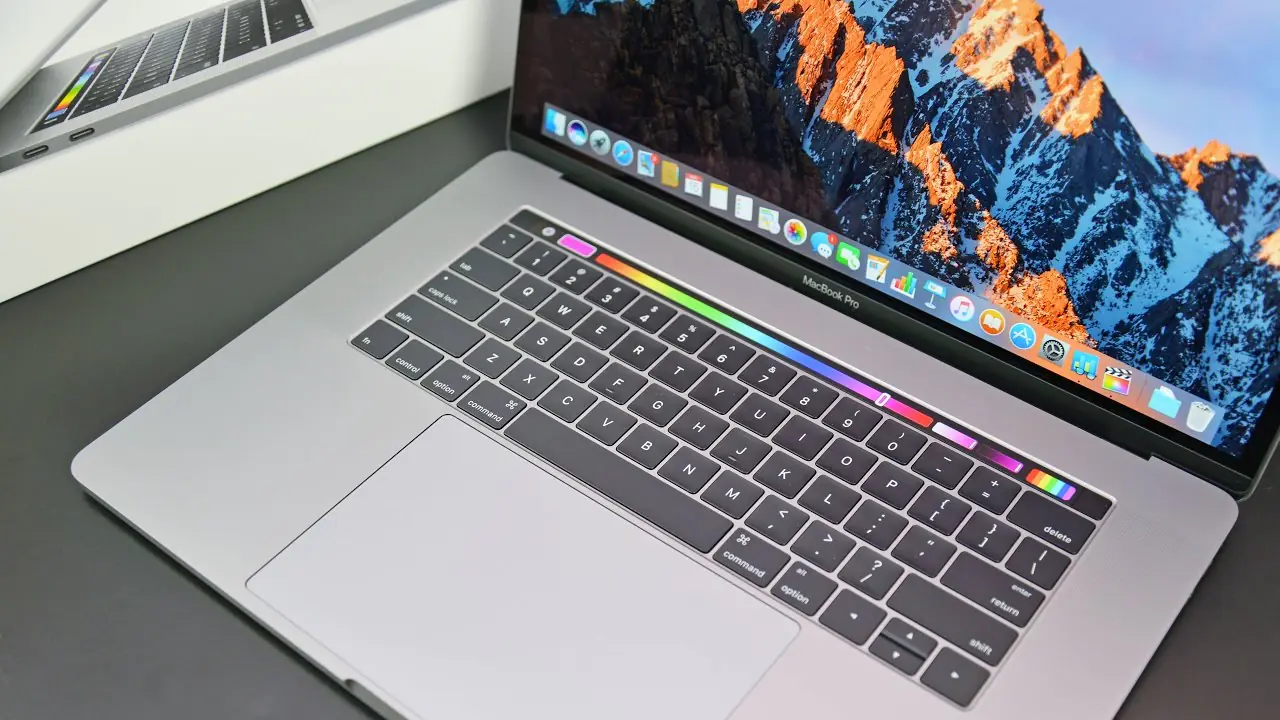
Mac'te servis pil uyarısını düzeltme yöntemleri

MacBook’unuzdaki Pil Döngüsü Sayısını Kontrol Etme

Neredeyse tüm dizüstü bilgisayarlarda bulunan piller, sınırlı bir döngü sayısı ile gelir. Başka bir deyişle, pilin tam kapasiteden boşaltılıp tekrar şarj edilebileceği belirli bir sayıdır. Pilinizi şarj cihazına takıp Mac’inize bağladığınız her seferde, bu döngü sayısı bir artar.

Pil döngü sınırları, bilgisayarınızın modeline ve üretim tarihine göre değişebilir. Genellikle:

  • 2009-2010’dan sonra üretilen çoğu MacBook, MacBook Air ve Pro’nun maksimum döngü sayısı 1000’dir.
  • Daha eski Mac’ler 300 ile 500 arasında bir döngü sınırına sahip olabilir.

Maksimum döngü sayınıza yaklaştıkça, Servis Aküsü uyarısını görmeye başlayabilirsiniz. Neyse ki, macOS’ta döngü sayınızı takip etmek oldukça basittir. İşte iki yol:

- 11858 Teknoloji Destek Hattı -
11858 Teknoloji Destek Hattı ile 7/24 telefonla teknik destek ve uzaktan destek alın 11858 Teknoloji Destek Hattı ile 7/24 telefonla teknik destek ve uzaktan destek alma
  1. Sistem Bilgileri ile:
  2. Apple menüsü logosunu tıklayın ve Option tuşunu basılı tutun.
  3. Sistem Bilgilerini seçin.
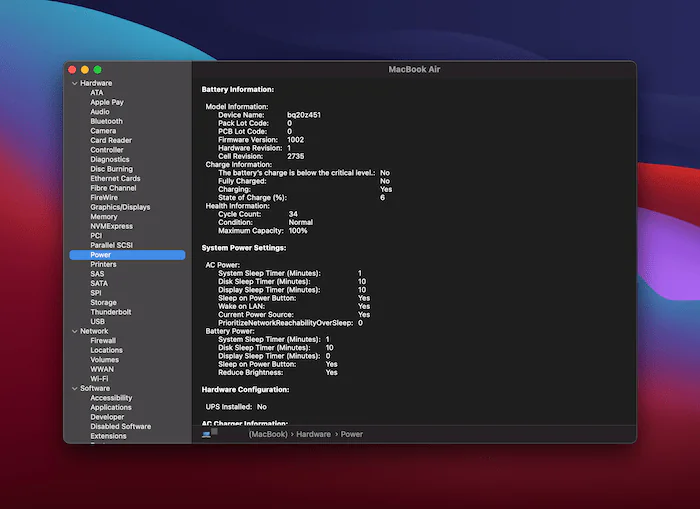
  4. Soldaki menüde Donanım bölümüne gidin ve Güç ekranını açın.
  5. Sağlık Bilgileri bölümünde pilinizin döngü sayısını görebilirsiniz.
  6. Spotlight ile:
  7. Spotlight’ı açın (genellikle Cmd + Space tuşlarına basarak).
  8. Sistem Bilgilerini arayın ve sonuçlardan seçin.

Döngü sayınız Apple’ın belirttiği sınıra yaklaşıyorsa veya aştıysa, bu Servis Pili uyarısını açıklayabilir. Normal yazıyorsa endişelenmenize gerek yok. Yakında Değiştirin mesajı, pilinizi değiştirmenin düşünülmeye başlandığı anlamına gelir. Bazı durumlarda, düşük bir döngü sayısıyla bile Şimdi Değiştirin veya Pil Servise Alın uyarısını görebilirsiniz. Daha sonra bu uyarıyı çözmek için bazı yöntemlere göz atacağız.

Mac’te Servis Pil Uyarısını Düzeltmenin 3 Yolu
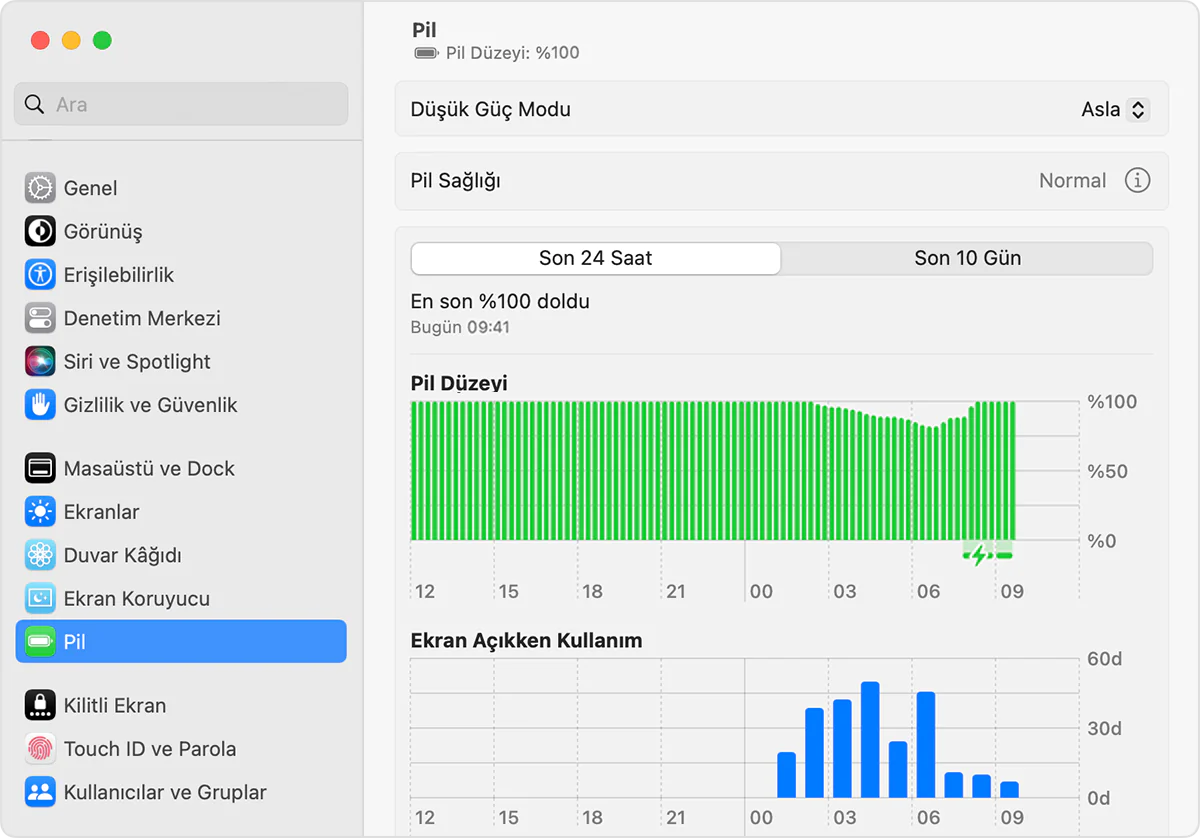
Mac'te servis pil uyarısını düzeltme yöntemleri

Sistem Yönetim Denetleyicisini (SMC) sıfırlayın

MacBook’unuz, çıkarılamayan bir pil ile geliyorsa ve bu pilde bir sorun olduğunu düşünüyorsanız, sorunu çözmek için SMC’yi (Sistem Yönetim Denetleyicisi) sıfırlamayı deneyebilirsiniz. Genellikle 2009’dan sonraki Mac’ler bu kategoriye girer ve bu tür eski bir cihazda pil sorunları yaşıyorsanız, muhtemelen yeni bir MacBook düşünmelisiniz.

SMC’yi sıfırlama adımları şunlardır:

  • MacBook’unuzu kapatın.
  • Bilgisayarınızın güç adaptörünü elektrik prizine bağlayın.
  • Shift + Control + Option + güç düğmelerini aynı anda basılı tutun ve ardından bu düğmeleri serbest bırakın.
  • MacBook’unuzu açın ve pil durumu menüsünü kontrol ederek Batarya Pili uyarısının kaybolup kaybolmadığını görmek için bekleyin.

SMC sıfırlaması genellikle işe yarar, ancak Mac’inizdeki Servis Pili uyarısını çözmek için başka adımlar atmanız gerekebilir.

Pili Yeniden Kalibre Edin

Bu yöntem biraz zaman alabilir, ancak Mac’inizdeki Servis Pili uyarısını düzeltmek için denemeye değer bir adımdır. Aslında, Apple pil bakımını desteklemek için bu adımı önerir, ancak kullanım sıklığı, bilgisayarınızın ne kadar sık kullanıldığına bağlı olarak değişebilir.

İzlemeniz gereken adımlar şunlardır:

- 11858 Teknoloji Destek Hattı -
11858 Teknoloji Destek Hattı ile 7/24 telefonla teknik destek ve uzaktan destek alın 11858 Teknoloji Destek Hattı ile 7/24 telefonla teknik destek ve uzaktan destek alma
  • Pilinizi yüzde 100’e kadar şarj edin.
  • Şarj tamamlandıktan sonra MacBook/Pro/Air’inizi şarj cihazı hala takılı ve açıkken yaklaşık iki saat boyunca kullanın.
  • Şimdi şarj cihazını çıkarın ve Mac’in pil gücü tamamen tükenene kadar kullanın. Pil Durumu menüsünde düşük pil uyarısı göreceksiniz. Mac bu aşamada herhangi bir uyarı vermeden uyku moduna geçecektir, bu durumda Mac’i kapatın.
  • En az beş saat bekleyin, ardından Mac’i tamamen şarj edin.

Bu işlem pilinizi yeniden kalibre etmelidir. Ancak, bu yöntem her zaman işe yaramayabilir ve başka bir çözüme ihtiyaç duyabilirsiniz. Bu nedenle, başka bir çözümü denemeyi düşünmelisiniz, ancak bu yöntem, pilinizin sağlığını iyileştirmek için kullanabileceğiniz bir başlangıç ​​noktası olabilir.

Mac'te servis pil uyarısını düzeltme yöntemleri

Yetkili bir Apple Servis Sağlayıcısına Gidin

Eğer Mac’inizdeki Servis Pili uyarısını düzeltemediyseniz ve sunduğumuz çözümler işe yaramadıysa, sorunu çözmenin en iyi yolu cihazı bir Apple Yetkili Servis Merkezi’ne götürmektir.

Arızalı bir pil, Mac’iniz üzerinden şarj ettiğiniz cihazlarla ilgili sorunlar ve daha fazlası gibi birçok nedenle bu uyarı görünebilir. Basit düzeltmeler işe yaramazsa, Genius Bar teknisyenleri genellikle sorunun nedenini teşhis edebilirler. Ancak, çoğu durumda uyarının bir sebebi olduğunu ve yeni bir pille değiştirme ihtiyacınız olabileceğini unutmayın. Yeni bir pil oldukça yüksek bir maliyetle gelebilir, bu nedenle Mac’inizin tamir masraflarını gelecek planlarınıza dahil etmeyi düşünmelisiniz. Bu, cihazınızın verimliliğini ve dayanıklılığını yeniden sağlayacaktır.

Mac’te servis pil uyarısı sorununu kendi başınıza çözmeye çalışırken teknik adımlarda takılırsanız, 11858 Teknoloji Destek Hattı size rehberlik edebilir. Apple ürünlerinde uzmanlaşmış teknik ekip, SMC sıfırlama, pil kalibrasyonu ve sistem tanılama işlemlerinde telefon üzerinden size adım adım yardımcı olabilir. 11858‘i arayarak, MacBook’unuzun pil sorunlarını giderebilir ve cihazınızın ömrünü uzatabilirsiniz.

MacBook’unuzdaki pil sorunlarını çözdükten sonra, diğer donanım bileşenlerini de optimize etmek isteyebilirsiniz. Özellikle düşük ışıkta çalışırken MacBook klavye ışıklarını doğru şekilde ayarlamak, hem göz sağlığınız hem de verimliliğiniz açısından önem taşır. Klavye arkaplan aydınlatmasının parlaklık seviyesini ayarlamak, tuşların daha rahat görünmesini sağlayarak yazma deneyiminizi iyileştirebilir.

Mac’te servis pil uyarısı, genellikle yazılımsal ayarlarla çözülebilen bir sorundur. Yukarıda anlattığımız yöntemleri deneyerek pil ömrünüzü uzatabilir ve MacBook’unuzun performansını artırabilirsiniz. Unutmayın ki piller zamanla doğal olarak yıpranır ve değiştirilmesi gerekebilir. Deneyimlerinizi ve ek önerilerinizi aşağıdaki yorumlarda paylaşarak diğer Mac kullanıcılarına da yardımcı olabilirsiniz.


ETİKETLER:macbookmacOSnasıl yapılırpilpil sorunuservis uyarısı
Bu Makaleyi Paylaş
Facebook WhatsApp WhatsApp Threads Bağlantıyı Kopyala Yazdır
Paylaş
YazarFatih ATEŞ
Teknik Destek Uzmanı
Takip Et
İster iPhone'undaki, ister Android cihazındaki veya Windows'taki ayarlar arasında geziniyor olsun, Fatih ATEŞ her zaman teknolojiye düşkün olmuştur. Teknolojiye, Windows'a ve güç düğmesi olan her şeye tutkuyla bağlı olarak, zamanının çoğunu yeni beceriler geliştirmek ve teknoloji dünyası hakkında daha fazla şey öğrenmek için harcadı. Öğrendiklerini de sizlerle paylaşıyor.
Yorum yapılmamış

Bir yanıt yazın Yanıtı iptal et

Yorum yapabilmek için oturum açmalısınız.

Bağlantı Kuralım

21KBeğen
19.6KTakip Et
7.3KAbone Ol
192Takip Et

Popüler Gönderiler

Kamera Çıkıntısı olmayan yeni telefon tasarımı düz arka yüzeyiyle futuristik biçimde sergileniyor.

Kamera Çıkıntısını Yok Eden Yeni Telefon Tasarımları Geliyor

Hatice TATLISU
Hatice TATLISU
8 dk. okuma
1 Görüntüleme
Dikkat Çekici YouTube Küçük Resimleri Nasıl Oluşturulur

Dikkat Çekici YouTube Küçük Resimleri Nasıl Oluşturulur

Adem SOYLU
Adem SOYLU
7 dk. okuma
6 Görüntüleme
WhatsApp Katı Hesap Ayarı

WhatsApp Katı Hesap Ayarı Nasıl Açılır

Senanur FINDIKÇI
Senanur FINDIKÇI
3 dk. okuma
5 Görüntüleme
8000 mAh bataryalı telefonlar, parlak enerji bloğuyla fütüristik kapakta gösteriliyor.

8000 mAh Bataryalı Telefonlar Geliyor: Şarj Sorunu Bitiyor mu

Hatice TATLISU
Hatice TATLISU
6 dk. okuma
6 Görüntüleme
//

We influence 20 million users and is the number one business and technology news network on the planet

You Might Also Like

VPN Modem Üzerinden Çalışmıyor: 8 Etkili Çözüm Yöntem
Şifre ve Güvenlik

VPN Modem Üzerinden Çalışmıyor Sorun Çözümü

7 dk. okuma
Facebook Mail Adresimi ve Şifremi Unuttum, Ne Yapmalıyım?
Facebook

Facebook Mail Adresimi ve Şifremi Unuttum, Ne Yapmalıyım?

5 dk. okuma
Asus DSL N16' Modemlerde 'MAC Filtreleme' Nasıl Yapılır? (Resimli Anlatım)
Modem Kurulumu

Asus DSL N16′ Modemlerde ‘MAC Filtreleme’ Nasıl Yapılır? (Resimli Anlatım)

1 dk. okuma
Macbook Bilgisayarlarda Arduino Nasıl Kurulur?
macOS

Macbook Bilgisayarlarda Arduino Nasıl Kurulur?

1 dk. okuma

Size her gün en son haberleri ve sorun çözümlerini getiriyoruz!

TeknoDestek Müşteri Hizmetleri
Facebook-f Instagram Tiktok Twitter Youtube Linkedin Whatsapp Rss

İş Ortaklarımız

TeknoDestek Müşteri Hizmetleri
© 2013 - 2026 TeknoDestek Müşteri Hizmetleri • Tüm hakları saklıdır • Bu sitedeki tüm içerikler (metin, görsel, video, logo, tasarım vb.) 5846 sayılı Fikir ve Sanat Eserleri Kanunu (FSEK) kapsamında korunmaktadır • İzinsiz kopyalanması, çoğaltılması, yayınlanması veya herhangi bir şekilde kullanılması yasaktır • İhlal tespitinde; FSEK Madde 71-73 uyarınca yasal süreç başlatma, maddi/manevi tazminat talep etme ve cezai işlem için başvurma hakkımız saklıdır • TeknoDestek, TeknoS@R'un bir kuruluşudur • Tema Düzenleyen: Fatih ATEŞ
Sorun Hala Çözülmedi mi?
Aradığın çözümü bulamadıysan, 11858 Teknoloji Destek Hattımız sana yardımcı olabilir. 2011’den beri Türkiye’nin en tecrübeli teknoloji destek ekiplerinden biri olarak, bilgisayar, telefon, tablet, modem, akıllı TV ve sosyal medya sorunlarında 7/24 profesyonel destek veriyoruz. Uzman ekibimizle hemen görüşmek ister misin?
📞 11858’i Şimdi Ara
Görüşme öncesi dakika ücreti sesli olarak bilgilendirilir
Welcome Back!

Sign in to your account

Kullanıcı Adı veya E-posta Adresi
Şifre

Şifrenizi mi unuttunuz?