TeknoDestek Müşteri Hizmetleri
  • Haberler
    HaberlerDaha Fazla Göster
    Sessiz İçerik Nedir Nasıl Yapılır
    Sessiz İçerik Nedir
    6 dk. okuma
    Spotify SongDNA Nedir
    4 dk. okuma
    Apple Creator Studio Nasıl Kullanılır
    6 dk. okuma
    Mikro İçerik Nedir Nasıl Yapılır
    Mikro İçerik Nedir
    6 dk. okuma
    Türkiye’de Araçlarda Multimedya Ekranı Kullanımı Yasakları
    6 dk. okuma
  • Bilgisayar
    BilgisayarDaha Fazla Göster
    WordPress bakım modunda takılı kalması için FTP istemcisinde .maintenance dosyasının kök dizindeki görüntüsü
    WordPress Bakım Modunda Takılı Kalması Sorunu ve Çözümü
    7 dk. okuma
    WordPress Site Teknik Sorunlar Yaşıyor
    WordPress Site Teknik Sorunlar Yaşıyor Hatası Çözümü
    5 dk. okuma
    SSH Bağlantı Reddedildi Hatası Çözümü
    6 dk. okuma
    WordPress Planlı Bakım
    WordPress Planlı Bakım Nedeniyle Kısa Süreliğine Kullanılamayacak Hatası ve Çözümü
    7 dk. okuma
    Windows 11 Başlat Menüsünden Web Aramaları Kapatma
    5 dk. okuma
  • Mobil
    MobilDaha Fazla Göster
    Navigasyon Yönlendirici Değiştirme
    Google Haritalarda Navigasyon Yönlendirici Değiştirme
    3 dk. okuma
    Apple CarPlay'da uygulamaların yerini değiştirme
    Apple CarPlay’da Uygulamaların Yerini Değiştirme
    4 dk. okuma
    Android Auto Nedir, Nasıl Kullanılır
    4 dk. okuma
    Android 5G Ayarı Nasıl Yapılır
    4 dk. okuma
    iPhone 5G Ayarı Nasıl Yapılır
    4 dk. okuma
  • Sosyal Medya
    Sosyal MedyaDaha Fazla Göster
    YouTube Video Başlığı Nasıl Yazılmalı Yolları Neler
    YouTube Video Başlığı Nasıl Yazılmalı
    6 dk. okuma
    Tiktok Sorun Bildirme Ekranı Nerede
    5 dk. okuma
    X uygulamasında gündeme girme için hashtag ve etkileşim ekranı
    X Uygulamasında Gündeme Nasıl Girilir
    5 dk. okuma
    TikTok İçerik Yorgunluğu Nedir
    6 dk. okuma
    Sosyal Medyada Marka Dili Nasıl Oluşturulur Yolları Neler
    Sosyal Medyada Marka Dili Nasıl Oluşturulur
    6 dk. okuma
  • İnceleme
    İncelemeDaha Fazla Göster
    MacBook Neo Piyasayı Sarsmaya Geliyor
    5 dk. okuma
    Instax Mini Evo Cinema
    4 dk. okuma
    Samsung Galaxy Book 6 Ultra
    Samsung Galaxy Book 6 Ultra İnceleme
    8 dk. okuma
    Bütçe Dostu Mac Seçenekleri
    Bütçe Dostu Mac MacBook Neo vs Mac Mini
    7 dk. okuma
    Xiaomi Mi Taşınabilir Şarjlı Kompresör İnceleme
    10 dk. okuma
  • İletişim
YouTube
  • Facebook
26 Nis 2026, Pazar
TeknoDestek Müşteri HizmetleriTeknoDestek Müşteri Hizmetleri
Yazı BoyutuAa
  • Haberler
  • Mobil
  • Sosyal Medya
  • Bilgisayar
  • İnceleme
  • İnternet ve Ağ
  • Ev Elektroniği
  • İletişim
Search
  • Haberler
    • Cihaz Duyuruları
    • Teknoloji
    • Uygulama Gelişmeleri
  • Bilgisayar
    • Linux
    • macOS
    • Windows
  • İnceleme
    • Bilgisayar
    • Ev Elektroniği
    • Tablet
    • Tavsiyeler & Karşılaştırmalar
    • Telefon
  • Mobil
    • Android
    • Giyilebilir Cihazlar
    • HarmonyOS
    • iPhone / iOS
  • Sosyal Medya
    • Facebook
    • Instagram
    • TikTok
    • Snapchat
    • Teams
    • Telegram
    • WhatsApp
    • X
  • İletişim
Bizi Takip Edin
Mac'te SSD Sağlığı Nasıl Kontrol Edilir
macOS

Mac’te SSD Sağlığı Nasıl Kontrol Edilir

Fatih ATEŞ
Son güncelleme: 1 Eylül 2023 15:52
Fatih ATEŞ - Teknik Destek Uzmanı
Paylaş
Paylaş

Bu makalede, Mac’te SSD sağlığını nasıl denetleyeceğinizi öğreteceğiz ve aynı zamanda bu konuda yardımcı olabilecek bazı üçüncü taraf araçları da inceleyeceğiz.

Her tür depolama ortamı, nihayetinde kullanılamaz hale gelebilecek bir tür sarf malzemesidir. Basitçe ifade etmek gerekirse, her depolama cihazı bir gün arızalanabilir. Ancak, Mac kullanıcıları olarak, Mac’te bulunan SSD sağlığını kontrol ederek bu durumun önüne geçebiliriz.

İçindekiler
  • Mac’te SSD Sağlığı Nedir?
    • SMART ile Disk Sağlığı İzleme
    • SSD Sağlığını SMART Durumu Raporlarıyla Kontrol Etme
    • “Smartmontools” Kullanarak SSD Sağlığınızı Kontrol Etme
    • DriveDx ile SSD Sağlığınızı Kontrol Edin
- 11858 Teknoloji Destek Hattı -

Mac’te SSD Sağlığı Nedir?

Dönen Sabit Disk Sürücüleri veya HDD’ler, bazen “banyo eğrisi” olarak da adlandırılan bir arıza modeline sahiptir. Bir HDD’yi ilk satın aldığınızda, Varışta Ölü (DOA) üniteleri nedeniyle arızalanma riski yüksektir. Eğer sürücü düzgün bir şekilde çalışıyorsa, muhtemelen aşınmaya bağlı arızalanma olmadan veya onarım gerektirmeden yıllarca sağlıklı çalışacaktır.

Bu durumun özeti olarak, bir sürücünün hizmet ömrünün başında ve sonunda arızalanma olasılığı yüksektir. Fakat orta kısımda arıza olasılığı daha düşüktür.

Buna karşılık, Katı Hal Sürücüler veya SSD’ler, hareketli parça içermediği ve flash bellek teknolojisi sayesinde daha güvenilir olduğu için farklı bir arıza modeline sahiptir. Anlamak için, SSD’lerin de yüksek başlangıç ​​arıza oranına sahip olduğunu belirtmekte fayda var, ancak SSD’lerde kullanılan flash bellek belirli bir yazma döngüsüne sahiptir. Bu döngüyü aştığında, sürücü tamamen arızalanır ve veri kurtarma mümkün olmaz. Bu nedenle, herhangi bir uyarı olmadan arızalanabilecek bir sürücünün sağlığını izlemek önemlidir.

SMART ile Disk Sağlığı İzleme

Kendi Kendini İzleme, Analiz ve Raporlama Teknolojisi (SMART), SSD’ler ve daha geleneksel HDD’ler için otomatik bir kendi kendine test sistemi sağlar. macOS, tüm sürücülerinizin SMART durumunu izlemek için varsayılan olarak bu teknolojiyi kullanır ve farklı ayrıntı düzeylerinde çeşitli araçlar ile bu durumu takip etmenize yardımcı olur.
Mac'te SSD Sağlığı Nasıl Kontrol Edilir

SSD Sağlığını SMART Durumu Raporlarıyla Kontrol Etme

Mac üzerinde SSD sağlığınızı kontrol etme işlemi oldukça basittir ve yaklaşık bir dakika sürer:

  1. Menü Çubuğunun sol üst köşesindeki Apple simgesini tıklayın ve ardından “option” tuşunu basılı tutun. “Bu Mac Hakkında” seçeneğinin “Sistem Bilgileri” olarak değiştiğini fark edeceksiniz.
  2. Açılan pencerede, sol taraftaki ağaç yapısında “Donanım” bölümünün altında “Depolama” sekmesini bulun.
  3. Sağ taraftaki listeden incelemek istediğiniz SSD sürücüsünü seçin.
  4. “SMART Durumu”nun sağ panelin alt kısmında bulunduğunu göreceksiniz; genellikle listedeki en son öğedir.
  5. “Doğrulandı” ifadesi, sürücünün herhangi bir sorun bildirmediği anlamına gelir. “Başarısız” ifadesi ise sürücünün yakın bir gelecekte “kritik” bir hata yaşayabileceğini belirtir.

SMART’ın sağladığı sayısal hata kodu sistemi, sürücünün spesifik sorunu hakkında daha fazla bilgi sunar. Ancak macOS’un sunduğu genel başlık, bir sürücünün ne zaman arızalanabileceğini tahmin etmek için genellikle yeterlidir.
- 11858 Teknoloji Destek Hattı -

Mac'te SSD Sağlığı Nedir

“Smartmontools” Kullanarak SSD Sağlığınızı Kontrol Etme

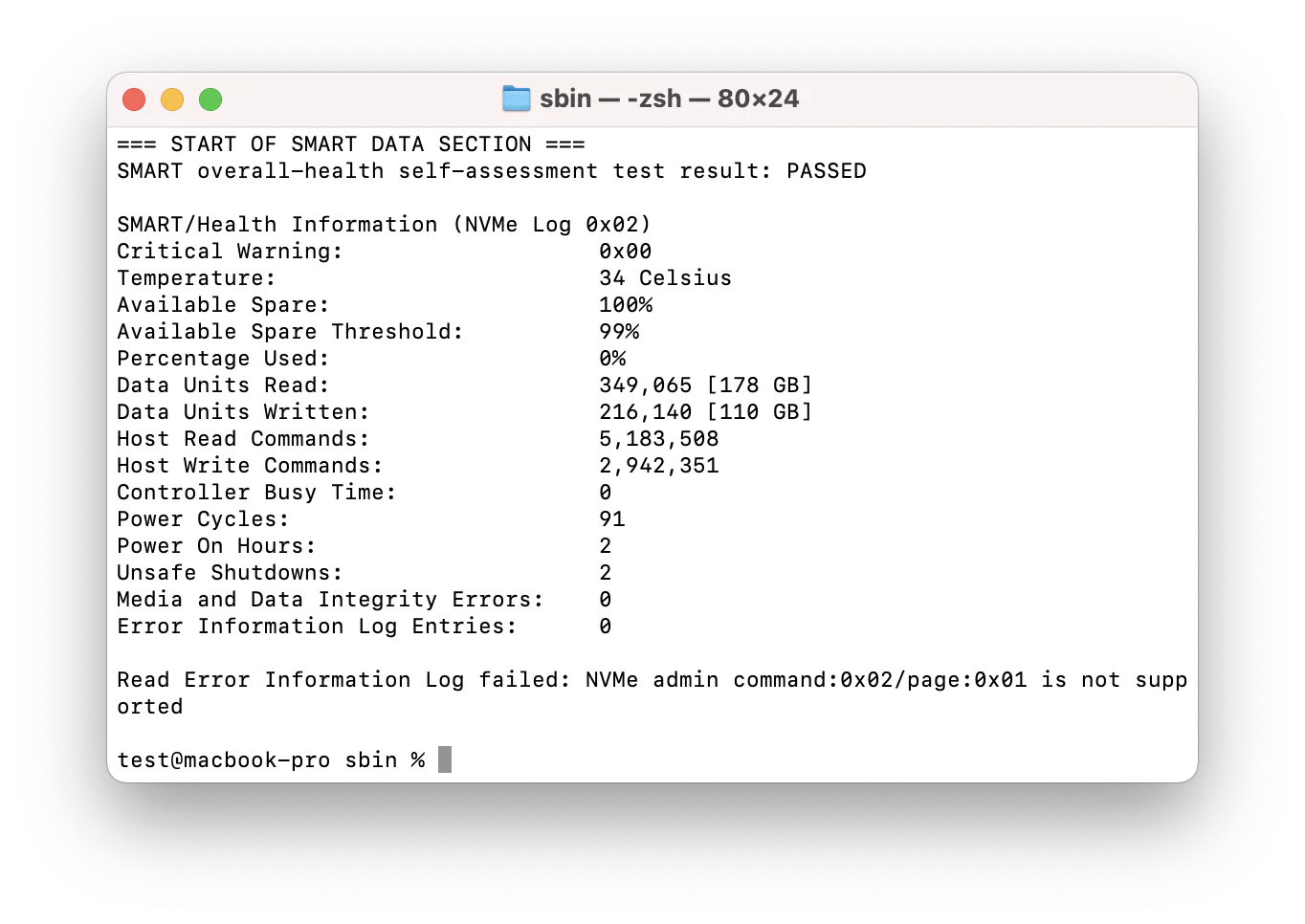
Eğer Homebrew yüklü ise, Mac’inizdeki SSD sağlığını kontrol etmek için “smartmontools” aracını yükleyebilirsiniz. Bu araç, Terminal üzerinden SSD’nin SMART durumunu göstermenizi sağlar. İşte nasıl yapılacağı adım adım:

  • Terminal’i açın ve aşağıdaki komutu kullanarak Homebrew aracılığıyla “smartmontools”u yükleyin:
  • brew install smartmontools
  • Test etmek istediğiniz SSD’nin sürücü tanımlayıcısını bulmak için aşağıdaki komutu çalıştırın:
  • diskutil list
  • Alternatif olarak, “Sistem Bilgisi” uygulamasında da ilgili sürücünün “BSD Adı”nı bulabilirsiniz.
  • Belirtilen sürücünün SMART durumunu almak için aşağıdaki komutu çalıştırın (örnekte “disk1s2” yerine kendi sürücü tanımlayıcınızı kullanmalısınız):
  • css
    smartctl -a disk1s2
  • Bu komut, ayrıntılı bir SMART raporu üretecektir.

Eğer SMART raporunu bir metin dosyasına kaydetmek isterseniz, aşağıdaki komutu kullanarak raporu bir dosyaya yönlendirin (örnekte “diskhealthreport.txt” dosya adıdır):

css
smartctl -a disk1s2 > diskhealthreport.txt

Bu rapor, sürücünün sağlık durumu hakkında ayrıntılı bilgi sunacaktır. Özellikle, raporun ortasında yer alan “Overall SMART Status” bölümüne dikkat edebilirsiniz. Raporun alt kısmında, satıcıya özgü SMART durumu, sürücünün daha ayrıntılı bir durumunu gösterebilir.
Mac'te SSD Sağlığı Kontrol Etme

DriveDx ile SSD Sağlığınızı Kontrol Edin

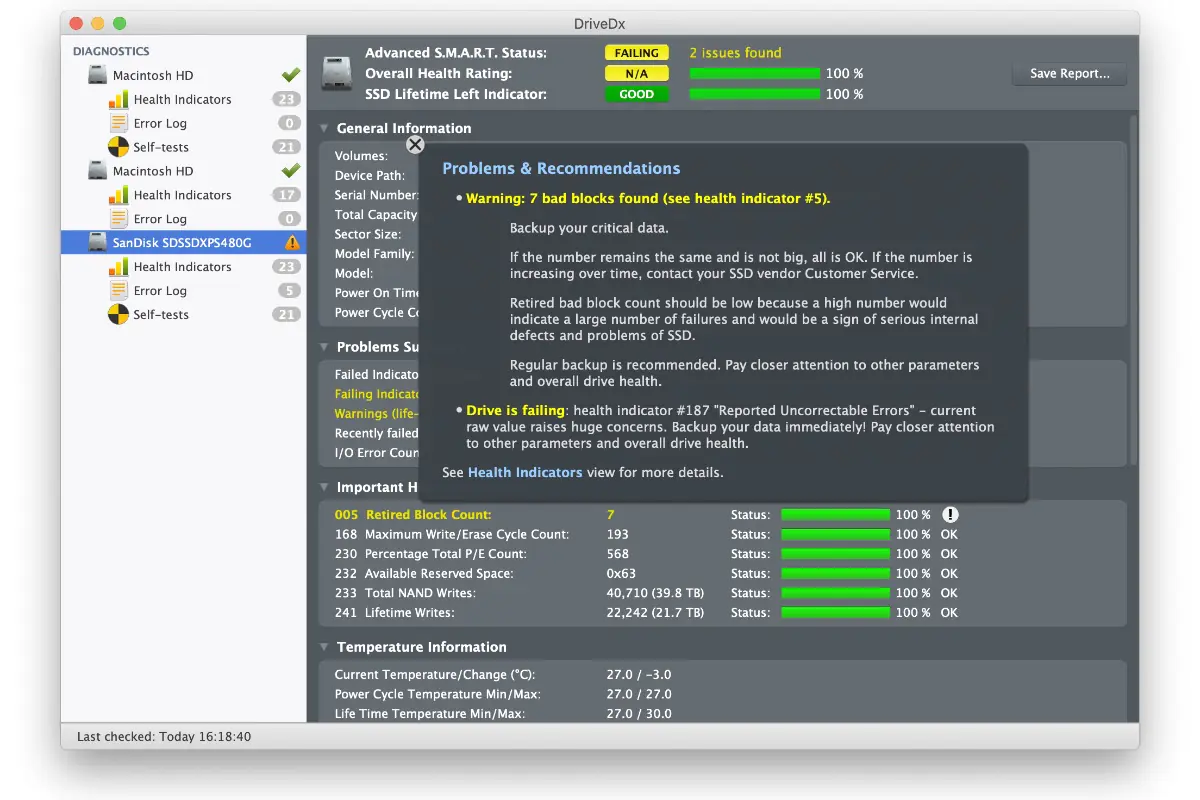
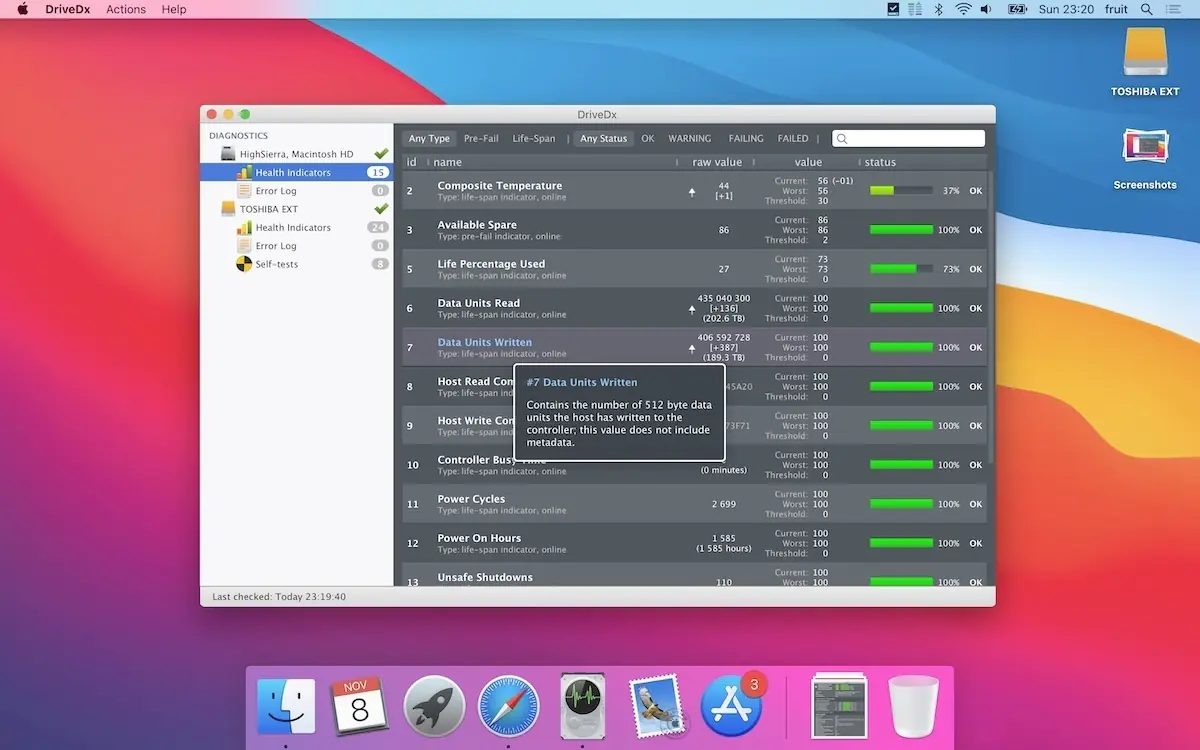
Mac’inizdeki SSD sağlığını ayrıntılı bir şekilde kontrol etmek isterseniz, DriveDx size birinci sınıf bir çözüm sunar. Bu sürücü tanılama aracı, SSD’nizin sağlığı hakkında en detaylı bilgiyi sağlar. DriveDx, tüm bağlı sürücülerinizi tarayabilir ve depolama sisteminizin tam bir sağlık durumunu size sunabilir.

- 11858 Teknoloji Destek Hattı -

DriveDx ile SSD Sağlığını Kontrol Etme işlemi oldukça basittir. Uygulama açıldığında, SMART durumunu sürekli olarak izler ve arıza veya sorun belirtileri hakkında sizi bilgilendirir. Teknik günlükleri incelemeden, disk sağlığınızın ayrıntılı bir resmini elde etmek DriveDx ile oldukça kolaydır.

Bir sonraki makalemiz Mac te Xcode Nasıl Kurulur

ETİKETLER:depolama yönetimimac kontrolnasıl yapılırssd sağlığı
Bu Makaleyi Paylaş
Facebook WhatsApp WhatsApp Threads Bağlantıyı Kopyala Yazdır
Paylaş
YazarFatih ATEŞ
Teknik Destek Uzmanı
Takip Et
İster iPhone'undaki, ister Android cihazındaki veya Windows'taki ayarlar arasında geziniyor olsun, Fatih her zaman teknolojiye düşkün olmuştur. Teknolojiye, Windows'a ve güç düğmesi olan her şeye tutkuyla bağlı olarak, zamanının çoğunu yeni beceriler geliştirmek ve teknoloji dünyası hakkında daha fazla şey öğrenmek için harcadı. Öğrendiklerini de sizlerle paylaşıyor.
Yorum yapılmamış

Bir yanıt yazın Yanıtı iptal et

E-posta adresiniz yayınlanmayacak. Gerekli alanlar * ile işaretlenmişlerdir

Bağlantı Kuralım

21KBeğen
19.6KTakip Et
7.3KAbone Ol
192Takip Et

Popüler Gönderiler

AirTies Air 4960 Modem Kurulum

Uğurcan ÜN
Uğurcan ÜN
3 dk. okuma
14 Görüntüleme
Sessiz İçerik Nedir Nasıl Yapılır

Sessiz İçerik Nedir

İsmail YILDIZ
İsmail YILDIZ
6 dk. okuma
15 Görüntüleme
YouTube Video Başlığı Nasıl Yazılmalı Yolları Neler

YouTube Video Başlığı Nasıl Yazılmalı

İsmail YILDIZ
İsmail YILDIZ
6 dk. okuma
13 Görüntüleme

Lyra 3 Pro ile Şarkı Nasıl Oluşturulur

Uğurcan ÜN
Uğurcan ÜN
4 dk. okuma
26 Görüntüleme

You Might Also Like

tv kumandası çalışmıyor ne yapmalıyım
Akıllı TV

Televizyon Kumandası Çalışmıyor

5 dk. okuma
bu yayıncının bilgisayarınız üzerinde yazılım çalıştırması engellenmiş hatası ve komut ekranı çözümü
Windows

Bu Yayıncının Bilgisayarınız Üzerinde Yazılım Çalıştırması Engellenmiş Sorunu ve Çözümü (Resimli Anlatım)

1 dk. okuma
Windows 11 İnternetsiz Kurulum Nasıl Yapılır
Windows

Windows 11 İnternetsiz Kurulum

5 dk. okuma
Instagram

Takipçilerinizle Paylaşmak için, Instagram Hikâyenize Konum Nasıl Eklenir?

1 dk. okuma

Size her gün en son haberleri ve sorun çözümlerini getiriyoruz!

TeknoDestek Müşteri Hizmetleri
Facebook-f Instagram Tiktok Twitter Youtube Linkedin Whatsapp Phone-alt Rss

İş Ortaklarımız

TeknoDestek Müşteri Hizmetleri
© 2013 - 2026 TeknoDestek Müşteri Hizmetleri • Tüm hakları saklıdır • Bu sitedeki tüm içerikler (metin, görsel, video, logo, tasarım vb.) 5846 sayılı Fikir ve Sanat Eserleri Kanunu (FSEK) kapsamında korunmaktadır • İzinsiz kopyalanması, çoğaltılması, yayınlanması veya herhangi bir şekilde kullanılması yasaktır • İhlal tespitinde; FSEK Madde 71-73 uyarınca yasal süreç başlatma, maddi/manevi tazminat talep etme ve cezai işlem için başvurma hakkımız saklıdır • TeknoDestek, TeknoS@R'un bir kuruluşudur • Tema Düzenleyen: Fatih ATEŞ
Sorun Hala Çözülmedi mi?
Aradığın çözümü bulamadıysan, 11858 Teknoloji Destek Hattımız sana yardımcı olabilir. 2011’den beri Türkiye’nin en tecrübeli teknoloji destek ekiplerinden biri olarak, bilgisayar, telefon, tablet, modem, akıllı TV ve sosyal medya sorunlarında 7/24 profesyonel destek veriyoruz. Uzman ekibimizle hemen görüşmek ister misin?

    📞 11858’i Şimdi Ara

    Görüşme öncesi dakika ücreti sesli olarak bilgilendirilir
    Welcome Back!

    Sign in to your account

    Kullanıcı Adı veya E-posta Adresi
    Şifre

    Şifrenizi mi unuttunuz?