TeknoDestek Müşteri Hizmetleri
  • Haberler
    HaberlerDaha Fazla Göster
    Alternatif arama motorları logolarının yer aldığı, gizlilik odaklı arama sonuçlarını gösteren bilgisayar ekranı.
    Google’a Alternatif Arama Motorları: Brave, Startpage ve Mojeek
    7 dk. okuma
    KolibriOS: 1.4 MB’lık Dünyanın En Küçük İşletim Sistemi
    KolibriOS: 1.4 MB’lık Dünyanın En Küçük İşletim Sistemi
    8 dk. okuma
    Windows 11 Copilot PC insights özelliği ile bilgisayar donanım bilgilerinin sorgulandığı bir ekran görünümü.
    Windows 11 Copilot PC Insights Özelliği: Bilgisayar Arıza Tespiti
    7 dk. okuma
    Play Store Alternatif Mağaza Nasıl Bir Karara Uyuluyor?
    Google Play Store Alternatif Mağazalara Açılıyor
    8 dk. okuma
    GTA 5 hileleri kullanılarak Story Mode'da araç çağıran ve süper zıplama yapan karakter
    Popüler GTA 5 Hileleri
    6 dk. okuma
  • Bilgisayar
    BilgisayarDaha Fazla Göster
    Dosya Gezgini klavye kısayolları kullanımı için Ctrl, Shift ve N tuşlarının vurgulandığı bilgisayar klavyesi.
    Windows 11 Dosya Gezgini Klavye Kısayolları ile Hızlı Dosya Yönetimi
    7 dk. okuma
    Gizli başlangıç programları tespiti için Sysinternals Autoruns aracının kullanıldığı bir bilgisayar ekranı görünümü.
    Windows 11 Gizli Başlangıç Programları Nasıl Kapatılır
    8 dk. okuma
    Büyük dosyaları kopyalama işlemi için komut satırında kullanılan Robocopy aracının bilgisayar ekranındaki görünümü.
    Windows 11 Büyük Dosyaları Kopyalama Sorunlarına Robocopy Çözümü
    9 dk. okuma
    Windows 11 Copilot kapatma işlemi için PowerShell komutlarının girildiği bir bilgisayar ekranı görünümü.
    Windows 11 Copilot Kapatma: 7 Adımda Tamamen Kaldırın
    7 dk. okuma
    Windows 11 ağ sorunu giderme adımlarının uygulandığı açık bir PowerShell ekranı görünümü.
    Windows 11 Ağ Sorunu Giderme İçin 6 PowerShell Komutu
    8 dk. okuma
  • Mobil
    MobilDaha Fazla Göster
    Samsung Galaxy Glasses yapay zekâ destekli akıllı gözlük tasarımı
    Samsung Galaxy Glasses Nedir, Özellikleri, Yapay Zekâ Yetenekleri ve Çıkış Tarihi
    17 dk. okuma
    Samsung Galaxy Watch Ultra 2 akıllı saat özellikleri ve tasarımı
    Samsung Galaxy Watch Ultra 2: Özellikleri, Yenilikleri ve Merak Edilenler
    12 dk. okuma
    Android uygulama izinleri ekranını simgeleyen akıllı telefon, güvenlik kalkanı ve konum, kamera, mikrofon ile dosya erişim izinlerini temsil eden simgeler.
    Android’de Uygulama İzinlerindeki Farklar Ne Anlama Geliyor
    6 dk. okuma
    iPhone'da uygulama izinleri ekranını ve gizlilik simgelerini gösteren, konum, kamera, mikrofon ve fotoğraf izinlerini anlatan modern teknoloji temalı kapak görseli.
    iPhone’da Uygulama İzinlerindeki Farklar Ne Anlama Geliyor
    8 dk. okuma
    iPhone 17 Pro Max kasa, ekran ve kamera yüzeyleri için hassas temizleme yöntemleri
    iPhone 17 Pro Max Hassas Temizleme Yöntemleri
    9 dk. okuma
  • Sosyal Medya
    Sosyal MedyaDaha Fazla Göster
    TikTok'ta PK atmak nedir ve TikTok PK nasıl yapılır
    TikTok’ta PK Atmak Nedir, Ne İşe Yarar
    12 dk. okuma
    StopNCII.org sistemi kullanılarak izinsiz paylaşılan mahrem fotoğrafların internetten kaldırılma sürecini gösteren dijital ekran.
    Mahrem Fotoğrafları İnternetten Kaldırma: StopNCII
    10 dk. okuma
    Instagram'da Şipşak içerikler görünmüyor sorunu ve çözüm yöntemleri
    Instagram’da ŞipŞak İçerikler Görünmüyor Sorunu Çözümü
    11 dk. okuma
    Telegram sahte hesap şikayeti ve sahte profil bildirme işlemi
    Telegram Sahte Hesap Şikayeti Nasıl Yapılır
    10 dk. okuma
    TikTok’un ücretli olup olmayacağı, uygulamanın ücretsiz kullanımı, abonelik sistemi ve ücretli özellikleri hakkında güncel bilgiler.
    TikTok Ücretli Mi Olacak, Para Ödemek Gerekiyor Mu
    7 dk. okuma
  • İnceleme
    İncelemeDaha Fazla Göster
    Lenovo Lecoo Bellatoor GM103 oyuncu mouse modeli, ultra hafif tasarımı ve yüksek performanslı oyun özellikleriyle siyah arka plan üzerinde tanıtılıyor.
    Lenovo Oyuncu Mouse’u Lecoo Bellatoor GM103 Tanıtıldı
    7 dk. okuma
    2026 yılının en iyi akıllı saat modelleri arasında öne çıkan premium ve bütçe seçenekleri
    2026 Yılının En İyi Akıllı Saat Modelleri ve Karşılaştırması
    11 dk. okuma
    2026 yılının en iyi akıllı telefon modelleri karşılaştırmasında öne çıkan amiral gemisi ve bütçe seçenekleri
    2026 Yılının En İyi Akıllı Telefon Modelleri ve Karşılaştırması
    10 dk. okuma
    Araç şarj cihazı seçerken güvenlik sertifikaları ve hızlı şarj özellikleri
    Araç Şarj Cihazı Alırken 5 Pratik Güvenlik Kuralı
    9 dk. okuma
    Android Telefon Demo Moddan Nasıl Çıkılır Yolları Neler
    Android Telefon Demo Moddan Nasıl Çıkılır
    7 dk. okuma
  • İletişim
YouTube
Takip Et
  • Müşteri Hizmetleri
  • Modem Kurulumu
  • Windows 11
  • Yapay Zeka
  • Akıllı Telefon
  • Robot Süpürge
  • Uzak Bağlantı
26 Tem 2026, Pazar
TeknoDestek Müşteri HizmetleriTeknoDestek Müşteri Hizmetleri
Yazı BoyutuAa
  • Haberler
  • Mobil
  • Sosyal Medya
  • Bilgisayar
  • İnceleme
  • İnternet ve Ağ
  • Ev Elektroniği
  • Uzak Bağlantı Programları
  • İletişim
Site içi Arama
  • Haberler
    • Cihaz Duyuruları
    • Teknoloji
    • Uygulama Gelişmeleri
  • Bilgisayar
    • Linux
    • macOS
    • Windows
  • İnceleme
    • Bilgisayar
    • Ev Elektroniği
    • Tablet
    • Tavsiyeler & Karşılaştırmalar
    • Telefon
  • Mobil
    • Android
    • Giyilebilir Cihazlar
    • HarmonyOS
    • iPhone / iOS
  • Sosyal Medya
    • Facebook
    • Instagram
    • TikTok
    • Snapchat
    • Teams
    • Telegram
    • WhatsApp
    • X
  • Uzak Bağlantı Programları
  • İletişim
Bizi Takip Edin
Mac'te Yanlış Tarih ve Saati Düzeltmenin 6 Yolu
macOS

Mac’te Yanlış Tarih ve Saati Düzeltmenin 6 Yolu

Banu ULUPINAR
Son güncelleme: 1 Ekim 2024 06:02
Banu ULUPINAR
1.2K Görüntüleme
Paylaş
7 dk. okuma
Paylaş

Hiç Mac’inizin saatine bakıp yanlış bir zaman gösterdiğini fark ettiniz mi? Yanlış bir saatle karşılaşmak, tüm planlarınızı altüst edebilir ve günlük rutininizi bozabilir. Neyse ki, endişelenmenize gerek yok! Mac’te yanlış tarih ve saati düzeltmenin 6 yolu adlı makalemiz, Mac’inizdeki yanlış tarih ve saati hızla düzeltmenize yardımcı olacak basit ve etkili adımları içeriyor.

Mac’te Yanlış Tarih ve Saati Düzeltmenin 6 Yolu

Peki MacBook’unuz neden bazen tarihi ve saati yanlış gösterir? Bunun arkasında çeşitli nedenler olabilir: Otomatik saat ayarlarında bir sorun, yanlış yapılandırılmış bir saat dilimi, ağ bağlantı sorunları, boşalmış bir CMOS pili veya nadiren de olsa PRAM hatası gibi problemler. Bu nedenleri göz önünde bulundurarak, şimdi sorunu çözmek için hangi adımları izlemeniz gerektiğine bakalım.

1. Tarih ve Saati Otomatik Olarak Güncellenecek Şekilde Ayarlayın

Mac’inizde tarih ve saatin doğru kalmasını sağlamanın en kolay yolu, bu ayarların otomatik olarak güncellenmesini sağlamaktır. İşte bunu nasıl yapabileceğinizin adımları:

Adım 1: Apple menüsüne tıklayın ve açılan menüden Sistem Ayarları‘nı seçin.

Adım 2: Genel bölümüne gidin ve ardından Tarih ve Saat seçeneğine tıklayın.

Not: Bu adımda yönetici şifrenizi girmeniz istenebilir.

Adım 3: Tarih ve Saat ayarlarının altında bulunan Saati ve tarihi otomatik olarak ayarla seçeneğini etkinleştirin.

Bu işlemi tamamladıktan sonra, Mac’iniz saat diliminize göre otomatik olarak tarih ve saati güncelleyerek doğru bilgileri gösterecektir. Eğer bu işlem sorunu çözmezse, diğer çözümleri denemek için sonraki adıma geçebilirsiniz.

2. Mac’inizdeki Zaman Sunucusunu Kontrol Edin

Bilgisayarlar, iç saatlerine güvenir, ancak bu saat zamanla kayabilir. İşte burada zaman sunucuları devreye girer. Bu sunucular, internet üzerinden bağlandığınızda sizin için doğru saati sağlar. Mac’iniz, belirli aralıklarla (genellikle birkaç dakikada bir) bir zaman sunucusuna bağlanarak doğru zamanı alır ve iç saatini buna göre ayarlar.

Zaman Sunucusunu Nasıl Ayarlarsınız?

Adım 1: Apple menüsüne tıklayın ve açılan menüden Sistem Ayarları‘nı seçin.

Adım 2: Genel sekmesine gidin ve ardından Tarih ve Saat seçeneğine tıklayın.

Adım 3: Eğer daha önce etkinleştirmediyseniz, Saati ve tarihi otomatik olarak ayarla seçeneğini aktif hale getirin. Sonrasında, Kaynak kısmındaki Ayarla düğmesine tıklayın.

Yönetici parolanızı girmeniz gerekebilir. Bu adımda Touch ID’yi de kullanabilirsiniz.

Adım 4: Mevcut zaman sunucusunu silin ve yeni bir sunucu ekleyin. Açılan pencerede Bitti‘ye tıklayın.
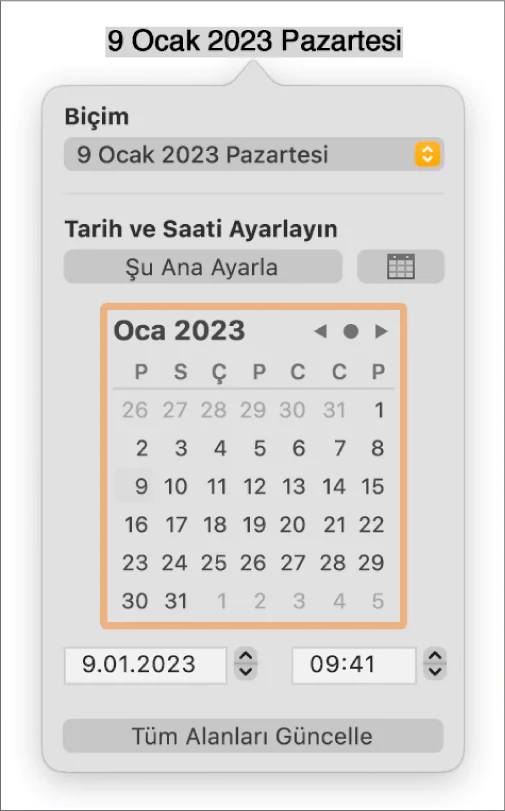
Mac'te Yanlış Tarih ve Saati Düzeltmenin 6 Yolu

Adımları izledikten sonra, Mac’inizdeki tarih ve saat doğru bir şekilde güncellenmelidir. Terminal kullanarak kaynağı güncellemenin başka bir yolu da bulunmaktadır; okumaya devam edin.

3. Terminali Kullanarak Mac’te Zaman Kaynağını Güncelleyin

Bu yöntem ilk bakışta karmaşık görünse de, adımları izlediğinizde oldukça basit bir işlem olduğunu göreceksiniz.

Adım 1: Spotlight aramasını açmak için klavyenizdeki Command + Space tuşlarına basın, ardından “Terminal” yazın ve Return tuşuna basın.

Adım 2: Aşağıdaki komutu yazın ve tekrar Return tuşuna basın:

bash
sudo sntp -sS time.apple.com

Not: Şifrenizi girmeniz gerekebilir.

Bu işlem tamamlandığında, Mac’inizi yeniden başlatın. Bilgisayarınız açıldığında, tarih ve saatinizin güncellenmiş olduğunu göreceksiniz. Eğer sorun devam ederse, aşağıdaki yöntemleri deneyebilirsiniz.
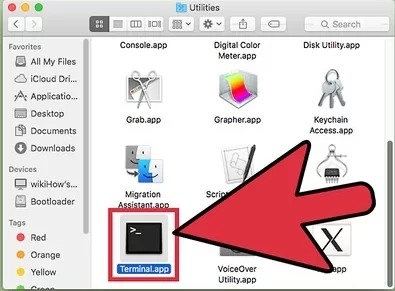
Mac'te Zaman Kaynağını Güncelleyin

4. Konum Hizmetlerini Etkinleştirin

Konum Hizmetleri, Mac’inizin saat dilimini ve tarihini otomatik olarak ayarlamak için en basit ve etkili yöntemlerden biridir. Aşağıdaki adımları izleyerek bunu gerçekleştirebilirsiniz.

Adım 1: Apple menüsüne tıklayın ve açılan menüden Sistem Ayarları‘nı seçin.

Adım 2: Genel sekmesine gidin ve Tarih ve Saat seçeneğini tıklayın.

Adım 3: Mevcut konumunuzu kullanarak saat dilimini otomatik olarak ayarla seçeneğini etkinleştirin.

Eğer Mac’inizde “Mevcut konumunuzu belirlemek için Konum Hizmetini açın” mesajını görüyorsanız, aşağıdaki adımları takip edin:

Adım 4: Yan bölümden Gizlilik ve Güvenlik sekmesine gidin.

Adım 5: Konum Servisleri seçeneğini tıklayın.

Adım 6: Konum Hizmetleri seçeneğini etkinleştirin.

Adım 7: Etkinleştirdikten sonra, ekranın alt kısmına kaydırın ve Sistem Hizmetleri‘nin yanındaki Ayrıntılar‘a tıklayın.

Adım 8: Son olarak, Sistem Servisleri Konumunuza Şunun İçin Erişebilir bölümünde Saat dilimini ayarlama seçeneğini etkinleştirin.

Adım 9: Etkinleştirdikten sonra, tekrar Genel sekmesine gidin ve Tarih ve Saat seçeneğini tıklayın. Şimdi, Saat ve tarihi otomatik olarak ayarla seçeneğini kapatıp tekrar açın.

Bu işlemler, Mac’inizdeki kalıcı tarih ve saat sorunlarını çözmelidir. Eğer hala sorun devam ediyorsa, bir sonraki düzeltmeye geçebilirsiniz.

5. Zaman Dilimi ve Bölge Ayarlarını Kontrol Edin

Yanlış tarih ve saat gösteriminin en yaygın nedenlerinden biri, zaman dilimi ve bölge ayarlarının hatalı olmasıdır. Bu ayarları değiştirmek oldukça basittir. Adımları izleyerek gerekli kontrolleri yapabilirsiniz.

Adım 1: Apple menüsüne tıklayın ve açılan seçeneklerden Sistem Ayarları‘nı seçin.

Adım 2: Genel sekmesine gidin ve Dil ve Bölge seçeneğini tıklayın.

Adım 3: Dil ve Bölge altında, Bölge seçeneğinin yanındaki açılır menüye tıklayın ve bulunduğunuz ülkeyi seçin.
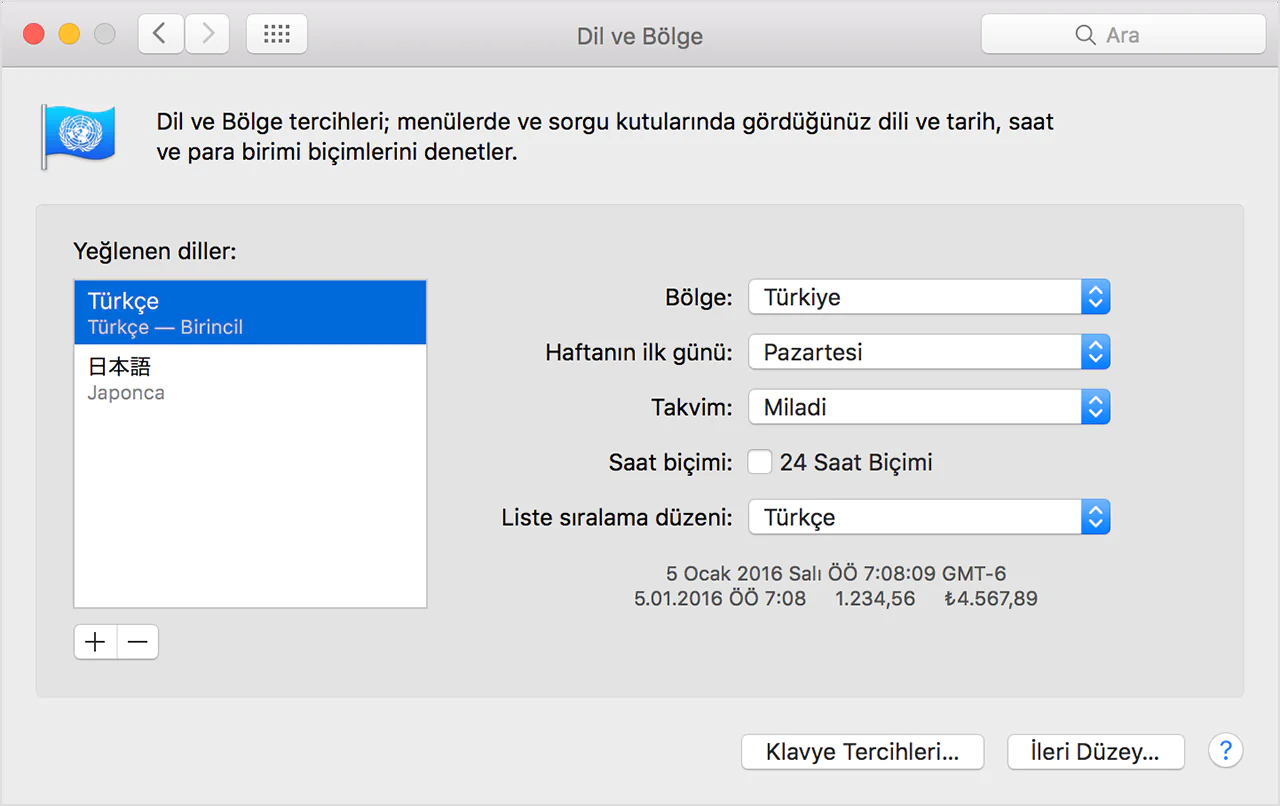
Mac'te Yanlış Tarih ve Saati Düzeltme

Not: Bu bölümde ayrıca ölçüm sistemi, tarih veya sayı biçimi gibi diğer Mac ayarlarını da değiştirme şansınız vardır.

Bu ayarı yaptıktan sonra, Mac’inizin tarih ve saati düzeltilmiş olmalıdır. Eğer hala yanlış tarih ve saat görüntüleniyorsa, son çare olarak MacBook’unuzda tarih ve saati manuel olarak değiştirmeyi düşünebilirsiniz.

6. Mac’te Tarih ve Saati Manuel Olarak Değiştirin

Eğer önceki yöntemler MacBook’unuzun yanlış tarih ve saat göstermesini düzeltmediyse, son çare olarak tarih ve saati manuel olarak ayarlamak kalır. Ancak, bu yaklaşımın bazı dezavantajları bulunmaktadır. Özellikle seyahat ediyorsanız, otomatik düzeltme devre dışı kalacaktır. Yaz saati uygulaması olan bölgelerde de saat otomatik olarak ayarlanmaz.

Eğer otomatik seçenekler sizin için işe yaramadıysa, bu adımları izleyerek Mac’inizdeki tarih ve saati manuel olarak ayarlayabilirsiniz:

Adım 1: Apple menüsüne tıklayın ve açılan menüden Sistem Ayarları‘nı seçin.

Adım 2: Genel sekmesine gidin ve Tarih ve Saat seçeneğine tıklayın.

Adım 3: Saat ve tarihi otomatik olarak ayarla seçeneğini kapatın. (Yönetici şifrenizi girmeniz istenebilir.)

Adım 4: Tarih ve saat kısmında bulunan Ayarla butonuna tıklayın.

Adım 5: Açılan pencerede doğru tarih ve saati ayarlayın ve Ayarla butonuna tıklayın.

Bu işlem, Mac’inizdeki tarih ve saat sorununu geçici olarak çözmelidir. Ancak uzun vadede, otomatik güncelleme seçeneğini etkinleştirmek en iyi çözümdür. Sorunun çözülüp çözülmediğini kontrol etmek için tekrar Saat ve tarihi otomatik olarak ayarla seçeneğini etkinleştirmeyi deneyin.

Eğer sorun devam ederse, Mac’inizi yeniden başlatmayı, en son macOS sürümüne güncellemeyi veya bu sorunun herhangi bir üçüncü taraf yazılımından kaynaklanıp kaynaklanmadığını kontrol etmek için Güvenli Önyükleme modunu kullanmayı deneyebilirsiniz. Hiçbir çözüm işe yaramazsa, sorunu gidermek için Apple Destek ile iletişime geçmek iyi bir fikir olacaktır.

Mac’te Yanlış Tarih ve Saati Düzeltmenin 6 Yolu adlı makalemiz buraya kadar.

  • Mac te Silinen Fotoğrafları Kurtarmanın 4 Yolu
  • Mac Delete Tuşu Çalışmıyor Sorunu
  • Macte Birisi Nasıl Engellenir
ETİKETLER:mac tarih saatmacOSnasıl yapılırsistem ayarları
Bu Makaleyi Paylaş
Facebook WhatsApp WhatsApp Threads Bağlantıyı Kopyala Yazdır
Paylaş
Yorum yapılmamış

Bir yanıt yazın Yanıtı iptal et

E-posta adresiniz yayınlanmayacak. Gerekli alanlar * ile işaretlenmişlerdir


Bağlantı Kuralım

21KBeğen
19.6KTakip Et
7.3KAbone Ol
192Takip Et

Popüler Gönderiler

Gatsby ile statik site oluşturma sürecini gösteren modern geliştirici çalışma alanı.

Gatsby ile Statik Site Oluşturma

Hatice TATLISU
Hatice TATLISU
6 dk. okuma
Alternatif arama motorları logolarının yer aldığı, gizlilik odaklı arama sonuçlarını gösteren bilgisayar ekranı.

Google’a Alternatif Arama Motorları: Brave, Startpage ve Mojeek

Fatih ATEŞ
Fatih ATEŞ
7 dk. okuma
5 Görüntüleme
Google Drive depolama alanı ücretleri ve güncel Google One paket seçeneklerini gösteren görsel

Güncel Google Drive Depolama Alanı Ücretleri ve Paket Detayları

Uğurcan ÜN
Uğurcan ÜN
19 dk. okuma
3 Görüntüleme
Astro Nedir sorusunu uzay temalı web geliştirme görseliyle açıklayan kapak tasarımı

Astro Nedir, Hızlı ve Esnek Statik Siteler Oluşturmanın Modern Yolu

Hatice TATLISU
Hatice TATLISU
6 dk. okuma
3 Görüntüleme
//

We influence 20 million users and is the number one business and technology news network on the planet

You Might Also Like

Windows 11 Yazıcıyı Tanımıyor Sorunu İçin 4 Yöntem
Yazıcı & Tarayıcı

Windows 11 Yazıcıyı Tanımıyor Sorunu

7 dk. okuma
TikTok Profilinizi Kimin Görüntülediğini Bulma
TikTok

TikTok Profilinizi Kimin Görüntülediğini Bulma

4 dk. okuma
Valorant FPS Gösterme
Bilgisayar Oyunları

Valorant FPS Gösterme

3 dk. okuma
Amazon Sipariş Geçmişi Nasıl Bulunur ve İndirilir
Ofis Uygulamaları

Amazon Sipariş Geçmişi Nasıl Bulunur ve İndirilir

8 dk. okuma

Size her gün en son haberleri ve sorun çözümlerini getiriyoruz!

TeknoDestek Müşteri Hizmetleri
Facebook-f Instagram Tiktok Twitter Youtube Linkedin Whatsapp Rss

İş Ortaklarımız

TeknoDestek Müşteri Hizmetleri
© 2013 - 2026 TeknoDestek Müşteri Hizmetleri • Tüm hakları saklıdır • Bu sitedeki tüm içerikler (metin, görsel, video, logo, tasarım vb.) 5846 sayılı Fikir ve Sanat Eserleri Kanunu (FSEK) kapsamında korunmaktadır • İzinsiz kopyalanması, çoğaltılması, yayınlanması veya herhangi bir şekilde kullanılması yasaktır • İhlal tespitinde; FSEK Madde 71-73 uyarınca yasal süreç başlatma, maddi/manevi tazminat talep etme ve cezai işlem için başvurma hakkımız saklıdır • TeknoDestek, TeknoS@R'un bir kuruluşudur • Tema Düzenleyen: Fatih ATEŞ
Sorun Hala Çözülmedi mi?
Aradığın çözümü bulamadıysan, 11858 Teknoloji Destek Hattımız sana yardımcı olabilir. 2011’den beri Türkiye’nin en tecrübeli teknoloji destek ekiplerinden biri olarak, bilgisayar, telefon, tablet, modem, akıllı TV ve sosyal medya sorunlarında 7/24 profesyonel destek veriyoruz. Uzman ekibimizle hemen görüşmek ister misin?
📞 11858’i Şimdi Ara
Görüşme öncesi dakika ücreti sesli olarak bilgilendirilir
Welcome Back!

Sign in to your account

Kullanıcı Adı veya E-posta Adresi
Şifre

Şifrenizi mi unuttunuz?