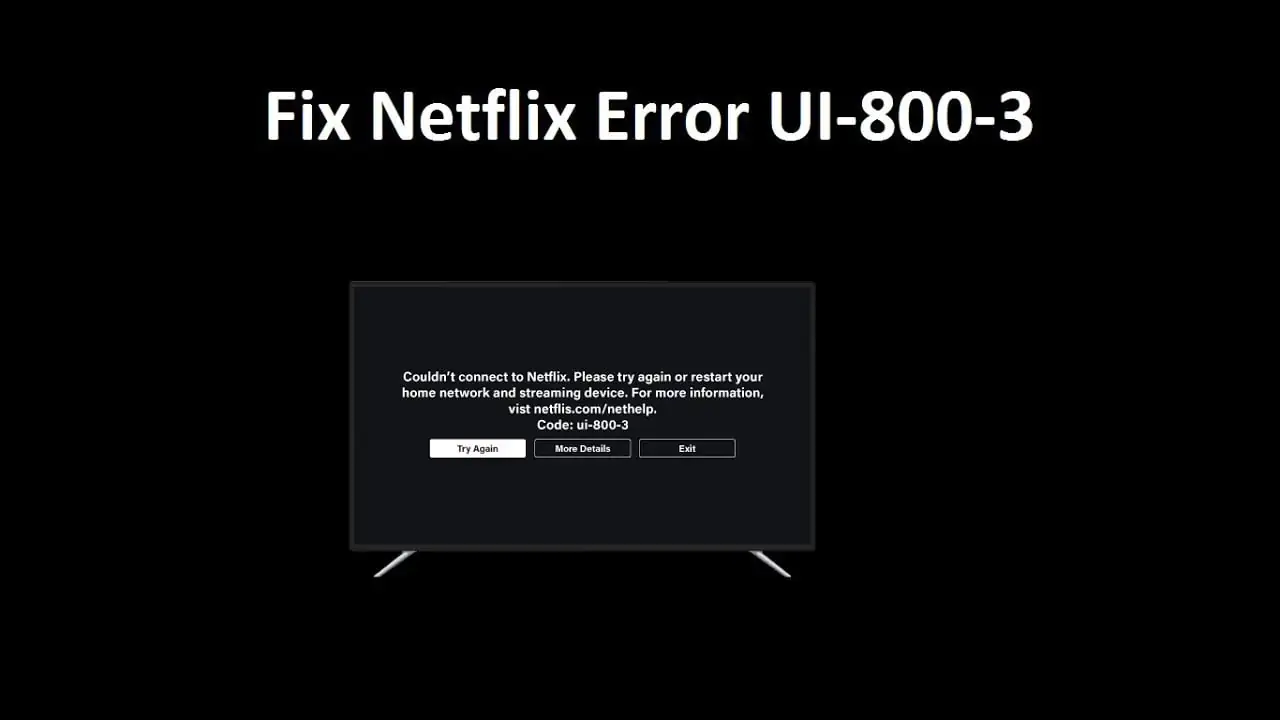

Netflix hata kodu UI-800-3, akış keyfinizi bölebilir. Bu hata genellikle uygulama kaynaklıdır ve cihazınızı yeniden başlatmak gibi basit adımlarla çözülebilir. Yazımızda, hatayı düzeltmek için deneyebileceğiniz 6 etkili yöntemi bulacaksınız.
İster heyecanla beklediğiniz yeni bölümü izliyor olun, ister arkadaşlarınızla film gecesi yapıyor olun, karşınıza çıkan Netflix hata kodu UI-800-3 tüm keyfinizi kaçırabilir. Açıkçası, bu tür teknik sorunlar özellikle tam ortasında kaldığınız bir dizideyken oldukça sinir bozucu olabilior. Peki bu hata neden olur ve en hızlı şekilde nasıl çözülür?


Bu yazıda, Netflix UI-800-3 hatasının arkasındaki olası nedenleri kısaca açıklayacağız. Ardından, cihazınızı yeniden başlatmaktan uygulama verilerini temizlemeye kadar, evde rahatlıkla uygulayabileceğiniz 6 farklı çözüm yöntemini adım adım anlatacağız. Siz de bu adımları takip ederek sorununuzu büyük olasılıkla kısa sürede çözebilir ve akış keyfinize kaldığınız yerden devam edebilirsiniz.
Netflix Hata Kodu UI-800-3 Nedir?
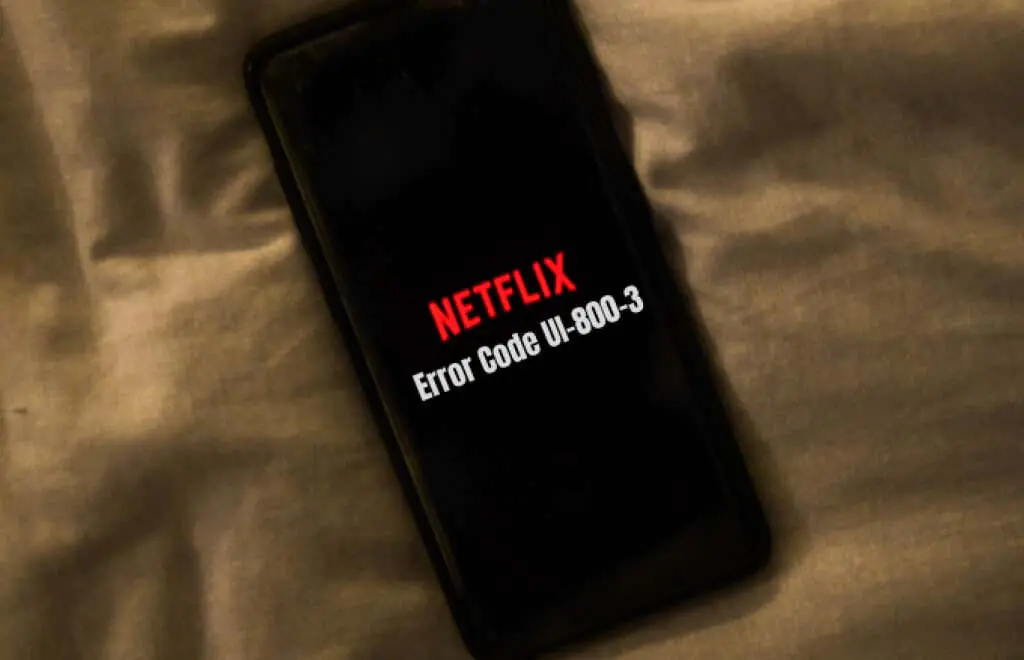
Netflix’te UI-800-3 hata kodunu aldığınızda bu, uygulamada bir sorun olduğu ve uygulamanın yenilenmesi gerektiği anlamına gelir.
Bazen UI-800-3 hatasının kendisini veya aşağıdaki gibi varyantları alabilirsiniz:
- (205040) : Akış cihazınızdaki önbelleğe alınmış verilerin yenilenmesi gerektiğini belirtir.
- (10018) : Akış cihazınızdaki önbelleğe alınmış verilerin yenilenmesi gerektiğini belirtir.
- (307006) : Bir donanım sorununa işaret eder.
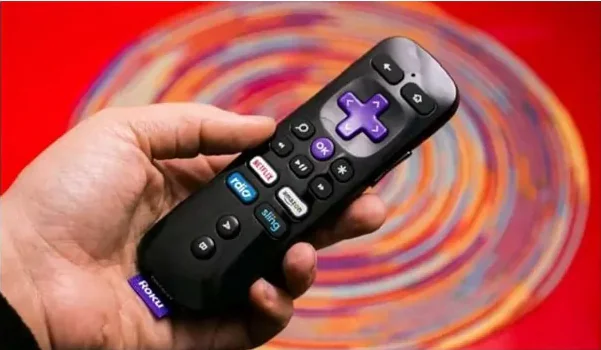
Netflix’te bu hata Akıllı TV’ler , oyun konsolları, Roku, Amazon Fire TV ve Blu-ray Disk oynatıcılarda yaygındır .
Hata UI-800-3’ü gidermenize ve düzeltmenize yardımcı olmak için atabileceğiniz bazı adımları göstereceğiz.
Hata Kodunu Düzeltmenin 6 Yolu
Netflix’e hangi akış cihazından erişiyor olursanız olun. Netflix hata kodu UI-800-3’ü Netflix tekrar çalışana kadar düzeltmek için yapabileceğiniz bazı genel şeyler vardır.
Cihazınızı Yeniden Başlatın
Cihazınızı yeniden başlatmak, Netflix’teki UI-800-3 hata kodunu düzeltmenin hızlı bir yoludur. Akış cihazını kapatın, 1-3 dakika fişini çekin ve ardından tekrar açın.
Not : Amazon Fire TV/Stick kullanıyorsanız, Ana Sayfa > Ayarlar > My Fire TV’ye basın (veya Sistem veya Cihaz’ı seçin) ve ardından cihazı yeniden başlatmak için Yeniden Başlat’ı seçin .

Uygulama Verilerini Yenileyin
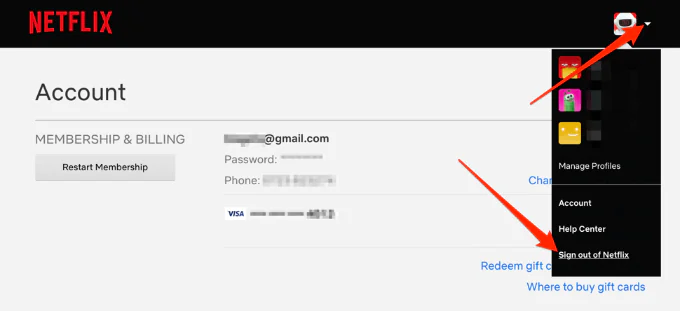
Ayrıca çıkış yapabilir ve Netflix’e tekrar giriş yapabilirsiniz. Bunu yapmak uygulamada depolanan verileri yeniler ve cihazdaki Netflix kodu UI-800-3 hatasını siler.
Uygulamadan Netflix’ten çıkış yapamıyorsanız, tarayıcınızdaki Netflix Hesabı sayfanızdan çıkış yapabilirsiniz.
- Hesap sayfanızı açın, profil fotoğrafınızın yanındaki aşağı oku seçin ve ardından Netflix’ten Çıkış Yap’ı seçin .
- Tekrar oturum açın, cihaz(lar)ınızı yeniden bağlayın ve UI-800-3 hatasının ekranınızdan kaybolup kaybolmadığını kontrol edin.
Netflix Önbelleğini veya Uygulama Verilerini Temizle
Netflix önbelleğini veya uygulama verilerini temizlemek, uygulamada yükleme veya biçimlendirme gibi bazı sorunların çözülmesine yardımcı olur. Ancak, uygulama verilerini temizlemenin akış cihazınıza indirdiğiniz tüm içerikleri sileceğini bilmelisiniz.
Not : Bu talimatlar bir Amazon Fire Stick için geçerlidir.
- Ana Sayfa düğmesine basın .
- Ayarlar > Uygulamalar öğesini seçin .
- Yüklü uygulamaları yönet’i seçin .
- Ardından, Netflix’i seçin .
- Aşağıya doğru ilerleyin ve seçmek Verileri temizle > Verileri temizle ve ardından seçmek Önbelleği .
- Ardından, Amazon Fire TV’nizin fişini prizden çekin. Tekrar takmadan önce 30 saniye bekleyin ve Netflix’i tekrar kullanmayı deneyin.
Not : Uygulama önbelleğini veya uygulama verilerini temizle seçeneğini görmüyorsanız, cihazınızı yeniden başlatmak uygulama verilerini veya önbelleği otomatik olarak temizleyecektir.
Netflix’i Kaldırın ve Yeniden Yükleyin
Bazen temiz ve yeni bir kurulum, Netflix uygulamasıyla ilgili sorunları çözebilir. Ve önbelleği veya uygulama verilerini temizleyemediğinizde kullanışlı olur. Uygulamayı kaldırıp yeniden yüklemek, Netflix hata kodu UI-800-3’ün düzeltilmesine yardımcı olabilir.
Not : Bazı cihazlarda Netflix önceden yüklenmiştir, bu nedenle onu kaldıramazsınız. Uygulamanın yeni bir kurulumunu gerçekleştirme adımları, kullandığınız cihaza göre değişiklik gösterecektir.
Cihazınızı Sıfırlayın
Akış cihazınızı sıfırlamak, Netflix uygulamasını, uygulamayı ilk indirdiğinizde sahip olduğu varsayılan ayarlara geri döndürür.
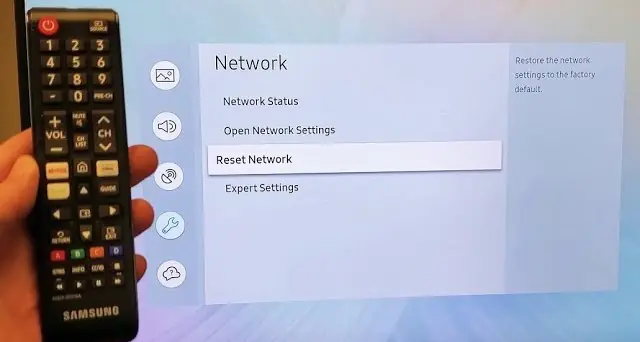
Samsung akıllı TV kullanıyorsanız, tüm uygulamaları kaldırmak için Smart Hub’ı sıfırlayabilir ve ardından uygulamaları yeniden indirebilirsiniz. Tüm uygulamalar indirilip yüklenene kadar bekleyin ve ardından Netflix’i tekrar kullanmayı deneyin.
Denenecek Diğer Şeyler
Netflix UI-800-3 hatasını hâlâ çözemiyorsanız yapabileceğiniz birkaç şey daha var:
- Yönlendiricinizi veya modeminizi yeniden başlatın ve Netflix’i tekrar deneyin.
- Akış cihazınıza özel talimatlar için Netflix Yardım Merkezi’ni ziyaret edin .
- Her şey başarısız olursa, akış cihazınızı değiştirin
Profesyonel Destek Almak İçin Doğru Zaman
Yukarıdaki adımları denemenize rağmen Netflix hata kodu UI-800-3 ile ilgili sorununuz devam ediyorsa, bu noktada profesyonel bir destek almanın tam sırası olabilir. Teknik sorunlar bazen cihazınıza özgü karmaşık yazılım ayarlarından veya donanımla ilgili beklenmedik bir uyumsuzluktan kaynaklanabilior. İşte böyle bir durumda, 11858 Teknoloji Destek Hattı‘nı arayarak doğrudan uzman bir teknisyenle görüşebilirsiniz. Deneyimli ekip, sorununuzu anında dinleyerek size özel bir çözüm sunacak ve gerekirse güvenilir yazılımlar üzerinden cihazınıza uzaktan bağlanarak sorunu hızlıca çözecektir. Üstelik görüşme başlamadan önce size bildirilecek olan dakika ücreti sayesinde herhangi bir sürprizle karşılaşmazsınız.
Netflix ile ilgili yaşadığınız sorunlar sadece bu hata koduyla sınırlı kalmayabilir. Örneğin, akıllı telefonunuzda Netflix donma sorunu yaşıyorsanız, bu konuya özel hazırladığımız Netflix Telefonda Donma Sorununu Düzeltme başlıklı kapsamlı içeriğimizi inceleyebilirsiniz. O yazıda, mobil cihazlarda karşılaşılan donma problemlerine yönelik farklı ve detaylı çözüm önerilerini bulacaksınız.
Netflix hata kodu UI-800-3 can sıkıcı görünse de genellikle basit yazılımsal müdahalelerle çözülebilen bir sorundur. Cihazınızı yeniden başlatmak veya uygulama önbelleğini temizlemek gibi yöntemler çoğu zaman işe yarar. Unutmayın, bu adımlar sadece bu hataya değil, birçok benzer uygulama hatasına da çözüm olabilir. Sizin denediğiniz bir yöntem işe yaradı mı ya da farklı bir çözümünüz mü var? Aşağıdaki yorum bölümünden deneyimlerinizi paylaşarak diğer kullanıcılara da yardımcı olabilirsiniz.