TeknoDestek Müşteri Hizmetleri
  • Haberler
    HaberlerDaha Fazla Göster
    Google Asistan kapanıyor sürecini ve akıllı telefon ekranında klasik logodan yeni nesil yapay zeka Gemini'ye geçişi temsil eden görsel.
    Google Asistan Kapanıyor: 4 Eylül’de Gemini Dönemi Başlıyor
    7 dk. okuma
    Motorola akıllı telefonlar tarihine damga vuran efsanevi modellerin bir arada sergilendiği bir koleksiyon görseli.
    Geçmişten Günümüze Efsanevi Motorola Akıllı Telefonlar
    8 dk. okuma
    Alternatif arama motorları logolarının yer aldığı, gizlilik odaklı arama sonuçlarını gösteren bilgisayar ekranı.
    Google’a Alternatif Arama Motorları: Brave, Startpage ve Mojeek
    7 dk. okuma
    KolibriOS: 1.4 MB’lık Dünyanın En Küçük İşletim Sistemi
    KolibriOS: 1.4 MB’lık Dünyanın En Küçük İşletim Sistemi
    8 dk. okuma
    Windows 11 Copilot PC insights özelliği ile bilgisayar donanım bilgilerinin sorgulandığı bir ekran görünümü.
    Windows 11 Copilot PC Insights Özelliği: Bilgisayar Arıza Tespiti
    7 dk. okuma
  • Bilgisayar
    BilgisayarDaha Fazla Göster
    Yeni Alınan Bilgisayar İnternetsiz Nasıl Kurulur
    Yeni Alınan Bilgisayar İnternetsiz Nasıl Kurulur
    5 dk. okuma
    Geçiş anahtarı hack saldırısına karşı Windows bilgisayarında donanım anahtarı kullanan bir kişi.
    Geçiş Anahtarı Hack Riski: Pass-ta-key Saldırısı
    8 dk. okuma
    Windows 11 ekran parlaklığı değişmiyor sorununa çözümü simgeleyen, aydınlık bir ortamda ekranı parlak ve net görünen modern bir dizüstü bilgisayar.
    Windows 11 Ekran Parlaklığı Değişmiyor: 5 Adımda Çözüm
    5 dk. okuma
    Chrome ve Edge’de HDR Video Sorunu
    Chrome ve Edge’de HDR Video Sorunu
    4 dk. okuma
    Yoğun CPU Kullanımında Fare Yoklama Hızı Düşüyor
    Yoğun CPU Kullanımında Fare Yoklama Hızı Düşüyor
    5 dk. okuma
  • Mobil
    MobilDaha Fazla Göster
    iPhone Pil Sağlığını Koruyan Yeni Ayarlar Neler
    iPhone Pil Sağlığını Koruyan Yeni Ayarlar
    6 dk. okuma
    Xiaomi Bağlantı Hız Durumunu Öğrenme
    Xiaomi Bağlantı Hız Durumunu Öğrenme
    3 dk. okuma
    iPhone 17 İngilizce Klavye Ekleme
    iPhone 17 İngilizce Klavye Ekleme
    4 dk. okuma
    Xiaomi Telefonda 5G Fatura Ayarı
    Xiaomi Telefonda 5G Fatura Ayarı Nasıl Yapılır
    3 dk. okuma
    Android Auto araba dışında kullanımını gösteren, atölye tezgahına sabitlenmiş eski bir telefon ekranı.
    Android Auto Araba Dışında Kullanmanın 4 Yolu
    7 dk. okuma
  • Sosyal Medya
    Sosyal MedyaDaha Fazla Göster
    WhatsApp Meta AI Gizli Sohbet Nasıl Kullanılır Yolları Neler
    WhatsApp Meta AI Gizli Sohbet Nasıl Kullanılır
    6 dk. okuma
    Snapchat Anlık İçerik Tüketimi Nedir Nasıl Kontrol Edilir
    Snapchat Anlık İçerik Tüketimi Nedir
    6 dk. okuma
    Tiktok Ve Instagram Aynı Video Yükleyememe Sorunu Nasıl Çözülür
    Tiktok Ve Instagram Aynı Video Yükleyememe Sorunu
    6 dk. okuma
    Vefat Eden Kişinin LinkedIn Hesabı Nasıl Kapatılır Yolları Neler
    Vefat Eden Kişinin LinkedIn Hesabı Nasıl Kapatılır
    5 dk. okuma
    Instagram Gece Kullanımı Nasıl Sınırlandırılır Yolları Neler
    Instagram Gece Kullanımı Nasıl Sınırlandırılır
    6 dk. okuma
  • İnceleme
    İncelemeDaha Fazla Göster
    Elektrik Kesintisinde İnternete Bağlı Kalmak
    Elektrik Kesintisinde İnternete Bağlı Kalmak
    11 dk. okuma
    Uçak kabinindeki yolcu masasında duran modern bir powerbank ve arka planda görünen bulanık gökyüzü manzaralı uçak penceresi.
    Uçakta Powerbank: 2026 Uçuş Kuralları ve mAh Sınırları
    7 dk. okuma
    Huawei FreeClip 2 S açık kulak kablosuz kulaklık ve şarj kutusu
    Huawei FreeClip 2 S: Açık Kulaklık Deneyiminde Yeni Nesil Tasarım
    15 dk. okuma
    Lenovo Lecoo Bellatoor GM103 oyuncu mouse modeli, ultra hafif tasarımı ve yüksek performanslı oyun özellikleriyle siyah arka plan üzerinde tanıtılıyor.
    Lenovo Oyuncu Mouse’u Lecoo Bellatoor GM103 Tanıtıldı
    7 dk. okuma
    2026 yılının en iyi akıllı saat modelleri arasında öne çıkan premium ve bütçe seçenekleri
    2026 Yılının En İyi Akıllı Saat Modelleri ve Karşılaştırması
    11 dk. okuma
  • İletişim
YouTube
Takip Et
  • Müşteri Hizmetleri
  • Modem Kurulumu
  • Windows 11
  • Yapay Zeka
  • Akıllı Telefon
  • Robot Süpürge
  • Uzak Bağlantı
10 Eyl 2026, Perşembe
TeknoDestek Müşteri HizmetleriTeknoDestek Müşteri Hizmetleri
Yazı BoyutuAa
  • Haberler
  • Mobil
  • Sosyal Medya
  • Bilgisayar
  • İnceleme
  • İnternet ve Ağ
  • Ev Elektroniği
  • Uzak Bağlantı Programları
  • İletişim
Site içi Arama
  • Haberler
    • Cihaz Duyuruları
    • Teknoloji
    • Uygulama Gelişmeleri
  • Bilgisayar
    • Linux
    • macOS
    • Windows
  • İnceleme
    • Bilgisayar
    • Ev Elektroniği
    • Tablet
    • Tavsiyeler & Karşılaştırmalar
    • Telefon
  • Mobil
    • Android
    • Giyilebilir Cihazlar
    • HarmonyOS
    • iPhone / iOS
  • Sosyal Medya
    • Facebook
    • Instagram
    • TikTok
    • Snapchat
    • Teams
    • Telegram
    • WhatsApp
    • X
  • Uzak Bağlantı Programları
  • İletişim
Bizi Takip Edin
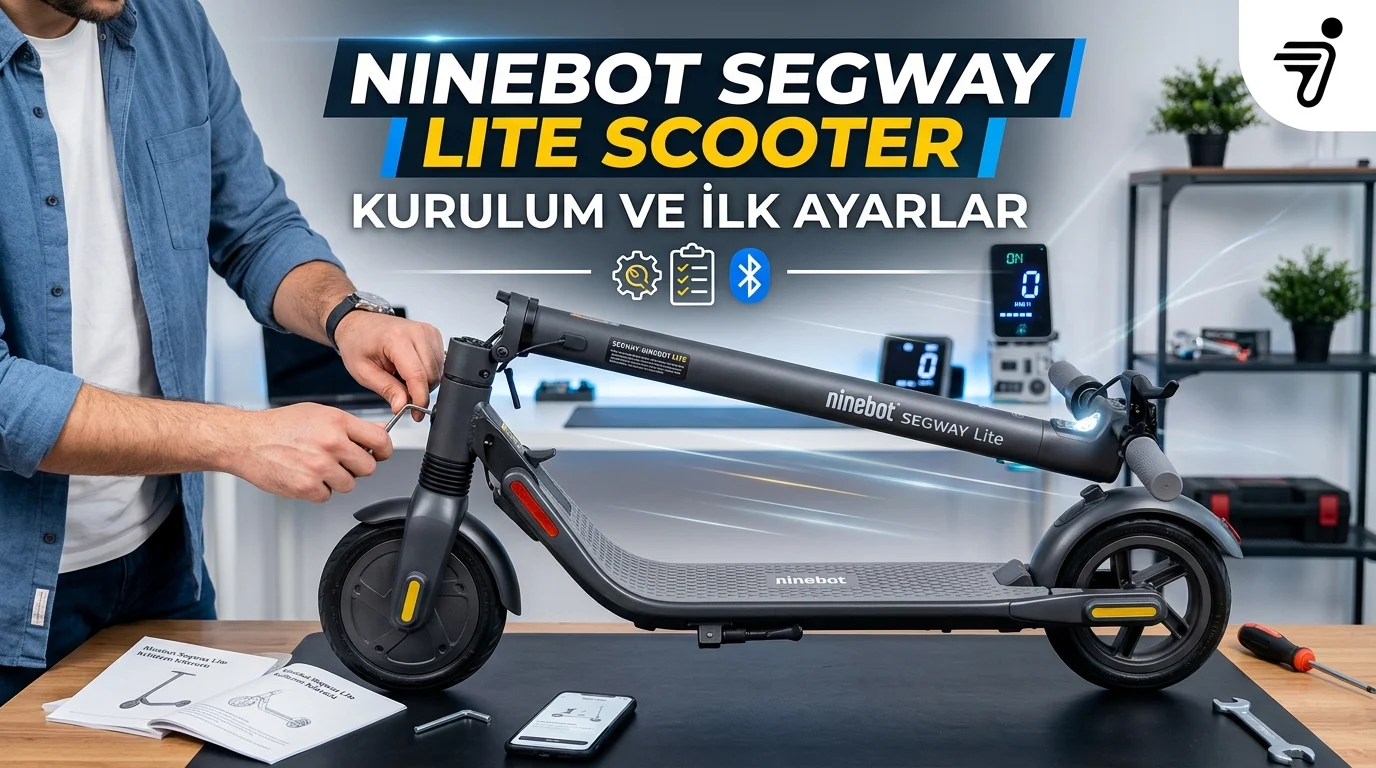
Ninebot Segway Lite Scooter Kurulum ve İlk Ayarlar
Otomotiv & Elektrikli Araçlar

Ninebot Segway Lite Scooter Kurulum ve İlk Ayarlar

Mustafa AKDEMİR
Son güncelleme: 5 Eylül 2026 10:21
Mustafa AKDEMİR
4 Görüntüleme
2
Paylaş
8 dk. okuma
Ninebot Segway Lite Scooter Kurulum ve İlk Ayarlar
Paylaş

Elektrikli scooter dünyasının en popüler ve kullanıcı dostu modellerinden biri olan Ninebot Segway Lite, hem şehir içi mobilitenizi artırmak hem de pratik bir ulaşım alternatifi sunmak için tasarlanmıştır. Kutudan yeni çıkan bir elektrikli scooter’ı doğrudan yola çıkarmak, hem güvenliğiniz hem de cihazın mekanik ömrü açısından doğru değildir. Bu teknik makalede, Ninebot Segway Lite scooter modelinin kutu açılımından donanım montajına, mobil uygulama eşleştirmesinden batarya optimizasyonuna kadar bilmeniz gereken tüm ilk kurulum ve konfigürasyon adımlarını detaylıca ele alacağız.

Kutu Açılımı ve Mekanik Montaj
Ninebot Segway Lite Scooter Kurulum ve İlk Ayarlar

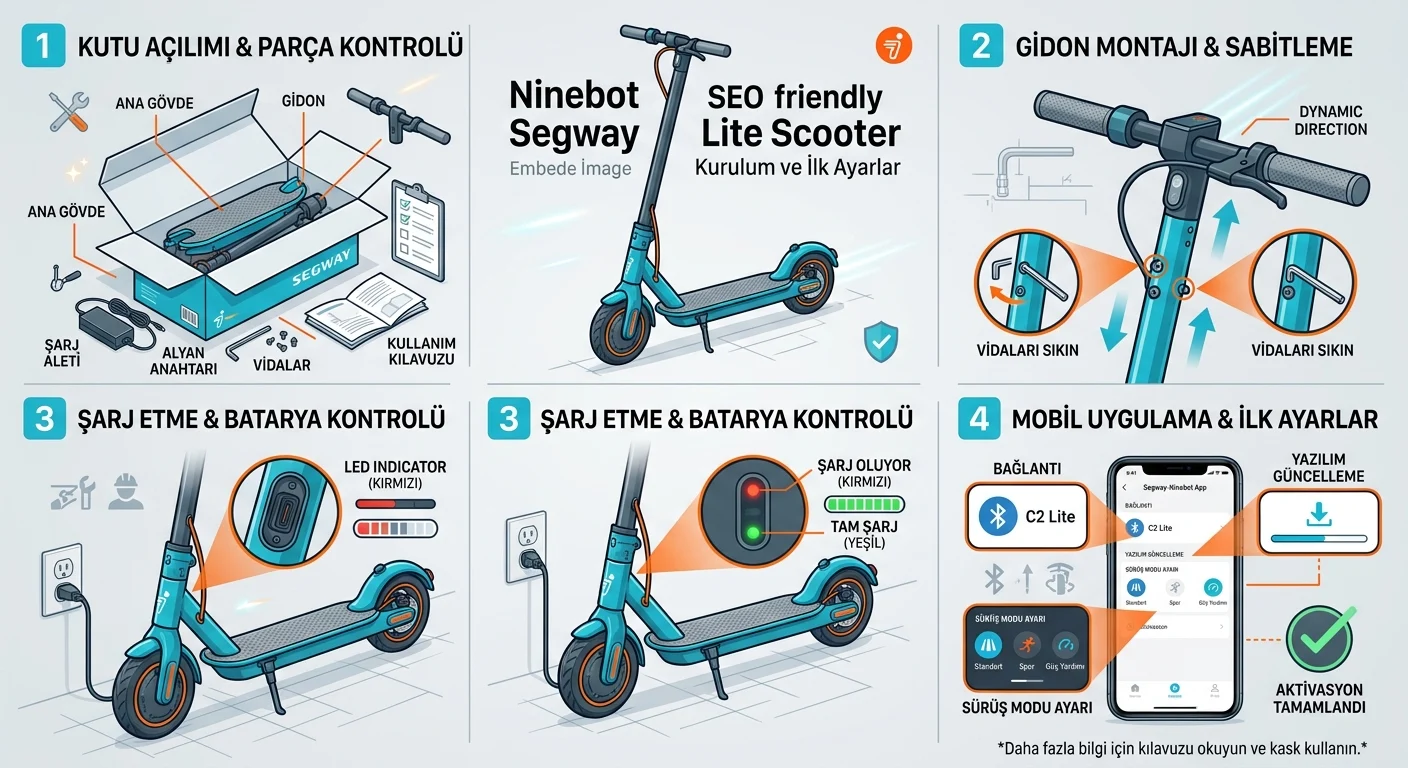
Cihazınızı düz bir zeminde kutusundan çıkardıktan sonra, gövde üzerinde herhangi bir taşıma hasarı olup olmadığını kontrol edin. Kutu içeriğinde genellikle scooter ana gövdesi, gidon (direksiyon) borusu, montaj vidaları, alyan anahtarı ve şarj adaptörü yer alır.

İçindekiler
  • Kutu Açılımı ve Mekanik Montaj
    • İlk Şarj ve Batarya Güvenliği
    • Segway-Ninebot Mobil Uygulaması ile Aktivasyon
    • Yazılım Güncellemesi
    • Kritik Teknik ve Dijital Ayarlar
  • Kurulumdan Sonra Gaz Kolu Çevrilmesine Rağmen Hareket Etmeme Sorunu
    • “Sıfır Başlangıç” Güvenlik Filtresi
    • Tamamlanmamış Dijital Aktivasyon Süreci
    • Fren Sensörü Sıkışması
    • Gidon İçindeki Kablo Soketi Bağlantısı
    • Hata Kodlarının Kontrolü
- 11858 Teknoloji Destek Hattı -
11858 Teknoloji Destek Hattı ile 7/24 telefonla teknik destek ve uzaktan destek alın 11858 Teknoloji Destek Hattı ile 7/24 telefonla teknik destek ve uzaktan destek alma
  • Gidon Sabitleme: Gidon mekanizmasının içinden geçen elektronik kabloyu, ana gövdeden gelen kablo soketine yönlerine dikkat ederek birbirine bağlayın. Kabloların sıkışmamasına özen göstererek gidon borusunu ana gövdeye oturtun.
  • Vidaların Sıkılması: Kutu ile birlikte gelen orijinal vidaları, alyan anahtarı yardımıyla çapraz sıralama ile sıkın. Vidaları tek seferde sonuna kadar sıkmak yerine, hepsini önce gevşekçe oturtup ardından sırayla tamamen sıkıştırmak, gidonun dengeli sabitlenmesini sağlar.
  • Katlama Mekanizması Kontrolü: Scooter’ın katlama mandalını açıp kapatarak mekanizmanın kilitlendiğinden ve emniyet kilidinin işlevini yerine getirdiğinden emin olun.

İlk Şarj ve Batarya Güvenliği

Ninebot Segway Lite, lityum iyon batarya teknolojisine sahiptir. Fabrikadan genellikle %30 ila %50 arasında bir depolama şarjı ile çıkan bu cihazları, ilk kullanımdan önce mutlaka tam kapasite (%100) şarj etmeniz gerekir.

Şarj işlemini başlatmak için önce şarj adaptörünü duvardaki prize takın. Ardından scooter üzerindeki koruyucu kauçuk kapağı kaldırarak şarj kablosunu cihaza bağlayın. Adaptör ışığı kırmızıya dönecektir. Işık tekrar yeşile döndüğünde bataryanız dolmuş demektir. Batarya hücrelerinin dengelenmesi (balanslama) için ilk şarjda cihazı yeşil ışık yandıktan sonra yarım saat daha prizde tutmanız tavsiye edilir.

Segway-Ninebot Mobil Uygulaması ile Aktivasyon

Ninebot Segway Lite, akıllı özelliklerini ve hız limitini açmak için bir dijital aktivasyon sürecine ihtiyaç duyar. Aktivasyon yapılmayan cihazlar sürekli olarak bip sesi çıkarır ve maksimum 10 km/s hızla sınırlıdır.

  • Uygulama İndirme: Akıllı telefonunuzun uygulama mağazasından (Google Play Store veya App Store) resmi Segway-Ninebot uygulamasını indirin.
  • Hesap Oluşturma: E-posta adresinizle yeni bir kullanıcı hesabı oluşturun ve bölge seçimini doğru yapın.
  • Bluetooth Bağlantısı: Telefonunuzun Bluetooth özelliğini ve konum servislerini açın. Scooter’ın üzerindeki güç tuşuna bir kez basarak cihazı çalıştırın.
  • Cihaz Eşleştirme: Uygulama ana ekranındaki “Cihaz Ara” seçeneğine tıklayın. Ekranda görünen Ninebot Lite modelinizi seçerek eşleştirmeyi tamamlayın.
  • Güvenlik Eğitimi ve Aktivasyon: Uygulama size kısa bir güvenli sürüş videosu veya kılavuzu sunacaktır. Bu adımları tamamladıktan sonra “Aktive Et” butonuna basarak scooter’ın gerçek hız limitlerini ve tüm menü fonksiyonlarını kullanılabilir hale getirin.

Yazılım Güncellemesi

Aktivasyon sonrasında uygulama ekranında bir donanım yazılımı (Firmware) güncelleme uyarısı görebilirsiniz. Üreticinin yayınladığı güncellemeler; batarya yönetim sistemi (BMS) optimizasyonu, fren tepki süresi iyileştirmeleri ve motor verimliliği gibi kritik teknik geliştirmeler içerir. Güncelleme esnasında telefonunuzu scooter’a yakın tutun ve güncelleme tamamlanana kadar cihazı kapatmayın.

Kritik Teknik ve Dijital Ayarlar

Uygulama üzerinden sürüş konforunuzu ve güvenliğinizi doğrudan etkileyen şu ayarları yapmanız önemlidir:

  • Enerji Geri Kazanımı: Scooter, gazı bıraktığınızda oluşan kinetik enerjiyi elektriğe dönüştürerek bataryayı şarj eder. Uygulamadan bu ayarı Zayıf, Orta veya Güçlü olarak seçebilirsiniz. Güçlü seçeneği sürüş menzilini uzatır ancak gazı bıraktığınızda cihazın daha sert yavaşlamasına neden olur. Başlangıç için “Orta” seviye idealdir.
  • Hız Sabitleyici: Belirli bir hızda birkaç saniye sabit gittiğinizde cihazın o hızı korumasını sağlar. Şehir içi yoğun trafikte güvenlik gerekçesiyle bu ayarı kapalı tutmanız, uzun düzlüklerde ise açmanız önerilir.
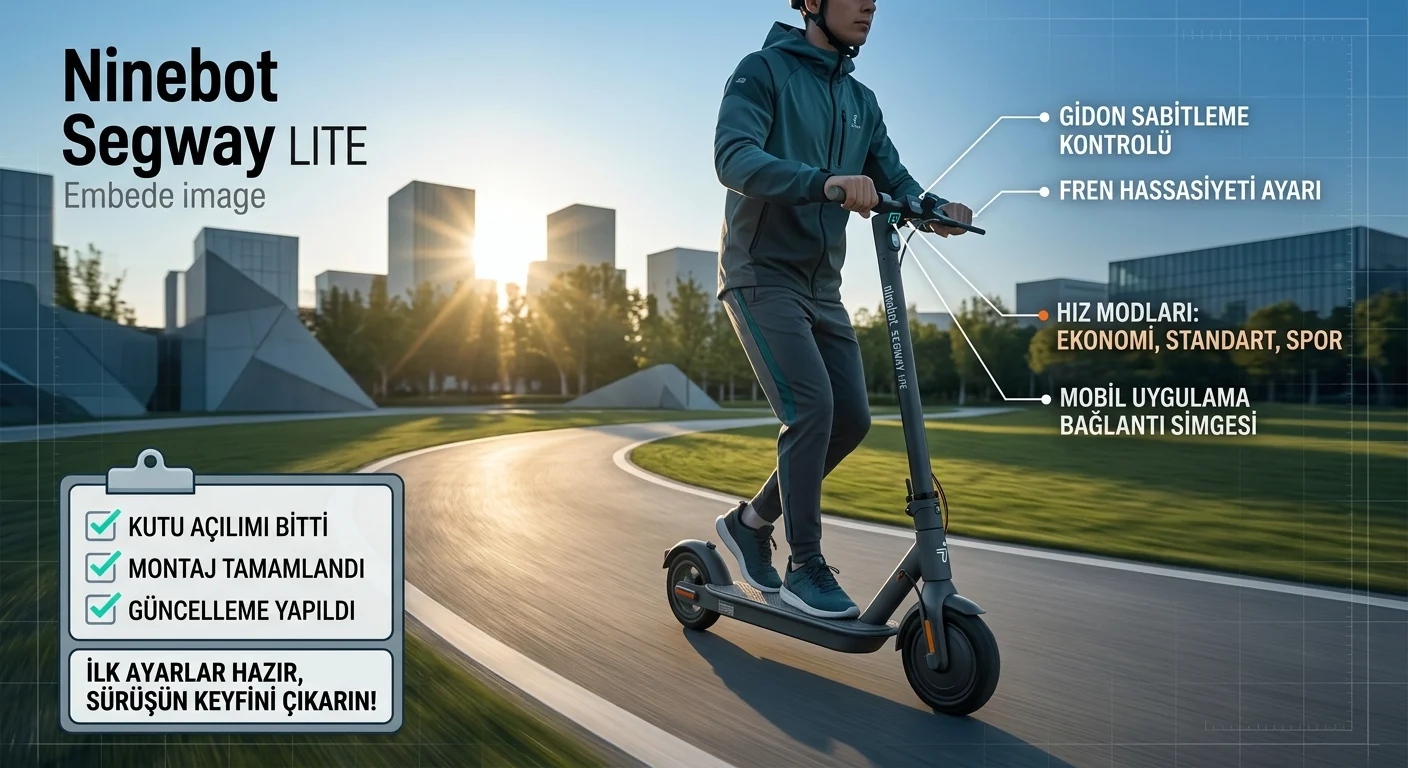
  • Sürüş Modları: Cihaz üzerinde genellikle ECO, D ve S olmak üzere üç mod bulunur. İlk sürüşlerinizi ECO veya D modunda yapmanız motor tepkilerine alışmanızı kolaylaştırır.
  1. Mekanik Son Kontroller ve Güvenlik Uyarıları

Yola çıkmadan önce mekanik aksamı fiziki olarak kontrol edin. Fren kolunu sıktığınızda arka kampana veya elektronik frenin tekerleği sıkıca kavradığından emin olun. Lastik basınçlarını kontrol edin; dolgu lastik değilse, ideal hava basıncı sürüş konforu ve menzil için kritik önem taşır (Genellikle kullanıcı ağırlığına bağlı olarak 45-50 PSI arası önerilir). Her zaman kask ve koruyucu ekipman kullanmaya özen gösterin. Bir diğer popüler Segway ürünü olan E3 Pro ürünü hakkında da destek almak isterseniz Segway E3 Pro Elektrikli Scooter İlk Kurulum ve Ayarlar yazımıza göz atabilirsiniz.

Kurulumdan Sonra Gaz Kolu Çevrilmesine Rağmen Hareket Etmeme Sorunu
Ninebot Segway Lite Scooter Kurulum ve İlk Ayarlar

Elektrikli scooter kullanıcılarının ilk kurulumdan sonra en sık karşılaştığı durumlardan biri, gaz koluna (tetik) basılmasına rağmen cihazın motorunun devreye girmemesidir. Çoğu zaman bu bir arıza değil, üreticilerin entegre ettiği güvenlik protokollerinden kaynaklanır.

- 11858 Teknoloji Destek Hattı -
11858 Teknoloji Destek Hattı ile 7/24 telefonla teknik destek ve uzaktan destek alın 11858 Teknoloji Destek Hattı ile 7/24 telefonla teknik destek ve uzaktan destek alma

Ninebot Segway Lite modelinizde kurulum sonrasında gaz kolu tepki vermiyorsa, sorunu çözmek için sırasıyla şu teknik kontrolleri uygulayabilirsiniz:

“Sıfır Başlangıç” Güvenlik Filtresi

Ninebot Segway modelleri, fabrika çıkışlı olarak “Kick-Start” modu aktif şekilde gelir. Bu güvenlik önlemi, scooter hareketsiz dururken gaz koluna kazara basılması durumunda cihazın aniden fırlamasını ve kazalara yol açmasını önler.

  • Çözüm: Scooter’ı çalıştırmak için önce ayağınızla yere basıp kendinizi ileri doğru itin. Cihaz fiziki olarak 3-5 km/s hıza ulaştıktan sonra gaz koluna bastığınızda motor sorunsuz şekilde devreye girecektir.
  • Not: Eğer cihazın durduğu yerden doğrudan gaz almasını istiyorsanız, Segway-Ninebot mobil uygulaması ayarlarından “Zero Start” özelliğini aktifleştirebilirsiniz (Güvenliğiniz için önerilmez).

Tamamlanmamış Dijital Aktivasyon Süreci

Eğer kurulum rehberindeki mobil uygulama eşleştirmesini tam olarak bitirmediyseniz veya güvenlik eğitimini (tutorial) atladıysanız, scooter kendisini korumaya alır. Bu durumda cihaz sürekli bip sesi çıkarabilir veya gaz kolunu tamamen kilitleyebilir.

  • Çözüm: Segway-Ninebot uygulamasını açın, scooter’ınızın bağlı olduğundan emin olun ve ana ekranda beliren aktivasyon veya zorunlu sürüş eğitimi adımlarını sonuna kadar izleyerek onaylayın.

Fren Sensörü Sıkışması

Ninebot scooter’larda fren kolunun içinde, frene basıldığında motora giden elektriği anında kesen elektronik bir sensör bulunur. Fren kolu montaj esnasında çok sıkıldıysa veya fabrika çıkışlı olarak hafif basılı kaldıysa motor güvenlik amacıyla çalışmaz.

  • Çözüm: Fren kolunun tam olarak geride (bırakılmış) pozisyonda olduğundan emin olun. Fren kolunu elinizle ileri doğru hafifçe iterek gaz vermeyi deneyin. Eğer sorun çözülüyorsa fren teli veya mekanizmasındaki gerginliği hafifçe gevşetmeniz gerekir.

Gidon İçindeki Kablo Soketi Bağlantısı

Kurulumun 1. adımında gidon borusunu ana gövdeye oturturken yapılan kablo bağlantısı tam oturmamış veya pimlerden biri eğrilmiş olabilir. Gaz tetiğinden gelen dijital sinyal bu kablo aracılığıyla anakarta iletilir.

  • Çözüm: Gidon vidalarını alyan anahtarı ile tekrar sökün. Boruyu hafifçe yukarı kaldırıp içindeki renkli su geçirmez soket bağlantısını kontrol edin. Çıt sesini duyacak şekilde birbirine tam oturduğundan ve kablolarda bir ezilme olmadığından emin olun.

Hata Kodlarının Kontrolü

Eğer sistemsel veya donanımsal bir problem varsa, scooter’ın dijital gösterge panelinde (Dashboard) bir İngiliz anahtarı simgesi veya kırmızı bir sayı belirecektir.

- 11858 Teknoloji Destek Hattı -
11858 Teknoloji Destek Hattı ile 7/24 telefonla teknik destek ve uzaktan destek alın 11858 Teknoloji Destek Hattı ile 7/24 telefonla teknik destek ve uzaktan destek alma
  • Çözüm: Ekrandaki hata kodunu kontrol edin. Örneğin; Ninebot modellerinde Hata Kodu 14 genellikle gaz kolu sinyal hatasını, Hata Kodu 15 ise fren kolu sensör hatasını işaret eder. Böyle bir durumda soketleri kontrol etmek veya tetiğin yay mekanizmasının takılmadığından emin olmak gerekir.

ETİKETLER:nasıl yapılırsegwaysegway litesegway lite scooter kurulum
Bu Makaleyi Paylaş
Facebook WhatsApp WhatsApp Threads Bağlantıyı Kopyala Yazdır
Paylaş
Yorum yapılmamış

Bir yanıt yazın Yanıtı iptal et

E-posta adresiniz yayınlanmayacak. Gerekli alanlar * ile işaretlenmişlerdir


Bağlantı Kuralım

21KBeğen
19.6KTakip Et
7.3KAbone Ol
192Takip Et

Popüler Gönderiler

HTTP/2 web sitelerinde eşzamanlı veri aktarımıyla daha hızlı bağlantı ve yükleme sağlar.

HTTP/2 Nedir Nasıl Kullanılır

Hatice TATLISU
Hatice TATLISU
6 dk. okuma
1 Görüntüleme
Outlook şifre unuttum sorunu yaşayanlar için e-posta güvenliğini ve hesap kurtarmayı simgeleyen, üzerinde parlak bir kilit bulunan mavi dijital zarf.

Outlook Şifre Unuttum: 5 Adımda Hesap Kurtarma

Fatih ATEŞ
Fatih ATEŞ
4 dk. okuma
1 Görüntüleme
XAMPP HTTP 404 Hatası yanlış dosya yolu veya localhost ayarlarından kaynaklanabilir.

XAMPP HTTP 404 Hatası Çözümü

Hatice TATLISU
Hatice TATLISU
7 dk. okuma
1 Görüntüleme
WhatsApp Meta AI Gizli Sohbet Nasıl Kullanılır Yolları Neler

WhatsApp Meta AI Gizli Sohbet Nasıl Kullanılır

İsmail YILDIZ
İsmail YILDIZ
6 dk. okuma
1 Görüntüleme
//

We influence 20 million users and is the number one business and technology news network on the planet

You Might Also Like

Outlook Maili Nasıl Geri Alınır
Ofis Uygulamaları

Outlook Maili Nasıl Geri Alınır

5 dk. okuma
WhatsApp’ta Eski Tarihli Mesajlara Ulaşma
WhatsApp

WhatsApp’ta Eski Tarihli Mesajlara Ulaşma

4 dk. okuma
Windows 10 Otomatik Güncelleştirmeyi Kapatma
Windows

Windows 10 Otomatik Güncelleştirmeyi Kapatma

1 dk. okuma
Windows 10 Bilgisayardan LG webOS Smart TV’ye Görüntü ve Dosya Aktarımı!
Akıllı TV

Windows 10 Bilgisayardan LG webOS Smart TV’ye Görüntü ve Dosya Aktarımı!

3 dk. okuma

Size her gün en son haberleri ve sorun çözümlerini getiriyoruz!

TeknoDestek Müşteri Hizmetleri
Facebook-f Instagram Tiktok Twitter Youtube Linkedin Whatsapp Rss

İş Ortaklarımız

TeknoDestek Müşteri Hizmetleri
© 2013 - 2026 TeknoDestek Müşteri Hizmetleri • Tüm hakları saklıdır • Bu sitedeki tüm içerikler (metin, görsel, video, logo, tasarım vb.) 5846 sayılı Fikir ve Sanat Eserleri Kanunu (FSEK) kapsamında korunmaktadır • İzinsiz kopyalanması, çoğaltılması, yayınlanması veya herhangi bir şekilde kullanılması yasaktır • İhlal tespitinde; FSEK Madde 71-73 uyarınca yasal süreç başlatma, maddi/manevi tazminat talep etme ve cezai işlem için başvurma hakkımız saklıdır • TeknoDestek, TeknoS@R'un bir kuruluşudur • Tema Düzenleyen: Fatih ATEŞ
Sorun Hala Çözülmedi mi?
Aradığın çözümü bulamadıysan, 11858 Teknoloji Destek Hattımız sana yardımcı olabilir. 2011’den beri Türkiye’nin en tecrübeli teknoloji destek ekiplerinden biri olarak, bilgisayar, telefon, tablet, modem, akıllı TV ve sosyal medya sorunlarında 7/24 profesyonel destek veriyoruz. Uzman ekibimizle hemen görüşmek ister misin?
📞 11858’i Şimdi Ara
Görüşme öncesi dakika ücreti sesli olarak bilgilendirilir
Welcome Back!

Sign in to your account

Kullanıcı Adı veya E-posta Adresi
Şifre

Şifrenizi mi unuttunuz?