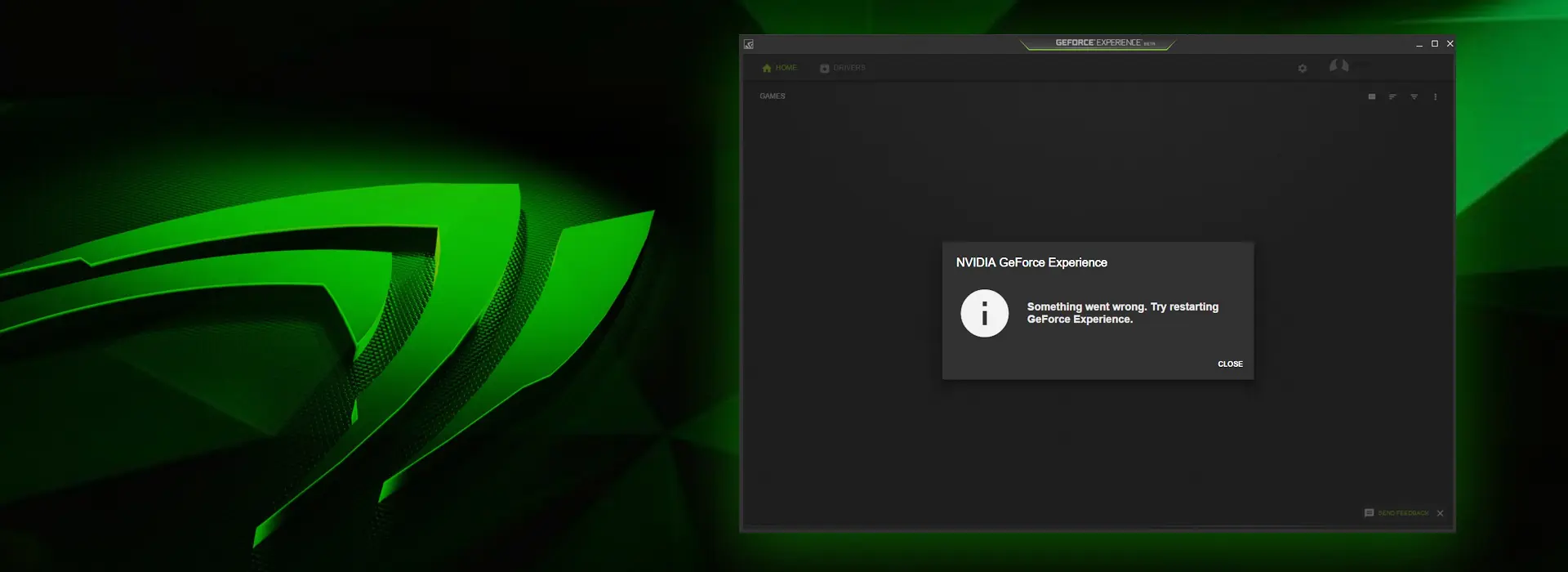

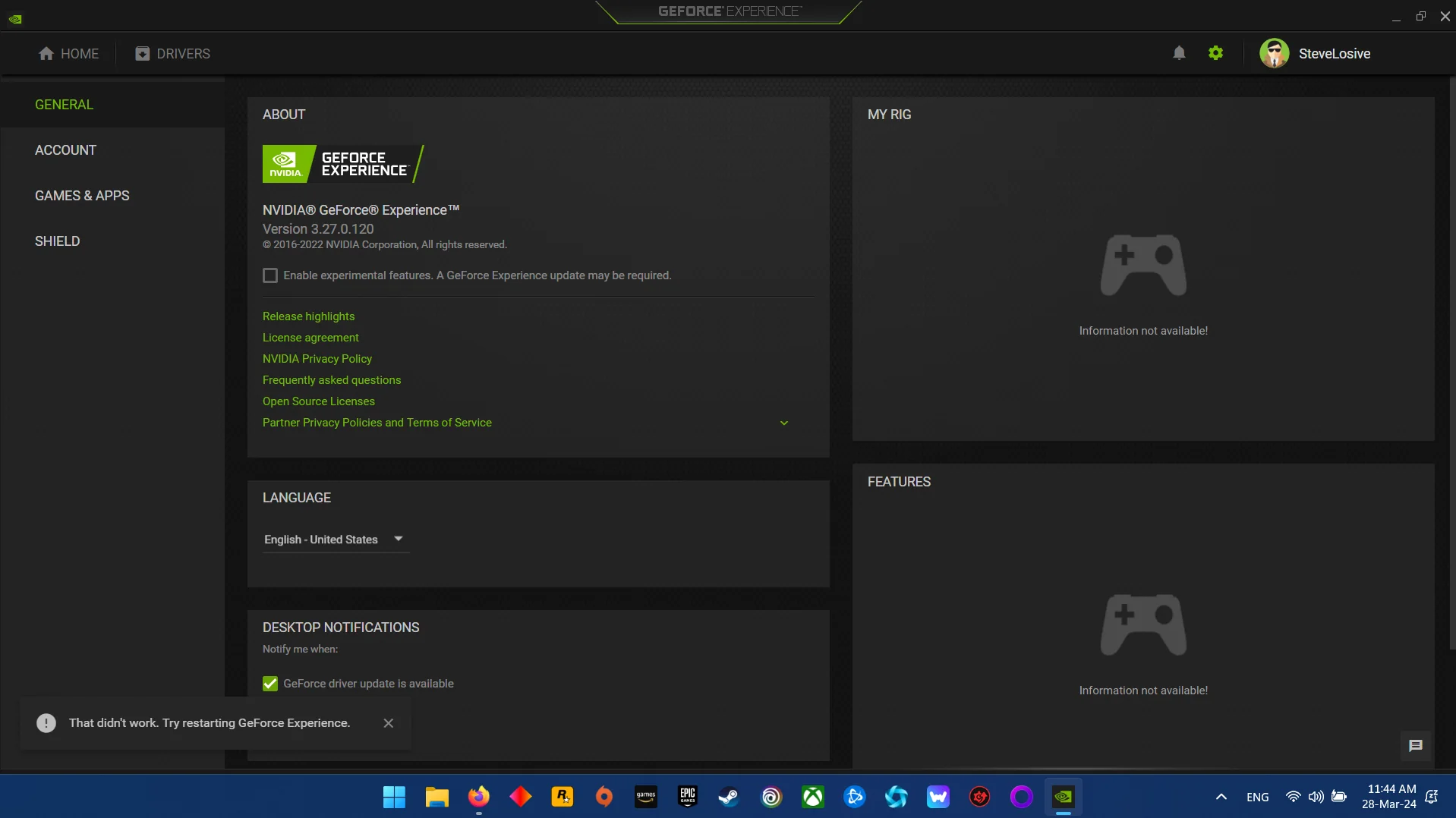
Nvidia GeForce Experience yeniden başlatma sorunu, oyuncuların zaman zaman karşılaştığı sinir bozucu bir durumdur. Nvidia GeForce Experience, oyuncular için vazgeçilmez bir araç haline geldi; sürücü güncellemelerinden oyun optimizasyonlarına kadar pek çok özelliği bünyesinde barındırıyor. Ancak, bazı kullanıcılar GeForce Experience’ın kendi kendine yeniden başlaması gibi can sıkıcı bir sorunla karşılaşabiliyorlar. Bu durum, oyun deneyimini kesintiye uğratarak kullanıcıları hayal kırıklığına uğratabiliyor.
Ayrıca okuyun: GeForce Experience Hatası Nasıl Düzeltilir
Nvidia GeForce Experience Yeniden Başlatma Sorunu Nedenleri
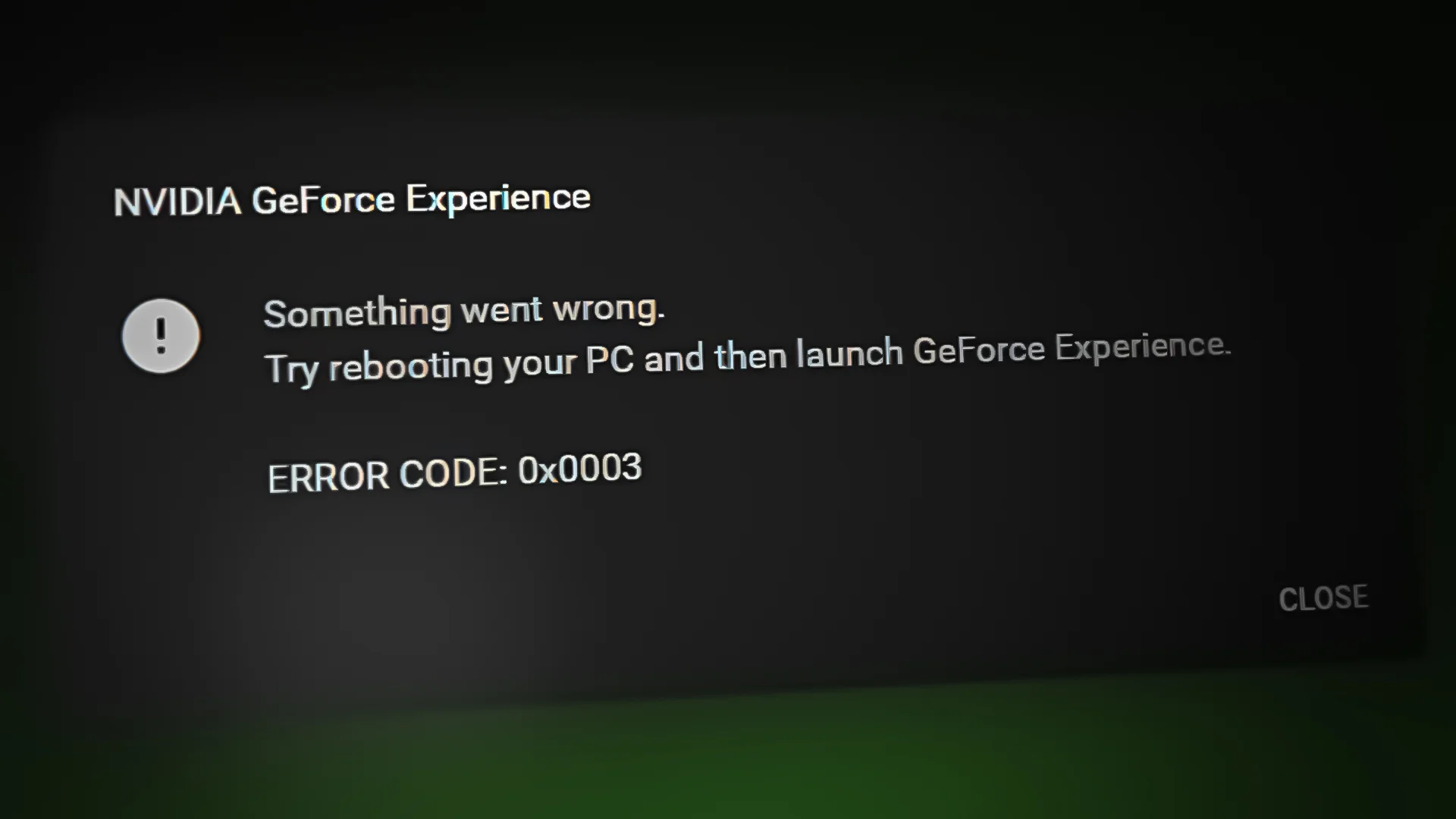
Nvidia GeForce Experience yeniden başlatma sorunu çözmek için atılacak ilk adımdır. Bu sorunun birkaç farklı nedeni olabilir:
Eski veya uyumsuz sürücüler
Grafik kartı sürücüleriniz güncel değilse veya GeForce Experience ile uyumlu değilse, programın istikrarsız çalışmasına ve yeniden başlamasına neden olabilir.
Yazılım çakışmaları
Bazı arka planda çalışan programlar GeForce Experience ile çakışarak sorunlara yol açabilir. Özellikle bazı güvenlik yazılımları veya optimizasyon araçları bu tür çakışmalara sebep olabilir.
Hatalı GeForce Experience ayarları
GeForce Experience içindeki bazı ayarlar yanlış yapılandırılmışsa, programın beklenmedik şekilde yeniden başlamasına neden olabilir.
Donanım sorunları
Nadiren de olsa, grafik kartınızda veya diğer donanım bileşenlerinde bir sorun varsa, GeForce Experience’ın yeniden başlamasına yol açabilir.
Nvidia GeForce Experience Yeniden Başlatma Sorunu Çözümü İçin Adımlar
Nvidia GeForce Experience yeniden başlatma sorunu çözmek için aşağıdaki adımları izleyebilirsiniz. Bu adımlar, sorunun kaynağını belirlemenize ve çözüme ulaşmanıza yardımcı olacaktır.
Sürücüleri güncelleyin
Grafik kartınız için en son sürücüleri indirerek yükleyin. Nvidia’nın resmi web sitesinden veya GeForce Experience uygulamasının kendisinden en güncel sürücüleri bulabilirsiniz. Sürücüleri güncelledikten sonra bilgisayarınızı yeniden başlatın ve GeForce Experience’ı tekrar açarak sorunun devam edip etmediğini kontrol edin.
Arka planda çalışan programları kontrol edin
Görev Yöneticisi’ni açarak arka planda çalışan programları inceleyin. Özellikle güvenlik yazılımları, optimizasyon araçları veya diğer oyun araçları GeForce Experience ile çakışabilir. Şüphelendiğiniz programları geçici olarak devre dışı bırakarak sorunun çözülüp çözülmediğini kontrol edin.
GeForce Experience ayarlarını sıfırlayın
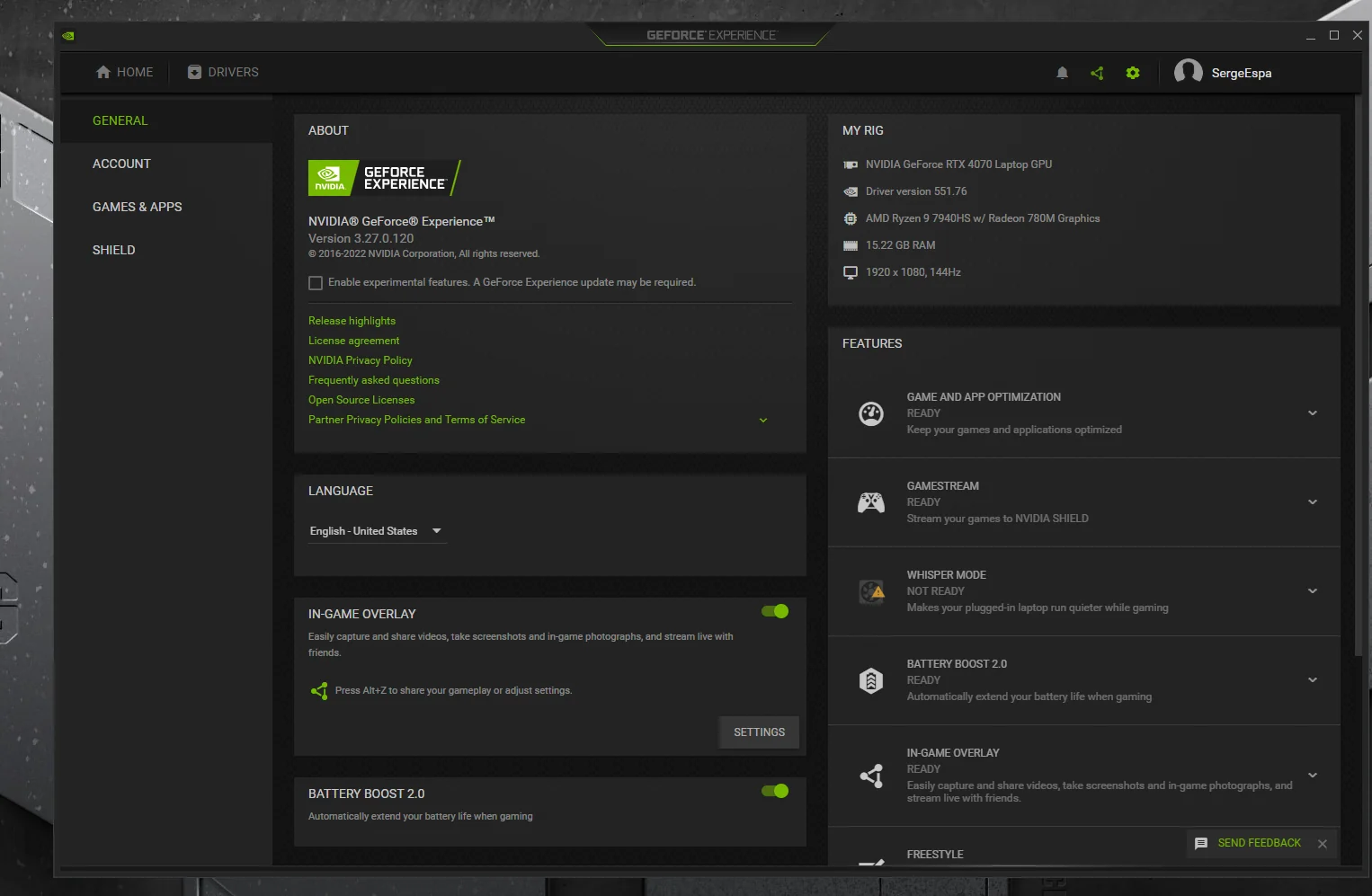
GeForce Experience ayarlarını varsayılan değerlerine sıfırlamak, yanlış yapılandırılmış ayarların neden olduğu sorunları çözebilir. GeForce Experience’ı açın, ayarlar menüsüne gidin ve “Genel” sekmesindeki “Ayarları Sıfırla” seçeneğini tıklayın. Nvidia GeForce Experience yeniden başlatma sorunu çözümü için önemli yöntemlerden biridir.
Temiz bir önyükleme yapın
Temiz bir önyükleme, Windows’u yalnızca temel hizmetlerle başlatarak yazılım çakışmalarını belirlemenize yardımcı olur. Windows’u temiz önyükleme modunda başlatın ve GeForce Experience’ı açın. Sorun yaşanmazsa, arka planda çalışan programları tek tek etkinleştirerek çakışmaya neden olan programı belirleyebilirsiniz.
GeForce Experience’ı yeniden yükleyin
GeForce Experience’ı kaldırıp yeniden yüklemek, bozuk dosyaların neden olduğu sorunları çözebilir. Programı Denetim Masası’ndan veya bir üçüncü taraf kaldırma aracıyla tamamen kaldırın. Ardından, Nvidia’nın resmi web sitesinden en son sürümü indirip yükleyin.
Donanım sorunlarını kontrol edin
Eğer yukarıdaki adımlar sorunu çözmezse, grafik kartınızda veya diğer donanım bileşenlerinde bir sorun olabilir. Grafik kartınızı başka bir bilgisayarda test edebilir veya bir donanım tanılama aracı kullanarak sorunları tespit etmeye çalışabilirsiniz.
GeForce Experience Yeniden Başlama Sorununu Önleme
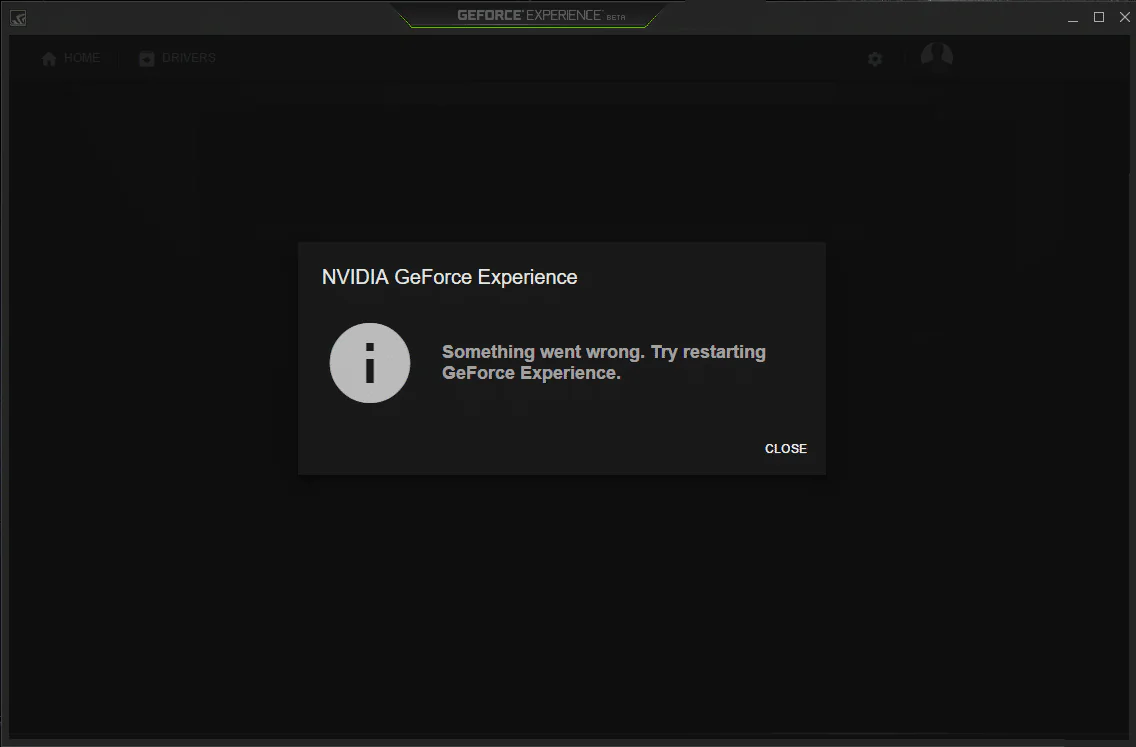
GeForce Experience’ın yeniden başlama sorununu önlemek için aşağıdaki ipuçlarını takip edebilirsiniz:
- Sürücüleri düzenli olarak güncelleyin: Grafik kartı sürücülerinizi düzenli olarak güncel tutmak, GeForce Experience’ın istikrarlı çalışmasını sağlar.
- Gereksiz programları kaldırın: Arka planda gereksiz yere çalışan programları kaldırarak yazılım çakışmalarını önleyebilirsiniz.
- GeForce Experience ayarlarını dikkatli yapılandırın: GeForce Experience ayarlarını değiştirirken dikkatli olun ve yalnızca ihtiyacınız olan özellikleri etkinleştirin.
- Bilgisayarınızı temiz tutun: Bilgisayarınızın içini düzenli olarak temizleyerek toz birikimini önleyin ve donanım bileşenlerinin sağlıklı çalışmasını sağlayın.
Nvidia Destek Ekibiyle İletişime Geçin
Eğer tüm çabalarınıza rağmen GeForce Experience yeniden başlama sorununu çözemediyseniz, Nvidia’nın destek ekibiyle iletişime geçmek en iyi seçenek olabilir. Nvidia’nın uzmanları, sorunu teşhis etmenize ve çözüme ulaşmanıza yardımcı olabilirler. Destek ekibiyle iletişime geçmeden önce, sorunla ilgili ayrıntılı bilgileri (bilgisayarınızın özellikleri, işletim sistemi sürümü, GeForce Experience sürümü, aldığınız hata mesajları vb.) hazır bulundurmanız faydalı olacaktır.
GeForce Experience’ın Alternatifleri
Eğer GeForce Experience’ın yeniden başlama sorunu sizi çok rahatsız ediyorsa ve çözüm bulamıyorsanız, alternatif programları değerlendirebilirsiniz. Piyasada GeForce Experience’a benzer özellikler sunan birçok farklı program bulunmaktadır. Bu programlar, sürücü güncellemeleri, oyun optimizasyonları ve hatta oyun içi kayıt gibi özellikler sunabilirler.
GeForce Experience ve Sistem Gereksinimleri
GeForce Experience’ın sorunsuz çalışması için bilgisayarınızın belirli sistem gereksinimlerini karşılaması gerekiyor. Bu gereksinimler, işletim sistemi sürümünden grafik kartı modeline kadar çeşitlilik gösteriyor. Eğer bilgisayarınız bu gereksinimleri karşılamıyorsa, GeForce Experience’ın yeniden başlaması gibi sorunlarla karşılaşabilirsiniz. Bu nedenle, GeForce Experience’ı indirmeden ve yüklemeden önce sistem gereksinimlerini kontrol etmeniz önemlidir.
GeForce Experience ve Oyun Kayıt Özellikleri
GeForce Experience, oyuncuların oyunlarını kaydetmelerine ve paylaşmalarına olanak tanıyan güçlü kayıt özelliklerine sahiptir. Bu özellikler sayesinde, en iyi oyun anlarınızı yakalayabilir, arkadaşlarınızla paylaşabilir veya hatta çevrimiçi yayınlayabilirsiniz. Ancak, GeForce Experience’ın yeniden başlaması, kayıt işlemini kesintiye uğratabilir veya kayıt dosyalarının bozulmasına neden olabilir. Bu nedenle, kayıt özelliklerini kullanırken GeForce Experience’ın istikrarlı çalıştığından emin olmanız önemlidir.
Ayrıca okuyun: Nvidia Oyun İçi Yer Paylaşımı Etkinleştirme