
Bu makalemizde Onvo TV WiFiye bağlanmıyor sorunu ile ilgili çözüm adımlarını bu makalemizde anlatacağız. Akıllı televizyonların en önemli özelliklerinden biri internete bağlanabilmesidir. YouTube izlemek, uygulama indirmek ya da dijital platformları kullanmak için internet bağlantısı şarttır. Ancak bazen televizyonu açtığınızda WiFi ağı görünmeyebilir ya da bağlanmaya çalıştığınızda bağlantı kurulmayabilir. Ben de bir süre önce bu durumla karşılaştım ve onvo tv wifiye bağlanmıyor sorununun birkaç basit adımla çözülebildiğini fark ettim.
Bu yazıda yaşadığım deneyimlerden yola çıkarak bağlantı sorunlarının nedenlerini ve çözüm yollarını adım adım anlatacağım. Çoğu durumda servis çağırmaya gerek kalmadan sorunu kendiniz çözebilirsiniz.


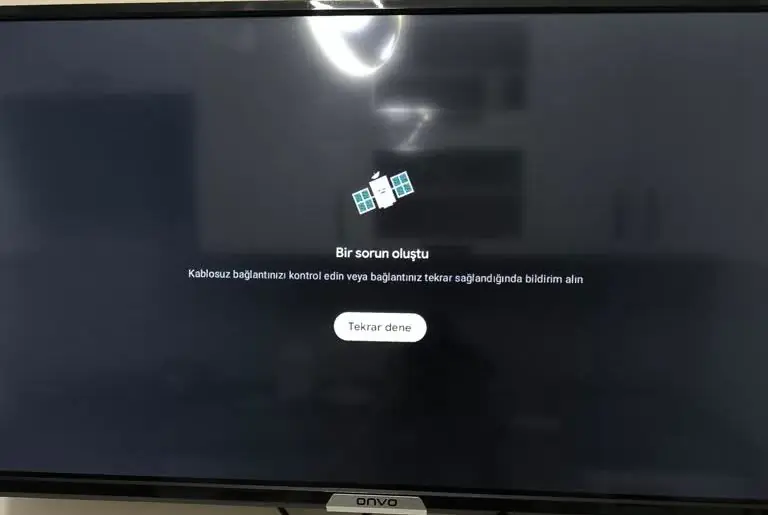
Onvo TV WiFiye Bağlanmıyor
Bir televizyon internete bağlanamıyorsa ilk kontrol edilmesi gereken şey modemin çalışıp çalışmadığıdır. Bazen sorun televizyondan değil doğrudan internet bağlantısından kaynaklanabiliyor.
Benim ilk yaptığım şey telefonumdan WiFi ağına bağlanmayı denemek oluyor. Eğer telefon da internete bağlanmıyorsa sorun büyük ihtimalle modemden kaynaklanıyordur.
Bu durumda şu kontrolleri yapabilirsiniz:
-
Modemin açık olduğundan emin olun
-
Modem üzerindeki internet ışıklarını kontrol edin
-
Farklı bir cihazdan internete bağlanmayı deneyin
Eğer diğer cihazlar internete sorunsuz bağlanıyorsa o zaman sorun büyük ihtimalle televizyon ayarlarından kaynaklanıyordur.
Televizyonu Yeniden Başlatmak
Bazen teknoloji cihazlarında en basit çözüm gerçekten yeniden başlatmaktır. İlk başta basit gibi görünse de bu yöntem birçok küçük yazılım hatasını ortadan kaldırabiliyor.
Ben böyle bir durumda televizyonu tamamen kapatıp birkaç dakika beklemeyi tercih ediyorum. Ardından tekrar açıp WiFi bağlantısını yeniden deniyorum.
Televizyonu yeniden başlatmak için şu adımları uygulayabilirsiniz:
Kumandadan televizyonu kapatın
Elektrik fişini prizden çıkarın
Yaklaşık bir dakika bekleyin
Fişi tekrar takıp televizyonu açın
Bu işlemden sonra WiFi ayarlarına tekrar girip bağlantıyı deneyebilirsiniz. Bazı kullanıcılar onvo tv wifiye bağlanmıyor sorununun yalnızca bu yöntemle çözüldüğünü söylüyor.
WiFi Ağını Tekrar Tanımlamak
Bazen televizyon daha önce bağlandığı ağı hatalı şekilde kaydedebilir. Bu durumda ağ ayarlarını silip yeniden eklemek işe yarayabilir.
Benim kullandığım yöntem şu şekilde:
Kumandadan Ayarlar menüsüne girin
Ağ veya Network bölümünü açın
Kablosuz ağ ayarlarını seçin
Kayıtlı ağı unut seçeneğini kullanın
Ağı sildikten sonra tekrar WiFi listesine girip internet ağınızı seçin ve şifreyi yeniden girin.
Bu yöntem çoğu zaman bağlantı problemlerini çözebiliyor.
Modemi Yeniden Başlatmak
Televizyon bağlantı kuramıyorsa modem tarafında da küçük bir hata olabilir. Modemler uzun süre açık kaldığında bazen bağlantı sorunları yaşayabiliyor.
Bu nedenle modemi yeniden başlatmak oldukça etkili bir çözüm olabilir.
Modemi yeniden başlatmak için:
Modemin güç kablosunu çıkarın
Yaklaşık 30 saniye bekleyin
Kabloyu tekrar takın
Modemin tamamen açılmasını bekleyin
Modem yeniden açıldıktan sonra televizyonun WiFi listesinde ağı tekrar görebilirsiniz. Bu yöntem özellikle onvo tv wifiye bağlanmıyor sorunu yaşayan kullanıcılar için oldukça işe yarayan çözümlerden biridir.
WiFi Sinyal Gücünü Kontrol Etmek
Bir diğer önemli nokta ise sinyal gücüdür. Eğer televizyon modemden çok uzakta bulunuyorsa WiFi sinyali zayıf olabilir.
Ben bunu fark ettiğimde modeme biraz daha yaklaşarak bağlantıyı tekrar denedim ve sorun hemen çözüldü.
Sinyal gücü zayıf olduğunda şu çözümler işe yarayabilir:
-
Modemi televizyona daha yakın bir yere taşımak
-
Modem ile televizyon arasındaki engelleri azaltmak
-
WiFi sinyal güçlendirici kullanmak
Zayıf sinyal bazen bağlantı kurulmasını tamamen engelleyebilir.
Yazılım Güncellemesini Kontrol Etmek
Akıllı televizyonlarda yazılım güncellemeleri oldukça önemlidir. Eski yazılım sürümleri bazen bağlantı hatalarına neden olabilir.
Ben zaman zaman televizyonun ayarlar menüsüne girip yazılım güncellemesi olup olmadığını kontrol ediyorum.
Bunun için şu adımları izleyebilirsiniz:
Ayarlar menüsüne girin
Sistem veya cihaz hakkında bölümünü açın
Yazılım güncellemesi seçeneğini kontrol edin
Eğer yeni bir güncelleme varsa yüklemek bağlantı sorunlarını düzeltebilir.
Fabrika Ayarlarına Sıfırlama
Onvo TV WiFiye bağlanmıyor sorunu tüm yöntemleri denemenize rağmen bağlantı kurulamıyorsa son çözüm olarak televizyonu fabrika ayarlarına döndürmek gerekebilir.
Ben genellikle bu yöntemi en son tercih ediyorum çünkü televizyonun tüm ayarları sıfırlanıyor.
Fabrika ayarlarına dönmek için:
Ayarlar menüsüne girin
Sistem ayarlarını açın
Fabrika ayarlarına sıfırla seçeneğini seçin
İşlemi onaylayın
Televizyon yeniden başladığında kurulum ekranı açılır ve internet bağlantısını tekrar kurabilirsiniz.
Bu yöntem onvo tv wifiye bağlanmıyor sorununun çözümünde çoğu zaman kesin sonuç verir.
WiFi Ağı Görünmüyorsa Ne Yapılmalı?
Bazen televizyon WiFi ağına bağlanamaz çünkü ağı hiç görmez. Böyle bir durumda şu kontrolleri yapmak faydalı olabilir:
-
Modemin WiFi yayınının açık olup olmadığını kontrol edin
-
Modem ayarlarında ağ gizleme özelliğinin açık olup olmadığını kontrol edin
-
Televizyonu yeniden başlatın
Eğer ağ gizli ise manuel ağ ekleme seçeneği ile bağlantı kurabilirsiniz. Onvo televizyonlarda internet bağlantı sorunları genellikle birkaç basit ayarla çözülebilir. Ancak benzer problemler farklı televizyon markalarında da zaman zaman ortaya çıkabiliyor. Eğer başka bir televizyon modelinde de internet bağlantısı ile ilgili sorun yaşıyorsanız PEAQ TV İnternete Bağlanmıyor Sorunu rehberine göz atarak olası çözüm yollarını inceleyebilirsiniz. Bunun yanında Thamson TV İnternete Bağlanmıyor içeriği de bağlantı hatalarının nedenlerini ve uygulanabilecek pratik çözümleri anlamanıza yardımcı olabilir. Bu rehberler sayesinde farklı televizyon modellerinde yaşanan internet bağlantı problemlerini daha kolay çözebilirsiniz.
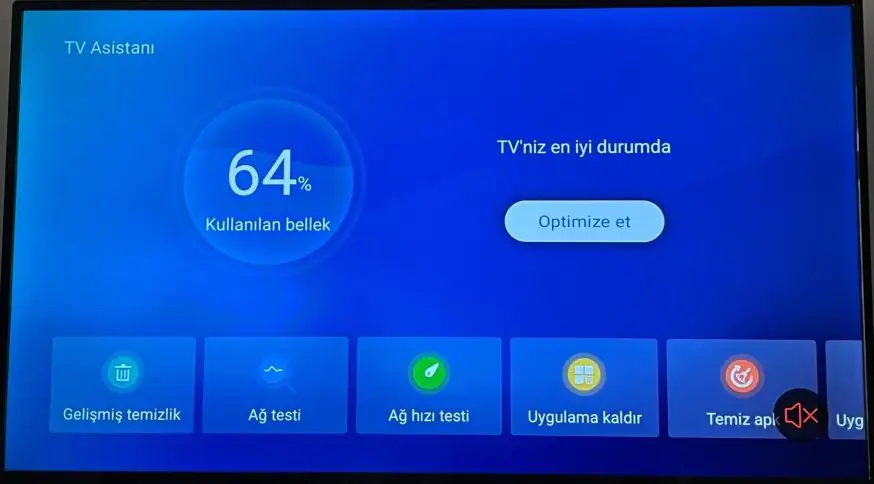
Akıllı televizyonlarda internet bağlantısı günlük kullanım için oldukça önemlidir. YouTube izlemek, uygulama kullanmak ve güncellemeleri almak için stabil bir bağlantıya ihtiyaç vardır. Eğer onvo tv wifiye bağlanmıyor sorunu ile karşılaşıyorsanız genellikle sorun küçük ayarlardan kaynaklanır.
Modemi yeniden başlatmak, ağı yeniden tanımlamak veya televizyonu kapatıp açmak gibi basit işlemler çoğu zaman sorunu çözebilir. Nadiren de olsa yazılım güncellemesi veya fabrika ayarlarına sıfırlama gerekebilir.
Benim deneyimime göre bu adımları sırayla uyguladığınızda bağlantı sorununu büyük ihtimalle kısa sürede çözebilirsiniz. Böylece televizyonun akıllı özelliklerini tekrar sorunsuz şekilde kullanmaya devam edebilirsiniz. Bu makalemizde onvo TV WiFiye bağlanmıyor sorunu ile ilgili çözüm adımlarını sizlerle paylaştık. Umarız faydalı olmuştur.