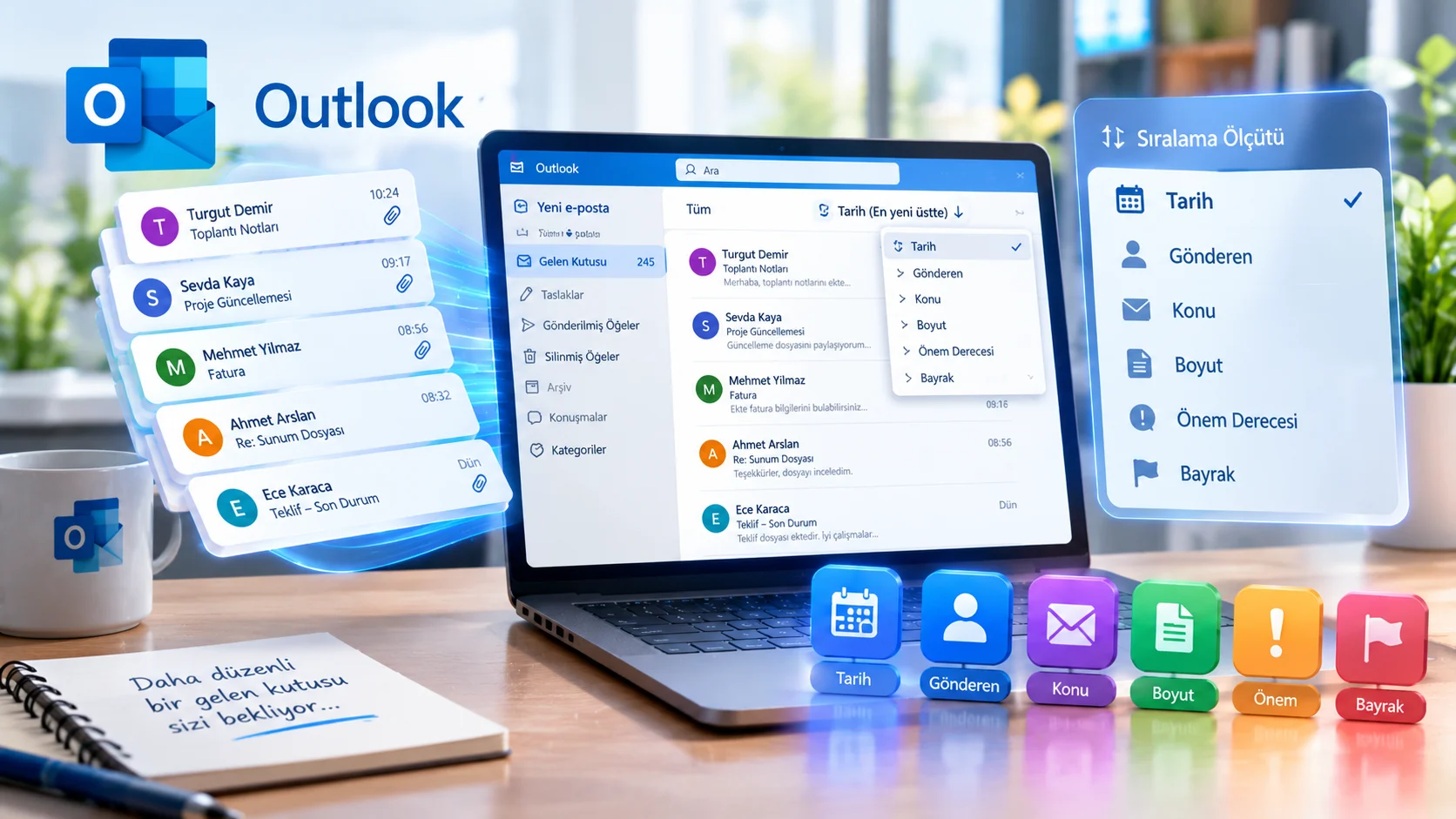

Gelen kutunuzu düzenlemek mi istiyorsunuz? Outlook e-posta sıralama yöntemleriyle iletilerinizi konuşmalar halinde, tarihe, boyuta ve göndericiye göre saniyeler içinde dizin.
Gelen kutunuzda yüzlerce ileti birikince aradığınız maile ulaşmak gereksiz yere uzun sürer. Outlook e-posta sıralama özellikleri, iletileri tarihe, göndericiye ya da boyuta göre dizerek bu süreyi saniyelere indirir. Web, Yeni Outlook ve Klasik Outlook için adımlar birbirinden biraz farklı ilerler.
- Outlook E-Posta Sıralama Nasıl Yapılır?
- Outlook’ta E-Postalar Hangi Ölçütlere Göre Sıralanır?
- Tarihe Göre Sıralama ve Yönü Değiştirme
- Göndericiye Göre Sıralayarak Aynı Kişinin İletilerini Yan Yana Getirme
- Boyuta Göre Sıralama ile Posta Kutusunda Yer Açma
- Konuya Göre Alfabetik Sıralama
- Okunmamış, Önemli ve Bayraklı İletiler Nasıl Öne Çıkarılır?
- Artan ve Azalan Sıralama Arasında Geçiş
- Sıralama Düzenini Kalıcı Hale Getirme
- Sıralama Beklediğiniz Gibi Çalışmıyorsa Ne Yapılmalı?
- Konuşma Görünümü Tarih Sıralamasını Bozuyorsa
- Boyut Sütunu Görünmüyorsa
- Sıralama Her Açılışta Sıfırlanıyorsa
- Sıkça Sorulan Sorular


Gelen kutusu karmaşasından kurtulmak isteyenler için Outlook’un güncel sürümlerindeki sıralama yöntemlerini en pratik adımlarıyla araştırdım. Posta kutunuz dolduğunda boyuta göre sıralamanın gereksiz yer kaplayan büyük ekleri bulmak için ne kadar işe yaradığını tespit ettim. Web ve Yeni Outlook’ta önem derecesine göre doğrudan sıralama olmadığını da fark ettim. Aşağıda her sürüm için ayrı adımlar var.
Başka bir posta hesabından Outlook’a geçtiyseniz gelen kutunuz kısa sürede kalabalıklaşır. Böyle bir geçişte kişi listesinin de taşınması gerekir. Yandex Mail kullanıcıları için hazırladığımız Yandex Mail Kişileri Outlook’a Aktarma sayfasına göz atabilirsiniz.
Outlook E-Posta Sıralama Nasıl Yapılır?
Outlook e-posta sıralama, bir klasördeki mevcut iletilerin tarihe, göndericiye, boyuta veya konuya göre yeniden dizilmesi anlamına gelir. Web ve Yeni Outlook’ta liste üstündeki sıralama denetimi, Klasik Outlook’ta ise Görünüm sekmesindeki Düzenleme Ölçütü menüsü kullanılır. Sıralama iletileri gizlemez, yalnızca sırasını değiştirir. Filtreleme ve aramadan bu yönüyle ayrılır.
Üç Outlook Arayüzü Arasındaki Fark Nedir?
2026 itibarıyla Outlook üç farklı arayüzle kullanılıyor. Web sürümü ile Windows ve Mac için Yeni Outlook aynı sıralama denetimini paylaşıyor. Klasik Outlook ise şeritteki Görünüm sekmesi üzerinden çalışıyor.
Menü adlarının Türkçe karşılıkları sürüme göre değişebilir. Bu yüzden ilk geçtikleri yerlerde İngilizce adlarını parantez içinde verdim.
Sıralama, Filtreleme ve Arama Birbirinden Nasıl Ayrılır?
Sıralama bir klasördeki iletileri yeniden dizer ve hiçbirini gizlemez. Filtreleme belirli iletileri listeden çıkarır. Arama ise iletiler içinde sorgu çalıştırır.
Yoğun bir gelen kutusunu toparlamak isteyenler çoğunlukla sıralamaya başvurur. Çünkü iletiler yerinde kalır ve yalnızca görüntülenme düzeni değişir.
Outlook’ta E-Postalar Hangi Ölçütlere Göre Sıralanır?
Tarihe Göre Sıralama ve Yönü Değiştirme
Tarih, Outlook’un her sürümünde varsayılan sıralama ölçütü. Bu yüzden önce mevcut yönü doğrulamak, gerekirse tersine çevirmek yeterli olur.
Web ve Yeni Outlook kullanıyorsanız şu adımları izleyin.
- Sıralamak istediğiniz klasörü açın, örneğin Gelen Kutusu.
- Mesaj listesinin sağ üstündeki filtre denetimine tıklayın. Bu denetimde Tümü yazısı veya bir sıralama simgesi görünebilir.
- Sıralama Ölçütü (Sort by) altından Tarih seçeneğini seçin.
- En yeni üstte veya En eski üstte seçeneğini işaretleyin.
Klasik Outlook için adımlar şöyle ilerler.
- Şeritteki Görünüm sekmesine gidin.
- Düzenleme Seçenekleri menüsünden Tarih seçeneğini seçin.
- Sırayı ters çevirmek için mesaj listesinin üstündeki başlığa tıklayın veya Sıralamayı Tersine Çevir (Reverse Sort) seçeneğini kullanın.
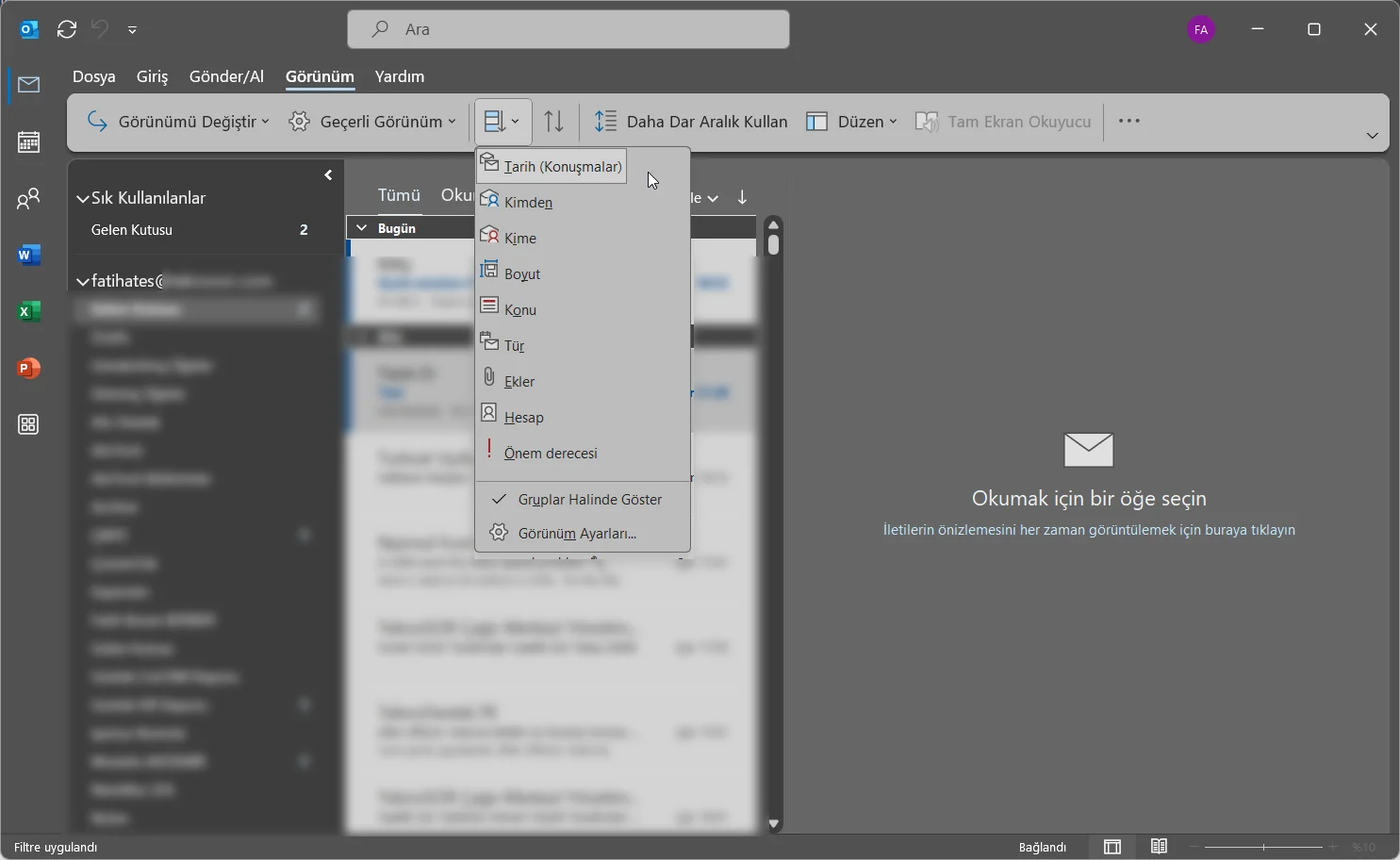
Mesaj listesinin üstünde genellikle tarihe göre yazan küçük bir sıralama göstergesi bulunur. Okuna tıklayarak en yeni ile en eski arasında geçiş yapabilirsiniz.
Göndericiye Göre Sıralayarak Aynı Kişinin İletilerini Yan Yana Getirme
Göndericiye göre Outlook e-posta sıralama, aynı kişiden gelen tüm iletileri alt alta dizer. Gürültü yapan bir göndericiyi temizlemek ya da eski bir yazışmayı bulmak için çok uygundur.
Web ve Yeni Outlook’ta şunları yapın.
- Mesaj listesinin üstündeki sıralama denetimine tıklayın.
- Sıralama Ölçütü altından Gönderen seçeneğini seçin.
- İletiler gönderen adına göre alfabetik dizilir. Aynı seçeneğe tekrar tıklayarak A’dan Z’ye ile Z’den A’ya arasında geçiş yapın.
Klasik Outlook kullanıcıları ise şu yolu izler.
- Görünüm sekmesini açın.
- Düzenleme Seçenekleri menüsünden Hesap seçeneğini seçin.
- Alternatif olarak sütun başlığı çubuğuna sağ tıklayıp sıralama alanı olarak Gönderen‘i seçebilirsiniz.
- Artan ve azalan düzen arasında geçmek için Gönderen başlığına tıklayın.
Boyuta Göre Sıralama ile Posta Kutusunda Yer Açma
Posta kutunuz dolmaya başladığında boyuta göre sıralama en değerli araçlardan biri oluyor. En büyük iletiler listenin başına çıktığı için silinecek ya da arşivlenecek ekleri hızla görebilirsiniz.
Web ve Yeni Outlook için adımlar şunlar.
- Mesaj listesinin üstündeki sıralama denetimine tıklayın.
- Sıralama Ölçütü altından Boyut (Size) seçeneğini seçin.
- En büyük iletiler listenin en üstüne taşınır.
Klasik Outlook’ta iki yol var.
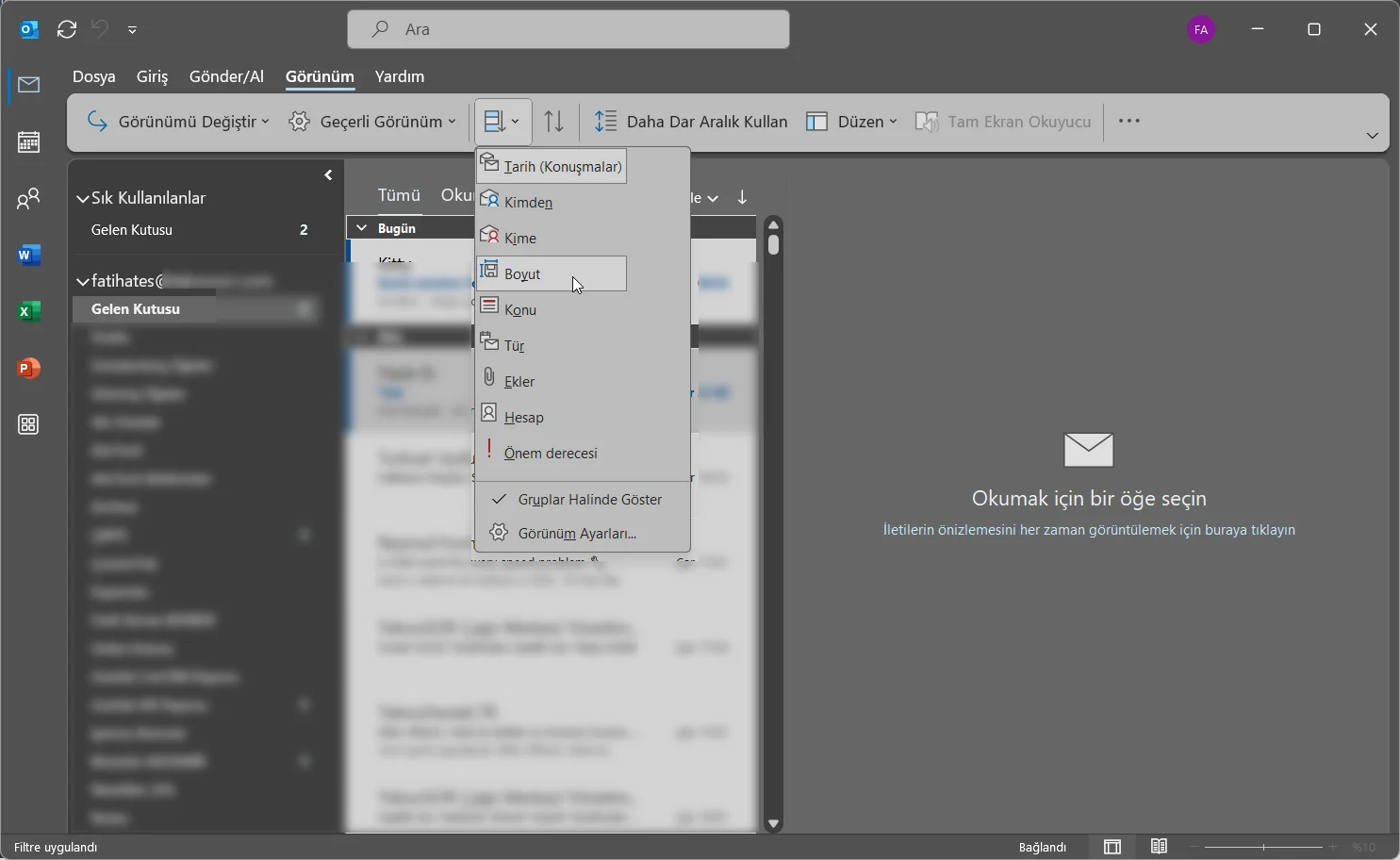
- Görünüm sekmesinden Düzenleme Seçenekleri menüsüne girip Boyut seçeneğini seçin.
- Outlook iletileri Huge, Large, Medium, Small ve Tiny gruplarına ayırır.
- İsterseniz sütun başlığı çubuğuna sağ tıklayıp Alan Seçici (Field Chooser) penceresini açın, Boyut alanını başlık satırına sürükleyin ve üzerine tıklayarak sıralayın.
Konuya Göre Alfabetik Sıralama
Outlook mailleri alfabetik sıralama için konu satırını ölçüt alır. Aynı konudaki yanıt zincirleri bu sayede birbirine yakın durur.
Web ve Yeni Outlook’ta sıralama denetimine tıklayıp Sıralama Ölçütü altından Konu (Subject) seçeneğini seçin. Klasik Outlook’ta Görünüm sekmesindeki Düzenleme Ölçütü menüsünden Konu seçeneğini işaretleyin. Mesaj listesindeki Konu sütun başlığına tıklayarak da sıralayıp yönü değiştirebilirsiniz.
Outlook konuya göre sıralarken Re ve Fwd ön eklerini yok sayar. Yanıtlar böylece özgün iletilerinin hemen yanında yer alır.
Okunmamış, Önemli ve Bayraklı İletiler Nasıl Öne Çıkarılır?
Temel ölçütlerin ötesinde okunmamış veya yüksek öncelikli iletileri de üste taşıyabilirsiniz. Ancak burada sürümler arasında belirgin bir fark var.
Web ve Yeni Outlook‘ta doğrudan okunmamış sıralama alanı yok. Bunun yerine sıralama denetimindeki filtre seçeneklerinden Okunmamış seçeneğini işaretleyerek yalnızca okunmamış iletileri gösterebilirsiniz. Kalıcı bir öncelik düzeni için Odaklanmış Gelen Kutusu ve sabitlenmiş iletiler devreye girer.
Web ve Yeni Outlook’ta önem derecesine göre doğrudan sıralama bulunmadığını fark ettim. Bu fark sürüme göre değişebilir ama güncel sürümde önem sıralaması yalnızca Klasik Outlook’ta mevcut.
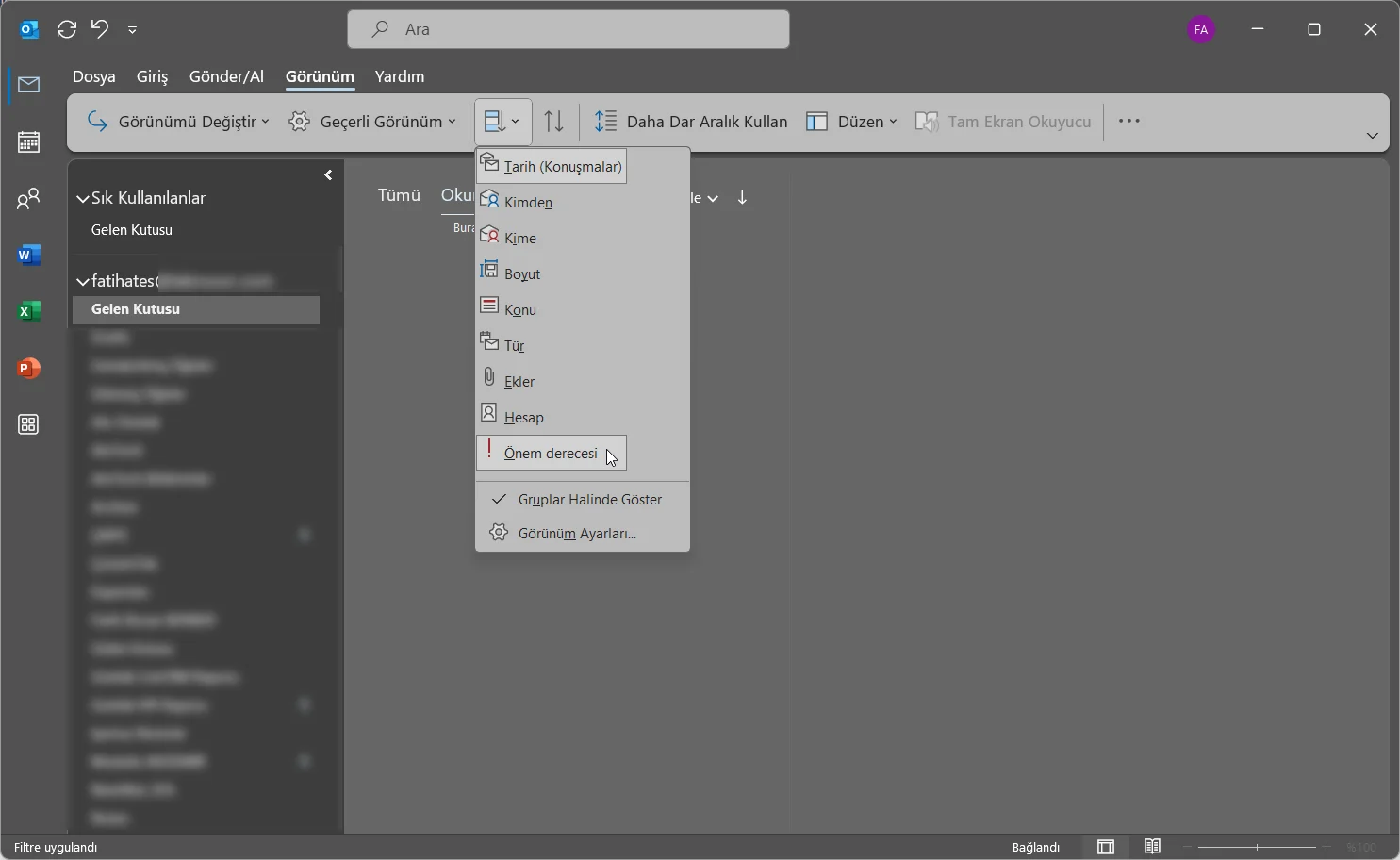
Klasik Outlook’ta önem derecesine göre sıralamak için şunları yapın.
- Görünüm sekmesini açın.
- Düzenleme Ölçütü menüsünden Önem Derecesi seçeneğini seçin.
- Kırmızı ünlem simgeli yüksek öncelikli iletiler üste, düşük öncelikliler alta yerleşir.
Takip bayrağı konulmuş iletiler için de benzer bir yol var. Görünüm sekmesinde Düzenleme Ölçütü altındaki bayrak başlangıç tarihi veya bayrak bitiş tarihi seçeneklerini kullanın. Bayraklı iletiler takip tarihlerine göre gruplanır.
Artan ve Azalan Sıralama Arasında Geçiş
Outlook e-posta sıralama ölçütü iki yönde çalışır. Web ve Yeni Outlook’ta sıralama menüsü En yeni üstte ile En eski üstte ya da A üstte ile Z üstte gibi çift seçenekler sunar. İstediğinizi seçmeniz yeterli.
Klasik Outlook’ta herhangi bir sütun başlığına tıklayarak o ölçüte göre sıralarsınız. Aynı başlığa yeniden tıkladığınızda yön tersine döner. Başlıktaki küçük üçgen yukarı baktığında artan, aşağı baktığında azalan sıralama uygulanıyor demektir.
Sıralama Düzenini Kalıcı Hale Getirme
Sıralama tek seferlik bir işlem değil. Outlook seçtiğiniz düzeni klasör bazında hatırlar ve siz değiştirene kadar korur. Web ve Yeni Outlook’ta bu düzen oturumlar arasında kalır ama diğer klasörlere kopyalanmaz.
Klasik Outlook’ta özel bir düzeni sabitlemek için şunları yapın.
- Görünüm sekmesinden Görünüm Ayarları butonuna tıklayın.
- Sırala butonuna seçin.
- En fazla dört sıralama alanı ve yönlerini belirleyin, ardından Tamam‘a tıklayın.
- Aynı düzeni diğer klasörlere uygulamak için Görünümü Değiştir menüsünden Geçerli Görünümü Diğer Posta Klasörlerine Uygula seçeneğini kullanın.
Hazırladığınız sıralama düzenini her klasör için baştan yapmak yerine bu seçenekle tüm klasörlerinize tek tıkla aktarmanızı öneririm. Hem zaman kazanır hem de her klasörde aynı düzeni görürsünüz.
Sıralama Beklediğiniz Gibi Çalışmıyorsa Ne Yapılmalı?
Konuşma Görünümü Tarih Sıralamasını Bozuyorsa
Konuşma görünümü yanıtları zincir halinde bir araya getirir. Bu durum temiz bir tarih sıralamasını bozabilir. Tarihe göre sıralama yaparken iletilerinizin beklediğiniz sırada listelenmemesi durumunda konuşma görünümünü kapatmanız gerektiğine dikkat edin.
- Outlook’ta Görünüm seçeneğine tıklayın.
- Geçerli Görünüm sekmesinden Konuşma Halinde Göster seçeneğini kapatın.
- Sıralama Ölçütü altından Tarih seçeneğini tekrar seçin.
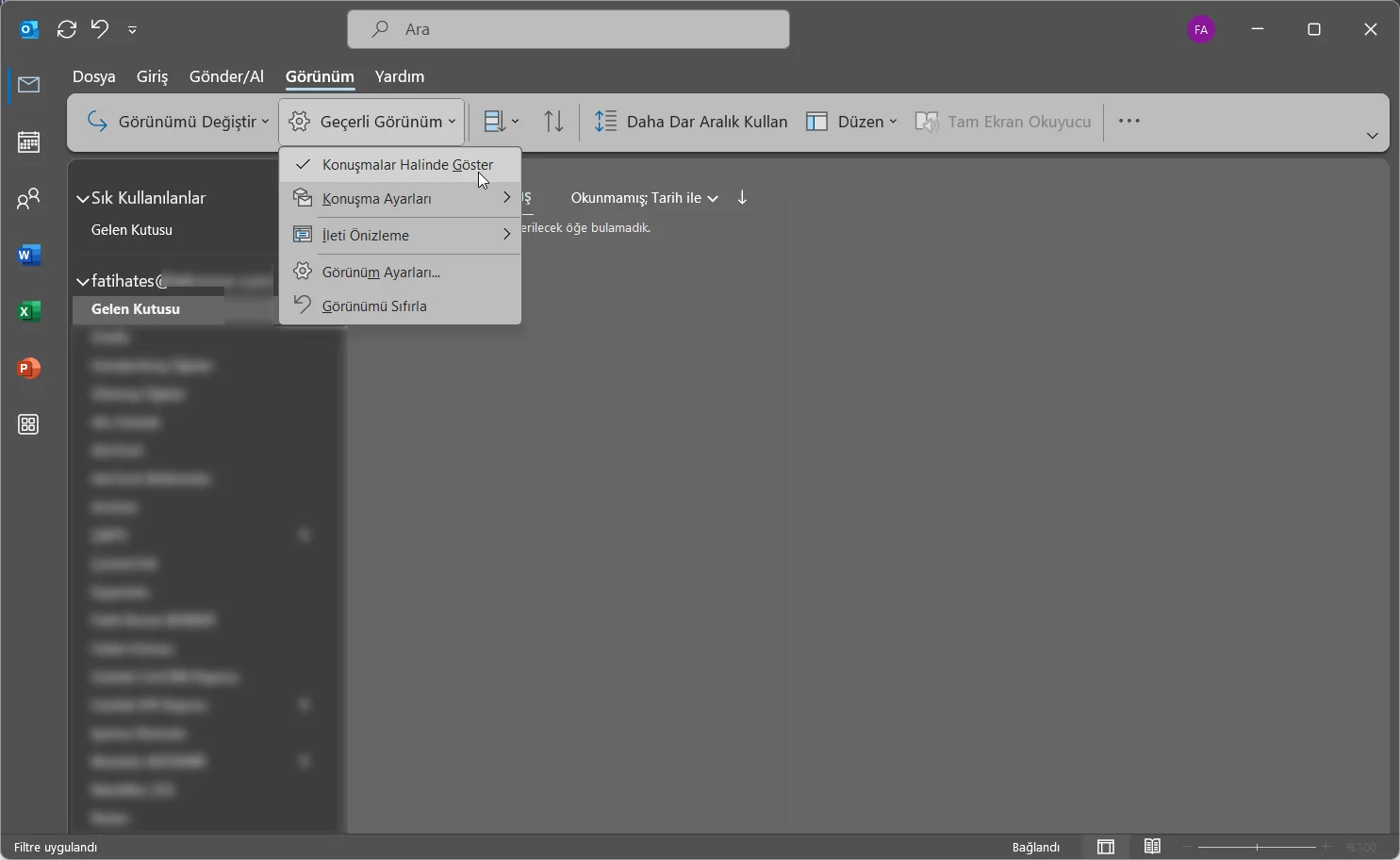
Klasik Outlook’ta Görünüm sekmesindeki Konuşma Olarak Göster kutusunun işaretini kaldırmanız yeterli. İletiler bundan sonra beklediğiniz tarih sırasıyla listelenir.
Boyut Sütunu Görünmüyorsa
Klasik Outlook’ta Boyut sütunu gizli olabilir. Sütun başlığı çubuğuna sağ tıklayıp Alan Seçici penceresini açın ve Boyut alanını başlık satırına sürükleyin. Web sürümünde sütun aramak yerine sıralama menüsündeki Boyut seçeneğini kullanın.
Sıralama Her Açılışta Sıfırlanıyorsa
Bu durum çoğunlukla bozulmuş bir görünüme işaret eder. Klasik Outlook’ta Görünüm sekmesinden Görünümü Sıfırla (Reset View) seçeneğini kullanıp sıralamanızı yeniden uygulayın. Sorun sürerse Outlook profilinizin veya OST önbelleğinin yeniden oluşturulması gerekebilir.
Sıkça Sorulan Sorular
Outlook e-posta sıralama nasıl yapılır?
Web ve Yeni Outlook’ta mesaj listesinin üstündeki sıralama denetimine tıklayıp Sıralama Ölçütü altından tarih, gönderen, boyut veya konuyu seçersiniz. Klasik Outlook’ta ise Görünüm sekmesindeki Düzenleme Ölçütü menüsü kullanılır. Her yöntem birkaç tıklamayla tamamlanır. Seçtiğiniz düzen o klasör için hatırlanır ve yeniden açıldığında korunur.
Outlook mailleri boyuta göre sıralama nasıl yapılır?
Web ve Yeni Outlook’ta sıralama denetiminden Boyut seçeneğini seçtiğinizde en büyük iletiler listenin başına çıkar. Klasik Outlook’ta Görünüm, Düzenleme Ölçütü, Boyut yolu izlenir ve iletiler Huge, Large, Medium, Small ve Tiny gruplarına ayrılır. Gereksiz büyük ekleri silerek posta kutusunda yer açabilirsiniz.
Outlook konuşma görünümünü kapatma işlemi nasıl yapılır?
Konuşma görünümü yanıt zincirlerini bir arada gösterdiği için temiz bir tarih sıralamasını bozabilir. Web ve Yeni Outlook’ta sıralama denetiminden Konuşma olarak göster seçeneğini kapatın. Klasik Outlook’ta Görünüm sekmesindeki Konuşma Olarak Göster kutusunun işaretini kaldırmanız yeterlidir. Böylece iletiler beklediğiniz tarih sırasıyla listelenir.
Outlook’ta önem derecesine göre sıralama neden görünmüyor?
Önem derecesine göre sıralama yalnızca Klasik Outlook’ta bulunur. Web ve Yeni Outlook’ta doğrudan bir önem sıralaması yoktur. Bunun yerine Odaklanmış Gelen Kutusu veya filtreleri kullanabilir, önemli göndericileri bayraklayan bir kural oluşturabilirsiniz. Klasik sürümde yol Görünüm, Düzenleme Ölçütü, Önem Derecesi şeklindedir. Bu fark sürüme göre değişebilir.
Sıralama ile arama farklı işlevlerdir. İletileri sıraladığınız halde aradığınız mail hâlâ bulunamıyorsa sorun aramada olabilir. Bu durumda Outlook Epostalarda Arama Problemi sayfamıza bakabilirsiniz.
Outlook ayarlarında bir noktada takıldığınızda uzman desteğine başvurmak da zaman kazandırır. 2011 yılından bu yana Türkiye genelinde milyonlarca kullanıcıya 7/24 profesyonel teknik destek sunan 11858, bilgisayardan akıllı TV’ye, sosyal medyadan modem kurulumuna kadar her türlü soruna çözüm üretir. Güvenliği ön planda tutarak Splashtop ve AnyDesk gibi lisanslı yazılımlar üzerinden uzaktan bağlantı desteği sağlar. Şeffaf ve dakika bazlı ücretlendirme sistemiyle çalışan Teknoloji Destek Hattı, yüzde 95 memnuniyet oranı ve 500.000’den fazla başarılı işlem tecrübesiyle uzman bir kadro tarafından yönetiliyor.
Outlook e-posta sıralama düzenini bir kez kurduğunuzda gelen kutunuz sizin yerinize çalışmaya başlar. Mail aramak yerine doğru ölçütü seçip iletinin size gelmesini sağlamak, yoğun bir iş gününde ciddi fark yaratır. Sizin vazgeçemediğiniz sıralama ölçütü hangisi, yorumlarda paylaşabilirsiniz.