
TeknoDestek Müşteri Hizmetleri
  • Haberler
    HaberlerDaha Fazla Göster
    Sessiz İçerik Nedir Nasıl Yapılır
    Sessiz İçerik Nedir
    6 dk. okuma
    Spotify SongDNA Nedir
    4 dk. okuma
    Apple Creator Studio Nasıl Kullanılır
    6 dk. okuma
    Mikro İçerik Nedir Nasıl Yapılır
    Mikro İçerik Nedir
    6 dk. okuma
    Türkiye’de Araçlarda Multimedya Ekranı Kullanımı Yasakları
    6 dk. okuma
  • Bilgisayar
    BilgisayarDaha Fazla Göster
    WordPress bakım modunda takılı kalması için FTP istemcisinde .maintenance dosyasının kök dizindeki görüntüsü
    WordPress Bakım Modunda Takılı Kalması Sorunu ve Çözümü
    7 dk. okuma
    WordPress Site Teknik Sorunlar Yaşıyor
    WordPress Site Teknik Sorunlar Yaşıyor Hatası Çözümü
    5 dk. okuma
    SSH Bağlantı Reddedildi Hatası Çözümü
    6 dk. okuma
    WordPress Planlı Bakım
    WordPress Planlı Bakım Nedeniyle Kısa Süreliğine Kullanılamayacak Hatası ve Çözümü
    7 dk. okuma
    Windows 11 Başlat Menüsünden Web Aramaları Kapatma
    5 dk. okuma
  • Mobil
    MobilDaha Fazla Göster
    Navigasyon Yönlendirici Değiştirme
    Google Haritalarda Navigasyon Yönlendirici Değiştirme
    3 dk. okuma
    Apple CarPlay'da uygulamaların yerini değiştirme
    Apple CarPlay’da Uygulamaların Yerini Değiştirme
    4 dk. okuma
    Android Auto Nedir, Nasıl Kullanılır
    4 dk. okuma
    Android 5G Ayarı Nasıl Yapılır
    4 dk. okuma
    iPhone 5G Ayarı Nasıl Yapılır
    4 dk. okuma
  • Sosyal Medya
    Sosyal MedyaDaha Fazla Göster
    YouTube Video Başlığı Nasıl Yazılmalı Yolları Neler
    YouTube Video Başlığı Nasıl Yazılmalı
    6 dk. okuma
    Tiktok Sorun Bildirme Ekranı Nerede
    5 dk. okuma
    X uygulamasında gündeme girme için hashtag ve etkileşim ekranı
    X Uygulamasında Gündeme Nasıl Girilir
    5 dk. okuma
    TikTok İçerik Yorgunluğu Nedir
    6 dk. okuma
    Sosyal Medyada Marka Dili Nasıl Oluşturulur Yolları Neler
    Sosyal Medyada Marka Dili Nasıl Oluşturulur
    6 dk. okuma
  • İnceleme
    İncelemeDaha Fazla Göster
    MacBook Neo Piyasayı Sarsmaya Geliyor
    5 dk. okuma
    Instax Mini Evo Cinema
    4 dk. okuma
    Samsung Galaxy Book 6 Ultra
    Samsung Galaxy Book 6 Ultra İnceleme
    8 dk. okuma
    Bütçe Dostu Mac Seçenekleri
    Bütçe Dostu Mac MacBook Neo vs Mac Mini
    7 dk. okuma
    Xiaomi Mi Taşınabilir Şarjlı Kompresör İnceleme
    10 dk. okuma
  • İletişim
YouTube
  • Facebook
26 Nis 2026, Pazar
TeknoDestek Müşteri HizmetleriTeknoDestek Müşteri Hizmetleri
Yazı BoyutuAa
  • Haberler
  • Mobil
  • Sosyal Medya
  • Bilgisayar
  • İnceleme
  • İnternet ve Ağ
  • Ev Elektroniği
  • İletişim
Search
  • Haberler
    • Cihaz Duyuruları
    • Teknoloji
    • Uygulama Gelişmeleri
  • Bilgisayar
    • Linux
    • macOS
    • Windows
  • İnceleme
    • Bilgisayar
    • Ev Elektroniği
    • Tablet
    • Tavsiyeler & Karşılaştırmalar
    • Telefon
  • Mobil
    • Android
    • Giyilebilir Cihazlar
    • HarmonyOS
    • iPhone / iOS
  • Sosyal Medya
    • Facebook
    • Instagram
    • TikTok
    • Snapchat
    • Teams
    • Telegram
    • WhatsApp
    • X
  • İletişim
Bizi Takip Edin
Outlook Epostalarda Arama sorunu
Ofis Uygulamaları

Outlook Epostalarda Arama Problemi

Son güncelleme: 30 Ekim 2022 16:08
Tekno Destek
Paylaş
Paylaş

Bu yazımızda sizlere Microsoft Outlook epostalarda arama problemi hakkında bilgilendirme iletiyoruz.

Microsoft Outlook tanımladığınız eposta adresinizin sunucusundaki gelen epostalarınızı internet erişimi varken bilgisayarınıza indirebilirsiniz. Ayrıca daha sonra internet erişiminiz olsun ya da olmasın epostalarınızı okumanıza imkân oluşturmaktadır. Rakiplerine oranla gelişmiş bir eposta yazılımıdır.

- 11858 Teknoloji Destek Hattı -

Böylece eposta sunucusuna gelen epostalar Outlook yazılımınızı çalıştırdığınızda bilgisayarınıza depolanmaktadır. Ancak zaman içerisinde epostalarınızın depolandığı .pst dosyası büyük boyutlara ulaşmakta ve bozulmalara uğramaktadır.

Microsoft Outlook yazılımı içerisinde iken gelen ya da gönderdiğimiz epostalar içerisinde aramalar yapıyoruz. Ancak bu aramalarda bazen sonuçlar gözükmüyor. Ayrıca sonuç gözükse dahi aynı arama terimi ile aratmamıza rağmen farklı farklı arama sonuçları ile karşı karşıya kalıyoruz. Bu durum ise .pst dosyanızda indeksleme durumun bozulmasından kaynaklanmaktadır.

Bu yazımızda Outlook’ta indeksleme sorununun çözümünü anlatacağız.

Outlook Epostalarda Arama Problemi

Öncelikle bilgisayarınızda sol alt tarafta yer alan Windows simgesine tıklayınız. Veya Windows ve R tuşuna basarak Çalıştır penceresini açın, control panel yazarak Tamam butonuna tıklayın.

Sağ kısımda bulunan Kategori yazısına tıklayarak Küçük simgeler yazısını seçin.

Programlar ve Özellikler’e tıklayın.

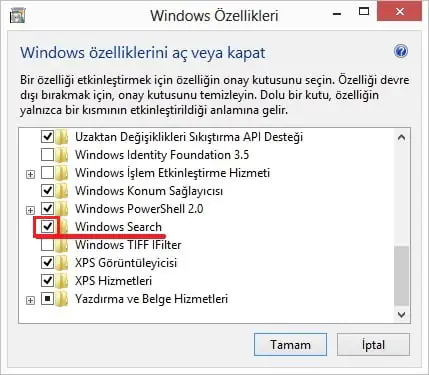
Windows özelliklerini aç veya kapat’a tıklayın.

- 11858 Teknoloji Destek Hattı -

Açılan pencerede Windows Search kutusu işaretli olarak gelir, işarete tıklayın ve işareti kaldırın.
Outlook epostalarda arama sorunu

Gelen uyarı penceresinde Evet butonuna tıklayın. Daha sonra Windows Search kutusu boşaldı, Tamam butonuna tıklayın.

Yaptığınız değişikliğin sisteminize uyarlanmasını bekleyin.

Gelen pencerede Şimdi yeniden başlat butonuna tıklayarak sisteminizin yeniden başlamasını bekleyin. Daha sonra sisteminiz yeniden açıldığında tekrar baştan almalıyız. Böylece anlattığımız adımları sağlayarak Windows Özellikleri penceresine ulaşın.

Windows Search kutusunu işaretleyerek Tamam butonuna tıklayın. Daha sonra tekrar değişikliklerin sağlanmasını bekleyin.

- 11858 Teknoloji Destek Hattı -

Yine Şimdi yeniden başlat butonuna tıklayarak sisteminizi yeniden başlatın. Daha sonra sisteminiz açıldığında Denetim masası’na girerek Dizin Oluşturma Seçenekleri’ne tıklayın.

Gelen pencerede Gelişmiş butonuna tıklayın.
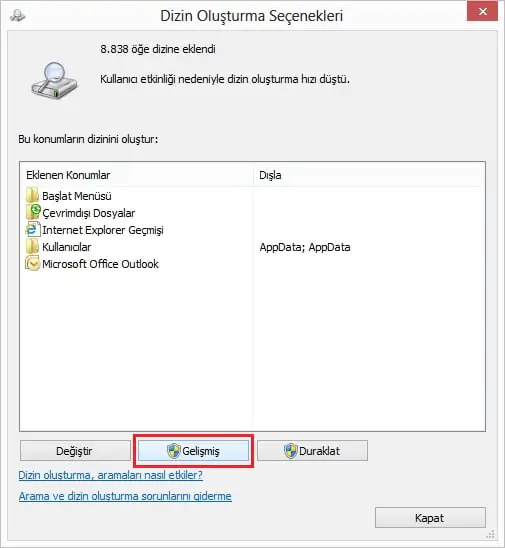
Microsoft Outlook epostalarda arama

Açılan yeni pencerede Yeniden Oluştur butonuna tıklayın. Böylece bu işlem Windows’un indeksleme servisini çalıştıracaksınız. Bu sayede tüm dosyaların tekrar indekslenmesini sağlayacaktır. Ancak sisteminiz eski ise işlem süresi uzayabilmektedir. Tamam butonuna tıklayarak işlemi başlatın.

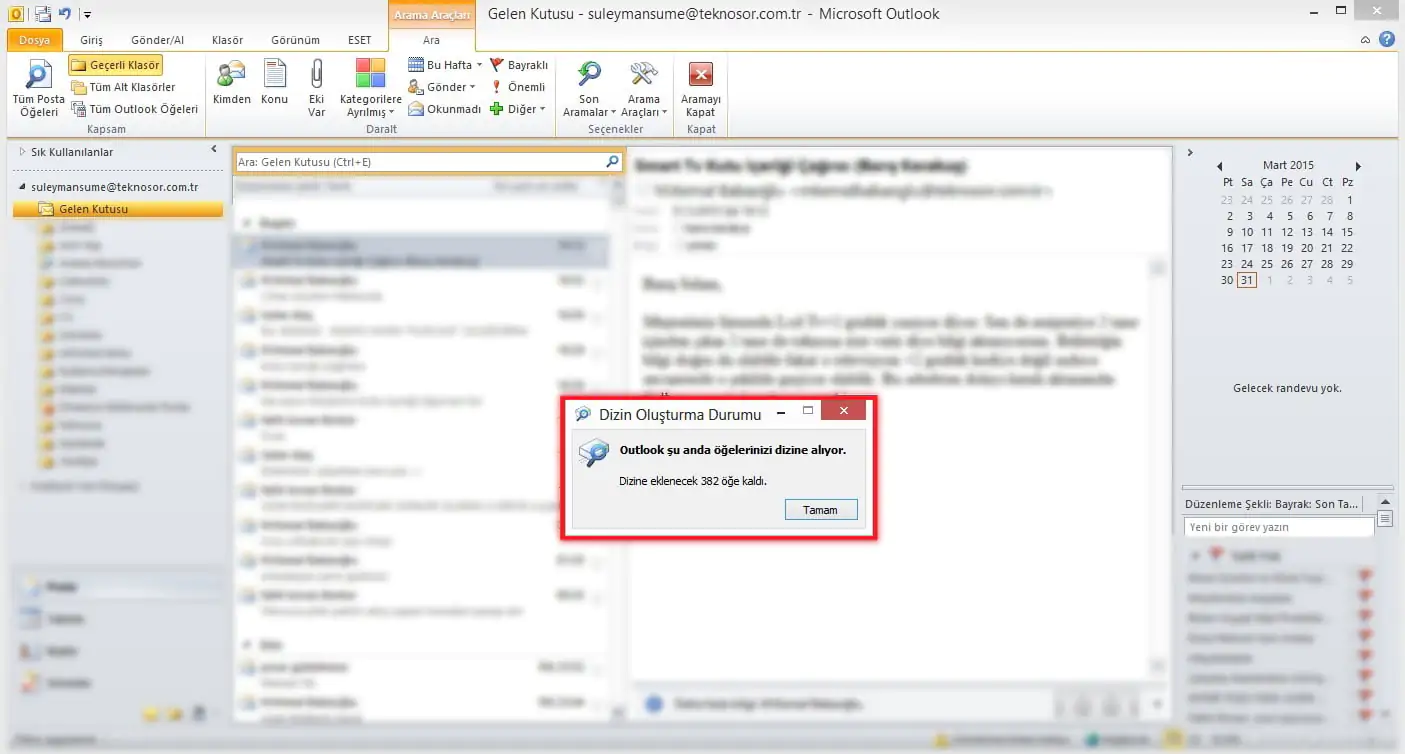
Dizin oluşturma tamamlandı. Mesajını gördüğünüzde işlem bitmiş demektir. Kapat butonuna tıklayın.

Outlook’u açın ve klavyenizde F3 tuşuna basın.

Arama araçları sekmesi gelir, bu sekemeden Arama Araçları butonuna tıklayarak Dizin Oluşturma Durumu seçimini tıklayın.

Bu işlem .pst dosyanızın boyutuna bağlı olarak belli bir süre sürecektir. Örneğin .pst dosyanız 5 GB kadar bir boyutta ise bu işlem 12 saat kadar sürebilmektedir. Bu işlemin tamamlanması sonucu Outlook’ta epostalarınızda yaptığınız aramalar sağlıklı bir şekilde sağlanacak ve aradığınızı eksiksiz şekilde bulabileceksiniz.

Microsoft Outlook epostalarda arama problemi için umarız sorununuz çözüme ulaşmıştır. Ayrıca Outlook yönlendirme nasıl önlenir merak ediyorsanız yazımızı inceleyebilirsiniz.

ETİKETLER:eposta arama sorunueposta yazılımıoutlook epostalarda aramaoutlook sorunu giderme
Bu Makaleyi Paylaş
Facebook WhatsApp WhatsApp Threads Bağlantıyı Kopyala Yazdır
Paylaş
Yorum yapılmamış

Bir yanıt yazın Yanıtı iptal et

E-posta adresiniz yayınlanmayacak. Gerekli alanlar * ile işaretlenmişlerdir

Bağlantı Kuralım

21KBeğen
19.6KTakip Et
7.3KAbone Ol
192Takip Et

Popüler Gönderiler

AirTies Air 4960 Modem Kurulum

Uğurcan ÜN
Uğurcan ÜN
3 dk. okuma
14 Görüntüleme
Sessiz İçerik Nedir Nasıl Yapılır

Sessiz İçerik Nedir

İsmail YILDIZ
İsmail YILDIZ
6 dk. okuma
15 Görüntüleme
YouTube Video Başlığı Nasıl Yazılmalı Yolları Neler

YouTube Video Başlığı Nasıl Yazılmalı

İsmail YILDIZ
İsmail YILDIZ
6 dk. okuma
13 Görüntüleme

Lyra 3 Pro ile Şarkı Nasıl Oluşturulur

Uğurcan ÜN
Uğurcan ÜN
4 dk. okuma
26 Görüntüleme

You Might Also Like

Microsoft Office Ayarları Nasıl Sıfırlanır? (Resimli Anlatım)
Ofis Uygulamaları

Microsoft Office Ayarları Nasıl Sıfırlanır? (Resimli Anlatım)

1 dk. okuma
windows 10 bilgisayar ismi değiştirme ile birlikte Illustrator’da şekil içine yazı yerleştirme örneği
Ofis Uygulamaları

Illustrator CC Bir Şekilin İçine Yazı Nasıl Yazılır?

1 dk. okuma
Ofis Uygulamaları

Excel’de Kullanılabilir Sayı Biçimleri

2 dk. okuma
Copilot ile PDF Dosyasını Excele Çevirme
Ofis Uygulamaları

Copilot ile PDF Dosyasını Excele Çevirme Ücretsiz

4 dk. okuma

Size her gün en son haberleri ve sorun çözümlerini getiriyoruz!

TeknoDestek Müşteri Hizmetleri
Facebook-f Instagram Tiktok Twitter Youtube Linkedin Whatsapp Phone-alt Rss

İş Ortaklarımız

TeknoDestek Müşteri Hizmetleri
© 2013 - 2026 TeknoDestek Müşteri Hizmetleri • Tüm hakları saklıdır • Bu sitedeki tüm içerikler (metin, görsel, video, logo, tasarım vb.) 5846 sayılı Fikir ve Sanat Eserleri Kanunu (FSEK) kapsamında korunmaktadır • İzinsiz kopyalanması, çoğaltılması, yayınlanması veya herhangi bir şekilde kullanılması yasaktır • İhlal tespitinde; FSEK Madde 71-73 uyarınca yasal süreç başlatma, maddi/manevi tazminat talep etme ve cezai işlem için başvurma hakkımız saklıdır • TeknoDestek, TeknoS@R'un bir kuruluşudur • Tema Düzenleyen: Fatih ATEŞ
Sorun Hala Çözülmedi mi?
Aradığın çözümü bulamadıysan, 11858 Teknoloji Destek Hattımız sana yardımcı olabilir. 2011’den beri Türkiye’nin en tecrübeli teknoloji destek ekiplerinden biri olarak, bilgisayar, telefon, tablet, modem, akıllı TV ve sosyal medya sorunlarında 7/24 profesyonel destek veriyoruz. Uzman ekibimizle hemen görüşmek ister misin?

    📞 11858’i Şimdi Ara

    Görüşme öncesi dakika ücreti sesli olarak bilgilendirilir
    Welcome Back!

    Sign in to your account

    Kullanıcı Adı veya E-posta Adresi
    Şifre

    Şifrenizi mi unuttunuz?