TeknoDestek Müşteri Hizmetleri
  • Haberler
    HaberlerDaha Fazla Göster
    Sessiz İçerik Nedir Nasıl Yapılır
    Sessiz İçerik Nedir
    6 dk. okuma
    Spotify SongDNA Nedir
    4 dk. okuma
    Apple Creator Studio Nasıl Kullanılır
    6 dk. okuma
    Mikro İçerik Nedir Nasıl Yapılır
    Mikro İçerik Nedir
    6 dk. okuma
    Türkiye’de Araçlarda Multimedya Ekranı Kullanımı Yasakları
    6 dk. okuma
  • Bilgisayar
    BilgisayarDaha Fazla Göster
    WordPress bakım modunda takılı kalması için FTP istemcisinde .maintenance dosyasının kök dizindeki görüntüsü
    WordPress Bakım Modunda Takılı Kalması Sorunu ve Çözümü
    7 dk. okuma
    WordPress Site Teknik Sorunlar Yaşıyor
    WordPress Site Teknik Sorunlar Yaşıyor Hatası Çözümü
    5 dk. okuma
    SSH Bağlantı Reddedildi Hatası Çözümü
    6 dk. okuma
    WordPress Planlı Bakım
    WordPress Planlı Bakım Nedeniyle Kısa Süreliğine Kullanılamayacak Hatası ve Çözümü
    7 dk. okuma
    Windows 11 Başlat Menüsünden Web Aramaları Kapatma
    5 dk. okuma
  • Mobil
    MobilDaha Fazla Göster
    Navigasyon Yönlendirici Değiştirme
    Google Haritalarda Navigasyon Yönlendirici Değiştirme
    3 dk. okuma
    Apple CarPlay'da uygulamaların yerini değiştirme
    Apple CarPlay’da Uygulamaların Yerini Değiştirme
    4 dk. okuma
    Android Auto Nedir, Nasıl Kullanılır
    4 dk. okuma
    Android 5G Ayarı Nasıl Yapılır
    4 dk. okuma
    iPhone 5G Ayarı Nasıl Yapılır
    4 dk. okuma
  • Sosyal Medya
    Sosyal MedyaDaha Fazla Göster
    YouTube Video Başlığı Nasıl Yazılmalı Yolları Neler
    YouTube Video Başlığı Nasıl Yazılmalı
    6 dk. okuma
    Tiktok Sorun Bildirme Ekranı Nerede
    5 dk. okuma
    X uygulamasında gündeme girme için hashtag ve etkileşim ekranı
    X Uygulamasında Gündeme Nasıl Girilir
    5 dk. okuma
    TikTok İçerik Yorgunluğu Nedir
    6 dk. okuma
    Sosyal Medyada Marka Dili Nasıl Oluşturulur Yolları Neler
    Sosyal Medyada Marka Dili Nasıl Oluşturulur
    6 dk. okuma
  • İnceleme
    İncelemeDaha Fazla Göster
    MacBook Neo Piyasayı Sarsmaya Geliyor
    5 dk. okuma
    Instax Mini Evo Cinema
    4 dk. okuma
    Samsung Galaxy Book 6 Ultra
    Samsung Galaxy Book 6 Ultra İnceleme
    8 dk. okuma
    Bütçe Dostu Mac Seçenekleri
    Bütçe Dostu Mac MacBook Neo vs Mac Mini
    7 dk. okuma
    Xiaomi Mi Taşınabilir Şarjlı Kompresör İnceleme
    10 dk. okuma
  • İletişim
YouTube
  • Facebook
26 Nis 2026, Pazar
TeknoDestek Müşteri HizmetleriTeknoDestek Müşteri Hizmetleri
Yazı BoyutuAa
  • Haberler
  • Mobil
  • Sosyal Medya
  • Bilgisayar
  • İnceleme
  • İnternet ve Ağ
  • Ev Elektroniği
  • İletişim
Search
  • Haberler
    • Cihaz Duyuruları
    • Teknoloji
    • Uygulama Gelişmeleri
  • Bilgisayar
    • Linux
    • macOS
    • Windows
  • İnceleme
    • Bilgisayar
    • Ev Elektroniği
    • Tablet
    • Tavsiyeler & Karşılaştırmalar
    • Telefon
  • Mobil
    • Android
    • Giyilebilir Cihazlar
    • HarmonyOS
    • iPhone / iOS
  • Sosyal Medya
    • Facebook
    • Instagram
    • TikTok
    • Snapchat
    • Teams
    • Telegram
    • WhatsApp
    • X
  • İletişim
Bizi Takip Edin
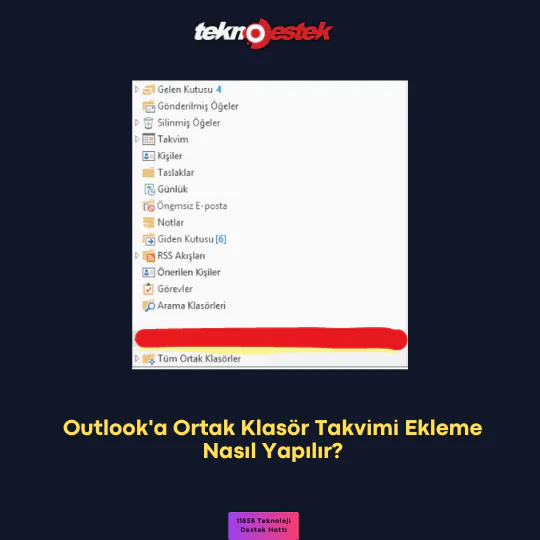
Outlook'a Ortak Klasör Takvimi Ekleme Nasıl Yapılır
Ofis Uygulamaları

Outlook’a Ortak Klasör Takvimi Ekleme Nasıl Yapılır?

Ahmet YAŞAR
Son güncelleme: 2 Eylül 2023 17:13
Ahmet YAŞAR
Paylaş
Paylaş

Bu yazımızda Outlook’a ortak klasör takvimi ekleme nasıl yapılır hakkında sizi bilgilendirmekteyiz.

Bu özelliği kullanmadan önce, Outlook’ta hızlı erişim için ortak klasörleri göstermeniz gerekir.

İçindekiler
  • Outlook’a ortak klasör takvimi ekleme ve gösterme nasıl yapılır
  • Outlook’ta genel bir takvime nasıl katılırım?
    • 1.Gruplara göz atın
  • Outlook’a ortak klasör takvimi nasıl eklenir
    • Takvimleri ve imzaları Outlook’tan nasıl indirebilirim?
- 11858 Teknoloji Destek Hattı -

Bir gruba katıldıktan sonra, yeni bir klasör oluşturmanız ve bunu genel takvime atamanız yeterlidir.
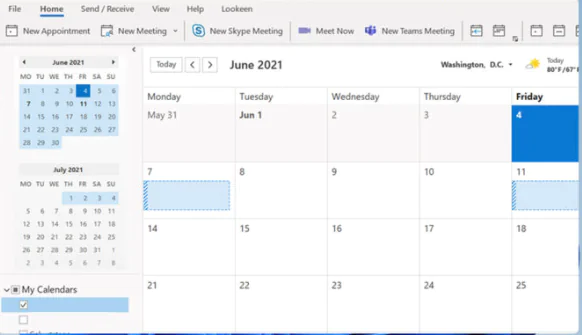
Outlook'a Ortak Klasör Takvimi Ekleme

Outlook, takvim desteğiyle tanınır, ancak çoğu kişi, Outlook’a ortak klasör takvimi eklemenin mümkün olup olmadığını merak eder.

Başkalarının veya grupların etkinliklerini görebileceğiniz için genel bir takvime sahip olmak yararlı olabilir ve bugünkü kılavuzda Outlook’a nasıl takvim ekleyeceğinizi göstereceğiz.

Outlook’a ortak klasör takvimi ekleme ve gösterme nasıl yapılır

1.Daha Fazla Uygulama’ya gidin ve Klasörler’i seçin.

2.Şimdi istediğiniz klasörü sağ tıklayın ve Ortak klasörü Sık Kullanılanlara Ekle’yi seçin.
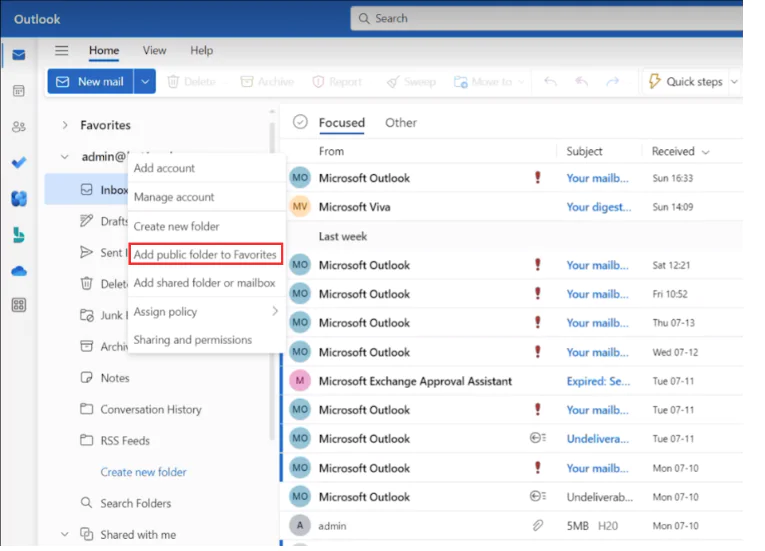
Outlook'a Ortak Klasör Takvimi Ekleme

- 11858 Teknoloji Destek Hattı -

3.Ardından, Tüm Ortak Klasörler’i tıklayın.

4.Favorilerinize eklemek istediğiniz ortak klasörleri seçin ve Ortak Klasör Ekle’ye tıklayın.
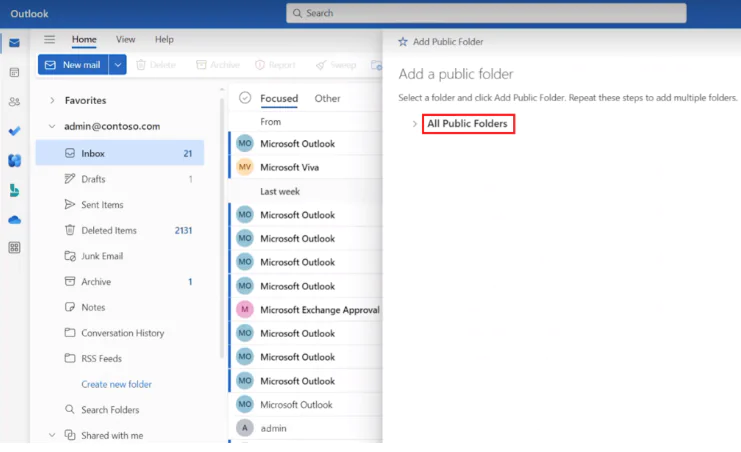
Outlook'a Ortak Klasör Takvimi Ekleme

Bunu yaptıktan sonra, Outlook’taki ortak klasörlere hızlı bir şekilde erişebilmelisiniz.

Artık bu klasörler görünür olduğuna göre, Outlook’ta ortak klasör takvimini nasıl ekleyebileceğimize bakalım.

Outlook’ta Klasör bölmesini genişletilmiş tutmanın yolları vardır ve bundan ayrı bir kılavuzda bahsetmiştik.

- 11858 Teknoloji Destek Hattı -

Ayrıca, kılavuzumuzdaki yönergeleri izleyerek Outlook’ta Takvim görevlerini kolayca gösterebilirsiniz.

Outlook’ta genel bir takvime nasıl katılırım?

1.Gruplara göz atın

  • Outlook’ta Giriş sekmesine gidin ve Gruplara Gözat’ı tıklayın.
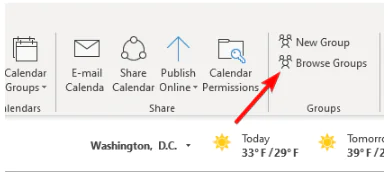
Outlook'a Ortak Klasör Takvimi Ekleme

  • Arama alanına grubun adını girin.
  • Grubu bulduktan sonra Katıl’ı tıklayın.

Bunu yaptıktan sonra takvimine erişebileceksiniz.

Bu özellikle, genel posta kutusuna da erişebileceksiniz ve ilginizi çekebilecek bir paylaşılan posta kutusunu nasıl ekleyeceğiniz konusunda harika bir kılavuzumuz var.

  1. Davet e-postasında Katıl’a tıklayın.
  2. Posta kutunuzda davet e-postasını arayın.
  3. E-posta mesajını açın ve Katıl’a tıklayın.
  4. Bundan sonra, takvimine erişebilmelisiniz.

Outlook’a ortak klasör takvimi nasıl eklenir

  • Klasörler görünümünden yeni bir klasör oluşturun
  • Outlook’u açın ve klasörlerinizi bulun.
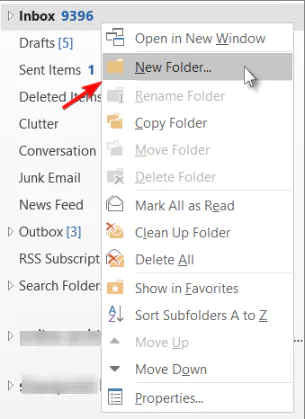
Outlook'a Ortak Klasör Takvimi Ekleme

  • Yeni klasör için istediğiniz adı girin.
  • Şimdi Klasörün içerdiği öğesini Calendar Items olarak ayarlayın
  • Şimdi klasörü yerleştirmek istediğiniz yeri seçin ve Tamam’ı tıklayın.

Gördüğünüz gibi, bu kılavuzdaki yönergeleri izlediğiniz sürece Outlook’a bir ortak klasör takvimi eklemek oldukça basit.

Bu genel bir takvim olduğundan, muhtemelen Outlook takvimini yönetemeyeceksiniz, ancak bu gibi durumlarda bu normaldir.

Takvim özelliği hakkında daha fazla bilgi edinmek istiyorsanız, Outlook takvimini nasıl indireceğiniz hakkında sizi bilgilendirelim.

Bu adım adım kılavuz size takvimleri ve imzaları nasıl kolayca indireceğinizi gösterecek.

Ses setlerini de Microsoft Outlook’tan hemen değiştirebilirsiniz.

Dahası, bir iş e-postanız olduğunda, işte ve iş dışındayken ona hemen hemen yapıştırılırsınız.

Bu nedenle, takvimlere, imzalara ve ses setlerine nasıl sahip olabileceğinizi ve bunlara gittiğiniz her yerde nasıl sahip olabileceğinizi bilmek istersiniz.

Bu adım adım kılavuz, Microsoft Outlook’tan takvimleri, imzaları ve ses setlerini nasıl kolayca indirebileceğinizi gösterecektir.

Ayrıca destek ve bilgi almak için tıklayınız.

Takvimleri ve imzaları Outlook’tan nasıl indirebilirim?

  1. Microsoft Outlook’tan takvimler nasıl indirilir
  2. Outlook’u aç
  3. Takvimi aç
  4. Dışa aktarmak istediğiniz Takvimi seçin
  5. Dosyayı tıklayın
  6. Takvimi Kaydet’i seçin
  7. Takvime bir isim verin

Daha Fazla Seçenek’in yanında takvim adını, tarih aralığını ve ayrıntı düzeyini gösteren bir özet sunulur.

  1. Daha Fazla Seçeneğe tıklayın
  2. Tarih Aralığı’na tıklayın ve takvimin ne kadarını dosyaya dahil etmek istediğinizi seçin

Aralığı manuel olarak girmek için Tarihleri ​​belirt’i de seçebilirsiniz.

  1. Ayrıntı’yı tıklayın ve göstermek istediğiniz ayrıntı miktarını seçin
  2. Tamam’ı ve ardından Kaydet’i tıklayın.

Daha fazla bilgi edinmek için, Outlook’a ortak klasör takvimi eklemeye ilişkin bir kılavuzumuz var, bu yüzden onu kaçırmadığınızdan emin olun.

İlişkili makaleler;

  • Outlook Takvimini Özelleştirme
  • Outlook takvim imzaları indirin
ETİKETLER:nasıl yapılırortak klasör takvimioutlooktakvim ekleme
Bu Makaleyi Paylaş
Facebook WhatsApp WhatsApp Threads Bağlantıyı Kopyala Yazdır
Paylaş
Yorum yapılmamış

Bir yanıt yazın Yanıtı iptal et

E-posta adresiniz yayınlanmayacak. Gerekli alanlar * ile işaretlenmişlerdir

Bağlantı Kuralım

21KBeğen
19.6KTakip Et
7.3KAbone Ol
192Takip Et

Popüler Gönderiler

AirTies Air 4960 Modem Kurulum

Uğurcan ÜN
Uğurcan ÜN
3 dk. okuma
14 Görüntüleme
Sessiz İçerik Nedir Nasıl Yapılır

Sessiz İçerik Nedir

İsmail YILDIZ
İsmail YILDIZ
6 dk. okuma
15 Görüntüleme
YouTube Video Başlığı Nasıl Yazılmalı Yolları Neler

YouTube Video Başlığı Nasıl Yazılmalı

İsmail YILDIZ
İsmail YILDIZ
6 dk. okuma
13 Görüntüleme

Lyra 3 Pro ile Şarkı Nasıl Oluşturulur

Uğurcan ÜN
Uğurcan ÜN
4 dk. okuma
26 Görüntüleme

You Might Also Like

Yardımcı Araçlar

CCleaner ile Nasıl Temizlenir

5 dk. okuma
Bir bilgisayar ekranında, bir web sitesine erişmeye çalışan bir tarayıcı, ancak DNS sunucusu tarafından engellendiğini belirten bir hata mesajı gösteriliyor.
DNS ve IP Ayarları

DNS Sızıntısı (DNS Leak) Sorunu

8 dk. okuma
Lg S95tr Soundbar Kurulumu Nasıl Yapılır Yolları Neler
Ev Elektroniği

Lg S95tr Soundbar Kurulumu Nasıl Yapılır

6 dk. okuma
Facebook

Facebook Ana Sayfa Akışı Nasıl Temizlenir

4 dk. okuma

Size her gün en son haberleri ve sorun çözümlerini getiriyoruz!

TeknoDestek Müşteri Hizmetleri
Facebook-f Instagram Tiktok Twitter Youtube Linkedin Whatsapp Phone-alt Rss

İş Ortaklarımız

TeknoDestek Müşteri Hizmetleri
© 2013 - 2026 TeknoDestek Müşteri Hizmetleri • Tüm hakları saklıdır • Bu sitedeki tüm içerikler (metin, görsel, video, logo, tasarım vb.) 5846 sayılı Fikir ve Sanat Eserleri Kanunu (FSEK) kapsamında korunmaktadır • İzinsiz kopyalanması, çoğaltılması, yayınlanması veya herhangi bir şekilde kullanılması yasaktır • İhlal tespitinde; FSEK Madde 71-73 uyarınca yasal süreç başlatma, maddi/manevi tazminat talep etme ve cezai işlem için başvurma hakkımız saklıdır • TeknoDestek, TeknoS@R'un bir kuruluşudur • Tema Düzenleyen: Fatih ATEŞ
Sorun Hala Çözülmedi mi?
Aradığın çözümü bulamadıysan, 11858 Teknoloji Destek Hattımız sana yardımcı olabilir. 2011’den beri Türkiye’nin en tecrübeli teknoloji destek ekiplerinden biri olarak, bilgisayar, telefon, tablet, modem, akıllı TV ve sosyal medya sorunlarında 7/24 profesyonel destek veriyoruz. Uzman ekibimizle hemen görüşmek ister misin?

    📞 11858’i Şimdi Ara

    Görüşme öncesi dakika ücreti sesli olarak bilgilendirilir
    Welcome Back!

    Sign in to your account

    Kullanıcı Adı veya E-posta Adresi
    Şifre

    Şifrenizi mi unuttunuz?