TeknoDestek Müşteri Hizmetleri
  • Haberler
    HaberlerDaha Fazla Göster
    Sessiz İçerik Nedir Nasıl Yapılır
    Sessiz İçerik Nedir
    6 dk. okuma
    Spotify SongDNA Nedir
    4 dk. okuma
    Apple Creator Studio Nasıl Kullanılır
    6 dk. okuma
    Mikro İçerik Nedir Nasıl Yapılır
    Mikro İçerik Nedir
    6 dk. okuma
    Türkiye’de Araçlarda Multimedya Ekranı Kullanımı Yasakları
    6 dk. okuma
  • Bilgisayar
    BilgisayarDaha Fazla Göster
    WordPress bakım modunda takılı kalması için FTP istemcisinde .maintenance dosyasının kök dizindeki görüntüsü
    WordPress Bakım Modunda Takılı Kalması Sorunu ve Çözümü
    7 dk. okuma
    WordPress Site Teknik Sorunlar Yaşıyor
    WordPress Site Teknik Sorunlar Yaşıyor Hatası Çözümü
    5 dk. okuma
    SSH Bağlantı Reddedildi Hatası Çözümü
    6 dk. okuma
    WordPress Planlı Bakım
    WordPress Planlı Bakım Nedeniyle Kısa Süreliğine Kullanılamayacak Hatası ve Çözümü
    7 dk. okuma
    Windows 11 Başlat Menüsünden Web Aramaları Kapatma
    5 dk. okuma
  • Mobil
    MobilDaha Fazla Göster
    Navigasyon Yönlendirici Değiştirme
    Google Haritalarda Navigasyon Yönlendirici Değiştirme
    3 dk. okuma
    Apple CarPlay'da uygulamaların yerini değiştirme
    Apple CarPlay’da Uygulamaların Yerini Değiştirme
    4 dk. okuma
    Android Auto Nedir, Nasıl Kullanılır
    4 dk. okuma
    Android 5G Ayarı Nasıl Yapılır
    4 dk. okuma
    iPhone 5G Ayarı Nasıl Yapılır
    4 dk. okuma
  • Sosyal Medya
    Sosyal MedyaDaha Fazla Göster
    YouTube Video Başlığı Nasıl Yazılmalı Yolları Neler
    YouTube Video Başlığı Nasıl Yazılmalı
    6 dk. okuma
    Tiktok Sorun Bildirme Ekranı Nerede
    5 dk. okuma
    X uygulamasında gündeme girme için hashtag ve etkileşim ekranı
    X Uygulamasında Gündeme Nasıl Girilir
    5 dk. okuma
    TikTok İçerik Yorgunluğu Nedir
    6 dk. okuma
    Sosyal Medyada Marka Dili Nasıl Oluşturulur Yolları Neler
    Sosyal Medyada Marka Dili Nasıl Oluşturulur
    6 dk. okuma
  • İnceleme
    İncelemeDaha Fazla Göster
    MacBook Neo Piyasayı Sarsmaya Geliyor
    5 dk. okuma
    Instax Mini Evo Cinema
    4 dk. okuma
    Samsung Galaxy Book 6 Ultra
    Samsung Galaxy Book 6 Ultra İnceleme
    8 dk. okuma
    Bütçe Dostu Mac Seçenekleri
    Bütçe Dostu Mac MacBook Neo vs Mac Mini
    7 dk. okuma
    Xiaomi Mi Taşınabilir Şarjlı Kompresör İnceleme
    10 dk. okuma
  • İletişim
YouTube
  • Facebook
26 Nis 2026, Pazar
TeknoDestek Müşteri HizmetleriTeknoDestek Müşteri Hizmetleri
Yazı BoyutuAa
  • Haberler
  • Mobil
  • Sosyal Medya
  • Bilgisayar
  • İnceleme
  • İnternet ve Ağ
  • Ev Elektroniği
  • İletişim
Search
  • Haberler
    • Cihaz Duyuruları
    • Teknoloji
    • Uygulama Gelişmeleri
  • Bilgisayar
    • Linux
    • macOS
    • Windows
  • İnceleme
    • Bilgisayar
    • Ev Elektroniği
    • Tablet
    • Tavsiyeler & Karşılaştırmalar
    • Telefon
  • Mobil
    • Android
    • Giyilebilir Cihazlar
    • HarmonyOS
    • iPhone / iOS
  • Sosyal Medya
    • Facebook
    • Instagram
    • TikTok
    • Snapchat
    • Teams
    • Telegram
    • WhatsApp
    • X
  • İletişim
Bizi Takip Edin
macOS

Parallels Desktop 15 Mac’te Windows 10’u Çalıştırma

Alperen Burak GÜLDÖKMEZ
Son güncelleme: 1 Temmuz 2022 10:02
Alperen Burak GÜLDÖKMEZ
Paylaş
Paylaş

Windows 10’u bir Macbook’a yüklemek için birkaç yöntem vardır. Bunlardan biri Parallels Desktop 15 Mac’te Windows 10’u Çalıştırmadır.

Popüler olanlar,  Windows PC’ye çift işletim sistemi yüklemeye benzer macOS yerleşik Boot Camp’i içerir.

- 11858 Teknoloji Destek Hattı -

Bir diğeri, mevcut işletim sisteminde CPU, RAM, depolama vb. İle yazılım tabanlı bir sanal bilgisayar oluşturan sanal bir makine kullanıyor. Kullanıcılar, sanal bir makine yardımıyla tek bir sisteme birden fazla işletim sistemi yükleyebilir.

Boot camp üzerinden sanal makine kullanmanın önemli bir avantajı, kullanıcıların yeni işletim sistemini kullanmak için sistemi yeniden başlatmaları gerekmemesidir. Sanal makine ayrıca Apple’ın Boot Camp’inde olduğu gibi kullanıcılardan işletim sistemi için ayrı bir bölüm oluşturmalarını istemiyor.

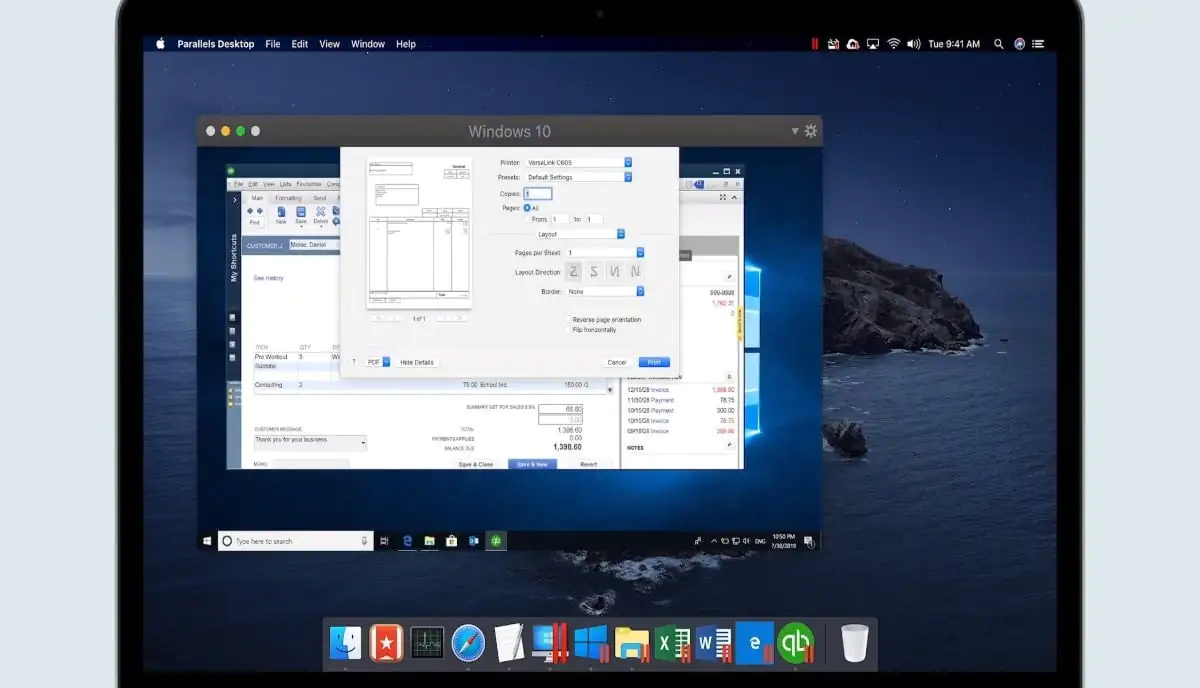
Parallels Desktop, kullanıcıların Windows 10 ve uygulamalarını bir macOS makinesinde çalıştırmasına izin veren popüler bir sanal makinedir. Mac’te sanal bir makine oluşturarak Apple kullanıcıları tüm yeni Windows 10 özelliklerini deneyebilirler.

Mac için Parallels Desktop 15’in tek bir lisans için maliyeti 80 ABD dolarıdır. Kullanıcılar ayrıca iki haftalık ücretsiz deneme sürümleriyle başlayabilir.

Parallels Desktop 15 ile MacOS’a Windows 10 Kurulumu

  1. Mac’te Windows 10’u çalıştırmak için tasarlanmış en son Parallels Desktop 15’i indirin.
  2. İndirilen dosyayı açın ve kurulumu başlatın.
  3. Sanal makine tarafından istenen izni verin.

Parallels Desktop, macOS’nize yüklendikten sonra sizi Windows 10 kurulum sayfasına yönlendirecektir. Windows 10 ISO dosyanız varsa “Windows’u Yükle” yi veya “Atla” yı tıklayabilirsiniz.
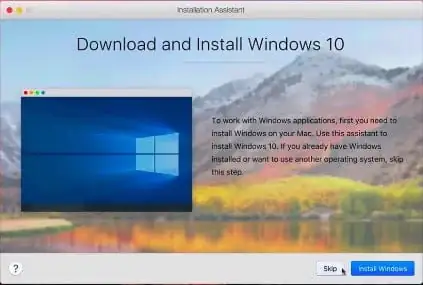
Parallels Desktop 15

Şimdi Dosya – Yeni – Windows veya başka bir işletim sistemini DVD veya görüntü dosyasından yükleyin. Yazılım dosyayı otomatik olarak tarar. Ayrıca, taramada görünmüyorsa dosyanızı manuel olarak da bulabilirsiniz. Windows 10 kurulumu tamamlandıktan sonra, Macbook’unuzda Windows 10’u çalıştırmaya başlamak için oturum açmanız gerekecektir.

- 11858 Teknoloji Destek Hattı -
ETİKETLER:macparallels desktopsanal makine nasıl yapılırwindows 10 kurulumu
Bu Makaleyi Paylaş
Facebook WhatsApp WhatsApp Threads Bağlantıyı Kopyala Yazdır
Paylaş
Yorum yapılmamış

Bir yanıt yazın Yanıtı iptal et

E-posta adresiniz yayınlanmayacak. Gerekli alanlar * ile işaretlenmişlerdir

Bağlantı Kuralım

21KBeğen
19.6KTakip Et
7.3KAbone Ol
192Takip Et

Popüler Gönderiler

AirTies Air 4960 Modem Kurulum

Uğurcan ÜN
Uğurcan ÜN
3 dk. okuma
11 Görüntüleme
Sessiz İçerik Nedir Nasıl Yapılır

Sessiz İçerik Nedir

İsmail YILDIZ
İsmail YILDIZ
6 dk. okuma
13 Görüntüleme
YouTube Video Başlığı Nasıl Yazılmalı Yolları Neler

YouTube Video Başlığı Nasıl Yazılmalı

İsmail YILDIZ
İsmail YILDIZ
6 dk. okuma
10 Görüntüleme

Lyra 3 Pro ile Şarkı Nasıl Oluşturulur

Uğurcan ÜN
Uğurcan ÜN
4 dk. okuma
24 Görüntüleme

You Might Also Like

macOS

Mac Cihazınızda Flashplayer Kaldırma

3 dk. okuma
Mac'te OneDrive Sürekli Kapanıyor
macOS

Mac’te OneDrive Sürekli Kapanıyor Sorunu Çözümü

6 dk. okuma
macOS

Mac te Silinen Fotoğrafları Kurtarmanın 4 Yolu

3 dk. okuma
macOS

MacBook’ta Siyah Ekran Sorunu ve Çözümü

5 dk. okuma

Size her gün en son haberleri ve sorun çözümlerini getiriyoruz!

TeknoDestek Müşteri Hizmetleri
Facebook-f Instagram Tiktok Twitter Youtube Linkedin Whatsapp Phone-alt Rss

İş Ortaklarımız

TeknoDestek Müşteri Hizmetleri
© 2013 - 2026 TeknoDestek Müşteri Hizmetleri • Tüm hakları saklıdır • Bu sitedeki tüm içerikler (metin, görsel, video, logo, tasarım vb.) 5846 sayılı Fikir ve Sanat Eserleri Kanunu (FSEK) kapsamında korunmaktadır • İzinsiz kopyalanması, çoğaltılması, yayınlanması veya herhangi bir şekilde kullanılması yasaktır • İhlal tespitinde; FSEK Madde 71-73 uyarınca yasal süreç başlatma, maddi/manevi tazminat talep etme ve cezai işlem için başvurma hakkımız saklıdır • TeknoDestek, TeknoS@R'un bir kuruluşudur • Tema Düzenleyen: Fatih ATEŞ
Sorun Hala Çözülmedi mi?
Aradığın çözümü bulamadıysan, 11858 Teknoloji Destek Hattımız sana yardımcı olabilir. 2011’den beri Türkiye’nin en tecrübeli teknoloji destek ekiplerinden biri olarak, bilgisayar, telefon, tablet, modem, akıllı TV ve sosyal medya sorunlarında 7/24 profesyonel destek veriyoruz. Uzman ekibimizle hemen görüşmek ister misin?

    📞 11858’i Şimdi Ara

    Görüşme öncesi dakika ücreti sesli olarak bilgilendirilir
    Welcome Back!

    Sign in to your account

    Kullanıcı Adı veya E-posta Adresi
    Şifre

    Şifrenizi mi unuttunuz?