
Bu yazımızda sizlere PlayStation Network kullanıcı adı değiştirme işlemini nasıl yapabileceğinizi detaylı olarak anlatacağız.
PlayStation Network (PSN) hesabınızda kullanıcı adınızı PlayStation oyun konsolunuzdan veya PlayStation Network (PSN) resmî web sitesinden değiştirebilirsiniz.
- PlayStation Network (PSN) Kullanıcı Adınızda Değişiklik Yapmadan Önce Bilmeniz Gerekenler
- PlayStation Network (PSN) Kullanıcı Adı Nasıl Değiştirilir?
- Web Tarayıcı ile PlayStation Network (PSN) Kullanıcı Adı Değiştirme
- PlayStation 4 (PS4) ile PlayStation Network (PSN) Kullanıcı Adı Değiştirme
- PlayStation 5 (PS5) ile PlayStation Network (PSN) Kullanıcı Adı Değiştirme
- PlayStation Network Kullanıcı Adı Değiştirme


İsim değişikliğini ücretsiz olarak sadece bir kere yapabilirsiniz. Sonraki isim değişiklikleri için Sony tarafından sizden küçük bir ücret talep edilir.
PlayStation’daki bazı oyunlar, değiştirilen ve güncellenen yeni kullanıcı ismiyle tam olarak uyumlu değildir ve belirli PlayStation 4 (PS4) oyunlarında bazı verileri kaybetme riski vardır.
PlayStation Network (PSN)’de bir hesap oluştururken belirlediğiniz kullanıcı adından memnun değilseniz, kullanıcı isminizi hesap oluşturduktan sonra değiştirebilirsiniz. PlayStation kullanıcılarının yoğun talebi üzerine Sony, PlayStation Network (PSN) hesaplarındaki kullanıcı adını değiştirmeyi mümkün kılacak güncellemeyi yaptı.
Daha önce PlayStation Network (PSN)’de hesap oluştururken belirlediğiniz kullanıcı adı kalıcı ve değiştirilemez iken artık istediğiniz sıklıkta değişiklik yapabilirsiniz. İşte, PlayStation Network (PSN) kullanıcı adınızı değiştirmek için bilmeniz ve yapmanız gerekenler!
PlayStation Network (PSN) Kullanıcı Adınızda Değişiklik Yapmadan Önce Bilmeniz Gerekenler
PlayStation Network (PSN) hesabınızı oluştururken, enine boyuna düşünmeden belirlediğiniz kullanıcı adı için pişman olduysanız, PlayStation Network (PSN) kullanıcı adınızı değiştirebilme imkanınızın olduğunu bilmek sizi memnun edecektir. Fakat PlayStation Network (PSN) kullanıcı adı değişikliğinin bazı şartları ve kullanıcıdan kullanıcıya göre dezavantaj sayılabilecek sonuçları var.
İlk ve en önemli olarak bilmeniz gereken şey, Sony tarafından PlayStation Network (PSN) kullanıcı adınızı istediğiniz kadar değiştirmenize izin verilir fakat yalnızca ilk yaptığınızı PlayStation Network (PSN) kullanıcı adı değişikliği ücretsizdir. İlk kullanıcı adı değişikliğinden sonraki her kullanıcı adı değişikliği için sizden 10$ ücret alınır. Fakat PlayStation Plus aboneleri PlayStation Network (PSN) kullanıcı adı değişikliğini yarı fiyatına, yani 5$’a yapabilir.
PlayStation Network (PSN) kullanıcı adı değişikliği yaptıktan sonra bazı uyumluluk sorunları ile karşılaşabilirsiniz. PlayStation 3 (PS3), PlayStation Vita (PS Vita) ve PS/TV oyunları, kullanıcı adı değişikliği sonrası güncellenen yeni kullanıcı adını hiçbir şekilde desteklemiyor ve bazı PlayStation 4 (PS4) oyunları ise değiştirilen yeni kullanıcı adlarıyla tam olarak uyumlu olmayabilir. Bu da kaydedilmiş oyun verilerinin kaybedilmesine neden olabiliyor. Sony, PlayStation Network (PSN) kullanıcı adı değişikliğinden sonra 300’den fazla PlayStatiion 4 (PS4) oyununda sorun olmadığını tespit etmiş olsa da, Grand Theft Auto V, Assassin’s Creed IV Black Flag, Bloodborne, Uncharted 4, The Last of Us Remastered gibi popüler oyunlar da dahil olmak üzere, 50’den fazla oyunda, PlayStation Network (PSN) kullanıcı adı değişikliği sonrası yaşanan sorunlar olduğu tespit edilmiştir.
Not: PlayStation Network (PSN) kullanıcı adınızı değiştirdikten sonra teknik sorunlarla karşılaşırsanız, Sony tarafından, eski kullanıcı adınıza ücretsiz olarak geri dönmenize izin verilir.
Ayrıca, PlayStation Network (PSN) kullanıcı adı değişikliğinden sonra yeni PlayStation Network (PSN) kullanıcı adınızın diğer kullanıcılar tarafından bulunabilirliğini merak ediyor olabilirsiniz. Mükemmel bir çözüm olmasa da, PlayStation Network (PSN) profilinizde önceki kullanıcı adınızı 30 gün boyunca gösterme seçeneği Sony tarafından kullanıcılara sunulur.
PlayStation Network (PSN) Kullanıcı Adı Nasıl Değiştirilir?
PlayStation Network (PSN) kullanıcı adınızı PSN web sitesinden veya PlayStation 4 (PS4) ya da PlayStation 5 (PS5) konsolunuzdan en uygun yerde değiştirebilirsiniz.
Web Tarayıcı ile PlayStation Network (PSN) Kullanıcı Adı Değiştirme
- Windows ya da Mac (iMac veya MacBook) bilgisayarınızda bir web tarayıcısı (MS Edge, Safari, Google Chrome, Mozilla Firefox, vb.) açın ve Sony’nin PlayStation Network (PSN) oturum açma sayfasına gidin. Ardından, ekrana gelen sayfada PlayStation Network (PSN) hesap bilgilerinizle oturum açın.
- Açılan sayfada PSN Profili (PSN Profile) menüsüne tıklayın.
- Daha sonra, Çevrimiçi Kimliği (Online ID) menüsünün sağında yer alan Düzenle (Edit) butonuna tıklayın.
- PSN hesabınız için yeni bir kullanıcı adı belirleyin ve kullanıcı adı değişikliğini tamamlamak için ekrandaki talimatları izleyin. PSN kullanıcı adınızı değiştirmenin neden olabileceği riskleri kabul etmek için Kabul Ediyorum (I accept) seçeneğini işaretleniz gerekecek.
PlayStation 4 (PS4) ile PlayStation Network (PSN) Kullanıcı Adı Değiştirme
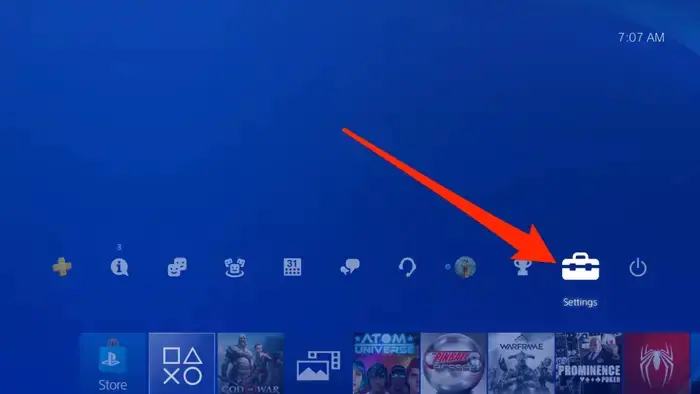
- İlk olarak PlayStation 4 (PS4) oyun konsolunuzun ana ekranında Ayarlar (Settings) menüsüne tıklayın.
- Ekrana gelen sayfada Hesap Yönetimi (Account Management) menüsüne tıklayın ve ardından, açılan sayfada Hesap Bilgileri (Account Information) seçeneğini seçin.
- Daha sonra, açılan sayfada Profil (Profile) menüsüne tıklayın.
- Son olarak, Çevrimiçi Kimliği (Online ID) seçeneğine tıklayın.
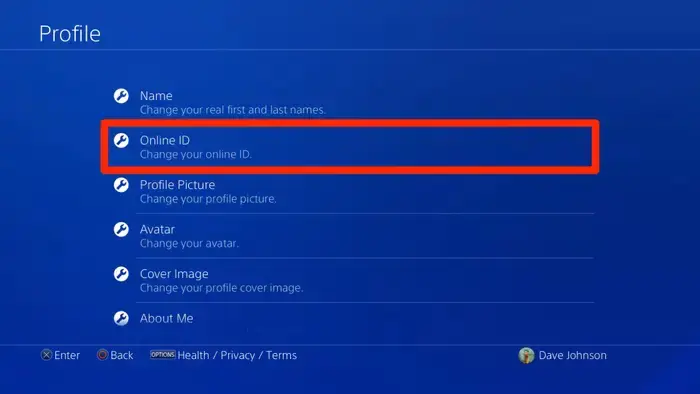
- Ekrana gelen sayfada yeni bir PSN kullanıcı adı girin ve isim değişikliği işlemini tamamlamak için ekrana gelen talimatları izleyin. PlayStation Network (PSN) kullanıcı adınızı değiştirme işleminin neden olabileceği riskleri kabul etmek için Kabul Ediyorum (I accept) seçeneğini seçin.
PlayStation 5 (PS5) ile PlayStation Network (PSN) Kullanıcı Adı Değiştirme
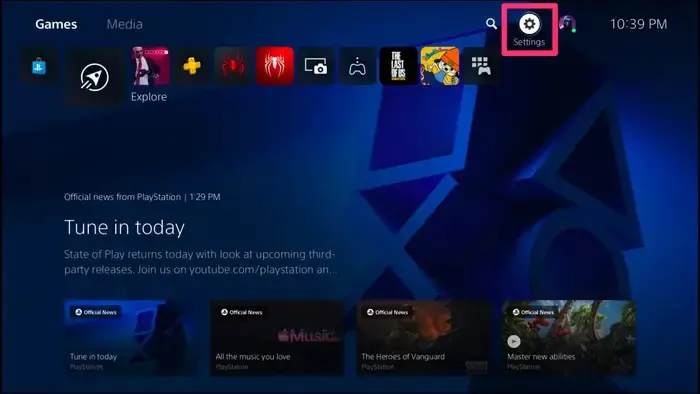
- Öncelikle PlayStation 5 (PS5) oyun konsolunuzun ana ekranında Ayarlar (Settings) menüsüne tıklayın.
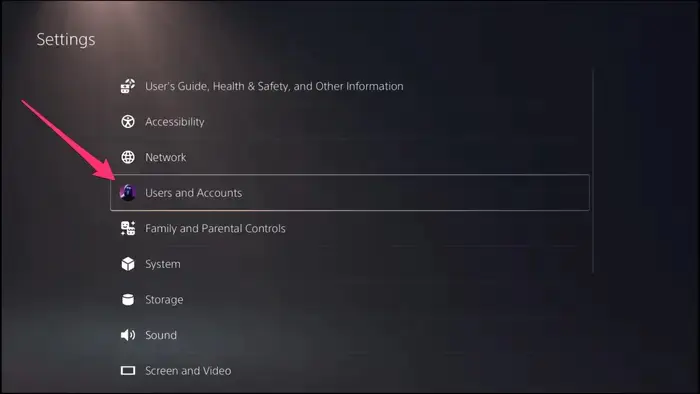
- Ekrana gelen sayfada Kullanıcılar ve Hesaplar (Users and Accounts) menüsüne tıklayın ve ardından, açılan sayfada Hesap (Accounts) menüsüne tıklayın.
- Daha sonra, açılan sayfada Profil (Profile) menüsüne tıklayın.
- Ardından, gelen sayfada Çevrimiçi Kimliği (Online ID) seçeneğine tıklayın.
- PSN hesabınız için yeni bir kullanıcı adı girin ve isim değişikliği işlemini tamamlamak için ekrana gelen talimatları izleyin. PSN kullanıcı isminizi değiştirme işleminin neden olabileceği risklerini kabul etmek için Kabul ediyorum (I accept) seçeneğine tıklayın.
PlayStation Network Kullanıcı Adı Değiştirme
Bu yazımızda sizlere PlayStation Network kullanıcı adı değiştirme işlemini nasıl yapabileceğinizi detaylı olarak anlattık. PlayStation Network kullanıcı adı değiştirme işlemi ile ilgili sorularınızı aşağıdaki yorum bölümünden bize iletebilirsiniz.
Sosyal medya platformlarında viral olan ve arama motoru trendlerinde en üstte yer alan konular ile ilgili en güncel çözümleri içeren teknik destek videoları için Teknodestek YouTube kanalımızı da takip edebilirsiniz.
Yazımızın konusu bağlamında PlayStation 5 (PS5)’te Apple Müzik’i Nasıl Kullanabilirsiniz? makalemize göz atabilirsiniz.