TeknoDestek Müşteri Hizmetleri
  • Haberler
    HaberlerDaha Fazla Göster
    Alternatif arama motorları logolarının yer aldığı, gizlilik odaklı arama sonuçlarını gösteren bilgisayar ekranı.
    Google’a Alternatif Arama Motorları: Brave, Startpage ve Mojeek
    7 dk. okuma
    KolibriOS: 1.4 MB’lık Dünyanın En Küçük İşletim Sistemi
    KolibriOS: 1.4 MB’lık Dünyanın En Küçük İşletim Sistemi
    8 dk. okuma
    Windows 11 Copilot PC insights özelliği ile bilgisayar donanım bilgilerinin sorgulandığı bir ekran görünümü.
    Windows 11 Copilot PC Insights Özelliği: Bilgisayar Arıza Tespiti
    7 dk. okuma
    Play Store Alternatif Mağaza Nasıl Bir Karara Uyuluyor?
    Google Play Store Alternatif Mağazalara Açılıyor
    8 dk. okuma
    GTA 5 hileleri kullanılarak Story Mode'da araç çağıran ve süper zıplama yapan karakter
    Popüler GTA 5 Hileleri
    6 dk. okuma
  • Bilgisayar
    BilgisayarDaha Fazla Göster
    Dosya Gezgini klavye kısayolları kullanımı için Ctrl, Shift ve N tuşlarının vurgulandığı bilgisayar klavyesi.
    Windows 11 Dosya Gezgini Klavye Kısayolları ile Hızlı Dosya Yönetimi
    7 dk. okuma
    Gizli başlangıç programları tespiti için Sysinternals Autoruns aracının kullanıldığı bir bilgisayar ekranı görünümü.
    Windows 11 Gizli Başlangıç Programları Nasıl Kapatılır
    8 dk. okuma
    Büyük dosyaları kopyalama işlemi için komut satırında kullanılan Robocopy aracının bilgisayar ekranındaki görünümü.
    Windows 11 Büyük Dosyaları Kopyalama Sorunlarına Robocopy Çözümü
    9 dk. okuma
    Windows 11 Copilot kapatma işlemi için PowerShell komutlarının girildiği bir bilgisayar ekranı görünümü.
    Windows 11 Copilot Kapatma: 7 Adımda Tamamen Kaldırın
    7 dk. okuma
    Windows 11 ağ sorunu giderme adımlarının uygulandığı açık bir PowerShell ekranı görünümü.
    Windows 11 Ağ Sorunu Giderme İçin 6 PowerShell Komutu
    8 dk. okuma
  • Mobil
    MobilDaha Fazla Göster
    Samsung Galaxy Glasses yapay zekâ destekli akıllı gözlük tasarımı
    Samsung Galaxy Glasses Nedir, Özellikleri, Yapay Zekâ Yetenekleri ve Çıkış Tarihi
    17 dk. okuma
    Samsung Galaxy Watch Ultra 2 akıllı saat özellikleri ve tasarımı
    Samsung Galaxy Watch Ultra 2: Özellikleri, Yenilikleri ve Merak Edilenler
    12 dk. okuma
    Android uygulama izinleri ekranını simgeleyen akıllı telefon, güvenlik kalkanı ve konum, kamera, mikrofon ile dosya erişim izinlerini temsil eden simgeler.
    Android’de Uygulama İzinlerindeki Farklar Ne Anlama Geliyor
    6 dk. okuma
    iPhone'da uygulama izinleri ekranını ve gizlilik simgelerini gösteren, konum, kamera, mikrofon ve fotoğraf izinlerini anlatan modern teknoloji temalı kapak görseli.
    iPhone’da Uygulama İzinlerindeki Farklar Ne Anlama Geliyor
    8 dk. okuma
    iPhone 17 Pro Max kasa, ekran ve kamera yüzeyleri için hassas temizleme yöntemleri
    iPhone 17 Pro Max Hassas Temizleme Yöntemleri
    9 dk. okuma
  • Sosyal Medya
    Sosyal MedyaDaha Fazla Göster
    TikTok'ta PK atmak nedir ve TikTok PK nasıl yapılır
    TikTok’ta PK Atmak Nedir, Ne İşe Yarar
    12 dk. okuma
    StopNCII.org sistemi kullanılarak izinsiz paylaşılan mahrem fotoğrafların internetten kaldırılma sürecini gösteren dijital ekran.
    Mahrem Fotoğrafları İnternetten Kaldırma: StopNCII
    10 dk. okuma
    Instagram'da Şipşak içerikler görünmüyor sorunu ve çözüm yöntemleri
    Instagram’da ŞipŞak İçerikler Görünmüyor Sorunu Çözümü
    11 dk. okuma
    Telegram sahte hesap şikayeti ve sahte profil bildirme işlemi
    Telegram Sahte Hesap Şikayeti Nasıl Yapılır
    10 dk. okuma
    TikTok’un ücretli olup olmayacağı, uygulamanın ücretsiz kullanımı, abonelik sistemi ve ücretli özellikleri hakkında güncel bilgiler.
    TikTok Ücretli Mi Olacak, Para Ödemek Gerekiyor Mu
    7 dk. okuma
  • İnceleme
    İncelemeDaha Fazla Göster
    Lenovo Lecoo Bellatoor GM103 oyuncu mouse modeli, ultra hafif tasarımı ve yüksek performanslı oyun özellikleriyle siyah arka plan üzerinde tanıtılıyor.
    Lenovo Oyuncu Mouse’u Lecoo Bellatoor GM103 Tanıtıldı
    7 dk. okuma
    2026 yılının en iyi akıllı saat modelleri arasında öne çıkan premium ve bütçe seçenekleri
    2026 Yılının En İyi Akıllı Saat Modelleri ve Karşılaştırması
    11 dk. okuma
    2026 yılının en iyi akıllı telefon modelleri karşılaştırmasında öne çıkan amiral gemisi ve bütçe seçenekleri
    2026 Yılının En İyi Akıllı Telefon Modelleri ve Karşılaştırması
    10 dk. okuma
    Araç şarj cihazı seçerken güvenlik sertifikaları ve hızlı şarj özellikleri
    Araç Şarj Cihazı Alırken 5 Pratik Güvenlik Kuralı
    9 dk. okuma
    Android Telefon Demo Moddan Nasıl Çıkılır Yolları Neler
    Android Telefon Demo Moddan Nasıl Çıkılır
    7 dk. okuma
  • İletişim
YouTube
Takip Et
  • Müşteri Hizmetleri
  • Modem Kurulumu
  • Windows 11
  • Yapay Zeka
  • Akıllı Telefon
  • Robot Süpürge
  • Uzak Bağlantı
26 Tem 2026, Pazar
TeknoDestek Müşteri HizmetleriTeknoDestek Müşteri Hizmetleri
Yazı BoyutuAa
  • Haberler
  • Mobil
  • Sosyal Medya
  • Bilgisayar
  • İnceleme
  • İnternet ve Ağ
  • Ev Elektroniği
  • Uzak Bağlantı Programları
  • İletişim
Site içi Arama
  • Haberler
    • Cihaz Duyuruları
    • Teknoloji
    • Uygulama Gelişmeleri
  • Bilgisayar
    • Linux
    • macOS
    • Windows
  • İnceleme
    • Bilgisayar
    • Ev Elektroniği
    • Tablet
    • Tavsiyeler & Karşılaştırmalar
    • Telefon
  • Mobil
    • Android
    • Giyilebilir Cihazlar
    • HarmonyOS
    • iPhone / iOS
  • Sosyal Medya
    • Facebook
    • Instagram
    • TikTok
    • Snapchat
    • Teams
    • Telegram
    • WhatsApp
    • X
  • Uzak Bağlantı Programları
  • İletişim
Bizi Takip Edin
PowerToys’ta Kırpma ve Kilitleme Özelliği Nasıl Kullanılır
Yazılım ve Uygulamalar

PowerToys’ta Kırpma ve Kilitleme Özelliği Nasıl Kullanılır

Hatice TATLISU
Son güncelleme: 10 Kasım 2023 11:13
Hatice TATLISU
1.2K Görüntüleme
Paylaş
5 dk. okuma
Paylaş

Bu makalemizde, PowerToys’ta kırpma ve kilitleme özelliğini ve nasıl kullanıldığını anlatacağız. Windows 11’deki PowerToys, bir uygulamayı kırpmanıza ve kilitlemenize imkan tanıyan kullanışlı bir araç içerir.

Ekran Alıntısı Aracı her ne kadar uygulama penceresini boyutlandırma ve ekran görüntüsü alma konusunda yardımcı olsa da, “Kırp ve Kilitle” aracı ile artık bir uygulamanın belirli bir bölgesini geçici olarak yakalayabilir ve gösterebilirsiniz.

İçindekiler
  • PowerToys’ta Kırpma ve Kilitleme Özelliği Nedir
    • PowerToys’ta Kırpma ve Kilitleme Özelliği Nasıl Çalışır
  • PowerToys Nasıl Kurulur
    • PowerToys’ta Kırpma ve Kilitleme Özelliği Nasıl Kullanılır
- 11858 Teknoloji Destek Hattı -
11858 Teknoloji Destek Hattı ile 7/24 telefonla teknik destek ve uzaktan destek alın 11858 Teknoloji Destek Hattı ile 7/24 telefonla teknik destek ve uzaktan destek alma

PowerToys’ta Kırpma ve Kilitleme Özelliği Nedir

Microsoft PowerToys’un Kırpma ve Kilitleme özelliği, istediğiniz uygulama penceresini belirli bir sınırla kırpmak ve bu kırpılmış bölümü kilitlemek için tasarlanmış bir özelliktir. Bu özellik etkinleştirildiğinde, kullanıcı seçtiği sınırlar içinde bir uygulamanın kırpılmış bölümünü kullanabilir. Bu, kırpılan pencerenin diğer uygulamaların üstünde kalmasını sağlar ve Windows 11 kullanıcıları için güçlü bir deneyim sunar.

Kırpma ve Kilitleme özelliğini kullanmanın birkaç farklı yöntemi bulunmaktadır, örneğin oyun indirme süreçlerini takip etmek veya bazı güncellemelerini almak gibi. Temel olarak, bu özellik sayesinde seçtiğiniz herhangi bir uygulamanın daha küçük bir versiyonunu oluşturabilirsiniz. Bu özellik, PowerToys’un 0.73.0 sürümüne eklenmiştir.

PowerToys’ta Kırpma ve Kilitleme Özelliği Nasıl Çalışır

PowerToys’un Kırpma ve Kilitleme özelliği, uygulama penceresinin belirli bir bölümünü kırpmak için tasarlanmıştır. Bu işlem sonucunda, kırılan pencere üstte kalır ve başka bir pencereye tıkladığınızda dahi görüntülenebilir, böylece sürekli göz önünde olmasını sağlar.
PowerToys’ta Kırpma ve Kilitleme Özelliği Nasıl Kullanılır

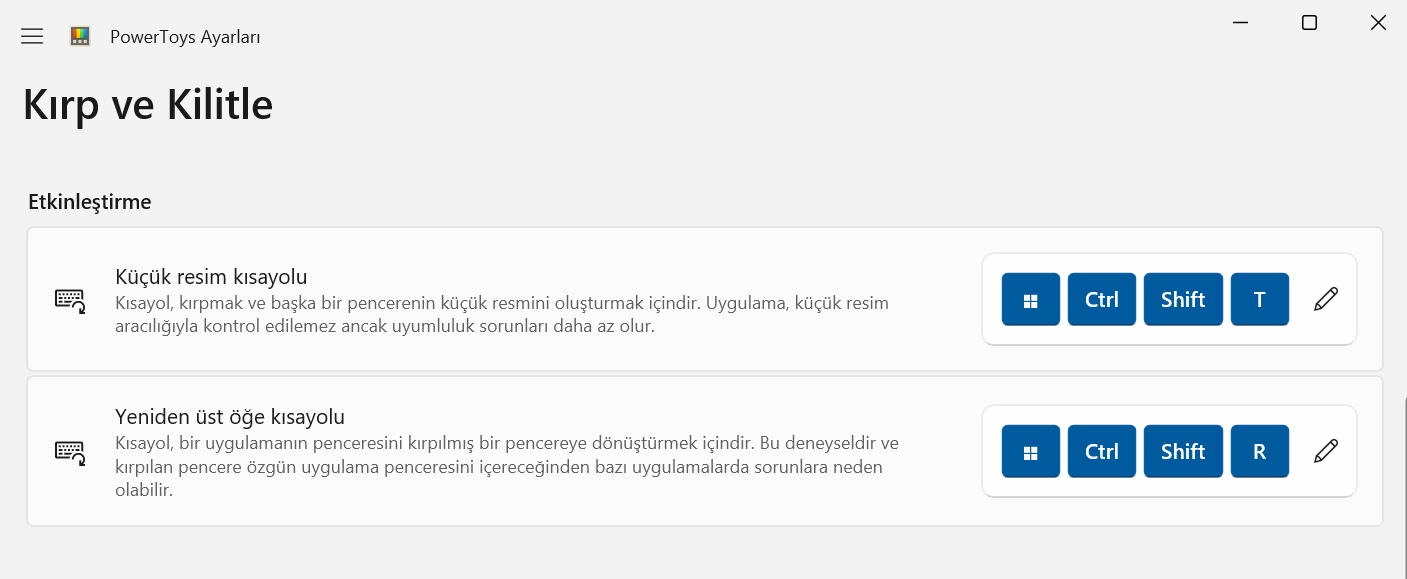
Kırpma ve Kilitleme özelliği, aşağıdaki kırpılmış pencere türlerini oluşturmanıza olanak tanır:

  • Küçük Resim: Pencerenin kırılan bölümünün küçük bir resmini oluşturur. Bu, yalnızca bir önizleme olduğundan dolayı pencereyle etkileşim kuramazsınız. Bu durum, daha az uyumluluk sorunuyla sonuçlanabilir.
  • Reparent: Uygulama penceresinin içinde etkileşimde bulunabileceğiniz bir bölümü kırpar. Ancak, bazı uygulamalarda uyumluluk sorunları yaşanabilir.

Örneğin, Epic Games gibi bir programdan bir şey indiriyorsanız ve ilerlemeyi takip etmek istiyorsanız, gerçek zamanlı olarak pencerenin indirme ilerlemesini gösteren bölümünü kırabilirsiniz.

PowerToys Nasıl Kurulur
PowerToys’ta Kırpma ve Kilitleme Özelliği Nasıl Kullanılır

- 11858 Teknoloji Destek Hattı -
11858 Teknoloji Destek Hattı ile 7/24 telefonla teknik destek ve uzaktan destek alın 11858 Teknoloji Destek Hattı ile 7/24 telefonla teknik destek ve uzaktan destek alma

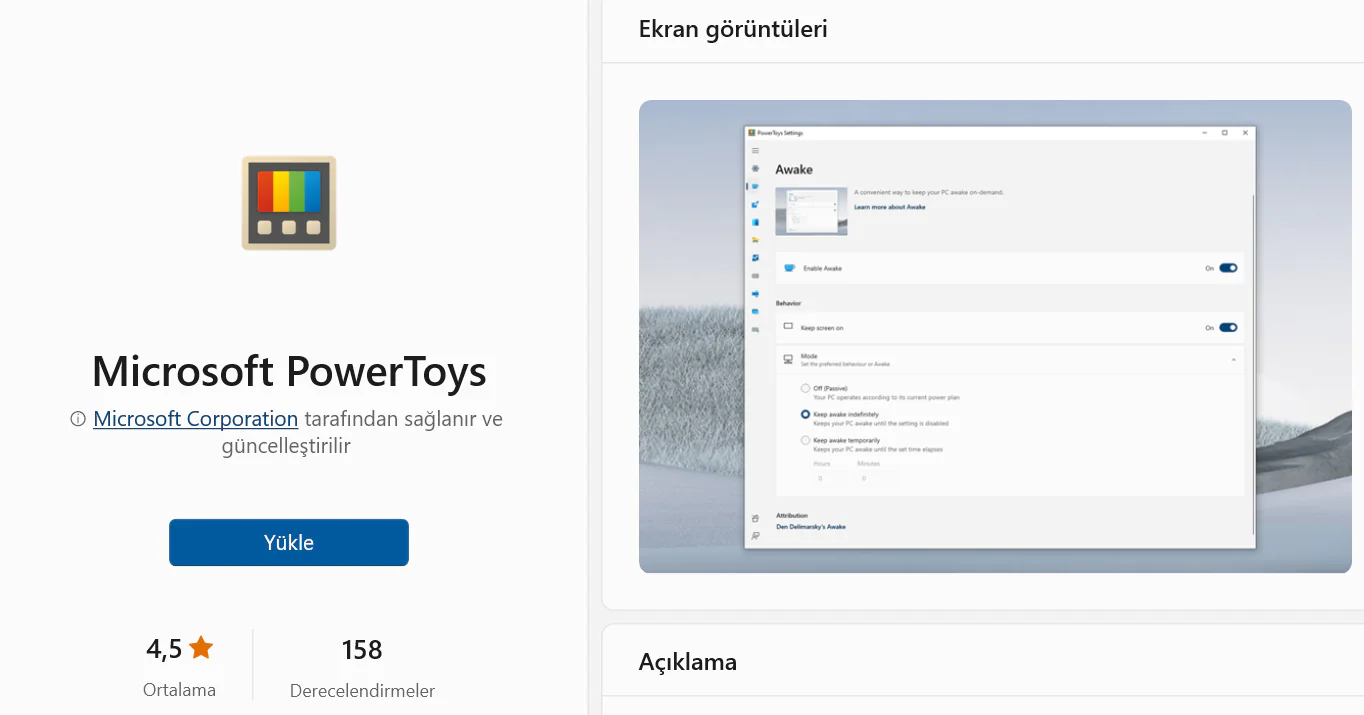
PowerToys, Windows işletim sistemi kullanıcıları için tasarlanmış bir dizi araç setidir. Bu rehberde, PowerToys’u Microsoft Store üzerinden nasıl kurabileceğinizi adım adım öğrenerek, kolayca erişim sağlayabilir ve Windows deneyiminizi geliştirebilirsiniz.

  • Başlat menüsünden veya görev çubuğundaki arama çubuğunu kullanarak “Microsoft Store” uygulamasını bulun ve açın.
  • Microsoft Store’u açtıktan sonra, sağ üst köşede bulunan arama çubuğuna “PowerToys” yazın ve Enter tuşuna basın.
  • Arama sonuçları arasında PowerToys’u bulun ve uygulama sayfasına gidin.
  • Uygulama sayfasında, PowerToys’un genel özelliklerini ve bilgilerini inceleyebilirsiniz.
  • PowerToys sayfasında, uygulamayı indirmek için “Al” veya “İndir” seçeneğine tıklayın. Bu buton adı, Microsoft Store’un güncel tasarımına göre değişebilir.
  • PowerToys’u indirmek için giriş yapmanız gerekebilir. Microsoft hesabınızla giriş yapın veya Store’un size verdiği talimatları takip ederek bilgilerinizi onaylayın.
  • PowerToys’un indirilmesini bekleyin. İndirme süreci internet bağlantınıza bağlı olarak değişebilir.
  • İndirme tamamlandıktan sonra, “Aç” veya “Launch” seçeneğine tıklayarak PowerToys’u başlatın. Ardından, kurulum işlemlerini takip ederek işlemi tamamlayın

Artık PowerToys’u Microsoft Store üzerinden başarıyla kurmuş bulunmaktasınız. Bu araç setini kullanarak Windows deneyiminizi özelleştirebilir ve çeşitli ek özelliklerden faydalanabilirsiniz.

PowerToys’ta Kırpma ve Kilitleme Özelliği Nasıl Kullanılır
PowerToys’ta Kırpma ve Kilitleme Özelliği Nasıl Kullanılır

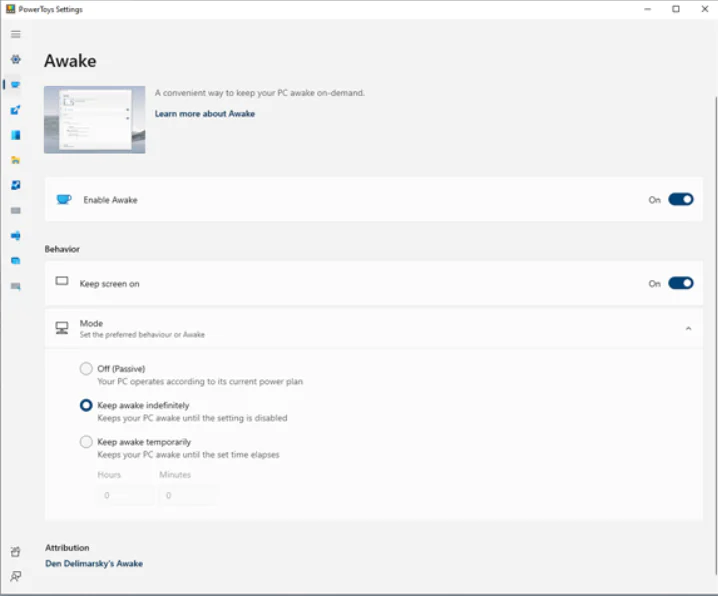
Bu uygula sayesinde herşeyin nasıl kolaylaşacağına inanamayacaksınız. Windows 11’de PowerToys’ta kırpma ve kilitleme özelliği kullanarak bir uygulamayı kırpmak ve kilitlemek için aşağıdaki adımları takip edin.

  • PowerToys’u başlatın. Sol tarafta bulunan modül listesinden “Kırpma ve Kilitleme” seçeneğine tıklayarak bu özelliği aktif hale getirin.
  • Kırpma ve Kilitleme modülünü açtıktan sonra, kırpma bölgesini belirlemek için fareyle uygulama penceresini seçin.
  • Daha sonra, kırpılan bölgenin nasıl görüneceğini seçebileceğiniz çeşitli seçenekleri göreceksiniz.
  • Kırpma işlemini tamamladıktan sonra, “Kilitle” veya “Lock” seçeneğine tıklayarak kırpılan pencereyi sabitleyin. Bu, kırpılan bölgenin diğer uygulamaların üstünde kalmasını sağlar.
  • Kırpılan pencereyi kilitlemişseniz ve normal boyutuna döndürmek istiyorsanız, “Unlock” veya “Kilidi Aç” seçeneğine tıklayarak kırpılmış durumu kaldırabilirsiniz.

Bu özelliği farklı uygulamalarda deneyerek nasıl çalıştığını gözlemleyin. Özellikle çoklu görevler sırasında kırpılmış pencerenin sağladığı avantajları keşfedin.

Artık PowerToys’ta kırpma ve kilitleme özelliğini kullanarak Windows’taki uygulamaları kırpabilir ve kilitleyebilirsiniz. Bu özellik, kullanıcıların iş akışlarını daha etkili bir şekilde düzenlemelerine olanak tanır ve Windows deneyimini özelleştirmelerine yardımcı olur.

- 11858 Teknoloji Destek Hattı -
11858 Teknoloji Destek Hattı ile 7/24 telefonla teknik destek ve uzaktan destek alın 11858 Teknoloji Destek Hattı ile 7/24 telefonla teknik destek ve uzaktan destek alma

Sonraki makale:Bilgisayardan Silinen Microsoft Store Geri Yükleme

ETİKETLER:ekran alıntısıkırp ve kilitlepencere yönetimipowertoyswindows 11 nasıl yapılır
Bu Makaleyi Paylaş
Facebook WhatsApp WhatsApp Threads Bağlantıyı Kopyala Yazdır
Paylaş
Yorum yapılmamış

Bir yanıt yazın Yanıtı iptal et

E-posta adresiniz yayınlanmayacak. Gerekli alanlar * ile işaretlenmişlerdir


Bağlantı Kuralım

21KBeğen
19.6KTakip Et
7.3KAbone Ol
192Takip Et

Popüler Gönderiler

Gatsby ile statik site oluşturma sürecini gösteren modern geliştirici çalışma alanı.

Gatsby ile Statik Site Oluşturma

Hatice TATLISU
Hatice TATLISU
6 dk. okuma
2 Görüntüleme
Alternatif arama motorları logolarının yer aldığı, gizlilik odaklı arama sonuçlarını gösteren bilgisayar ekranı.

Google’a Alternatif Arama Motorları: Brave, Startpage ve Mojeek

Fatih ATEŞ
Fatih ATEŞ
7 dk. okuma
6 Görüntüleme
Google Drive depolama alanı ücretleri ve güncel Google One paket seçeneklerini gösteren görsel

Güncel Google Drive Depolama Alanı Ücretleri ve Paket Detayları

Uğurcan ÜN
Uğurcan ÜN
19 dk. okuma
4 Görüntüleme
Astro Nedir sorusunu uzay temalı web geliştirme görseliyle açıklayan kapak tasarımı

Astro Nedir, Hızlı ve Esnek Statik Siteler Oluşturmanın Modern Yolu

Hatice TATLISU
Hatice TATLISU
6 dk. okuma
4 Görüntüleme
//

We influence 20 million users and is the number one business and technology news network on the planet

You Might Also Like

Outlook.com kişiler listesini Gmail'e aktarma süreci
Ofis Uygulamaları

Outlook.com Kişiler Listesini Gmail’e Aktarma

7 dk. okuma
MorpaKAMPÜS Kayıt
Yazılım ve Uygulamalar

MorpaKAMPÜS Kayıt

3 dk. okuma
WordPress reklam eklentisi seçeneklerini gösteren modern reklam yönetimi paneli ve analiz ekranı.
Yardımcı Araçlar

En İyi 6 WordPress Reklam Eklentisi

6 dk. okuma
'Mozilla Firefox' Tarayıcısında 'NPAPI' Desteği Nasıl Etkinleştirilir? (Resimli Anlatım)
Tarayıcılar

‘Mozilla Firefox’ Tarayıcısında ‘NPAPI’ Desteği Nasıl Etkinleştirilir? (Resimli Anlatım)

2 dk. okuma

Size her gün en son haberleri ve sorun çözümlerini getiriyoruz!

TeknoDestek Müşteri Hizmetleri
Facebook-f Instagram Tiktok Twitter Youtube Linkedin Whatsapp Rss

İş Ortaklarımız

TeknoDestek Müşteri Hizmetleri
© 2013 - 2026 TeknoDestek Müşteri Hizmetleri • Tüm hakları saklıdır • Bu sitedeki tüm içerikler (metin, görsel, video, logo, tasarım vb.) 5846 sayılı Fikir ve Sanat Eserleri Kanunu (FSEK) kapsamında korunmaktadır • İzinsiz kopyalanması, çoğaltılması, yayınlanması veya herhangi bir şekilde kullanılması yasaktır • İhlal tespitinde; FSEK Madde 71-73 uyarınca yasal süreç başlatma, maddi/manevi tazminat talep etme ve cezai işlem için başvurma hakkımız saklıdır • TeknoDestek, TeknoS@R'un bir kuruluşudur • Tema Düzenleyen: Fatih ATEŞ
Sorun Hala Çözülmedi mi?
Aradığın çözümü bulamadıysan, 11858 Teknoloji Destek Hattımız sana yardımcı olabilir. 2011’den beri Türkiye’nin en tecrübeli teknoloji destek ekiplerinden biri olarak, bilgisayar, telefon, tablet, modem, akıllı TV ve sosyal medya sorunlarında 7/24 profesyonel destek veriyoruz. Uzman ekibimizle hemen görüşmek ister misin?
📞 11858’i Şimdi Ara
Görüşme öncesi dakika ücreti sesli olarak bilgilendirilir
Welcome Back!

Sign in to your account

Kullanıcı Adı veya E-posta Adresi
Şifre

Şifrenizi mi unuttunuz?