TeknoDestek Müşteri Hizmetleri
  • Haberler
    HaberlerDaha Fazla Göster
    Google Asistan kapanıyor sürecini ve akıllı telefon ekranında klasik logodan yeni nesil yapay zeka Gemini'ye geçişi temsil eden görsel.
    Google Asistan Kapanıyor: 4 Eylül’de Gemini Dönemi Başlıyor
    7 dk. okuma
    Motorola akıllı telefonlar tarihine damga vuran efsanevi modellerin bir arada sergilendiği bir koleksiyon görseli.
    Geçmişten Günümüze Efsanevi Motorola Akıllı Telefonlar
    8 dk. okuma
    Alternatif arama motorları logolarının yer aldığı, gizlilik odaklı arama sonuçlarını gösteren bilgisayar ekranı.
    Google’a Alternatif Arama Motorları: Brave, Startpage ve Mojeek
    7 dk. okuma
    KolibriOS: 1.4 MB’lık Dünyanın En Küçük İşletim Sistemi
    KolibriOS: 1.4 MB’lık Dünyanın En Küçük İşletim Sistemi
    8 dk. okuma
    Windows 11 Copilot PC insights özelliği ile bilgisayar donanım bilgilerinin sorgulandığı bir ekran görünümü.
    Windows 11 Copilot PC Insights Özelliği: Bilgisayar Arıza Tespiti
    7 dk. okuma
  • Bilgisayar
    BilgisayarDaha Fazla Göster
    Yeni Alınan Bilgisayar İnternetsiz Nasıl Kurulur
    Yeni Alınan Bilgisayar İnternetsiz Nasıl Kurulur
    5 dk. okuma
    Geçiş anahtarı hack saldırısına karşı Windows bilgisayarında donanım anahtarı kullanan bir kişi.
    Geçiş Anahtarı Hack Riski: Pass-ta-key Saldırısı
    8 dk. okuma
    Windows 11 ekran parlaklığı değişmiyor sorununa çözümü simgeleyen, aydınlık bir ortamda ekranı parlak ve net görünen modern bir dizüstü bilgisayar.
    Windows 11 Ekran Parlaklığı Değişmiyor: 5 Adımda Çözüm
    5 dk. okuma
    Chrome ve Edge’de HDR Video Sorunu
    Chrome ve Edge’de HDR Video Sorunu
    4 dk. okuma
    Yoğun CPU Kullanımında Fare Yoklama Hızı Düşüyor
    Yoğun CPU Kullanımında Fare Yoklama Hızı Düşüyor
    5 dk. okuma
  • Mobil
    MobilDaha Fazla Göster
    iPhone Pil Sağlığını Koruyan Yeni Ayarlar Neler
    iPhone Pil Sağlığını Koruyan Yeni Ayarlar
    6 dk. okuma
    Xiaomi Bağlantı Hız Durumunu Öğrenme
    Xiaomi Bağlantı Hız Durumunu Öğrenme
    3 dk. okuma
    iPhone 17 İngilizce Klavye Ekleme
    iPhone 17 İngilizce Klavye Ekleme
    4 dk. okuma
    Xiaomi Telefonda 5G Fatura Ayarı
    Xiaomi Telefonda 5G Fatura Ayarı Nasıl Yapılır
    3 dk. okuma
    Android Auto araba dışında kullanımını gösteren, atölye tezgahına sabitlenmiş eski bir telefon ekranı.
    Android Auto Araba Dışında Kullanmanın 4 Yolu
    7 dk. okuma
  • Sosyal Medya
    Sosyal MedyaDaha Fazla Göster
    WhatsApp Meta AI Gizli Sohbet Nasıl Kullanılır Yolları Neler
    WhatsApp Meta AI Gizli Sohbet Nasıl Kullanılır
    6 dk. okuma
    Snapchat Anlık İçerik Tüketimi Nedir Nasıl Kontrol Edilir
    Snapchat Anlık İçerik Tüketimi Nedir
    6 dk. okuma
    Tiktok Ve Instagram Aynı Video Yükleyememe Sorunu Nasıl Çözülür
    Tiktok Ve Instagram Aynı Video Yükleyememe Sorunu
    6 dk. okuma
    Vefat Eden Kişinin LinkedIn Hesabı Nasıl Kapatılır Yolları Neler
    Vefat Eden Kişinin LinkedIn Hesabı Nasıl Kapatılır
    5 dk. okuma
    Instagram Gece Kullanımı Nasıl Sınırlandırılır Yolları Neler
    Instagram Gece Kullanımı Nasıl Sınırlandırılır
    6 dk. okuma
  • İnceleme
    İncelemeDaha Fazla Göster
    Elektrik Kesintisinde İnternete Bağlı Kalmak
    Elektrik Kesintisinde İnternete Bağlı Kalmak
    11 dk. okuma
    Uçak kabinindeki yolcu masasında duran modern bir powerbank ve arka planda görünen bulanık gökyüzü manzaralı uçak penceresi.
    Uçakta Powerbank: 2026 Uçuş Kuralları ve mAh Sınırları
    7 dk. okuma
    Huawei FreeClip 2 S açık kulak kablosuz kulaklık ve şarj kutusu
    Huawei FreeClip 2 S: Açık Kulaklık Deneyiminde Yeni Nesil Tasarım
    15 dk. okuma
    Lenovo Lecoo Bellatoor GM103 oyuncu mouse modeli, ultra hafif tasarımı ve yüksek performanslı oyun özellikleriyle siyah arka plan üzerinde tanıtılıyor.
    Lenovo Oyuncu Mouse’u Lecoo Bellatoor GM103 Tanıtıldı
    7 dk. okuma
    2026 yılının en iyi akıllı saat modelleri arasında öne çıkan premium ve bütçe seçenekleri
    2026 Yılının En İyi Akıllı Saat Modelleri ve Karşılaştırması
    11 dk. okuma
  • İletişim
YouTube
Takip Et
  • Müşteri Hizmetleri
  • Modem Kurulumu
  • Windows 11
  • Yapay Zeka
  • Akıllı Telefon
  • Robot Süpürge
  • Uzak Bağlantı
10 Eyl 2026, Perşembe
TeknoDestek Müşteri HizmetleriTeknoDestek Müşteri Hizmetleri
Yazı BoyutuAa
  • Haberler
  • Mobil
  • Sosyal Medya
  • Bilgisayar
  • İnceleme
  • İnternet ve Ağ
  • Ev Elektroniği
  • Uzak Bağlantı Programları
  • İletişim
Site içi Arama
  • Haberler
    • Cihaz Duyuruları
    • Teknoloji
    • Uygulama Gelişmeleri
  • Bilgisayar
    • Linux
    • macOS
    • Windows
  • İnceleme
    • Bilgisayar
    • Ev Elektroniği
    • Tablet
    • Tavsiyeler & Karşılaştırmalar
    • Telefon
  • Mobil
    • Android
    • Giyilebilir Cihazlar
    • HarmonyOS
    • iPhone / iOS
  • Sosyal Medya
    • Facebook
    • Instagram
    • TikTok
    • Snapchat
    • Teams
    • Telegram
    • WhatsApp
    • X
  • Uzak Bağlantı Programları
  • İletişim
Bizi Takip Edin
PS4 Tanınmayan Disk Hatası Nasıl Çözülür
Konsol Oyunları

PS4 Tanınmayan Disk Hatası Nasıl Çözülür

Adem SOYLU
Son güncelleme: 4 Ocak 2026 21:54
Adem SOYLU
1.2K Görüntüleme
Paylaş
5 dk. okuma
Paylaş

PS4 tanınmayan disk hatası nasıl çözülür sorusu, PlayStation 4 kullanıcılarının en can sıkıcı anlarda karşılaştığı problemlerden biridir. Oyunu takarsınız, disk dönmez, ekranda disk tanınmıyor ya da okunamıyor uyarısı çıkar ve tüm keyif yarım kalır. Üstelik bu hata bazen yeni alınmış oyun disklerinde bile görülebilir. İyi haber şu ki, bu sorun her zaman cihazın bozulduğu anlamına gelmez. Çoğu durumda evde uygulanabilecek basit yöntemlerle çözüm mümkündür.

PS4 Tanınmayan Disk Hatası Nasıl Çözülür

Bu hatanın tek bir sebebi yoktur. Diskin kendisinden kaynaklanan basit bir durum da olabilir, konsolun donanımsal bir problemi de. En sık karşılaşılan nedenler şunlardır:

İçindekiler
  • PS4 Tanınmayan Disk Hatası Nasıl Çözülür
    • Oyun diskini doğru şekilde temizleme
      • PS4’ü dikey konumda denemek
- 11858 Teknoloji Destek Hattı -
11858 Teknoloji Destek Hattı ile 7/24 telefonla teknik destek ve uzaktan destek alın 11858 Teknoloji Destek Hattı ile 7/24 telefonla teknik destek ve uzaktan destek alma
  • Oyun diskinin çizik veya kirli olması
  • PS4 disk sürücüsünde toz birikmesi
  • Yazılımsal geçici hatalar
  • PS4 sistem yazılımının güncel olmaması
  • Disk sürücüsünün mekanik arızaya başlaması

Bu nedenleri doğru analiz etmek, PS4 tanınmayan disk hatası nasıl çözülür sorusuna en net cevabı bulmayı sağlar.

İlk olarak yapılması gereken basit kontroller

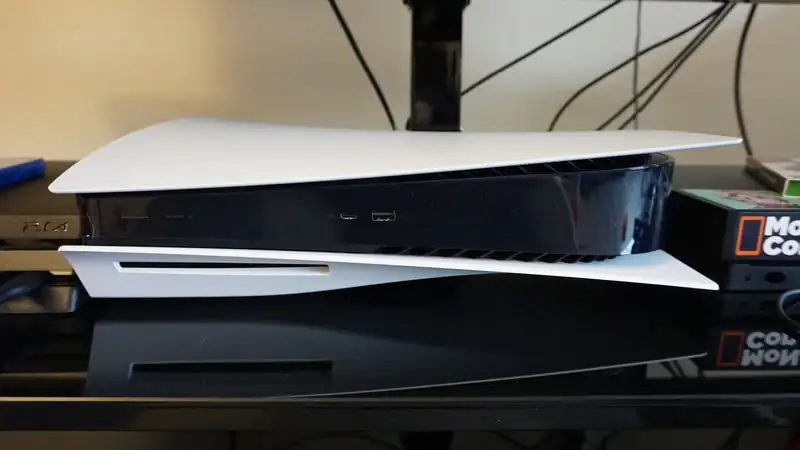
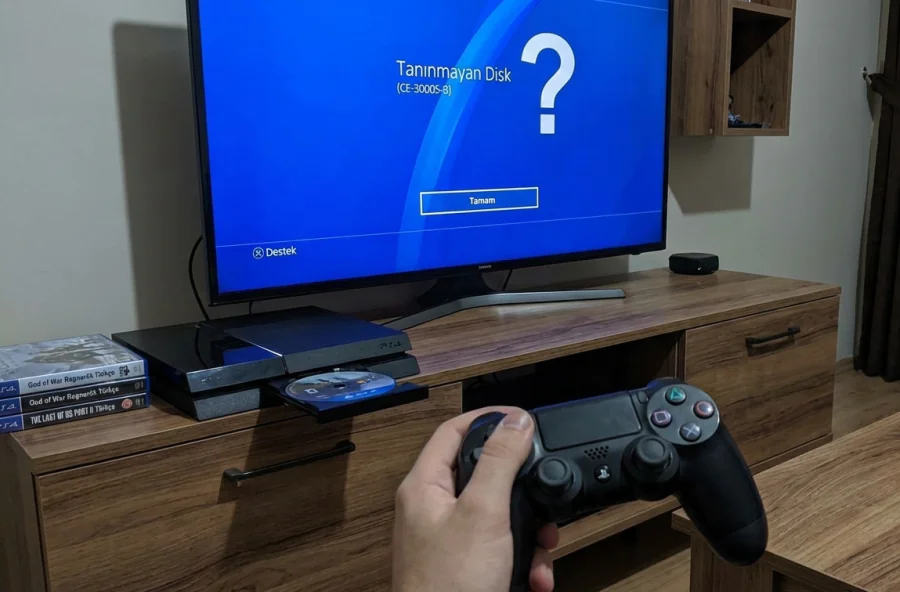
Sorunu çözmeye başlamadan önce panik yapmadan bazı temel kontrolleri yapmak gerekir. Öncelikle diskin doğru yönde takıldığından emin olun. PS4 yatay konumdaysa disk etiketli yüzü yukarı bakacak şekilde yerleştirilmelidir. Bu basit detay bile bazen sorunun kaynağı olabilir.

Ardından başka bir oyun diski deneyin. Eğer diğer diskler çalışıyor ama sadece bir disk okunmuyorsa sorun büyük ihtimalle oyunun kendisindedir. Ancak hiçbir disk tanınmıyorsa, cihaz tarafında ilerlemek gerekir.
PS4 Tanınmayan Disk Hatası Nasıl Çözülür

Oyun diskini doğru şekilde temizleme

Disk üzerindeki parmak izi, toz ya da hafif kirler bile PS4’ün diski okuyamamasına neden olabilir. Diski temizlerken asla peçete veya sert bez kullanmayın. Bunun yerine mikrofiber bir bez tercih edin.

Diski merkezden dışa doğru, düz hareketlerle silin. Dairesel hareketlerden kaçının çünkü bu, okunma yollarına zarar verebilir. Temizlik sonrası diski tekrar takarak kontrol edin. Bu yöntem, PS4 tanınmayan disk hatası nasıl çözülür sorusunun en sık işe yarayan çözümlerinden biridir.

- 11858 Teknoloji Destek Hattı -
11858 Teknoloji Destek Hattı ile 7/24 telefonla teknik destek ve uzaktan destek alın 11858 Teknoloji Destek Hattı ile 7/24 telefonla teknik destek ve uzaktan destek alma

PS4’ü tamamen kapatıp yeniden başlatma

PS4’ü sadece dinlenme moduna almak yerine tamamen kapatmak önemlidir. Güç kablosunu prizden çıkarın ve en az 2-3 dakika bekleyin. Bu işlem, sistemdeki geçici yazılımsal hataların sıfırlanmasını sağlar.

Tekrar açtıktan sonra diski takıp deneyin. Birçok kullanıcı, bu basit adım sonrası disk tanıma sorununun düzeldiğini belirtmektedir.

PS4 sistem yazılımını güncelleme

Eski sistem yazılımları, disk okuma hatalarına yol açabilir. Ayarlar menüsünden sistem güncellemesi olup olmadığını kontrol edin. Güncel olmayan bir PS4, bazı yeni oyun disklerini tanımakta zorlanabilir.

Yazılım güncellemesi tamamlandıktan sonra konsolu yeniden başlatıp diski tekrar deneyin. Bu adım da PS4 tanınmayan disk hatası nasıl çözülür konusundaki kritik noktalardan biridir.
- 11858 Teknoloji Destek Hattı -
11858 Teknoloji Destek Hattı ile 7/24 telefonla teknik destek ve uzaktan destek alın 11858 Teknoloji Destek Hattı ile 7/24 telefonla teknik destek ve uzaktan destek alma

PS4 Tanınmayan Disk Hatası Nasıl Çözülür Yöntemleri

PS4’ü dikey konumda denemek

İlginç ama etkili bir yöntemdir. PS4’ü yatay yerine dikey konuma getirerek diski takmayı deneyin. Bazı durumlarda disk sürücüsünün mekanik yapısı, dikey konumda diski daha rahat algılayabilir.

Bu yöntem geçici bir çözüm olsa da, disk sürücüsünün zayıflamaya başladığını anlamak açısından önemli bir ipucu verir.

Güvenli moddan veritabanı yeniden oluşturma

Eğer yukarıdaki adımlar işe yaramadıysa, PS4’ü güvenli moda alarak veritabanını yeniden oluşturmayı deneyebilirsiniz. Bunun için:

  1. PS4 tamamen kapalıyken güç tuşuna basılı tutun
  2. İkinci bip sesini duyunca tuşu bırakın
  3. Güvenli mod menüsünde veritabanını yeniden oluştur seçeneğini seçin

Bu işlem oyunları silmez, ancak sistemdeki hatalı kayıtları temizler. Birçok kullanıcı için PS4 tanınmayan disk hatası nasıl çözülür sorusuna net çözüm bu adımda bulunur.
PS4 Tanınmayan Disk Hatası Nasıl Çözülür

Disk sürücüsü arızası ihtimali

Tüm yöntemler denenmesine rağmen hiçbir disk okunmuyorsa, disk sürücüsünde donanımsal bir arıza olma ihtimali yüksektir. Özellikle eski PS4 modellerinde lazer gözün zayıflaması sık görülen bir durumdur.

Bu noktada kullanıcı müdahalesi önerilmez. Yetkili servis veya güvenilir bir teknik servisten destek almak en sağlıklı seçenektir. Disk sürücüsü değişimi genellikle mümkündür ve cihazı tamamen değiştirmek gerekmez.

PS4’te disk tanınmama sorunu her zaman büyük bir arıza anlamına gelmez. Çoğu zaman basit temizlik, yeniden başlatma veya yazılım güncellemesi ile sorun çözülebilir. Bu rehberde anlatılan adımlar doğru sırayla uygulandığında PS4 tanınmayan disk hatası nasıl çözülür sorusuna pratik ve net bir cevap verilmiş olur. Eğer sorun devam ediyorsa, donanımsal arıza ihtimali göz önünde bulundurularak profesyonel destek alınmalıdır. Makalemizi sizinle paylaştık benze içerikler için buradan ulaşabilirsiniz.

ETİKETLER:disk hatasınasıl çözülüroyun sorunups4 hatası
Bu Makaleyi Paylaş
Facebook WhatsApp WhatsApp Threads Bağlantıyı Kopyala Yazdır
Paylaş
Yorum yapılmamış

Bir yanıt yazın Yanıtı iptal et

E-posta adresiniz yayınlanmayacak. Gerekli alanlar * ile işaretlenmişlerdir


Bağlantı Kuralım

21KBeğen
19.6KTakip Et
7.3KAbone Ol
192Takip Et

Popüler Gönderiler

HTTP/2 web sitelerinde eşzamanlı veri aktarımıyla daha hızlı bağlantı ve yükleme sağlar.

HTTP/2 Nedir Nasıl Kullanılır

Hatice TATLISU
Hatice TATLISU
6 dk. okuma
1 Görüntüleme
Outlook şifre unuttum sorunu yaşayanlar için e-posta güvenliğini ve hesap kurtarmayı simgeleyen, üzerinde parlak bir kilit bulunan mavi dijital zarf.

Outlook Şifre Unuttum: 5 Adımda Hesap Kurtarma

Fatih ATEŞ
Fatih ATEŞ
4 dk. okuma
1 Görüntüleme
XAMPP HTTP 404 Hatası yanlış dosya yolu veya localhost ayarlarından kaynaklanabilir.

XAMPP HTTP 404 Hatası Çözümü

Hatice TATLISU
Hatice TATLISU
7 dk. okuma
1 Görüntüleme
WhatsApp Meta AI Gizli Sohbet Nasıl Kullanılır Yolları Neler

WhatsApp Meta AI Gizli Sohbet Nasıl Kullanılır

İsmail YILDIZ
İsmail YILDIZ
6 dk. okuma
1 Görüntüleme
//

We influence 20 million users and is the number one business and technology news network on the planet

You Might Also Like

Casper Siyah Ekran Hatası ve Çözümü (Kesin Çözüm)
Bilgisayar

Casper Siyah Ekran Hatası ve Çözümü (Kesin Çözüm)

3 dk. okuma
Telegram Sohbetler ve Gruplarla İlgili Sorunlar
Telegram

Telegram Sohbetler ve Gruplarla İlgili Sorunlar

5 dk. okuma
Aşırı ısınmış bir işlemci ve soğutucu fan
Windows

İşlemci Isınma Sorunu

8 dk. okuma
XP-PEN Windows 11 İle Çalışmıyor İşlemleri Nasıl yapılır
Windows

XP-PEN Windows 11 İle Çalışmıyor

7 dk. okuma

Size her gün en son haberleri ve sorun çözümlerini getiriyoruz!

TeknoDestek Müşteri Hizmetleri
Facebook-f Instagram Tiktok Twitter Youtube Linkedin Whatsapp Rss

İş Ortaklarımız

TeknoDestek Müşteri Hizmetleri
© 2013 - 2026 TeknoDestek Müşteri Hizmetleri • Tüm hakları saklıdır • Bu sitedeki tüm içerikler (metin, görsel, video, logo, tasarım vb.) 5846 sayılı Fikir ve Sanat Eserleri Kanunu (FSEK) kapsamında korunmaktadır • İzinsiz kopyalanması, çoğaltılması, yayınlanması veya herhangi bir şekilde kullanılması yasaktır • İhlal tespitinde; FSEK Madde 71-73 uyarınca yasal süreç başlatma, maddi/manevi tazminat talep etme ve cezai işlem için başvurma hakkımız saklıdır • TeknoDestek, TeknoS@R'un bir kuruluşudur • Tema Düzenleyen: Fatih ATEŞ
Sorun Hala Çözülmedi mi?
Aradığın çözümü bulamadıysan, 11858 Teknoloji Destek Hattımız sana yardımcı olabilir. 2011’den beri Türkiye’nin en tecrübeli teknoloji destek ekiplerinden biri olarak, bilgisayar, telefon, tablet, modem, akıllı TV ve sosyal medya sorunlarında 7/24 profesyonel destek veriyoruz. Uzman ekibimizle hemen görüşmek ister misin?
📞 11858’i Şimdi Ara
Görüşme öncesi dakika ücreti sesli olarak bilgilendirilir
Welcome Back!

Sign in to your account

Kullanıcı Adı veya E-posta Adresi
Şifre

Şifrenizi mi unuttunuz?