
Scarlet açılmıyor sorunu, kullanıcıları zorlayan yaygın bir sorundur. Bu sorun, çeşitli nedenlere dayanabilir ve bu nedenle farklı çözüm yolları gerektirebilir.
Ayrıca okuyun: Audacity Podcast’ler için Nasıl Kullanılır?
- Scarlet Uygulaması Nedir ve Ne İşe Yarar?
- Scarlet Açılmıyor Sorunu Nedenleri
- Scarlet Açılmıyor Sorunu Nasıl Çözülür?
- Uygulamayı yeniden başlatın
- Cihazınızı yeniden başlatın
- Scarlet uygulamasını güncelleyin
- Cihazınızın yazılımını güncelleyin
- İnternet bağlantınızı kontrol edin
- Depolama alanınızı kontrol edin
- Güvenlik yazılımlarını kontrol edin
- VPN kullanımını durdurun
- Scarlet uygulamasını yeniden yükleyin
- Alternatif uygulama yükleyicileri deneyin
- Scarlet ile Uygulama Yükleme


Scarlet Uygulaması Nedir ve Ne İşe Yarar?
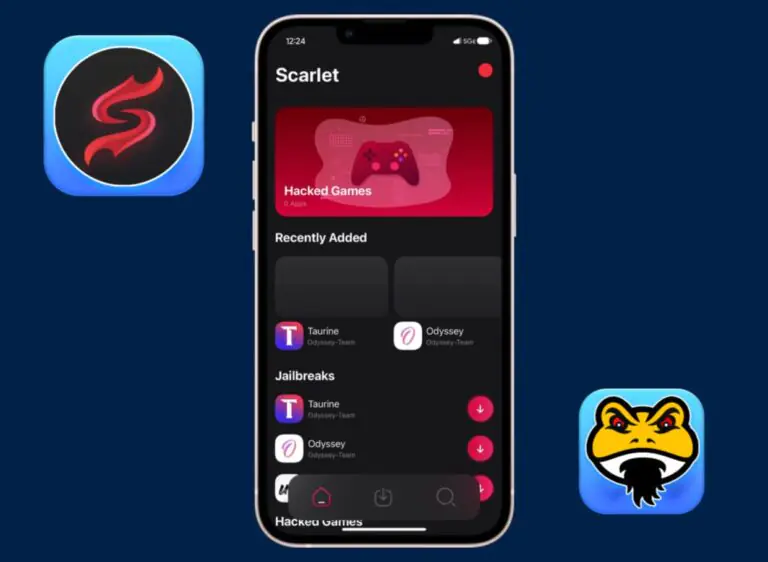
Scarlet uygulamasının işlevi ve özellikleri nelerdir? Scarlet, iOS cihazlarınız için (iPhone ve iPad) App Store dışında uygulamalar yüklemenize yardımcı olan bir araçtır. iOS işletim sisteminin güvenlik politikaları, kullanıcıların yalnızca App Store üzerinden uygulamalar indirip yüklemesine izin verir. Ancak, Scarlet gibi üçüncü taraf uygulamalar, bu kısıtlamayı aşarak, farklı kaynaklardan uygulamalar edinmenize olanak tanır.
Scarlet Açılmıyor Sorunu Nedenleri
Scarlet uygulamasının çalışmamasının çeşitli nedenleri olabilir. Bu nedenleri temel olarak birkaç temel kategoriye ayırarak incelemek mümkündür:
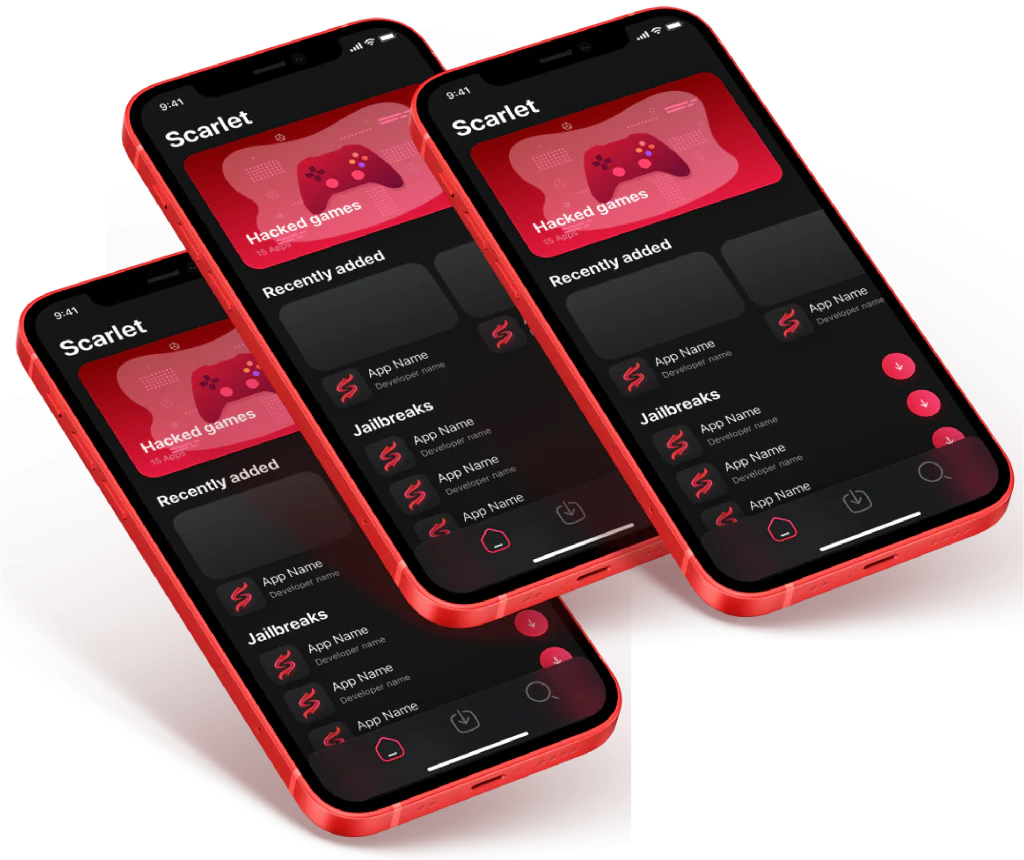
- Uygulama ile ilgili sorunlar: Scarlet uygulamasının kendi bünyesinde bir problem olabilir. Uygulamanın dosyalarında bir hata oluşmuş olabilir, son güncellemelere tabi olmamış olabilir veya cihazınızın gereksinimleriyle uyumlu olmayabilir.
- Cihaz ile ilgili sorunlar: Cihazınızın işletim sistemi, depolama kapasitesi veya diğer teknik özellikler, Scarlet uygulamasının düzgün çalışmasını kısıtlayabilir veya engellebilir.
- Ağ bağlantısı sorunları: Scarlet uygulamasının işlevsel olması, internet bağlantısının stabilliğine bağlıdır. Bağlantı hızı veya ağ bağlantınızda bir aksaklık olması durumunda, Scarlet’in IPA dosyalarını indirip yüklemesi zorlaşabilir veya tamamen durabilir.
- Güvenlik yazılımı: Cihazınızda yüklü olan güvenlik yazılımları, Scarlet’i zararlı bir yazılım olarak algılayıp engelliyor olabilir.
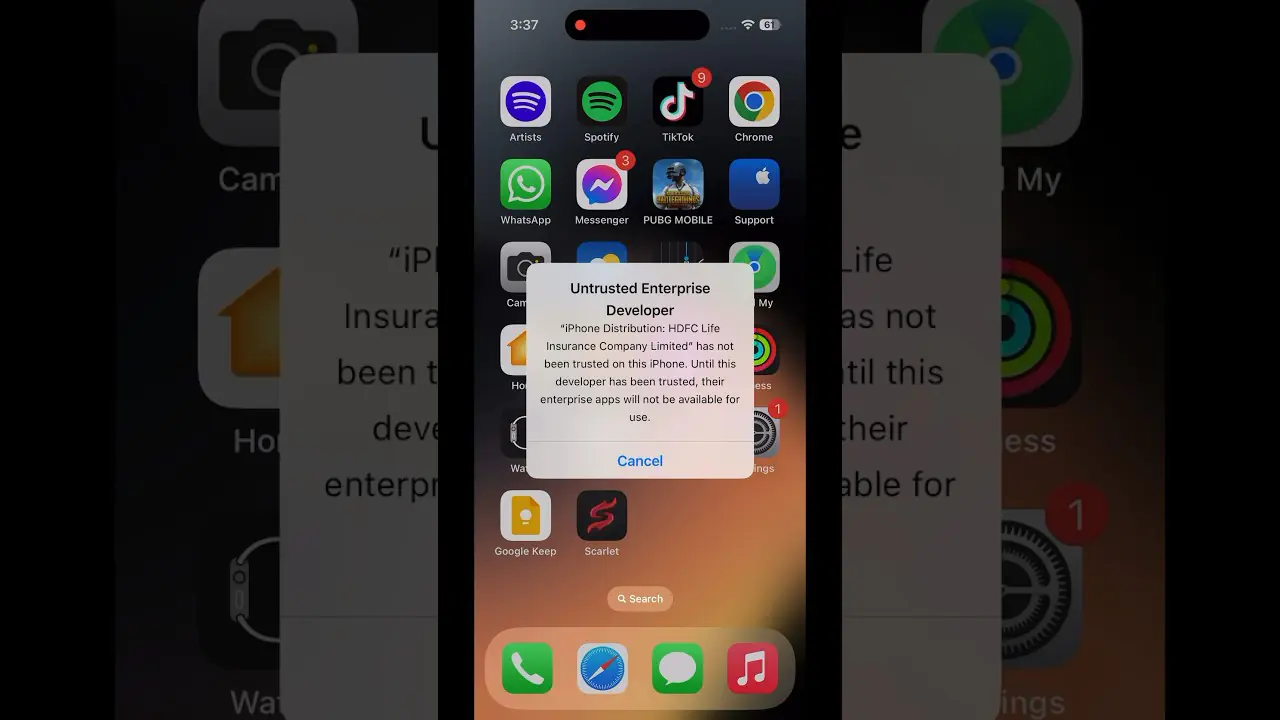
- Sertifika sorunları: Apple’ın resmi olarak onaylamadığı üçüncü taraf yükleyicileri, gibi Scarlet’in düzgün çalışabilmesi için geçerli bir sertifika gerektirir. Ancak, bu sertifikalar belirli aralıklarla geçerliliklerini kaybedebilir ve bu durum, Scarlet’in çalışmasını engelleyebilir.
Bu genel nedenlerin dışında, Scarlet’in çalışmamasına yol açabilecek daha özel durumlar da olabilir. Örneğin, cihazınızda jailbreak işlemi yapılmış ve sistem dosyalarında değişiklikler yapılmışsa, bu durum Scarlet’in düzgün çalışmasını engelleyebilir. Ek olarak, beta sürüm bir iOS işletim sistemi kullanıyorsanız, bu da Scarlet ile uyumsuzluk sorunlarına yol açabilir.
Scarlet Açılmıyor Sorunu Nasıl Çözülür?
Scarlet’in çalışmaması sorunuyla karşılaştığınızda, sorunun nedenini tanımlamak ve etkili bir çözüm uygulamak çok önemlidir. Bu sorununu çözmenin yolu, çeşitli adımları izleyerek sorunun kaynağını belirlemek ve uygun çözümü uygulamaktır. Scarlet’in açılmaması sorununu çözmek için deneyeceğiniz bazı çözümler:
Uygulamayı yeniden başlatın
Scarlet’in çalışmaması sorunuyla karşılaştığınızda, ilk adımda, uygulamayı tamamlı olarak kapatıp yeniden açmayı deneyebilirsiniz. Bu basit ama etkili adım, çoğu zaman ufak yazılım hatalarını düzeltebilir ve sorunun kaynağını temizleyebilir.
Cihazınızı yeniden başlatın
Uygulamayı yeniden açmak sorunu çözmüyorsa, cihazınızı komple yeniden başlatmayı deneyin. Bu işlem, sistem kaynaklarını yenileyebilir ve geçici hataları düzeltebilir. Cihazınızı yeniden başlatmak için, önce güç butonunu ve ses kontrol düğmelerini birlikte kullanarak cihazınızın tamamen kapanmasını sağlayın. Daha sonra, cihazı tekrar açarak işlemi tamamlayın. Bu adım, çoğu zaman sorunları çözebilir.
Scarlet uygulamasını güncelleyin
Scarlet uygulamasının eski bir sürümünü kullanıyorsanız, bu durum çalışmamasına yol açabilir. İlk olarak, App Store’da Scarlet uygulamasının son güncellemesinin olup olmadığını kontrol edin. Yeni bir güncelleme mevcutsa, bu güncellemeyi hemen indirip kurmanız önerilir. Yeni versiyonlar, genellikle performans artışı sağlayan ve mevcut sorunları gideren iyileştirmelerle birlikte gelir. Bu güncellemeyi uygulamak, sorununuzu çözebilir.
Cihazınızın yazılımını güncelleyin
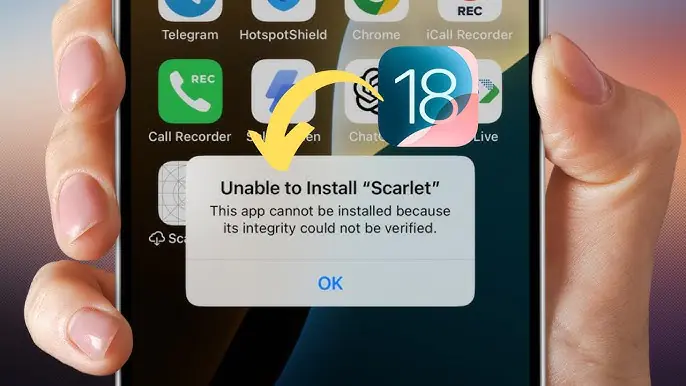
Cihazınızın işletim sistemi güncelleme eksikse, bu durum Scarlet ile uyumsuzluk sorunlarına yol açabilir. Ayarlar uygulamasında, “Genel” bölümünde “Yazılım Güncelleme” seçeneğine giderek, cihazınızda mevcut bir iOS güncellemesi olup olmadığını kontrol edin. Eğer varsa, bu güncellemeyi yükleyin. iOS güncellemeleri, çoğunlukla cihazın güvenlik seviyesini yükseltir ve genel olarak sistem performansını optimize eder. Bu güncelleme, Scarlet’in çalışmaması sorununu çözebilir.
İnternet bağlantınızı kontrol edin
Scarlet, IPA dosyalarını başarılı bir şekilde indirmek ve yüklemek için güvenilir bir ağ bağlantısına gereksinim duyuyor. Bağlantı hızı veya ağ bağlantınızda bir aksaklık varsa, bu durum Scarlet’in düzgün çalışmasını engellebilir. Wi-Fi veya mobil veri bağlantınızın aktif olduğunu ve stabil olduğunu kontrol edin. İnternet hızınızı kontrol etmek için bir hız testi uygulaması kullanabilir veya web tarayıcınızda bir web sitesini açmayı deneyebilirsiniz.
Depolama alanınızı kontrol edin
Cihazınızda yeterli depolama alanı yoksa, bu durum Scarlet’in yeni uygulamaları yüklemesini veya düzgün çalışmasını engelleyebilir. Ayarlar uygulamasında, “Genel” bölümünde “iPhone Saklama Alanı” seçeneğine giderek cihazınızın kullanılabilir depolama alanını kontrol edin. Depolama alanı az ise, kullanılmayan uygulamaları veya dosyaları silerek depolama alanınızı boşaltabilirsiniz. Bu adım, cihazınızın depolama alanını temizleyerek Scarlet’in düzgün çalışmasını sağlayabilir.
Güvenlik yazılımlarını kontrol edin
Cihazınızda çalışan güvenlik yazılımları, Scarlet’i potansiyel bir tehdit olarak tanımlayabilir ve otomatik olarak engelleme kararı alabilir. Bu nedenle, güvenlik yazılımınızın ayarlarını incelemeniz büyük bir önem taşımaktadır. Scarlet uygulamasını güvenilir programlar arasına dahil edebilir veya geçici olarak devre dışı bırakmayı düşünebilirsiniz. Bu adım, sorununuzu çözebilir. Sorun çözülürse, güvenlik yazılımınızı Scarlet ile uyumlu bir şekilde ayarlamayı düşünmeniz gerekebilir.
VPN kullanımını durdurun
VPN kullanıyorsanız, bu durum Scarlet’in sunucularına bağlanmasını engelleyen bir engelle olabilir. VPN bağlantınızı geçici olarak kapatmayı deneyin ve Scarlet’i yeniden açmayı deneyin. Sorun çözülürse, VPN ayarlarınızı değiştirmeniz veya Scarlet’i kullanırken VPN’i kapatmanız gerekebilir. Bu adım, VPN bağlantınızın Scarlet’in düzgün çalışmasını engelleyen bir engel olup olmadığını kontrol etmenize yardımcı olabilir.
Scarlet uygulamasını yeniden yükleyin
Yukarıdaki adımların hiçbiri sorununuzu çözmüyorsa, son bir çözüm olarak, Scarlet uygulamasını cihazınızdan kaldırın ve App Store’dan yeniden yükleyin. Bu adım, bozuk dosyaları düzeltebilir ve uygulamanın en son sürümünü edinmenizi sağlar. Scarlet’i silmek için, uygulama simgesine uzun süre basarak “Uygulamayı Sil” seçeneğine ulaşın. Ardından, App Store’u açın ve Scarlet’i yeniden indirip yükleyin. Bu işlem, sorununuzun çözülmesine yardımcı olabilir.
Alternatif uygulama yükleyicileri deneyin
Scarlet’e alternatif olarak, iOS cihazınıza uygulama yüklemek için kullanabileceğiniz başka üçüncü taraf uygulama yükleyicileri de vardır. Örneğin, AltStore, Sideloadly ve TutuApp gibi uygulamalar, Scarlet’in işlevlerine benzer özellikler sunar. Bu alternatif uygulamaları deneyerek, Scarlet’in açılmıyor sorununu aşabilirsiniz. Bu alternatifler, farklı özellikler ve avantajlar sunabilir ve sorununuzu çözebilir.
Scarlet ile Uygulama Yükleme
Scarlet uygulamasını indirin
Scarlet uygulamasını cihazınıza yüklemek için, önce Safari tarayıcı ile Scarlet’in resmi web adresine gidin. Bu web sitesinde, “İndir” veya “Yükle” butonunu bulacaksınız. Bu butona tıklayarak, uygulamanın cihazınıza yüklenmesini başlatın ve yüklemenin tamamlanmasını bekleyin.
Scarlet uygulamasını yükleyin
Scarlet uygulaması yüklendikten sonra, telefonunuzun ana ekranında ya da “Dosyalar” sekmesinde yer alacaktır. Uygulamaya dokunduğunuzda, kurulum işlemini başlatma seçeneğini göreceksiniz. Kurulum sırasında, cihazınız size bir uyarı gösterebilir ve Scarlet’in güvenilir bir kaynak olmadığını bildirebilir. Bu uyarıyı görürseniz, “Güven” seçeneğine dokunarak kuruluma devam edebilirsiniz.
IPA dosyasını bulun
Yüklemek istediğiniz uygulamanın IPA dosyasını bulun. İnternet üzerinde çeşitli kaynaklardan bu dosyaları bulabilirsiniz. Ancak, güvenilir olmayan kaynaklardan IPA dosyası indirmek, cihazınızın güvenliğini tehlikeye düşürebilir. Bu nedenle, yalnızca güvenilir ve tanımlı kaynaklardan IPA dosyası indirmeniz, cihazınızın güvenliğini korumada önemli bir adımdır.
IPA dosyasını Scarlet ile açın
IPA dosyasını indirdikten sonra, dosyaya dokunarak açma işlemini başlatın. Cihazınız size bu dosyayı hangi uygulamayla açmak istediğinizi soracak. Bu soruya yanıt olarak, Scarlet uygulamasını seçerek dosyayı açın. Bu adım, IPA dosyasının Scarlet uygulaması tarafından tanınmasını ve işlenmesini sağlar.
uygulamayı yükleyin
Scarlet uygulaması açıldığında, IPA dosyasını otomatik olarak tanıyacak ve yüklemeyi başlatacak. Uygulama, kurulum işlemini kendi kendine yönetecek ve süreç başarıyla tamamlanacaktır. Yükleme işlemi tamamlandıktan sonra, uygulama cihazınızın ana ekranında görünecek ve kullanıma hazır olacaktır.
Ayrıca okuyun: WARP ile Valorant Açılmıyor Sorunu