
TeknoDestek Müşteri Hizmetleri
  • Haberler
    HaberlerDaha Fazla Göster
    Alternatif arama motorları logolarının yer aldığı, gizlilik odaklı arama sonuçlarını gösteren bilgisayar ekranı.
    Google’a Alternatif Arama Motorları: Brave, Startpage ve Mojeek
    7 dk. okuma
    KolibriOS: 1.4 MB’lık Dünyanın En Küçük İşletim Sistemi
    KolibriOS: 1.4 MB’lık Dünyanın En Küçük İşletim Sistemi
    8 dk. okuma
    Windows 11 Copilot PC insights özelliği ile bilgisayar donanım bilgilerinin sorgulandığı bir ekran görünümü.
    Windows 11 Copilot PC Insights Özelliği: Bilgisayar Arıza Tespiti
    7 dk. okuma
    Play Store Alternatif Mağaza Nasıl Bir Karara Uyuluyor?
    Google Play Store Alternatif Mağazalara Açılıyor
    8 dk. okuma
    GTA 5 hileleri kullanılarak Story Mode'da araç çağıran ve süper zıplama yapan karakter
    Popüler GTA 5 Hileleri
    6 dk. okuma
  • Bilgisayar
    BilgisayarDaha Fazla Göster
    Dosya Gezgini klavye kısayolları kullanımı için Ctrl, Shift ve N tuşlarının vurgulandığı bilgisayar klavyesi.
    Windows 11 Dosya Gezgini Klavye Kısayolları ile Hızlı Dosya Yönetimi
    7 dk. okuma
    Gizli başlangıç programları tespiti için Sysinternals Autoruns aracının kullanıldığı bir bilgisayar ekranı görünümü.
    Windows 11 Gizli Başlangıç Programları Nasıl Kapatılır
    8 dk. okuma
    Büyük dosyaları kopyalama işlemi için komut satırında kullanılan Robocopy aracının bilgisayar ekranındaki görünümü.
    Windows 11 Büyük Dosyaları Kopyalama Sorunlarına Robocopy Çözümü
    9 dk. okuma
    Windows 11 Copilot kapatma işlemi için PowerShell komutlarının girildiği bir bilgisayar ekranı görünümü.
    Windows 11 Copilot Kapatma: 7 Adımda Tamamen Kaldırın
    7 dk. okuma
    Windows 11 ağ sorunu giderme adımlarının uygulandığı açık bir PowerShell ekranı görünümü.
    Windows 11 Ağ Sorunu Giderme İçin 6 PowerShell Komutu
    8 dk. okuma
  • Mobil
    MobilDaha Fazla Göster
    Samsung Galaxy Glasses yapay zekâ destekli akıllı gözlük tasarımı
    Samsung Galaxy Glasses Nedir, Özellikleri, Yapay Zekâ Yetenekleri ve Çıkış Tarihi
    17 dk. okuma
    Samsung Galaxy Watch Ultra 2 akıllı saat özellikleri ve tasarımı
    Samsung Galaxy Watch Ultra 2: Özellikleri, Yenilikleri ve Merak Edilenler
    12 dk. okuma
    Android uygulama izinleri ekranını simgeleyen akıllı telefon, güvenlik kalkanı ve konum, kamera, mikrofon ile dosya erişim izinlerini temsil eden simgeler.
    Android’de Uygulama İzinlerindeki Farklar Ne Anlama Geliyor
    6 dk. okuma
    iPhone'da uygulama izinleri ekranını ve gizlilik simgelerini gösteren, konum, kamera, mikrofon ve fotoğraf izinlerini anlatan modern teknoloji temalı kapak görseli.
    iPhone’da Uygulama İzinlerindeki Farklar Ne Anlama Geliyor
    8 dk. okuma
    iPhone 17 Pro Max kasa, ekran ve kamera yüzeyleri için hassas temizleme yöntemleri
    iPhone 17 Pro Max Hassas Temizleme Yöntemleri
    9 dk. okuma
  • Sosyal Medya
    Sosyal MedyaDaha Fazla Göster
    TikTok'ta PK atmak nedir ve TikTok PK nasıl yapılır
    TikTok’ta PK Atmak Nedir, Ne İşe Yarar
    12 dk. okuma
    StopNCII.org sistemi kullanılarak izinsiz paylaşılan mahrem fotoğrafların internetten kaldırılma sürecini gösteren dijital ekran.
    Mahrem Fotoğrafları İnternetten Kaldırma: StopNCII
    10 dk. okuma
    Instagram'da Şipşak içerikler görünmüyor sorunu ve çözüm yöntemleri
    Instagram’da ŞipŞak İçerikler Görünmüyor Sorunu Çözümü
    11 dk. okuma
    Telegram sahte hesap şikayeti ve sahte profil bildirme işlemi
    Telegram Sahte Hesap Şikayeti Nasıl Yapılır
    10 dk. okuma
    TikTok’un ücretli olup olmayacağı, uygulamanın ücretsiz kullanımı, abonelik sistemi ve ücretli özellikleri hakkında güncel bilgiler.
    TikTok Ücretli Mi Olacak, Para Ödemek Gerekiyor Mu
    7 dk. okuma
  • İnceleme
    İncelemeDaha Fazla Göster
    Lenovo Lecoo Bellatoor GM103 oyuncu mouse modeli, ultra hafif tasarımı ve yüksek performanslı oyun özellikleriyle siyah arka plan üzerinde tanıtılıyor.
    Lenovo Oyuncu Mouse’u Lecoo Bellatoor GM103 Tanıtıldı
    7 dk. okuma
    2026 yılının en iyi akıllı saat modelleri arasında öne çıkan premium ve bütçe seçenekleri
    2026 Yılının En İyi Akıllı Saat Modelleri ve Karşılaştırması
    11 dk. okuma
    2026 yılının en iyi akıllı telefon modelleri karşılaştırmasında öne çıkan amiral gemisi ve bütçe seçenekleri
    2026 Yılının En İyi Akıllı Telefon Modelleri ve Karşılaştırması
    10 dk. okuma
    Araç şarj cihazı seçerken güvenlik sertifikaları ve hızlı şarj özellikleri
    Araç Şarj Cihazı Alırken 5 Pratik Güvenlik Kuralı
    9 dk. okuma
    Android Telefon Demo Moddan Nasıl Çıkılır Yolları Neler
    Android Telefon Demo Moddan Nasıl Çıkılır
    7 dk. okuma
  • İletişim
YouTube
Takip Et
  • Müşteri Hizmetleri
  • Modem Kurulumu
  • Windows 11
  • Yapay Zeka
  • Akıllı Telefon
  • Robot Süpürge
  • Uzak Bağlantı
26 Tem 2026, Pazar
TeknoDestek Müşteri HizmetleriTeknoDestek Müşteri Hizmetleri
Yazı BoyutuAa
  • Haberler
  • Mobil
  • Sosyal Medya
  • Bilgisayar
  • İnceleme
  • İnternet ve Ağ
  • Ev Elektroniği
  • Uzak Bağlantı Programları
  • İletişim
Site içi Arama
  • Haberler
    • Cihaz Duyuruları
    • Teknoloji
    • Uygulama Gelişmeleri
  • Bilgisayar
    • Linux
    • macOS
    • Windows
  • İnceleme
    • Bilgisayar
    • Ev Elektroniği
    • Tablet
    • Tavsiyeler & Karşılaştırmalar
    • Telefon
  • Mobil
    • Android
    • Giyilebilir Cihazlar
    • HarmonyOS
    • iPhone / iOS
  • Sosyal Medya
    • Facebook
    • Instagram
    • TikTok
    • Snapchat
    • Teams
    • Telegram
    • WhatsApp
    • X
  • Uzak Bağlantı Programları
  • İletişim
Bizi Takip Edin
Skype Ses Kartınıza Erişemiyor Mu?
Sosyal Medya

Skype Ses Kartınıza Erişemiyor Mu?

Son güncelleme: 29 Aralık 2018 13:17
Tekno Destek
1.2K Görüntüleme
Paylaş
9 dk. okuma
Paylaş

Skype ses kartınıza erişemiyor mu? 

Ses kartları, bilgisayar sistemindeki tüm ses işlevlerinin denetleyicisi olarak işlev görür. Bu nedenle, bir ses (veya video) işlevini barındıran her program (sistem), düzgün çalışabilmesi için ses kartına kesintisiz bir bağlantı gerektirir. Bu programlardan biri Skype’dır.

İçindekiler
  • Yöntem 1: programların bilgisayarınızın ses sistemine erişmesine izin verme
  • Yöntem 2: Windows ses kartı sürücülerini yükseltin
  • Yöntem 3: Windows Media Oluşturma aracını kullanın
  • Yöntem 4: Temiz Skype yüklemesi
- 11858 Teknoloji Destek Hattı -
11858 Teknoloji Destek Hattı ile 7/24 telefonla teknik destek ve uzaktan destek alın 11858 Teknoloji Destek Hattı ile 7/24 telefonla teknik destek ve uzaktan destek alma

Skype, görüntülü arama işlevi için öne çıkan anlık bir mesajlaşma uygulamasıdır. Bu ‘arama’ işlevi, ses kaydı (giden aramalar) ve ses alma (gelen aramalar) için bilgisayarın yerleşik ses sistemine büyük ölçüde güvenir. Bu bakımdan, ses kartı çok önemli bir bileşendir.

Neden Skype hatası var: Ses kartınıza erişemiyor musunuz?

Skype’ın ses kartı hatanıza erişememesinin çok çeşitli nedenleri olabilir. Bunlardan en ünlüsü, ancak sistem güncellemeleri ve Windows yükseltmeleridir. Bunlar, Skype’ın ses kartına erişim ve mikrofonu kullanma iznini kaldıran bazı sistem değişiklikleriyle sonuçlanır.

Bu hatanın önemli bir nedeni de eski ve modası geçmiş bir ses kartı sürücüsüdür. Buradaki fikir, eski sürücüler üzerinde çalışan yeni güncellenen bir Windows sisteminin çeşitli hata biçimleriyle karşı karşıya kalmasıdır. Bu nedenle, yeni güncellenen bilgisayarlarda çalışan eski ses kartı sürücüleri büyük olasılıkla Skype ve diğer ses ile ilgili programlar için erişim hatasıyla sonuçlanacaktır.

Yukarıda belirtilen sebeplerin yanı sıra, bir çok şey Skype ses hatasına neden olabilir. Ancak, bu sorunu çözmenize yardımcı olacak kapsamlı çözümler derlediğimiz için çok fazla endişelenmenize gerek yok.

Skype ses kartınıza erişemiyorsa ne yapmalı

Yöntem 1: programların bilgisayarınızın ses sistemine erişmesine izin verme

Varsayılan olarak, Windows bilgisayarlar programların mikrofona erişmesine izin verir. Bununla birlikte, bazı değişiklikler, ince ayarlar, taramalar, onarımlar veya güncellemeler nedeniyle bu varsayılan ayar bozulabilir. Bu nedenle, Skype gibi bir programın sistemin mikrofonuna erişimi reddedilebilir.

- 11858 Teknoloji Destek Hattı -
11858 Teknoloji Destek Hattı ile 7/24 telefonla teknik destek ve uzaktan destek alın 11858 Teknoloji Destek Hattı ile 7/24 telefonla teknik destek ve uzaktan destek alma

Skype ses kartı hatanıza erişemezsiniz, denemek için ilk yöntem budur. Bu işlemi Windows bilgisayarınızda çalıştırmak için aşağıdaki adımları izleyin.

Windows 8 ve daha eski sürümler için:

  • Skype uygulamanızı kapatın.
  • Başlat düğmesine tıklayın ve Denetim Masası’na gidin.
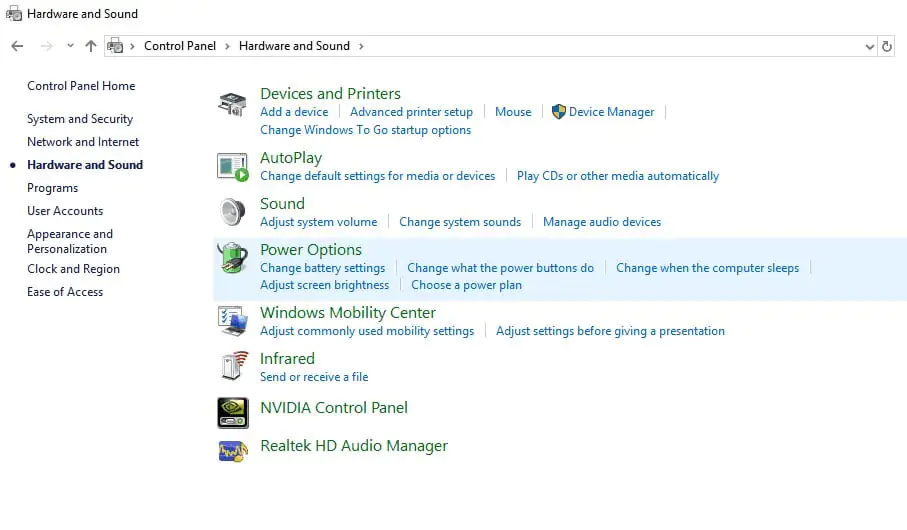
  • Pencerenin görünümünü Kategori olarak değiştirin ve Donanım ve Ses öğesini seçin.
Skype Ses Kartınıza Erişemiyor Mu?

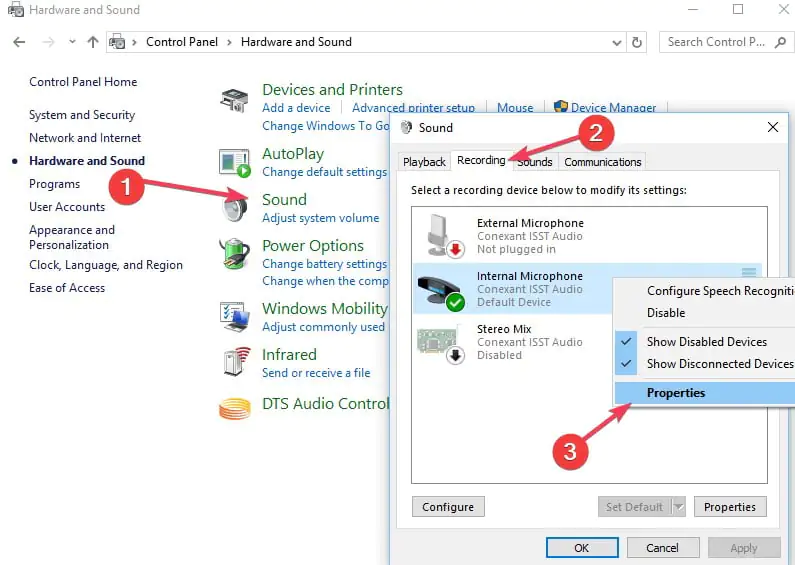
  • Görüntülenen seçeneklerde Ses’i seçin.
  • Ekranınızın sol üst köşesinde bulunan Kayıt sekmesine gidin. Bu size kullandığınız mikrofon türünü gösterecektir.
  • Görüntülenen Mikrofona tıklayın ve mikrofon simgesinin altındaki Özellikler’i sağ taraftan seçin.
Skype Ses Kartınıza Erişemiyor Mu?

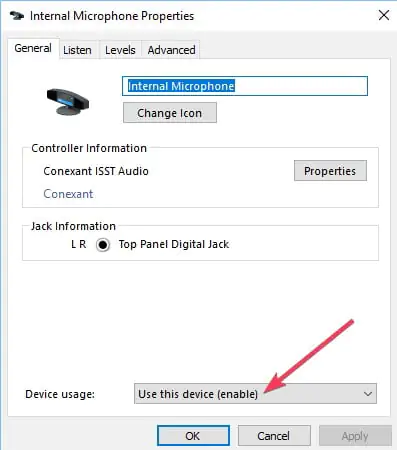
  • Görüntülenen pencerede, ekranınızın altına gidin ve Cihaz kullanımı açılır menüsünü bulun.
  • Aşağı açılır seçeneklerde, Bu cihazı kullan (etkinleştir) seçeneğini seçin.
Skype Ses Kartınıza Erişemiyor Mu?

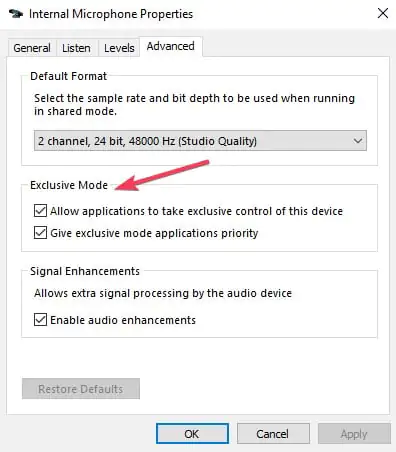
  • Sekmede Gelişmiş Tıklamayı bulmak için yukarı kaydırın ve sağ tarafa gidin.
  • Özel modu bulun.
  • Bu mod altında, Uygulamaların bu cihazın özel kontrolünü ele geçirmesine izin ver onay kutusunu işaretleyin ve kutunun işaretini kaldırın.
  • Aynı pencerede, Özel mod uygulamalarına öncelik ver onay kutusunu bulun ve kutunun işaretini kaldırın.
Skype Ses Kartınıza Erişemiyor Mu?

- 11858 Teknoloji Destek Hattı -
11858 Teknoloji Destek Hattı ile 7/24 telefonla teknik destek ve uzaktan destek alın 11858 Teknoloji Destek Hattı ile 7/24 telefonla teknik destek ve uzaktan destek alma
  • Değişiklikleri kaydetmek için Uygula’yı tıklayın.
  • Hoparlör cihazı için işlemi tekrarlayın ve pencereyi kapatın.
  • Skype’ı yeniden açın ve Skype’ın ses kartı hatalarınıza erişip erişemediğini kontrol edin.

Windows 10 için:

  • Skype’ı kapatın.
  • Başlat’a tıklayın
  • Ayarlar yazın ve açılan seçeneklerde Ayarlar’ı tıklayın.
  • Gizlilik’i bulun ve tıklayın.
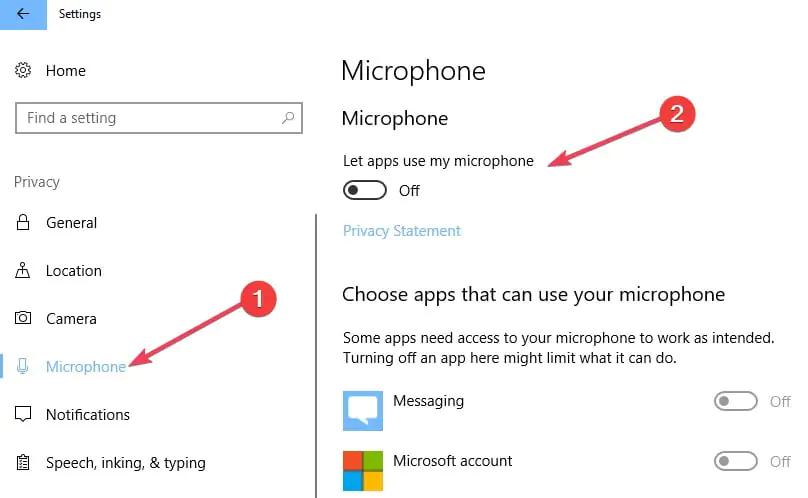
  • Ekranınızın sol tarafındaki Uygulama izinlerini bulun ve tıklayın.
  • Mikrofonu bulun ve tıklayın.
  • Bu cihazdaki mikrofona erişime izin ver seçeneğinin Açık olup olmadığını kontrol edin . Değilse, Açık olarak değiştirin.
Skype Ses Kartınıza Erişemiyor Mu?

  • Uygulamaların mikrofonunuza erişmesine izin verin ve Açık olarak ayarlayın.
  • Yüklü uygulamalar altında Skype’ı bulun, kaydırıcıyı Skype altında Açık olarak ayarlayın.
  • Skype’ı yeniden başlatın ve hatanın hala orada olup olmadığını kontrol edin.

Hata hala çözülmediyse, bir sonraki seçeneği deneyebilirsiniz.

Yöntem 2: Windows ses kartı sürücülerini yükseltin

Yukarıdaki yöntem Skype’ın ses kartı hatasını çözemezse, sorun muhtemelen eski ses kartı sürücülerinden kaynaklanır. Bu, özellikle Windows’u güncellediğinizde ve bazı nedenlerden dolayı sistem sürücülerini güncellemediğinizden kaynaklanır.

Bu, genel olarak, bilgisayarlarda performansla ilgili hataların en meşhur nedenidir. Dolayısıyla, Skype sisteminizde ses kartına erişemiyorsa, izin verdikten sonra bile olsa, sorunu çözmek için ses kartı sürücülerinizi güncellemeniz gerekebilir.

Normalde, Windows güncellemelerine genellikle sürücü yüklemesi eşlik eder. Bu nedenle, manuel olarak bir sistem güncellemesi çalıştırmayı kolayca deneyebilirsiniz. Bunu Windows 10’da yapmak için aşağıdaki adımları izleyin.

  • Başlat’ı tıklayın ve arama kutusuna “ayarlar” yazın.
  • Ayarlar’ı seçin ve Güncelle ve Güvenlik’i tıklayın.
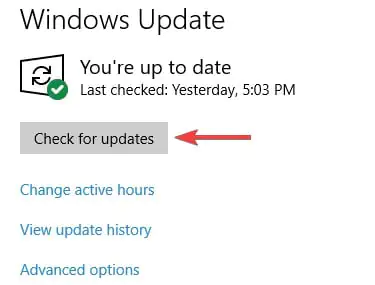
  • Windows Update sekmesine gidin
  • Mevcut güncellemeleri aramak için Güncellemeleri Denetle’yi bulun ve seçin.
Skype Ses Kartınıza Erişemiyor Mu?

  • Var olan tüm güncellemeleri indirin ve yükleyin.
  • Skype’ı açın ve hatanın çözülüp çözülmediğini kontrol edin

Windows güncelleme hatayı düzeltemediyse, sürücüleri güncellemeyi deneyin. Ses kartı sürücülerinizi güncellemek için, aşağıda belirtilen adımları izleyin.

  • Skype penceresini kapatın.
  • Başlat’a tıklayın
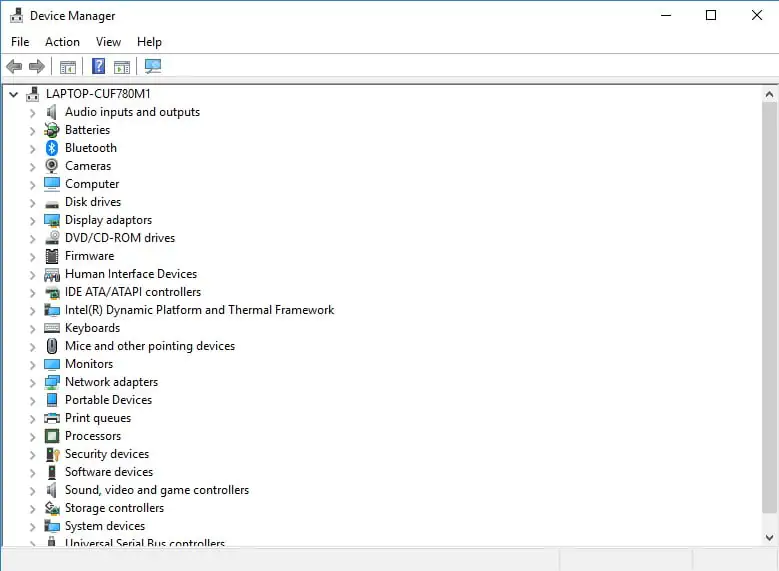
  • Arama kutusuna “cihaz yöneticisi” yazın.
  • Açılır seçeneklerde Aygıt Yöneticisi’ni bulun ve sağ tıklayın. (Kolaylık olması için, Çalıştır iletişim kutusunu açmak için kolayca Windows Tuşu + R tuşlarına basabilirsiniz. Kutuya “devmgmt.msc” yazıp Tamam’ı seçin).
Skype Ses Kartınıza Erişemiyor Mu?

  • Aygıt Yöneticisi penceresinde, Ses, video ve oyun denetleyicilerini bulun ve daha fazla seçenek açmak için genişletin. Bu, High Definition Audio ve Intel (R) Display Audio seçeneklerini ortaya çıkarır.

Skype Ses Kartınıza Erişemiyor Mu?

  • Her bir sürücüyü sağ tıklatarak ve Güncelleme sürücüsünü seçerek her iki sürücüyü de güncelleyin
  • Güncellemeden sonra görüntülenen pencerede, Güncellenmiş sürücü yazılımı için otomatik olarak ara’yı tıklayın. Windows yeni sürücüyü otomatik olarak bulacak ve bu hatayı çözmelidir.
  • Skype’ı yeniden açın ve bu işlemin Skype’ın ses kartı hatasını erişemediğini etkin bir şekilde çözüp çözmediğini kontrol edin.

Sürücüleri elle güncellemek biraz sıkıcı olabilir, özellikle de güncellemeye çalıştığınız her bileşenin modelini bilmeniz gerektiğinden. Ancak, yalnızca birkaç tıklamayla tüm sürücülerinizi otomatik olarak güncelleyecek olan TweakBit Driver Updater gibi üçüncü taraf bir araç kullanabilirsiniz .

Başarısızsa, yani yöntem ses kartı hatasına karşı etkisizse, sonraki yöntemi deneyin.

Yöntem 3: Windows Media Oluşturma aracını kullanın

“Yerinde yükseltme”, “Windows Media Oluşturma aracı” kullanan bir sistem güncellemesini belirten teknik terimdir. Medya Oluşturma aracı, genellikle teknoloji meraklıları ve Microsoft ajanları tarafından kullanılan bir Microsoft ürünüdür.

Bu işlem, geleneksel güncelleme işleminde sorun çözülmezse Skype’ın ses kartı hatasının erişemeyeceği sorunu çözülebilir.

Bu işlemi çalıştırmak için şu adımları izleyin:

  • Windows Media Oluşturma aracını indirmek için Microsoft sitesine gidin .
  • Başarılı bir indirme işleminden sonra, aracın .exe etiketli çalıştırılabilir dosyasına çift tıklayın. Bu dosya kurulumunu açın.
  • Kabul et üzerine tıklayın
  • Bu bilgisayarı şimdi güncelle’yi seçin ve İleri’ye tıklayın. Bu işlem bazı dosyaları indirecektir.
  • Güncellemeleri kontrol etmek için bilgisayarınızı tarayın.
  • Güncellemeden sonra görüntülenen pencerelerde, şartlar ve koşulları kabul etmek için Kabul et seçeneğini belirleyin.
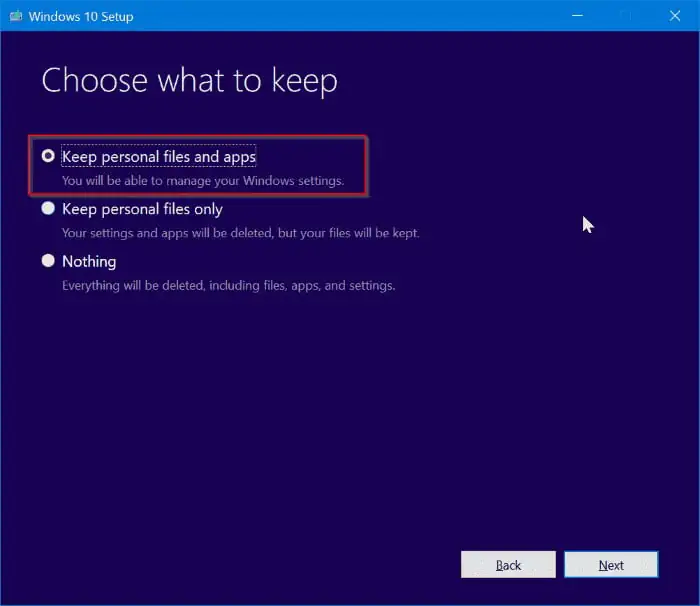
  • Koşulları kabul ettikten sonra, Windows’uve Keep kişisel dosyalarını ve uygulamalarını yükle seçeneklerini içeren bir Kuruluma hazır penceresi açılacaktır .
Skype Ses Kartınıza Erişemiyor Mu?

  • Kuruluma devam edin.
  • Skype programını yeniden başlatın ve sorunun devam edip etmediğini kontrol edin.

Skype hatası hala devam ediyorsa, devam edin ve bir sonraki yöntemi deneyin.

Yöntem 4: Temiz Skype yüklemesi

Skype çözümlemesi için son çare gibi ses kartı hatası erişemez. Skype ile ilgili her dosyayı ve programı bilgisayarınızdan kaldırmayı ve ardından yeni, hatasız bir uygulamayı indirip yeniden yüklemeyi gerektirir.

Not : Skype sohbetlerinizi sisteminizdeki başka bir dosya konumuna taşıyarak bilgisayarınızda yedekleyebilirsiniz. Bunu yapmak için, Skype Alınan Dosyalarımı bulmak için Çalıştır iletişim kutusunda% appdata% Skype’ı arayın. Klasördeki Ctrl + C tuşlarına basın ve sisteminizde yeni bir klasöre yapıştırın.

Temiz bir kurulum sürecindeki ilk adım, etkilenen programın kaldırılmasıdır. Skype’ı bilgisayarınızdan kaldırmak için aşağıdaki adımları izleyin.

  • Başlat düğmesine tıklayın
  • Kutuya Ayarlar yazın ve görüntülenen seçeneklerde üzerine tıklayın.
  • Uygulamalar> Uygulamalar ve Özellikler’i seçin.

Görüntülenen pencerede Skype’ı bulun ve tıklayın.
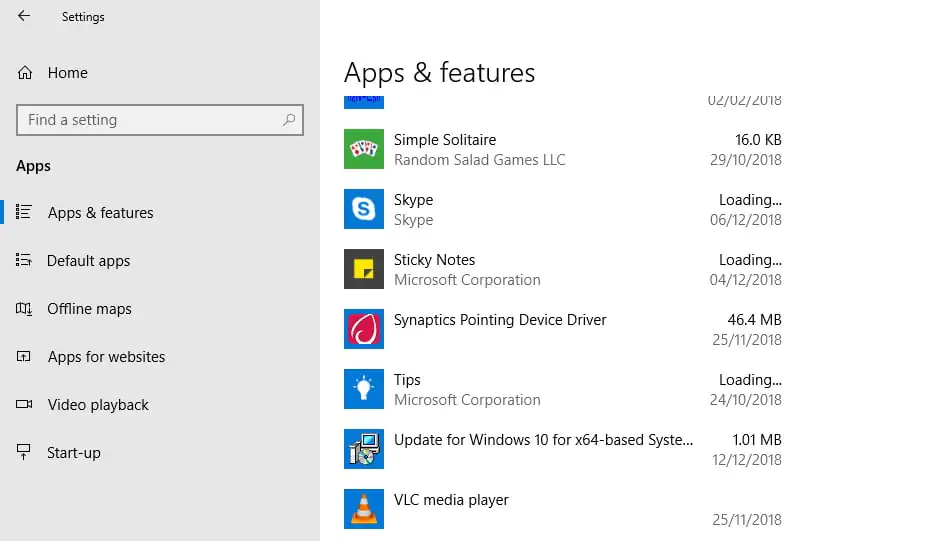
Skype Ses Kartınıza Erişemiyor Mu?

  • Kaldır’ı tıklayın
  • Açılır pencereyi tıklatarak kaldırma işlemini tamamlayın

Kaldırma işlemi başarıyla tamamlandıktan sonra, bir sonraki adım ilgili tüm dosyaları sistemden silmektir.

Bunu yapmak için:

  • Windows Tuşu + R’ye basın.
  • Çalıştır iletişim kutusuna% appdata% yazın ve Tamam’a basın
  • Skype’a sağ tıklayın ve Sil’i seçin

Bir sonraki adım, Skype’ın kayıt defteri girdilerini silmeyi içerir.

Bunu yapmak için:

  • Windows Tuşu + R’ye basın.
  • İletişim kutusuna regedit yazın.
  • Ctrl + F (Bul) seçeneğini tıklayın ve verilen kutuya Skype girin.
  • Sonrakini bul’u seçin.
  • Bulunan herhangi bir kayıt defteri girdisini (anahtar) silin.
  • Bir sonraki kayıt defteri anahtarını silmek için işlemi tekrarlayın.

Not: Bazı tuşların başarıyla silinmesi için özel izinler gerekebilir. Bu durumda, kullanıcı hesabı ayarlarınız altında gerekli izinleri alabilirsiniz.

Son olarak, kaldırılan Skype ile ilişkili her dosyayı kaldırdıktan sonra, uygulamayı indirip yeniden yükleyebilirsiniz. Bu, Skype’ın ses kartı hatasının erişemediğini etkin bir şekilde ortadan kaldırmalıdır.

Sonuç

Önde gelen bir anlık mesajlaşma / arama uygulaması olan Skype, ses kartını bilgisayar sistemlerinde kullanan yaygın programlardan biridir. Bununla birlikte, çeşitli nedenlerden dolayı, Skype, bilgisayarın ses kartına bağlanamayabilir – bu nedenle “Skype, ses kartınıza erişemiyor” hata iletisinin ortaya çıkmasına neden olabilir.

Bu sorunu çözmek için yukarıdaki çözümlerden biri kesinlikle sizin için çalışacaktır.

ETİKETLER:nasıl yapılırses kartıses problemiskype sorunu
Bu Makaleyi Paylaş
Facebook WhatsApp WhatsApp Threads Bağlantıyı Kopyala Yazdır
Paylaş
Yorum yapılmamış

Bir yanıt yazın Yanıtı iptal et

E-posta adresiniz yayınlanmayacak. Gerekli alanlar * ile işaretlenmişlerdir


Bağlantı Kuralım

21KBeğen
19.6KTakip Et
7.3KAbone Ol
192Takip Et

Popüler Gönderiler

Gatsby ile statik site oluşturma sürecini gösteren modern geliştirici çalışma alanı.

Gatsby ile Statik Site Oluşturma

Hatice TATLISU
Hatice TATLISU
6 dk. okuma
2 Görüntüleme
Alternatif arama motorları logolarının yer aldığı, gizlilik odaklı arama sonuçlarını gösteren bilgisayar ekranı.

Google’a Alternatif Arama Motorları: Brave, Startpage ve Mojeek

Fatih ATEŞ
Fatih ATEŞ
7 dk. okuma
6 Görüntüleme
Google Drive depolama alanı ücretleri ve güncel Google One paket seçeneklerini gösteren görsel

Güncel Google Drive Depolama Alanı Ücretleri ve Paket Detayları

Uğurcan ÜN
Uğurcan ÜN
19 dk. okuma
4 Görüntüleme
Astro Nedir sorusunu uzay temalı web geliştirme görseliyle açıklayan kapak tasarımı

Astro Nedir, Hızlı ve Esnek Statik Siteler Oluşturmanın Modern Yolu

Hatice TATLISU
Hatice TATLISU
6 dk. okuma
4 Görüntüleme
//

We influence 20 million users and is the number one business and technology news network on the planet

You Might Also Like

Twitter Circle Nedir Nasıl Kullanılır?
X

Twitter Circle Nedir Nasıl Kullanılır?

2 dk. okuma
iOS 18.5 SMS Engelleme
iPhone / iOS

iOS 18.5 SMS Engelleme

4 dk. okuma
Zoom Uygulamasında Kaydedilen Videolara ulaşma
Zoom

Zoom Uygulamasında Kaydedilen Videoların Yerini Nasıl Belirleyebiliriz

3 dk. okuma
bios nedir sorusunu anlatan, anakart ve donanım ilişkisini gösteren bilgisayar bileşenleri görseli
Windows

BIOS Nedir? BIOS Güncellemesi Hangi Durumda Yapılmalıdır?

3 dk. okuma

Size her gün en son haberleri ve sorun çözümlerini getiriyoruz!

TeknoDestek Müşteri Hizmetleri
Facebook-f Instagram Tiktok Twitter Youtube Linkedin Whatsapp Rss

İş Ortaklarımız

TeknoDestek Müşteri Hizmetleri
© 2013 - 2026 TeknoDestek Müşteri Hizmetleri • Tüm hakları saklıdır • Bu sitedeki tüm içerikler (metin, görsel, video, logo, tasarım vb.) 5846 sayılı Fikir ve Sanat Eserleri Kanunu (FSEK) kapsamında korunmaktadır • İzinsiz kopyalanması, çoğaltılması, yayınlanması veya herhangi bir şekilde kullanılması yasaktır • İhlal tespitinde; FSEK Madde 71-73 uyarınca yasal süreç başlatma, maddi/manevi tazminat talep etme ve cezai işlem için başvurma hakkımız saklıdır • TeknoDestek, TeknoS@R'un bir kuruluşudur • Tema Düzenleyen: Fatih ATEŞ
Sorun Hala Çözülmedi mi?
Aradığın çözümü bulamadıysan, 11858 Teknoloji Destek Hattımız sana yardımcı olabilir. 2011’den beri Türkiye’nin en tecrübeli teknoloji destek ekiplerinden biri olarak, bilgisayar, telefon, tablet, modem, akıllı TV ve sosyal medya sorunlarında 7/24 profesyonel destek veriyoruz. Uzman ekibimizle hemen görüşmek ister misin?
📞 11858’i Şimdi Ara
Görüşme öncesi dakika ücreti sesli olarak bilgilendirilir
Welcome Back!

Sign in to your account

Kullanıcı Adı veya E-posta Adresi
Şifre

Şifrenizi mi unuttunuz?