TeknoDestek Müşteri Hizmetleri
  • Haberler
    HaberlerDaha Fazla Göster
    Alternatif arama motorları logolarının yer aldığı, gizlilik odaklı arama sonuçlarını gösteren bilgisayar ekranı.
    Google’a Alternatif Arama Motorları: Brave, Startpage ve Mojeek
    7 dk. okuma
    KolibriOS: 1.4 MB’lık Dünyanın En Küçük İşletim Sistemi
    KolibriOS: 1.4 MB’lık Dünyanın En Küçük İşletim Sistemi
    8 dk. okuma
    Windows 11 Copilot PC insights özelliği ile bilgisayar donanım bilgilerinin sorgulandığı bir ekran görünümü.
    Windows 11 Copilot PC Insights Özelliği: Bilgisayar Arıza Tespiti
    7 dk. okuma
    Play Store Alternatif Mağaza Nasıl Bir Karara Uyuluyor?
    Google Play Store Alternatif Mağazalara Açılıyor
    8 dk. okuma
    GTA 5 hileleri kullanılarak Story Mode'da araç çağıran ve süper zıplama yapan karakter
    Popüler GTA 5 Hileleri
    6 dk. okuma
  • Bilgisayar
    BilgisayarDaha Fazla Göster
    Dosya Gezgini klavye kısayolları kullanımı için Ctrl, Shift ve N tuşlarının vurgulandığı bilgisayar klavyesi.
    Windows 11 Dosya Gezgini Klavye Kısayolları ile Hızlı Dosya Yönetimi
    7 dk. okuma
    Gizli başlangıç programları tespiti için Sysinternals Autoruns aracının kullanıldığı bir bilgisayar ekranı görünümü.
    Windows 11 Gizli Başlangıç Programları Nasıl Kapatılır
    8 dk. okuma
    Büyük dosyaları kopyalama işlemi için komut satırında kullanılan Robocopy aracının bilgisayar ekranındaki görünümü.
    Windows 11 Büyük Dosyaları Kopyalama Sorunlarına Robocopy Çözümü
    9 dk. okuma
    Windows 11 Copilot kapatma işlemi için PowerShell komutlarının girildiği bir bilgisayar ekranı görünümü.
    Windows 11 Copilot Kapatma: 7 Adımda Tamamen Kaldırın
    7 dk. okuma
    Windows 11 ağ sorunu giderme adımlarının uygulandığı açık bir PowerShell ekranı görünümü.
    Windows 11 Ağ Sorunu Giderme İçin 6 PowerShell Komutu
    8 dk. okuma
  • Mobil
    MobilDaha Fazla Göster
    Samsung Galaxy Glasses yapay zekâ destekli akıllı gözlük tasarımı
    Samsung Galaxy Glasses Nedir, Özellikleri, Yapay Zekâ Yetenekleri ve Çıkış Tarihi
    17 dk. okuma
    Samsung Galaxy Watch Ultra 2 akıllı saat özellikleri ve tasarımı
    Samsung Galaxy Watch Ultra 2: Özellikleri, Yenilikleri ve Merak Edilenler
    12 dk. okuma
    Android uygulama izinleri ekranını simgeleyen akıllı telefon, güvenlik kalkanı ve konum, kamera, mikrofon ile dosya erişim izinlerini temsil eden simgeler.
    Android’de Uygulama İzinlerindeki Farklar Ne Anlama Geliyor
    6 dk. okuma
    iPhone'da uygulama izinleri ekranını ve gizlilik simgelerini gösteren, konum, kamera, mikrofon ve fotoğraf izinlerini anlatan modern teknoloji temalı kapak görseli.
    iPhone’da Uygulama İzinlerindeki Farklar Ne Anlama Geliyor
    8 dk. okuma
    iPhone 17 Pro Max kasa, ekran ve kamera yüzeyleri için hassas temizleme yöntemleri
    iPhone 17 Pro Max Hassas Temizleme Yöntemleri
    9 dk. okuma
  • Sosyal Medya
    Sosyal MedyaDaha Fazla Göster
    TikTok'ta PK atmak nedir ve TikTok PK nasıl yapılır
    TikTok’ta PK Atmak Nedir, Ne İşe Yarar
    12 dk. okuma
    StopNCII.org sistemi kullanılarak izinsiz paylaşılan mahrem fotoğrafların internetten kaldırılma sürecini gösteren dijital ekran.
    Mahrem Fotoğrafları İnternetten Kaldırma: StopNCII
    10 dk. okuma
    Instagram'da Şipşak içerikler görünmüyor sorunu ve çözüm yöntemleri
    Instagram’da ŞipŞak İçerikler Görünmüyor Sorunu Çözümü
    11 dk. okuma
    Telegram sahte hesap şikayeti ve sahte profil bildirme işlemi
    Telegram Sahte Hesap Şikayeti Nasıl Yapılır
    10 dk. okuma
    TikTok’un ücretli olup olmayacağı, uygulamanın ücretsiz kullanımı, abonelik sistemi ve ücretli özellikleri hakkında güncel bilgiler.
    TikTok Ücretli Mi Olacak, Para Ödemek Gerekiyor Mu
    7 dk. okuma
  • İnceleme
    İncelemeDaha Fazla Göster
    Lenovo Lecoo Bellatoor GM103 oyuncu mouse modeli, ultra hafif tasarımı ve yüksek performanslı oyun özellikleriyle siyah arka plan üzerinde tanıtılıyor.
    Lenovo Oyuncu Mouse’u Lecoo Bellatoor GM103 Tanıtıldı
    7 dk. okuma
    2026 yılının en iyi akıllı saat modelleri arasında öne çıkan premium ve bütçe seçenekleri
    2026 Yılının En İyi Akıllı Saat Modelleri ve Karşılaştırması
    11 dk. okuma
    2026 yılının en iyi akıllı telefon modelleri karşılaştırmasında öne çıkan amiral gemisi ve bütçe seçenekleri
    2026 Yılının En İyi Akıllı Telefon Modelleri ve Karşılaştırması
    10 dk. okuma
    Araç şarj cihazı seçerken güvenlik sertifikaları ve hızlı şarj özellikleri
    Araç Şarj Cihazı Alırken 5 Pratik Güvenlik Kuralı
    9 dk. okuma
    Android Telefon Demo Moddan Nasıl Çıkılır Yolları Neler
    Android Telefon Demo Moddan Nasıl Çıkılır
    7 dk. okuma
  • İletişim
YouTube
Takip Et
  • Müşteri Hizmetleri
  • Modem Kurulumu
  • Windows 11
  • Yapay Zeka
  • Akıllı Telefon
  • Robot Süpürge
  • Uzak Bağlantı
26 Tem 2026, Pazar
TeknoDestek Müşteri HizmetleriTeknoDestek Müşteri Hizmetleri
Yazı BoyutuAa
  • Haberler
  • Mobil
  • Sosyal Medya
  • Bilgisayar
  • İnceleme
  • İnternet ve Ağ
  • Ev Elektroniği
  • Uzak Bağlantı Programları
  • İletişim
Site içi Arama
  • Haberler
    • Cihaz Duyuruları
    • Teknoloji
    • Uygulama Gelişmeleri
  • Bilgisayar
    • Linux
    • macOS
    • Windows
  • İnceleme
    • Bilgisayar
    • Ev Elektroniği
    • Tablet
    • Tavsiyeler & Karşılaştırmalar
    • Telefon
  • Mobil
    • Android
    • Giyilebilir Cihazlar
    • HarmonyOS
    • iPhone / iOS
  • Sosyal Medya
    • Facebook
    • Instagram
    • TikTok
    • Snapchat
    • Teams
    • Telegram
    • WhatsApp
    • X
  • Uzak Bağlantı Programları
  • İletişim
Bizi Takip Edin
Spotify Arkadaşlarla Müzik Dinleme
Uygulama Gelişmeleri

Spotify Arkadaşlarla Müzik Dinleme

Mustafa AKDEMİR
Son güncelleme: 14 Şubat 2026 13:05
Mustafa AKDEMİR
2.1K Görüntüleme
Paylaş
7 dk. okuma
Paylaş

Spotify Arkadaşlarla Müzik Dinleme özelliği ile aynı şarkıyı anında paylaşın. Mobil uygulamada grup oturumu açmanın adımlarını ve katılım koşullarını net şekilde öğrenin.

Spotify’ın birlikte müzik dinleme özelliği, arkadaşlarla aynı anda şarkı paylaşmak isteyen kullanıcılar için oldukça pratik bir çözümdür. Hem Android hem de iOS uygulamasında kullanılabilen bu özellik, katılımcıların oynatma üzerinde tam kontrol sahibi olmasını sağlar. Ancak doğru şekilde kullanılmadığında hata verebilir veya oturum hiç başlamayabilir.

İçindekiler
  • Spotify Arkadaşlarla Müzik Dinleme
    • Spotify Grup Oturumunu Sonlandırma
    • Spotify Müzik Dinleme Partisi Nedir?
    • Spotify Müzik Dinleme Partisi Nasıl Başlatılır?
- 11858 Teknoloji Destek Hattı -
11858 Teknoloji Destek Hattı ile 7/24 telefonla teknik destek ve uzaktan destek alın 11858 Teknoloji Destek Hattı ile 7/24 telefonla teknik destek ve uzaktan destek alma

Bu içerikte grup oturumunun nasıl çalıştığını, kimlerin katılabileceğini, hangi cihazlarda aktif olduğunu ve en sık karşılaşılan sorunların neden ortaya çıktığını net şekilde bulabilirsiniz. Ayrıca mobil uygulamadaki butonların ne anlama geldiğinden, paylaşım bağlantılarının nasıl gönderildiğine kadar tüm detayları basit bir dille açıklıyoruz.

Spotify’daki grup oturumu özelliği ile kullanıcılar aynı müziği birlikte aynı anda dinleyebilirler. Grup oturumuna katılan herkes dinledikleri müzik ya da şarkıyı kontrol edebilir, duraklatabilir, değiştirebilir ve istedikleri zaman grup oturumundan çıkabilirler.

Spotify’ın bu işlevi gerçekten harika bir özellik, ancak bu işlevi kullanmanın bazı önemli önkoşulları bulunuyor. Birincisi, genellikle yeterli olmasına rağmen, birçok kullanıcının bu özelliğe olan içten ve samimi hayranlığını bir nebze hayal kırıklığına uğratan, sekiz kişi sınırlaması vardır. İkicisi ve daha da önemlisi, sadece Spotify Premium aboneleri bu özelliği kullanılabilir ve yalnızca Android veya iOS cihazlardaki mobil uygulamada bu özellik geçerlidir.

Spotify grup oturumu açarken bazen çalma listenizi düzenlemek veya dinlemek istemediğiniz parçaları kaldırmak isteyebilirsiniz. Özellikle arkadaşlarla ortak bir liste üzerinden ilerlerken gereksiz şarkılar akışı bozabiliyor. Bu nedenle kullanıcıların bir kısmı önce listelerini düzenleyip ardından grup oturumuna geçiyor. Eğer sen de müzik deneyimini daha temiz hale getirmek istiyorsan, uygulamada parça kaldırmanın nasıl yapıldığını adım adım anlattığımız Spotify Şarkı Silme içeriği bu noktada oldukça faydalı olacaktır.

Spotify Arkadaşlarla Müzik Dinleme

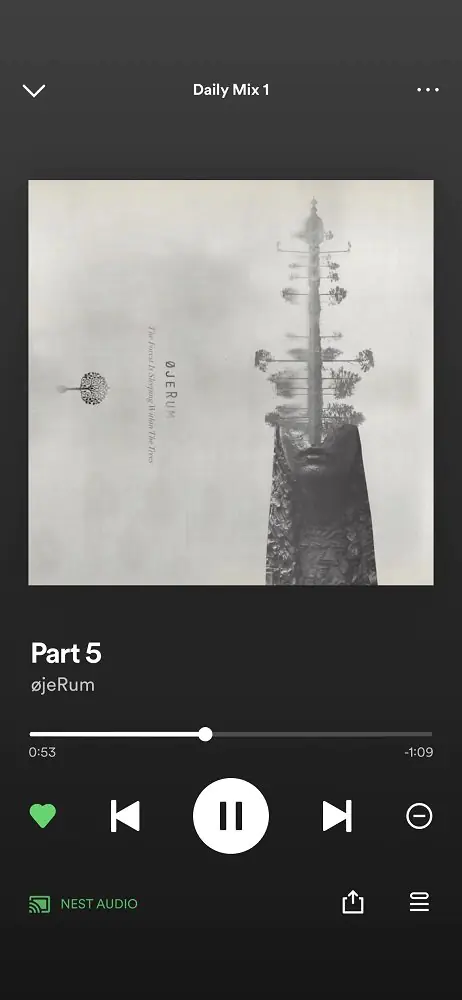
İlk olarak Android veya iOS cihazınızdaki Spotify uygulamasında bir müzik veya şarkı çalmaya başlayın. Daha sonra, hem Andorid hem de iOS cihazlardaki uygulamada genellikle bir hoparlörün önünde duran bir ekran gibi görünen ve uygulamanın sol alt köşesinde yer alan Spotify Connect butonuna dokunun. Ancak, zaten bir hoparlörde bir şey dinliyorsanız, bu simge yerine başka bir simge görebilirsiniz (örneğin, Google Cast gibi). Grup oturumundaki müzik sesinin sadece o hoparlörle sınırlı olmasını istemiyorsanız, telefon veya tabletinizin ses çıkış ayarlarına gitmelisiniz.
Spotify Arkadaşlarla Müzik Dinleme

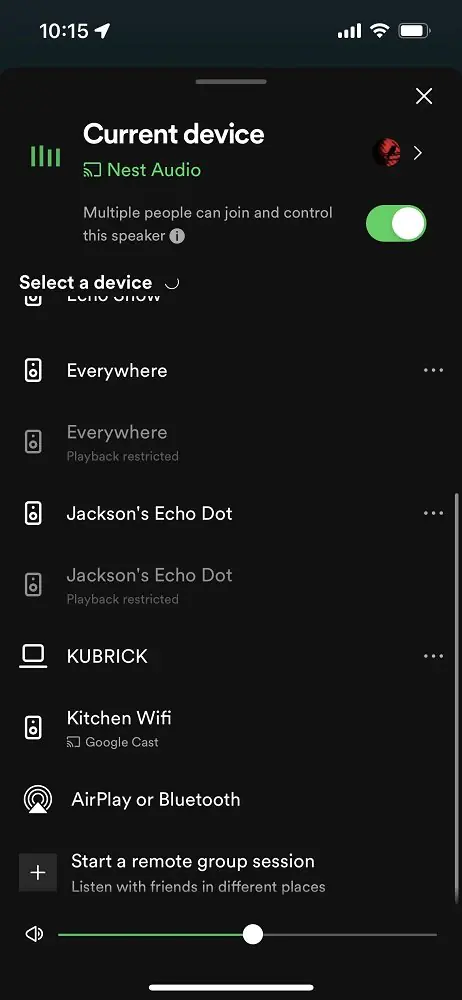
  • Açılan pencerede alt kısımda yer alan Uzaktan grup oturumu başlat (Start a remote group session) menüsünü bulun ve buna dokunun. Hoparlörden grup dinlemesi için, Birden çok kişi bu hoparlörü kontrol edebilir (Multiple people can join and control this speaker) seçeneğinin etkinleştirildiğinden emin olun.
Spotify Arkadaşlarla Müzik Dinleme

- 11858 Teknoloji Destek Hattı -
11858 Teknoloji Destek Hattı ile 7/24 telefonla teknik destek ve uzaktan destek alın 11858 Teknoloji Destek Hattı ile 7/24 telefonla teknik destek ve uzaktan destek alma
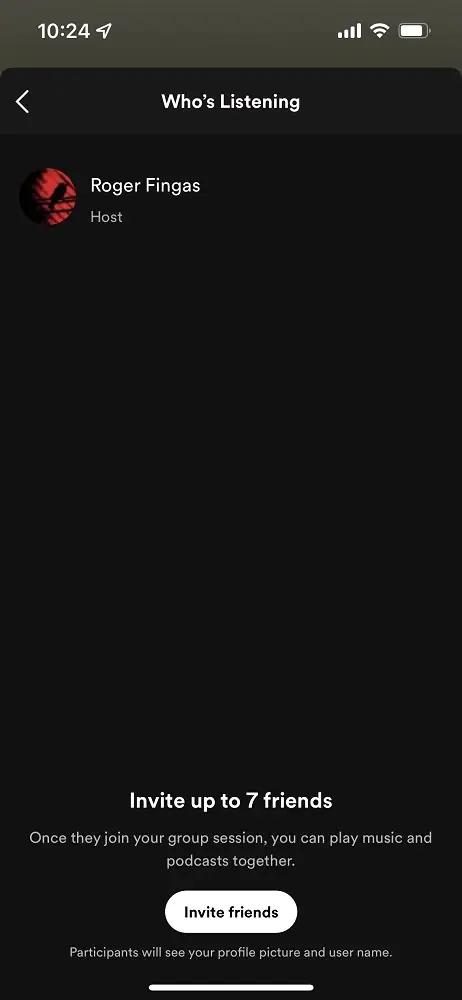
  • Grup oturumunu başlattıktan sonra Arkadaşlarını Davet Et (Invite friends) butonuna dokunun.
Spotify Arkadaşlarla Müzik Dinleme

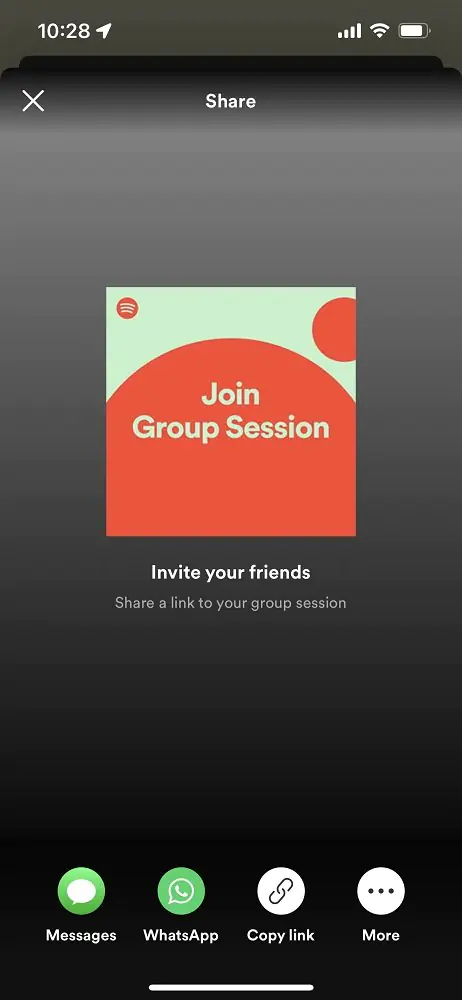
  • Kullandığınız cihaza (Android ya da iOS) bağlı olarak çeşitli bağlantı (link) paylaşma yöntemleri veya herhangi bir yere yapıştırabileceğiniz bir bağlantı (link) kopyalama seçeneği sunulacak.
Spotify Arkadaşlarla Müzik Dinleme

Spotify Grup Oturumunu Sonlandırma

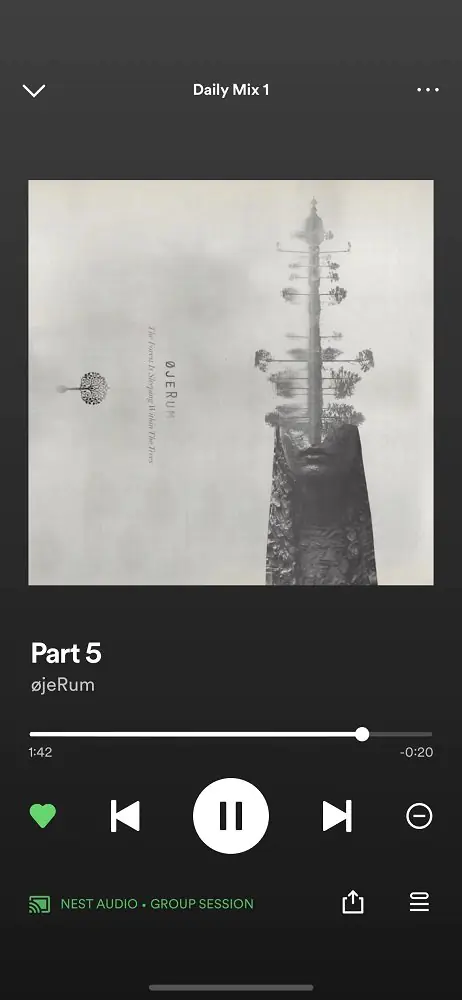
  • Spotify grup oturumunu sonlandırmak için Spotify Connect butonuna tekrar dokunun.
Spotify Arkadaşlarla Müzik Dinleme

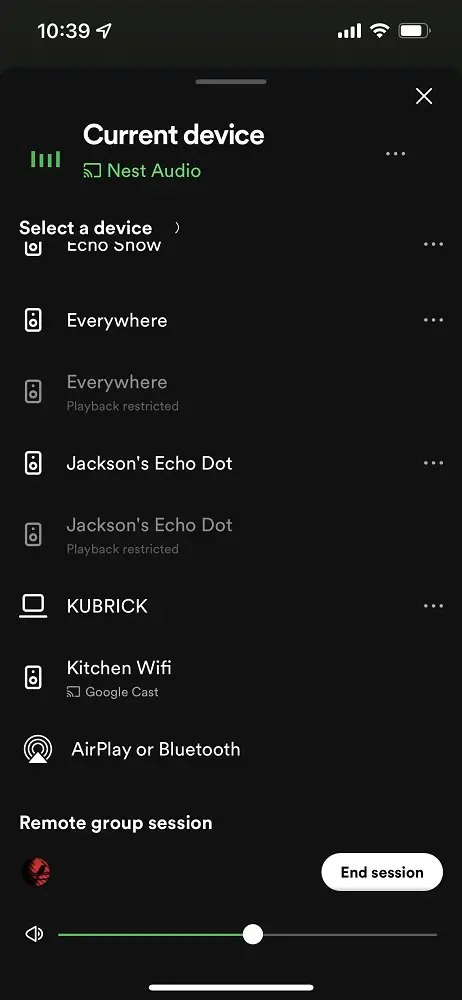
  • Alt kısımda, grup oturumuna katılan aktif kullanıcıları için simgeler için simgeler içeren Uzak grup oturumu (Remote group session) bölümünü göreceksiniz. Bu bölümde sırasıyla Oturumu sonlandır (End session) ve ardından Onayla (Confirm) seçeneklerine dokunun.
Spotify Arkadaşlarla Müzik Dinleme

Spotify Müzik Dinleme Partisi Nedir?

Eğer bir Discord kullanıcısı ve Spotify Premium abonesiyseniz, Birlikte Dinle (Listen Along) özelliği ile Spotify masaüstü uygulaması ile müzik dinleme partileri düzenleyebilirsiniz. Spotify’daki müzik dinleme partileri, Spotify’ın grup oturumlarına benzer, ancak müzik dinleme partisini oluşturan, başlatan ve ev sahipliği yapan kullanıcı, müzik dinleme partisi üzerinde tam kontrole sahiptir ve diğer katılımcılar, metin sohbeti yoluyla birbirleriyle sadece sohbet edebilir konuşabilir.
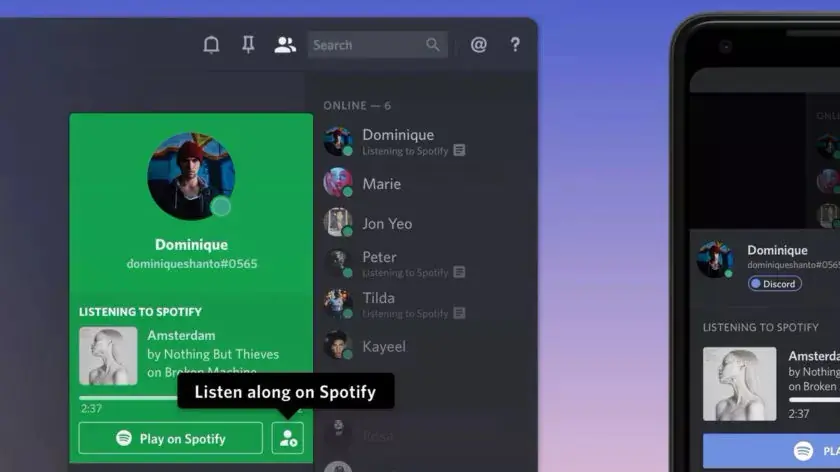
Spotify Arkadaşlarla Müzik Dinleme

- 11858 Teknoloji Destek Hattı -
11858 Teknoloji Destek Hattı ile 7/24 telefonla teknik destek ve uzaktan destek alın 11858 Teknoloji Destek Hattı ile 7/24 telefonla teknik destek ve uzaktan destek alma
  • Spotify müzik partisinde dinleyici kişi sayısında bir sınırlama yoktur. Ancak ücretsiz Spotify aboneliği olup da müzik partisini oluşturan, başlatan kişi olmayan dinleyiciler için bu özellik düzgün çalışmayabilir. Discord, ücretsiz Spotify abonelerinin hata mesajı alacağını iddia ediyor; ancak Spotify, Premium abonelerinin kesintisiz müzik dinleyebileceğini, sadece ücretsiz abonelerin müzik dinleme esnasında reklam alacağını söylüyor.

Spotify Müzik Dinleme Partisi Nasıl Başlatılır?

  • İlk olarak Spotify hesabınızın Discord hesabınıza bağlı olduğundan emin olun ve daha sonra, bilgisayarınızda hem Spotify hem de Discord uygulamasını açın. Ardından, Discord’da mesaj gönderebileceğiniz herhangi bir kanalı (sunucuyu) açın. Metin mesajı yazacağınız alanda gri bir + (artı simgesi) bulunur.
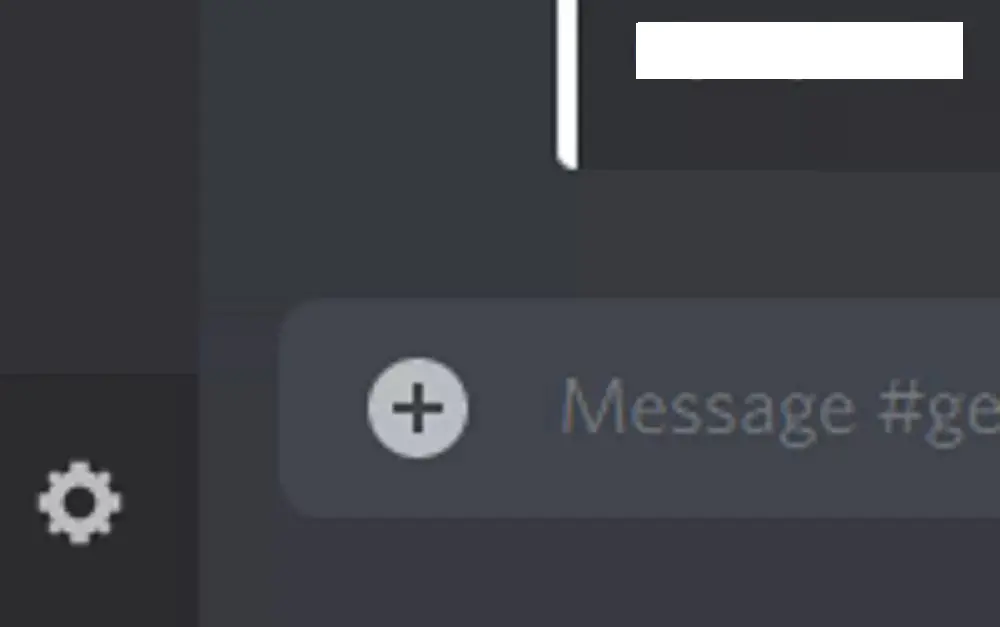
Spotify Arkadaşlarla Müzik Dinleme

  • Daha sonra, Spotify uygulamasına geçin ve bir şarkı ya da müzik açın.

Ardından, Discord uygulamasına geri dönün. Gri renkli + (artı) simgesinin üzerinde artık yeşil renkli bir çalma (play) simgesi göreceksiniz.
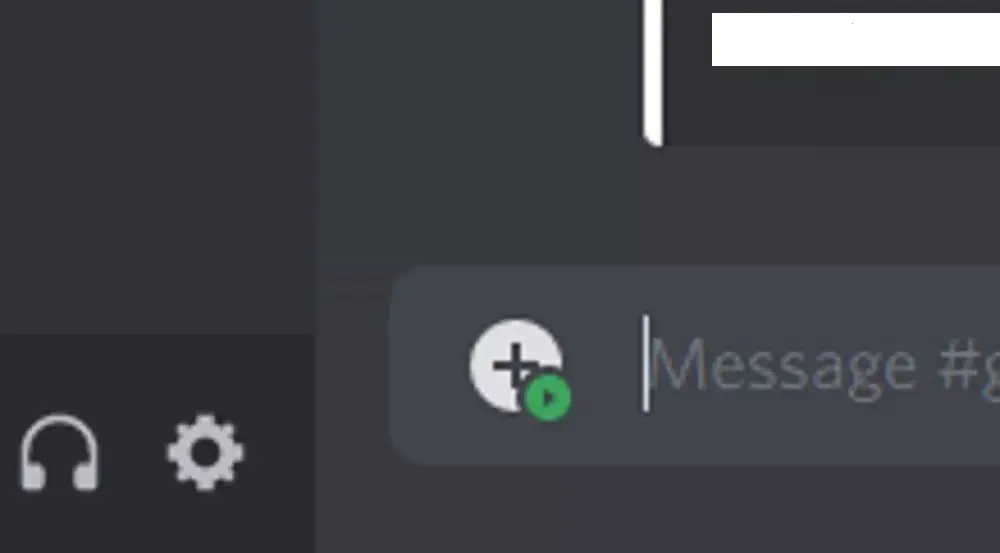
Spotify Arkadaşlarla Müzik Dinleme

  • Menü listesi açmak için bu butona tıklayın. Açılan menü listesinin alt kısmında yer alan [Kullanıcı veya Kanal İsmi] Spotify’ı Dinlemeye Davet Et (Invite [insert user or channel here] to Listen to Spotify) seçeneğine tıklayın.
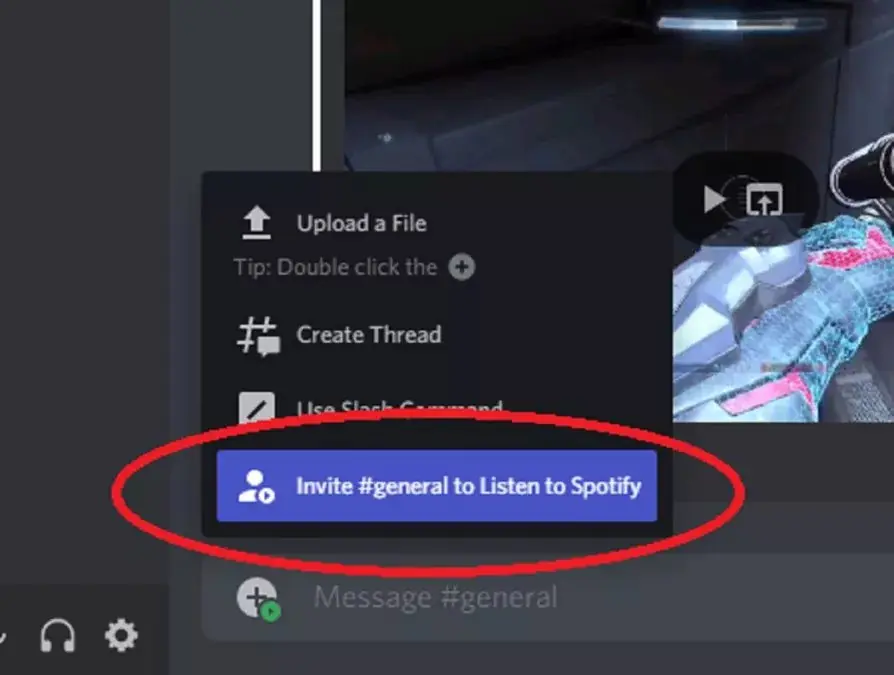
Spotify Arkadaşlarla Müzik Dinleme

  • Ekrana gelen Birlikte Dinle Daveti (Listen Along Invite) başlıklı pencerede bir müzik dinleme partisi başlatmak için Davet Gönder (Listen Along Invite) butonuna tıklayın.
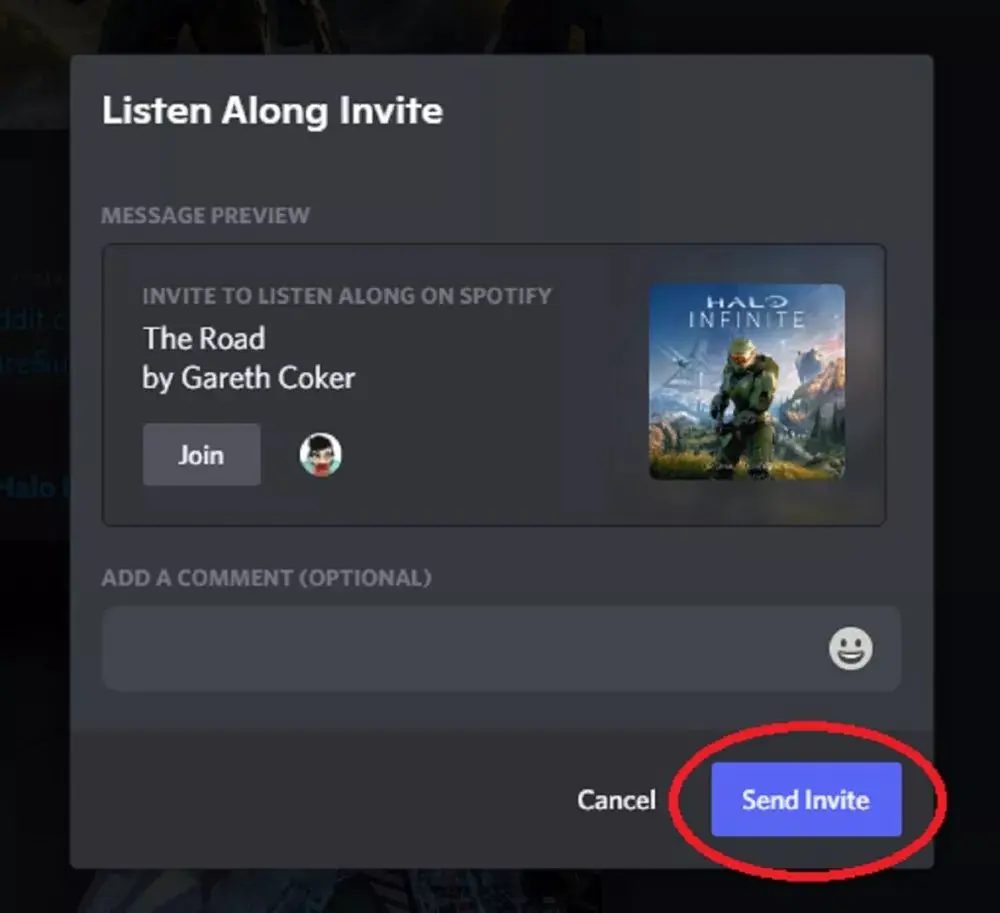
Spotify Arkadaşlarla Müzik Dinleme

potify grup oturumu sırasında bağlantı sorunları, hesaptan atma, cihaz eşleşmeme veya oturum başlatılamıyor hatası gibi teknik problemler yaşayabilirsin. Böyle durumlarda profesyonel destek almak her zaman daha hızlı ve güvenli bir çözümdür. 2011’den beri Türkiye genelinde milyonlarca kullanıcıya hizmet veren 11858 Teknoloji Destek Hattı, mobil uygulamalar, bilgisayarlar ve tüm cihazlarda yaşanan teknik sorunları anında çözmek için 7/24 hizmet verir. Aradığında ücret bilgisi görüşme başlamadan önce net şekilde aktarılır ve uzman ekip sorunu adım adım yönlendirerek güvenli bir şekilde çözüme ulaştırır.

Spotify ile yalnızca arkadaşlarla müzik dinlemek değil, aynı zamanda uygulamayı günlük rutinde daha işlevsel hale getirmek de mümkündür. Örneğin sabah alarmınızı sevdiğiniz şarkıyla başlatmak, günün enerjisini tamamen değiştirebilir. Birçok kullanıcı bu özelliğin nasıl etkinleştirileceğini bilmediği için standart zil sesleriyle devam ediyor. Eğer Spotify şarkılarını alarm olarak ayarlamak istiyorsanız, tüm adımların açıklandığı Spotify ile Alarm Kurma içeriği tam olarak aradığınız bilgileri sunar.

Spotify’ın birlikte müzik dinleme özelliği, doğru şekilde kullanıldığında hem eğlenceli hem de oldukça pratik bir deneyim sunar. Bu içerikte tüm adımları net şekilde açıkladık; yine de karşılaştığın farklı bir durum, hata mesajı veya ek soru varsa yorum kısmına yazabilirsin. Deneyimlerin hem diğer kullanıcılara yardımcı olur hem de içeriğin güncellenmesini sağlar.

ETİKETLER:grup oturumu açmamüzik dinlemenasıl yapılırspotify
Bu Makaleyi Paylaş
Facebook WhatsApp WhatsApp Threads Bağlantıyı Kopyala Yazdır
Paylaş
Yorum yapılmamış

Bir yanıt yazın Yanıtı iptal et

E-posta adresiniz yayınlanmayacak. Gerekli alanlar * ile işaretlenmişlerdir


Bağlantı Kuralım

21KBeğen
19.6KTakip Et
7.3KAbone Ol
192Takip Et

Popüler Gönderiler

Gatsby ile statik site oluşturma sürecini gösteren modern geliştirici çalışma alanı.

Gatsby ile Statik Site Oluşturma

Hatice TATLISU
Hatice TATLISU
6 dk. okuma
2 Görüntüleme
Alternatif arama motorları logolarının yer aldığı, gizlilik odaklı arama sonuçlarını gösteren bilgisayar ekranı.

Google’a Alternatif Arama Motorları: Brave, Startpage ve Mojeek

Fatih ATEŞ
Fatih ATEŞ
7 dk. okuma
6 Görüntüleme
Google Drive depolama alanı ücretleri ve güncel Google One paket seçeneklerini gösteren görsel

Güncel Google Drive Depolama Alanı Ücretleri ve Paket Detayları

Uğurcan ÜN
Uğurcan ÜN
19 dk. okuma
4 Görüntüleme
Astro Nedir sorusunu uzay temalı web geliştirme görseliyle açıklayan kapak tasarımı

Astro Nedir, Hızlı ve Esnek Statik Siteler Oluşturmanın Modern Yolu

Hatice TATLISU
Hatice TATLISU
6 dk. okuma
4 Görüntüleme
//

We influence 20 million users and is the number one business and technology news network on the planet

You Might Also Like

Fotoğraftaki Kişileri Hareketli Hale Getirme
Android

Fotoğraftaki Kişileri Hareketli Hale Getirme

2 dk. okuma
Canon MF4800 Scanner Yazılım Güncellemesi Nasıl Yapılır?
Yazıcı & Tarayıcı

Canon MF4800 Scanner Yazılım Güncellemesi Nasıl Yapılır?

2 dk. okuma
Mac' de Alarm Nasıl Ayarlanır
macOS

Mac’inizde Alarm Nasıl Ayarlanır

5 dk. okuma
Facebook’ta Push Bildirimleri Nasıl Devre Dışı Bırakılır
Facebook

Facebook’ta Push Bildirimleri Nasıl Devre Dışı Bırakılır

5 dk. okuma

Size her gün en son haberleri ve sorun çözümlerini getiriyoruz!

TeknoDestek Müşteri Hizmetleri
Facebook-f Instagram Tiktok Twitter Youtube Linkedin Whatsapp Rss

İş Ortaklarımız

TeknoDestek Müşteri Hizmetleri
© 2013 - 2026 TeknoDestek Müşteri Hizmetleri • Tüm hakları saklıdır • Bu sitedeki tüm içerikler (metin, görsel, video, logo, tasarım vb.) 5846 sayılı Fikir ve Sanat Eserleri Kanunu (FSEK) kapsamında korunmaktadır • İzinsiz kopyalanması, çoğaltılması, yayınlanması veya herhangi bir şekilde kullanılması yasaktır • İhlal tespitinde; FSEK Madde 71-73 uyarınca yasal süreç başlatma, maddi/manevi tazminat talep etme ve cezai işlem için başvurma hakkımız saklıdır • TeknoDestek, TeknoS@R'un bir kuruluşudur • Tema Düzenleyen: Fatih ATEŞ
Sorun Hala Çözülmedi mi?
Aradığın çözümü bulamadıysan, 11858 Teknoloji Destek Hattımız sana yardımcı olabilir. 2011’den beri Türkiye’nin en tecrübeli teknoloji destek ekiplerinden biri olarak, bilgisayar, telefon, tablet, modem, akıllı TV ve sosyal medya sorunlarında 7/24 profesyonel destek veriyoruz. Uzman ekibimizle hemen görüşmek ister misin?
📞 11858’i Şimdi Ara
Görüşme öncesi dakika ücreti sesli olarak bilgilendirilir
Welcome Back!

Sign in to your account

Kullanıcı Adı veya E-posta Adresi
Şifre

Şifrenizi mi unuttunuz?