TeknoDestek Müşteri Hizmetleri
  • Haberler
    HaberlerDaha Fazla Göster
    Sessiz İçerik Nedir Nasıl Yapılır
    Sessiz İçerik Nedir
    6 dk. okuma
    Spotify SongDNA Nedir
    4 dk. okuma
    Apple Creator Studio Nasıl Kullanılır
    6 dk. okuma
    Mikro İçerik Nedir Nasıl Yapılır
    Mikro İçerik Nedir
    6 dk. okuma
    Türkiye’de Araçlarda Multimedya Ekranı Kullanımı Yasakları
    6 dk. okuma
  • Bilgisayar
    BilgisayarDaha Fazla Göster
    WordPress bakım modunda takılı kalması için FTP istemcisinde .maintenance dosyasının kök dizindeki görüntüsü
    WordPress Bakım Modunda Takılı Kalması Sorunu ve Çözümü
    7 dk. okuma
    WordPress Site Teknik Sorunlar Yaşıyor
    WordPress Site Teknik Sorunlar Yaşıyor Hatası Çözümü
    5 dk. okuma
    SSH Bağlantı Reddedildi Hatası Çözümü
    6 dk. okuma
    WordPress Planlı Bakım
    WordPress Planlı Bakım Nedeniyle Kısa Süreliğine Kullanılamayacak Hatası ve Çözümü
    7 dk. okuma
    Windows 11 Başlat Menüsünden Web Aramaları Kapatma
    5 dk. okuma
  • Mobil
    MobilDaha Fazla Göster
    Navigasyon Yönlendirici Değiştirme
    Google Haritalarda Navigasyon Yönlendirici Değiştirme
    3 dk. okuma
    Apple CarPlay'da uygulamaların yerini değiştirme
    Apple CarPlay’da Uygulamaların Yerini Değiştirme
    4 dk. okuma
    Android Auto Nedir, Nasıl Kullanılır
    4 dk. okuma
    Android 5G Ayarı Nasıl Yapılır
    4 dk. okuma
    iPhone 5G Ayarı Nasıl Yapılır
    4 dk. okuma
  • Sosyal Medya
    Sosyal MedyaDaha Fazla Göster
    YouTube Video Başlığı Nasıl Yazılmalı Yolları Neler
    YouTube Video Başlığı Nasıl Yazılmalı
    6 dk. okuma
    Tiktok Sorun Bildirme Ekranı Nerede
    5 dk. okuma
    X uygulamasında gündeme girme için hashtag ve etkileşim ekranı
    X Uygulamasında Gündeme Nasıl Girilir
    5 dk. okuma
    TikTok İçerik Yorgunluğu Nedir
    6 dk. okuma
    Sosyal Medyada Marka Dili Nasıl Oluşturulur Yolları Neler
    Sosyal Medyada Marka Dili Nasıl Oluşturulur
    6 dk. okuma
  • İnceleme
    İncelemeDaha Fazla Göster
    MacBook Neo Piyasayı Sarsmaya Geliyor
    5 dk. okuma
    Instax Mini Evo Cinema
    4 dk. okuma
    Samsung Galaxy Book 6 Ultra
    Samsung Galaxy Book 6 Ultra İnceleme
    8 dk. okuma
    Bütçe Dostu Mac Seçenekleri
    Bütçe Dostu Mac MacBook Neo vs Mac Mini
    7 dk. okuma
    Xiaomi Mi Taşınabilir Şarjlı Kompresör İnceleme
    10 dk. okuma
  • İletişim
YouTube
  • Facebook
26 Nis 2026, Pazar
TeknoDestek Müşteri HizmetleriTeknoDestek Müşteri Hizmetleri
Yazı BoyutuAa
  • Haberler
  • Mobil
  • Sosyal Medya
  • Bilgisayar
  • İnceleme
  • İnternet ve Ağ
  • Ev Elektroniği
  • İletişim
Search
  • Haberler
    • Cihaz Duyuruları
    • Teknoloji
    • Uygulama Gelişmeleri
  • Bilgisayar
    • Linux
    • macOS
    • Windows
  • İnceleme
    • Bilgisayar
    • Ev Elektroniği
    • Tablet
    • Tavsiyeler & Karşılaştırmalar
    • Telefon
  • Mobil
    • Android
    • Giyilebilir Cihazlar
    • HarmonyOS
    • iPhone / iOS
  • Sosyal Medya
    • Facebook
    • Instagram
    • TikTok
    • Snapchat
    • Teams
    • Telegram
    • WhatsApp
    • X
  • İletişim
Bizi Takip Edin
Bilgisayar Oyunları

Windowed Mode Nasıl Başlatılır

Alperen Burak GÜLDÖKMEZ
Son güncelleme: 18 Nisan 2026 12:20
Alperen Burak GÜLDÖKMEZ
Paylaş
Paylaş

Steam Oyunları Windowed Mode, Valve tarafından geliştirilen harika bir oyun dağıtım platformudur.

Hem tam ekran hem de pencereli modda çalışabilirsiniz, ancak etkinleştirmek için bazı ayarlamalar yapması gerekir.

İçindekiler
  • 1. Windowed Mode Oyun ayarlarını kontrol edin
  • 2. Steam başlatma parametrelerini değiştirme
  • 3. Oyun başlatma parametrelerini değiştirme
- 11858 Teknoloji Destek Hattı -

Steam’deki Windowed Mode özelliği, kullanıcıların bilgisayarlarında eski oyunları çalıştırmasına yardımcı olabilir. Ayrıca, düşük kaliteli bir bilgisayarda yüksek sistem gereksinimleri olan belirli oyunları oynamakta da yardımcı olur.

Belirli oyunları başlatırken kapsama alanı dışındaki hatalarla karşılaşabilirsiniz. Ama bu sorunu oyun pencereli modda başlatılarak giderilebilir.

Oyunu pencereli modda çalıştırmanın diğer nedenleri, oyunu tam ekranda başlatırken ortaya çıkan performans sorunlarını düzeltir.

Bu makalede, performans sorunlarını çözmenize ve eski oyunları çalıştırmanıza yardımcı olmak, Steam oyunlarını Pencereli modda başlatmak için farklı yöntemleri listeledik.

1. Windowed Mode Oyun ayarlarını kontrol edin
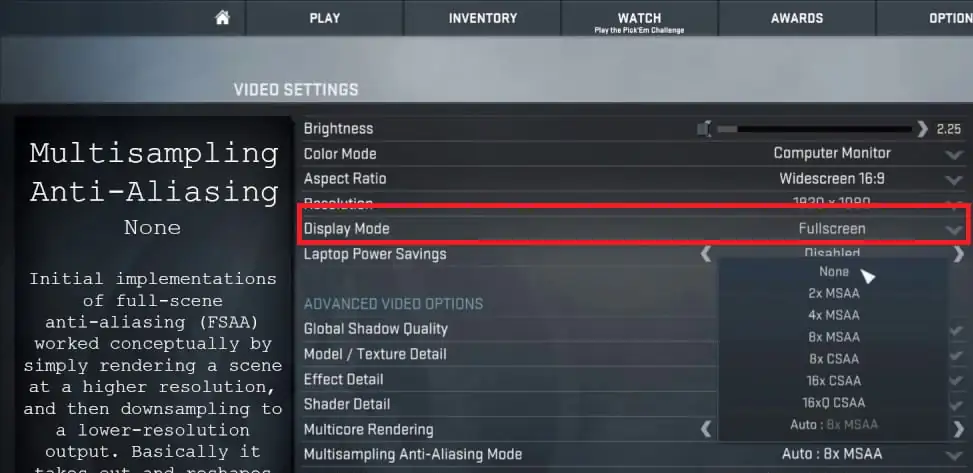
Windowed Mode
  1. Pencereli modda başlatmak istediğiniz oyunu başlatın.
  2. ekran / video ayarlarına gidin.
  3. Oyunda bir Ekran modu seçeneği olup olmadığını kontrol edin.
  4. Açılır menüyü tıklayın ve tam ekran yerine pencereli modu seçin.
  5. Sonra değişiklikleri kaydedin ve oyunu yeniden başlatın.

Bazı oyunlar oyun modunu değiştirerek ekran modunu değiştirir. Fakat oyununuzda ekran modunu değiştirmek için oyun içi ayarlar varsa, oyunu pencereli modda açmak için başlatma parametrelerini değiştirmeniz gerekmez.

Diğer adımlara geçmeden önce oyun ayarlarını kontrol ettiğinizden ve değişiklikleri uyguladığınızdan emin olun.

2. Steam başlatma parametrelerini değiştirme
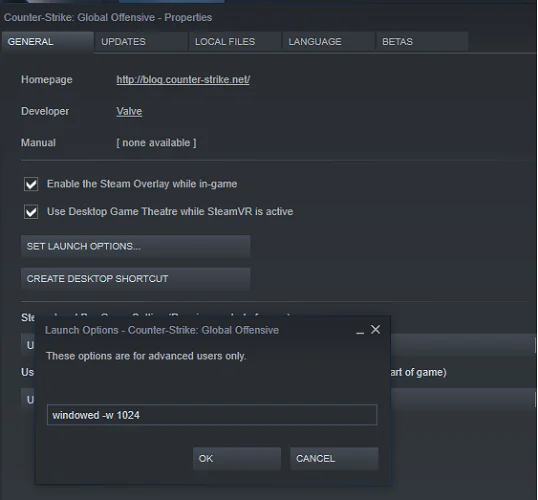
  1. Henüz çalışmıyorsa Steam’i açın.
  2. Oyun Kütüphane sekmesini açın.
  3. Oyununuza sağ tıklayın ve Özellikler’i seçiniz.
  4. Genel sekmesini açınız.
  5. Seti Başlatma Seçenekleri düğmesine tıklayın.
  6. Gelişmiş kullanıcı uyarısı ile yeni bir pencere açılacaktır.
  7. Oyunu pencereli modda açmak için aşağıdaki parametreleri girin.
    •  –Windowed
  8. Değişiklikleri kaydetmek ve Özellikler penceresini kapatmak için Tamam’ı tıklatın.
  9. Sonra oyunu başlatmayı deneyin ve oyunun pencereli modda başlatılıp başlatılmadığını kontrol edin.
  10. Başlatma Seçenekleri penceresini tekrar açın ve aşağıdaki parametreleri yazın:
    • –Windowed – w 1024
  11. Değişiklikleri kaydetmek için Tamam’ı tıklayın.
  12. Yukarıdaki parametre, oyunu ayarlanmış bir çözünürlükle pencereli modda başlamaya zorlayacaktır.

3. Oyun başlatma parametrelerini değiştirme
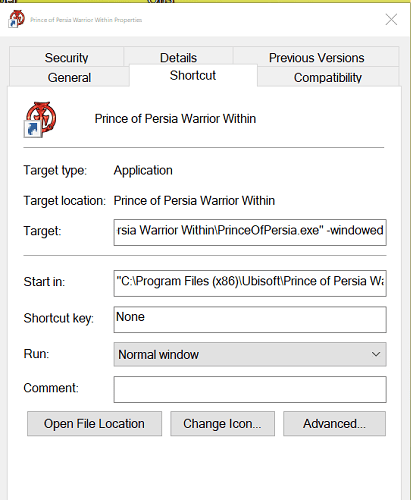
Windowed Mode
  1. Oyun masaüstü kısayoluna sağ tıklayın.
  2. Özellikler’i seçin.
  3. Gelen Özellikler penceresinde Kısayol sekmesini açın.
  4. Hedef adında bir alan görmelisiniz. Kısayolun orijinal konumunu içerir.
  5. Aşağıdaki parametreyi tırnak işaretinden sonra hedefin sonuna ekleyin:
     –windowed
  6. Değişiklikleri kaydetmek için Uygula ve Tamam’a tıklayın.
  7. Masaüstü kısayolunu kullanarak oyunu başlatın, pencereli modda açılmalıdır.

Oyun kısayol özelliklerinin değiştirilmesi ve pencereli parametrenin eklenmesi, oyunu Pencereli modda açmalıdır. Ama oyunu hala pencereli modda açamıyorsanız, aşağıdakileri deneyin.

- 11858 Teknoloji Destek Hattı -
  1. Pencereli modda açmak istediğiniz oyunu başlatın.
  2. Oyun sırasında Alt + Enter tuşlarına basın.
  3. Bu, oyunu Pencereli modda açmalıdır.

Alt + Enter tuşlarını kullanmak daha çok bir çözüm olsa da, fakat bazı oyunlara sahip bazı kullanıcılar için sorunu çözmemiştir.

Belirli Steam oyunlarını başlatmak, oyunla ilgili bazı performans ve uyumsuzluk sorunlarını çözmenize izin verir. Ama Steam oyunlarını pencereli modda başlatmak için bu makaledeki adımları izleyin. 

Yorumlarda hangi yöntemin sizin için işe yaradığını bize bildirin.

ETİKETLER:nasıl yapılıroyun ayarlarısteam oyunlarıwindowed mode
Bu Makaleyi Paylaş
Facebook WhatsApp WhatsApp Threads Bağlantıyı Kopyala Yazdır
Paylaş
Yorum yapılmamış

Bir yanıt yazın Yanıtı iptal et

E-posta adresiniz yayınlanmayacak. Gerekli alanlar * ile işaretlenmişlerdir

Bağlantı Kuralım

21KBeğen
19.6KTakip Et
7.3KAbone Ol
192Takip Et

Popüler Gönderiler

AirTies Air 4960 Modem Kurulum

Uğurcan ÜN
Uğurcan ÜN
3 dk. okuma
14 Görüntüleme
Sessiz İçerik Nedir Nasıl Yapılır

Sessiz İçerik Nedir

İsmail YILDIZ
İsmail YILDIZ
6 dk. okuma
15 Görüntüleme
YouTube Video Başlığı Nasıl Yazılmalı Yolları Neler

YouTube Video Başlığı Nasıl Yazılmalı

İsmail YILDIZ
İsmail YILDIZ
6 dk. okuma
13 Görüntüleme

Lyra 3 Pro ile Şarkı Nasıl Oluşturulur

Uğurcan ÜN
Uğurcan ÜN
4 dk. okuma
26 Görüntüleme

You Might Also Like

MS Word’de Sayfa Nasıl Silinir
Windows

MS Word’de Sayfa Nasıl Silinir

4 dk. okuma
Windows 11'de Ses Aygıtını Devre Dışı Bırakma
Windows

Ses Aygıtı Nasıl Devre Dışı Bırakılır Windows 11

3 dk. okuma
Android Cihazda İndirilen Dosyaları Bulma
Android

Android Cihazda İndirilen Dosyaları Bulma

5 dk. okuma
Android

Samsung Telefonlarda Navigasyon Çubuğu Ayarları

4 dk. okuma

Size her gün en son haberleri ve sorun çözümlerini getiriyoruz!

TeknoDestek Müşteri Hizmetleri
Facebook-f Instagram Tiktok Twitter Youtube Linkedin Whatsapp Phone-alt Rss

İş Ortaklarımız

TeknoDestek Müşteri Hizmetleri
© 2013 - 2026 TeknoDestek Müşteri Hizmetleri • Tüm hakları saklıdır • Bu sitedeki tüm içerikler (metin, görsel, video, logo, tasarım vb.) 5846 sayılı Fikir ve Sanat Eserleri Kanunu (FSEK) kapsamında korunmaktadır • İzinsiz kopyalanması, çoğaltılması, yayınlanması veya herhangi bir şekilde kullanılması yasaktır • İhlal tespitinde; FSEK Madde 71-73 uyarınca yasal süreç başlatma, maddi/manevi tazminat talep etme ve cezai işlem için başvurma hakkımız saklıdır • TeknoDestek, TeknoS@R'un bir kuruluşudur • Tema Düzenleyen: Fatih ATEŞ
Sorun Hala Çözülmedi mi?
Aradığın çözümü bulamadıysan, 11858 Teknoloji Destek Hattımız sana yardımcı olabilir. 2011’den beri Türkiye’nin en tecrübeli teknoloji destek ekiplerinden biri olarak, bilgisayar, telefon, tablet, modem, akıllı TV ve sosyal medya sorunlarında 7/24 profesyonel destek veriyoruz. Uzman ekibimizle hemen görüşmek ister misin?

    📞 11858’i Şimdi Ara

    Görüşme öncesi dakika ücreti sesli olarak bilgilendirilir
    Welcome Back!

    Sign in to your account

    Kullanıcı Adı veya E-posta Adresi
    Şifre

    Şifrenizi mi unuttunuz?