TeknoDestek Müşteri Hizmetleri
  • Haberler
    HaberlerDaha Fazla Göster
    Sessiz İçerik Nedir Nasıl Yapılır
    Sessiz İçerik Nedir
    6 dk. okuma
    Spotify SongDNA Nedir
    4 dk. okuma
    Apple Creator Studio Nasıl Kullanılır
    6 dk. okuma
    Mikro İçerik Nedir Nasıl Yapılır
    Mikro İçerik Nedir
    6 dk. okuma
    Türkiye’de Araçlarda Multimedya Ekranı Kullanımı Yasakları
    6 dk. okuma
  • Bilgisayar
    BilgisayarDaha Fazla Göster
    WordPress bakım modunda takılı kalması için FTP istemcisinde .maintenance dosyasının kök dizindeki görüntüsü
    WordPress Bakım Modunda Takılı Kalması Sorunu ve Çözümü
    7 dk. okuma
    WordPress Site Teknik Sorunlar Yaşıyor
    WordPress Site Teknik Sorunlar Yaşıyor Hatası Çözümü
    5 dk. okuma
    SSH Bağlantı Reddedildi Hatası Çözümü
    6 dk. okuma
    WordPress Planlı Bakım
    WordPress Planlı Bakım Nedeniyle Kısa Süreliğine Kullanılamayacak Hatası ve Çözümü
    7 dk. okuma
    Windows 11 Başlat Menüsünden Web Aramaları Kapatma
    5 dk. okuma
  • Mobil
    MobilDaha Fazla Göster
    Navigasyon Yönlendirici Değiştirme
    Google Haritalarda Navigasyon Yönlendirici Değiştirme
    3 dk. okuma
    Apple CarPlay'da uygulamaların yerini değiştirme
    Apple CarPlay’da Uygulamaların Yerini Değiştirme
    4 dk. okuma
    Android Auto Nedir, Nasıl Kullanılır
    4 dk. okuma
    Android 5G Ayarı Nasıl Yapılır
    4 dk. okuma
    iPhone 5G Ayarı Nasıl Yapılır
    4 dk. okuma
  • Sosyal Medya
    Sosyal MedyaDaha Fazla Göster
    YouTube Video Başlığı Nasıl Yazılmalı Yolları Neler
    YouTube Video Başlığı Nasıl Yazılmalı
    6 dk. okuma
    Tiktok Sorun Bildirme Ekranı Nerede
    5 dk. okuma
    X uygulamasında gündeme girme için hashtag ve etkileşim ekranı
    X Uygulamasında Gündeme Nasıl Girilir
    5 dk. okuma
    TikTok İçerik Yorgunluğu Nedir
    6 dk. okuma
    Sosyal Medyada Marka Dili Nasıl Oluşturulur Yolları Neler
    Sosyal Medyada Marka Dili Nasıl Oluşturulur
    6 dk. okuma
  • İnceleme
    İncelemeDaha Fazla Göster
    MacBook Neo Piyasayı Sarsmaya Geliyor
    5 dk. okuma
    Instax Mini Evo Cinema
    4 dk. okuma
    Samsung Galaxy Book 6 Ultra
    Samsung Galaxy Book 6 Ultra İnceleme
    8 dk. okuma
    Bütçe Dostu Mac Seçenekleri
    Bütçe Dostu Mac MacBook Neo vs Mac Mini
    7 dk. okuma
    Xiaomi Mi Taşınabilir Şarjlı Kompresör İnceleme
    10 dk. okuma
  • İletişim
YouTube
  • Facebook
26 Nis 2026, Pazar
TeknoDestek Müşteri HizmetleriTeknoDestek Müşteri Hizmetleri
Yazı BoyutuAa
  • Haberler
  • Mobil
  • Sosyal Medya
  • Bilgisayar
  • İnceleme
  • İnternet ve Ağ
  • Ev Elektroniği
  • İletişim
Search
  • Haberler
    • Cihaz Duyuruları
    • Teknoloji
    • Uygulama Gelişmeleri
  • Bilgisayar
    • Linux
    • macOS
    • Windows
  • İnceleme
    • Bilgisayar
    • Ev Elektroniği
    • Tablet
    • Tavsiyeler & Karşılaştırmalar
    • Telefon
  • Mobil
    • Android
    • Giyilebilir Cihazlar
    • HarmonyOS
    • iPhone / iOS
  • Sosyal Medya
    • Facebook
    • Instagram
    • TikTok
    • Snapchat
    • Teams
    • Telegram
    • WhatsApp
    • X
  • İletişim
Bizi Takip Edin
iPhone AirTag Kurulum
iPhone / iOS

iPhone AirTag Kurulum

Mustafa AKDEMİR
Son güncelleme: 30 Haziran 2024 00:57
Mustafa AKDEMİR
Paylaş
Paylaş

Bu yazımızda sizlere iPhone AirTag kurulum süreci ve yapılması gereken işlem adımları ile ilgili detaylı bilgi vereceğiz.

Kaybolan eşyaları bulmak, günümüz teknolojisi sayesinde artık daha kolay hale geliyor. Apple tarafından geliştirilern AirTag’ler, kişisel eşyalarımızı(n konumunu) kolayca izlememizi sağlayan yenilikçi bir çözüm sunuyor. Çantanızdan anahtarlığınıza, bisikletinizden cüzdanınıza kadar değerli eşyalarınızı güvende tutmak ve kaybolmaları durumunda hızlıca bulmak için tasarlanmış olan bu küçük, yuvarlak cihazlar, teknoloji dünyasında büyük bir ilgi uyandırdı.

İçindekiler
  • iPhone AirTag Kurulum
  • AirTag Nedir ve Nasıl Çalışır?
  • AirTag Kurulumu Öncesi Gerekli Hazırlıklar
  • AirTag’i iPhone ile Eşleştirme
  • Temel Ayarların Yapılması
  • AirTag Kurulumu Nasıl Yapılır?
    • iPhone AirTag Kurulum
  • Haritada AirTag Nasıl Bulunur?
  • iPhone AirTag Kurulum
- 11858 Teknoloji Destek Hattı -

iPhone AirTag Kurulum

Bu makalede, iPhone kullanıcıları için AirTag kurulum sürecini ve yapılması gereken işlemleri adım adım ele alacağız. İlk olarak, AirTag’in ne olduğuna ve nasıl çalıştığına kısa ve özet bir bilgilendirme yapacağız. Ardından, iPhone ile nasıl eşleştirileceği, temel ayarlarının nasıl yapılacağı ve kullanım detaylarına değineceğiz. Bu makale, hem teknolojiye yeni olanlar hem de deneyimli kullanıcılar için pratik ve anlaşılır bilgiler sunmayı hedefliyor.

AirTag Nedir ve Nasıl Çalışır?

AirTag, Apple tarafından 2021 yılında tanıtımı yapılan, küçük ve hafif bir izleme ve takip cihazıdır. Bu cihaz, Bluetooth teknolojisini kullanarak iPhone, iPad veya Mac gibi Apple cihazlarıyla bağlantı kurar. AirTag’in en büyük avantajlarından biri, Apple’ın iPhone’umu Bul (Find My) ağını kullanarak çalışmasıdır. Bu ağ, kaybolan cihazlarınızı bulmak için milyonlarca Apple cihazının oluşturduğu anonim bir topluluk kullanır. AirTag’in yerini belirlemek için, yakınlardaki herhangi bir Apple cihazdan gelen sinyalleri kullanır ve bu bilgileri bulut tabanlı iPhone’umu Bul (Find My) uygulamasına gönderir.

AirTag Kurulumu Öncesi Gerekli Hazırlıklar

AirTag kurulumuna başlamadan önce, birkaç ön hazırlık yapmanız gerekecek. İlk olarak, iPhone telefounuzun en son iOS sürümüne güncellenmiş olduğundan emin olun. Bu, AirTag’in sorunsuz bir şekilde telefonunuzla eşleşmesini ve çalışmasını sağlar. Ayrıca, iPhone telefonunuzda Bluetooth ve Konum Servisleri özelliklerinin açık olduğundan emin olun. Bu iki özellik, AirTag’in sorunsuz ve hatasız bir şekilde eşleşmesi ve konumunu belirlemesi için kritik öneme sahiptir.

AirTag’i iPhone ile Eşleştirme

AirTag’i iPhone ile eşleştirmek oldukça kolay ve basit bir işlemdir. AirTag’in pilini takıp cihazı aktif ettikten sonra, iPhone’a yakın tutun. Ekranınızda otomatik olarak bir kurulum bildirimi belirecektir. Bu bildirime dokunarak kurulum işlemini başlatabilirsiniz. Eşleştirme işlemi sırasında, AirTag’e bir isim verebilir ve hangi cihazınızı veya eşyanızı izlemek için kullanacağınızı belirtebilirsiniz. Örneğin, “Anahtarlarım” veya “Cüzdanım” gibi etiketler, AirTag’i kolayca tanımlamanıza yardımcı olacaktır.

Temel Ayarların Yapılması

Eşleştirme işlemi tamamlandıktan sonra, iPhone’umu Bul (Find My) uygulamasını kullanarak AirTag’in konumunu takip edebilirsiniz. Uygulama, AirTag’in en son sinyal gönderdiği konumu ve güncel yerini harita üzerinde gösterecektir. Ayrıca, AirTag’inizi bulamamanız durumunda, kayıp modu özelliğini etkinleştirebilir ve cihazın bulunduğu anda size bildirim gönderilmesini sağlayabilirsiniz.

Bu makale, iPhone kullanıcıları için AirTag kurulum sürecini basit ve anlaşılır bir şekilde sunmayı amaçlamaktadır. Takip eden bölümlerde, AirTag’in günlük hayatta nasıl kullanılabileceği, olası sorunların nasıl çözüleceği ve en iyi kullanım deneyimi için bazı ipuçları hakkında daha detaylı bilgilere yer vereceğiz. Böylece, değerli eşyalarınızı her zaman güvende tutabilir ve kaybolma endişesi yaşamadan günlük hayatınıza devam edebilirsiniz.

AirTag Kurulumu Nasıl Yapılır?

AirTag kurulumu için öncelikle pili etkinleştirmek amacıyla küçük plastik etiketi çıkarın. Ardından AirTag’i iPhone telefonunuza yakın tutun ve Bağlan seçeneğine dokunun. Daha sonra AirTag için bir isim seçin veya yeni bir isim oluşturun ve Apple ID’nizle eşleştirin. Son olarak, Bitti butonuna dokunun.

- 11858 Teknoloji Destek Hattı -

Önceikle AirTag’inizin küçük plastik etiketini çıkarın. Etkileti çıkardığınızda, AirTag bir ses çıkarmalıdır.
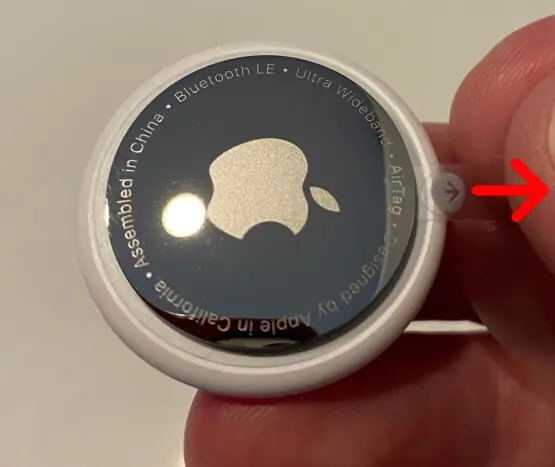
iPhone AirTag Kurulum

iPhone AirTag Kurulum

Etiketi çıkardıktan sonra AirTag’i iPhone telefonunuza yakın tutun. iPhone’unuz AirTag’i hemen algılamazsa, yan taraftaki güç tuşuna bir kez basarak ekranı kilitleyin. Daha sonra iPhone’unuzu kilit ekranından çıkarın ve tekrar AirTag’e yakın tutun.

Daha sonra, Bağlan butonuna dokunun.

Ardından, AirTag cihazınız için bir isim seçin. Listeden bir isim seçebilir veya Özel İsim seçeneğinden ilerleyerek tercih ettiğiniz ismi kendiniz oluşturabilirsiniz.

Eğer AirTag cihazınız için kendi tercih ettiğinizi özel bir isim oluşturursanız, özel bir simge veya emoji de seçebilirsiniz. Apple tarafından önceden belirlenmiş isimlerinden birini seçerseniz, AirTag’inize önceden belirlenmiş atanmış bir simge verilir.

- 11858 Teknoloji Destek Hattı -

Daha sonra, AirTag’inizi Apple ID’nize kaydetmek için Devam butonuna dokunun.
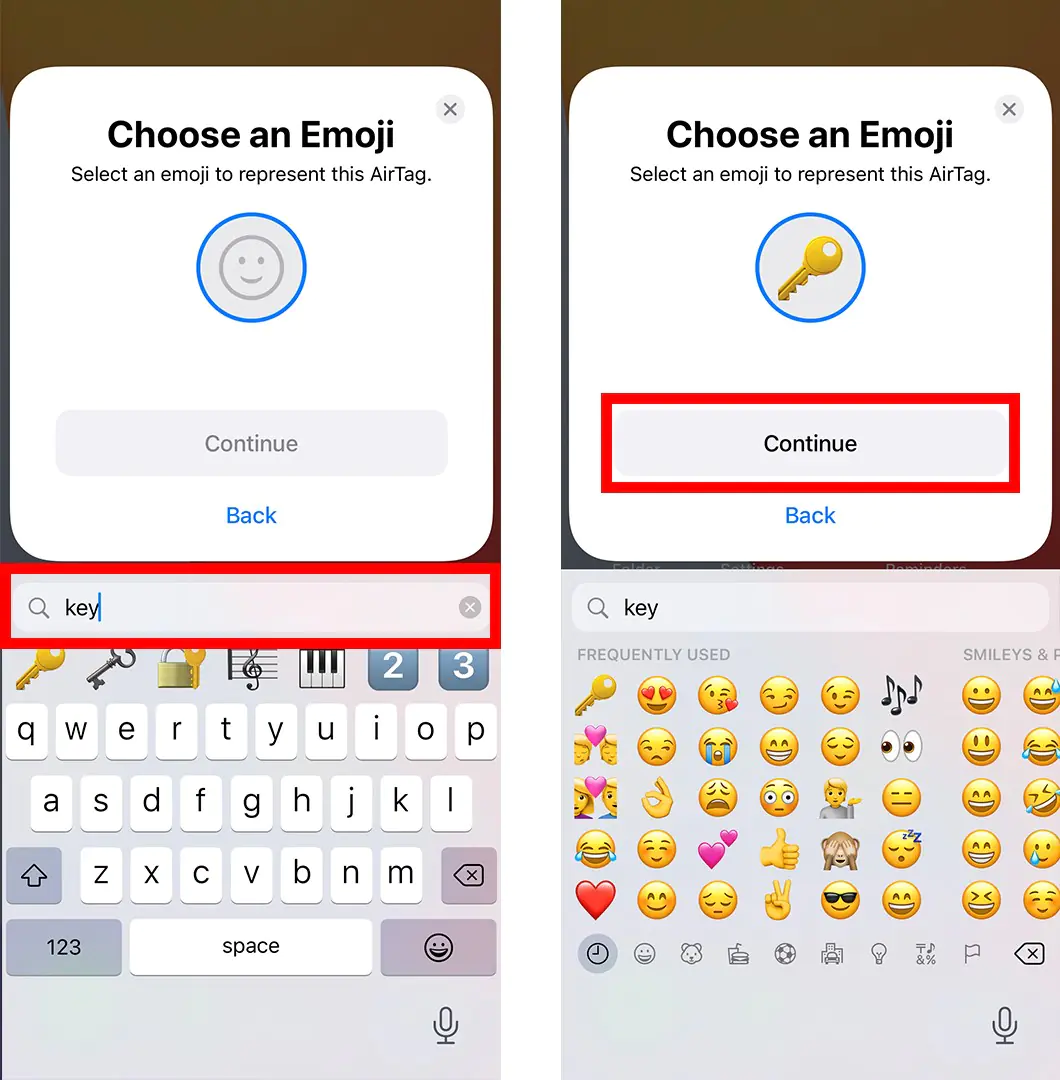
iPhone AirTag Kurulum

Son olarak Bitti butonuna dokunup kurulumu tamamlayın.

Haritada AirTag Nasıl Bulunur?

AirTag’i haritada bulmak için öncelikle iPhone telefonunuzda iPhone’umu Bul (Find My) uygulamasını açın. Ardından, telefonunuzun ekranının altındaki Eşyalar sekmesine dokunun. Son olarak, bulmak istediğiniz AirTag’i seçin ve ardından, en son sinyal gönderdiği konumunu ve ne zaman gönderdiğini görmek için tıklayın.

Eğer AirTag’iniz, iPhone’unuzun kapsama alanındaysa veya iPhone’umu Bul (Find My) ağı onu son zamanlarda algıladıysa, AirTag’inizin yalnızca güncel konumunu görebilirsiniz. Aksi takdirde, AirTag’inizin sadece bilinen son konumunu ve adres bölümü altında, bilinen son konumda bulunduğu zaman bilgisini görebilirsiniz.

Eğer AirTag cihazınız iPhone telefonunuzun alanı dışında ise veya eski model bir iPhone kullanıyorsanız, AirTag’in görüldüğü en son konuma, sırasıyla Yol Tarifi ve Git menülerine dokunarak, araç veya yürüyüş seçeneği üzerinden yol tarifi alabilirsiniz.
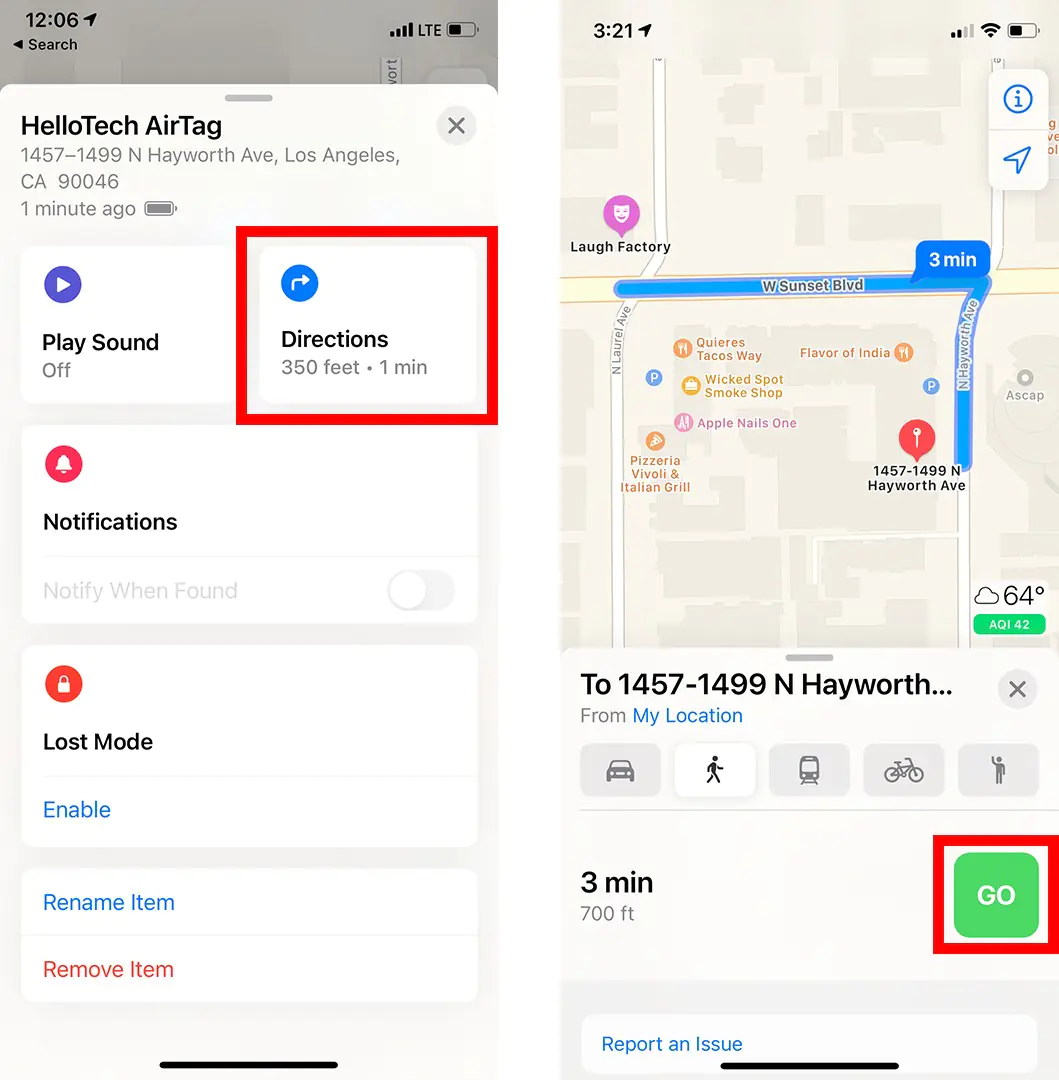
iPhone AirTag Kullanımı

iPhone AirTag Kurulum

Bu yazımızda sizlere iPhone AirTag kurulum süreci ve yapılması gereken işlem adımları ile ilgili detaylı bilgi verdik. iPhone AirTag kurulum konusu ile ilgili sorularınızı aşağıdaki yorum bölümünden iletebilirsiniz.

Yazımızın içerik konusu bağlamında iPhone’da WiFi Araması Etkinleştirme makalemize göz atabilirsiniz.

ETİKETLER:airtagiphone ayarlarıkurulum adımlarınasıl yapılır
Bu Makaleyi Paylaş
Facebook WhatsApp WhatsApp Threads Bağlantıyı Kopyala Yazdır
Paylaş
Yorum yapılmamış

Bir yanıt yazın Yanıtı iptal et

E-posta adresiniz yayınlanmayacak. Gerekli alanlar * ile işaretlenmişlerdir

Bağlantı Kuralım

21KBeğen
19.6KTakip Et
7.3KAbone Ol
192Takip Et

Popüler Gönderiler

AirTies Air 4960 Modem Kurulum

Uğurcan ÜN
Uğurcan ÜN
3 dk. okuma
13 Görüntüleme
Sessiz İçerik Nedir Nasıl Yapılır

Sessiz İçerik Nedir

İsmail YILDIZ
İsmail YILDIZ
6 dk. okuma
14 Görüntüleme
YouTube Video Başlığı Nasıl Yazılmalı Yolları Neler

YouTube Video Başlığı Nasıl Yazılmalı

İsmail YILDIZ
İsmail YILDIZ
6 dk. okuma
11 Görüntüleme

Lyra 3 Pro ile Şarkı Nasıl Oluşturulur

Uğurcan ÜN
Uğurcan ÜN
4 dk. okuma
25 Görüntüleme

You Might Also Like

Mac Word sayfalar yan yana görünme sorunu için düzen ayar ekranı
macOS

Mac Word Sayfalar Yan Yana Görünüyor Sorunu Nasıl Çözülür

1 dk. okuma
güvenli internet etkinlestir
İnternet ve Ağ

Turksat Güvenli internet nasıl etkinleştirilir?

3 dk. okuma
Modem Kurulumu

D-Link DSL-2740 Modem Kurulum (Resimli Anlatım)

1 dk. okuma
Huawei HG255s’de 5GHz Frekansı Nasıl Aktifleştirilir?
Modem Kurulumu

Huawei HG255s 5GHz Frekansı Nasıl Aktifleştirilir

3 dk. okuma

Size her gün en son haberleri ve sorun çözümlerini getiriyoruz!

TeknoDestek Müşteri Hizmetleri
Facebook-f Instagram Tiktok Twitter Youtube Linkedin Whatsapp Phone-alt Rss

İş Ortaklarımız

TeknoDestek Müşteri Hizmetleri
© 2013 - 2026 TeknoDestek Müşteri Hizmetleri • Tüm hakları saklıdır • Bu sitedeki tüm içerikler (metin, görsel, video, logo, tasarım vb.) 5846 sayılı Fikir ve Sanat Eserleri Kanunu (FSEK) kapsamında korunmaktadır • İzinsiz kopyalanması, çoğaltılması, yayınlanması veya herhangi bir şekilde kullanılması yasaktır • İhlal tespitinde; FSEK Madde 71-73 uyarınca yasal süreç başlatma, maddi/manevi tazminat talep etme ve cezai işlem için başvurma hakkımız saklıdır • TeknoDestek, TeknoS@R'un bir kuruluşudur • Tema Düzenleyen: Fatih ATEŞ
Sorun Hala Çözülmedi mi?
Aradığın çözümü bulamadıysan, 11858 Teknoloji Destek Hattımız sana yardımcı olabilir. 2011’den beri Türkiye’nin en tecrübeli teknoloji destek ekiplerinden biri olarak, bilgisayar, telefon, tablet, modem, akıllı TV ve sosyal medya sorunlarında 7/24 profesyonel destek veriyoruz. Uzman ekibimizle hemen görüşmek ister misin?

    📞 11858’i Şimdi Ara

    Görüşme öncesi dakika ücreti sesli olarak bilgilendirilir
    Welcome Back!

    Sign in to your account

    Kullanıcı Adı veya E-posta Adresi
    Şifre

    Şifrenizi mi unuttunuz?