
Tarayıcı Önbelleği Temizleme işlemi Chrome, Edge, Firefox ve Safari’de nasıl yapılır? Geçici dosyaları silme adımlarını ve dikkat edilmesi gerekenleri öğrenin.
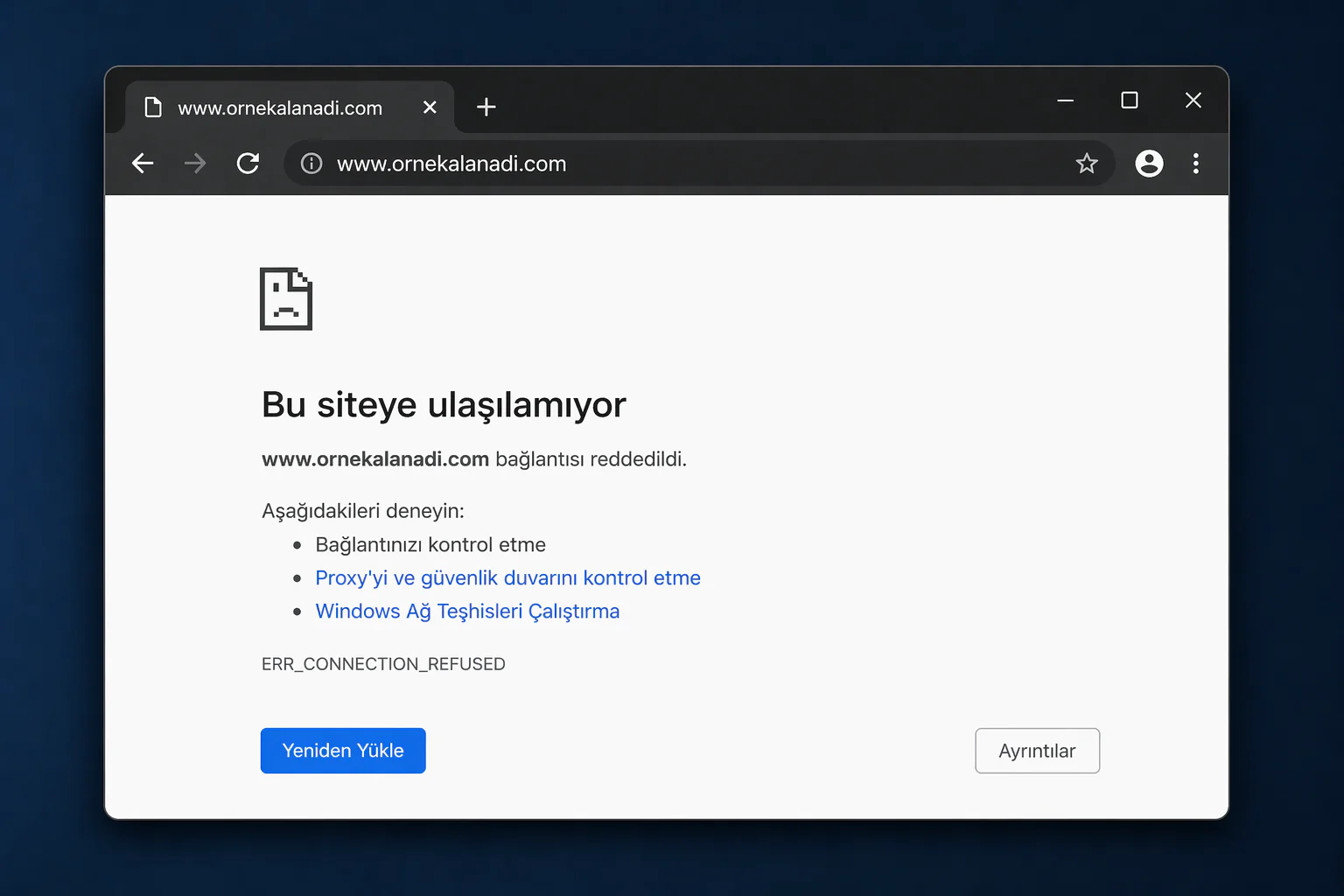
Bir internet sitesini açıyorsunuz ancak sayfadaki görseller eksik, menüler çalışmıyor veya yapılan değişiklikler bir türlü görünmüyor. Bağlantınızda sorun olmadığından eminseniz tarayıcının sakladığı eski dosyalar buna neden olabilir. Tarayıcı Önbelleği Temizleme işlemi, böyle durumlarda deneyebileceğiniz ilk çözümlerden biridir.
- Tarayıcı Önbelleği Temizleme Nedir ve Ne İşe Yarar?
- Google Chrome’da Tarayıcı Önbelleği Temizleme
- Microsoft Edge’de Tarayıcı Önbelleği Temizleme
- Mozilla Firefox’ta Tarayıcı Önbelleği Temizleme
- Safari’de Tarayıcı Önbelleği Temizleme
- Önbelleği Silmeden Sayfayı Yenilemek Mümkün mü?
- Tarayıcı Önbelleği Temizleme Sonrasında Nelere Dikkat Edilmeli?


Chrome, Edge, Firefox ve Safari ziyaret ettiğiniz sitelere ait bazı dosyaları bilgisayarınızda tutar. Normal şartlarda bu oldukça kullanışlıdır. Fakat saklanan içerik güncelliğini kaybettiğinde tarayıcı beklediğiniz sonucu göstermeyebilir. Üstelik sorunu gidermek için bütün şifrelerinizi veya ziyaret geçmişinizi silmeniz gerekmiyor.
Tarayıcıların sunduğu özellikler de kullanım deneyimini etkiler. Özellikle Firefox kullanıcıları, Tarayıcını Zirveye Taşı En İyi 11 Firefox Eklentisi başlıklı içeriğimizde farklı ihtiyaçlara yönelik uzantıları inceleyebilir. Ancak bir eklentiyi yüklemeden önce tarayıcıda biriken geçici dosyaları kontrol etmek, mevcut sorunun kaynağını anlamak açısından daha doğru bir başlangıç olabilir.

Tarayıcı Önbelleği Temizleme Nedir ve Ne İşe Yarar?
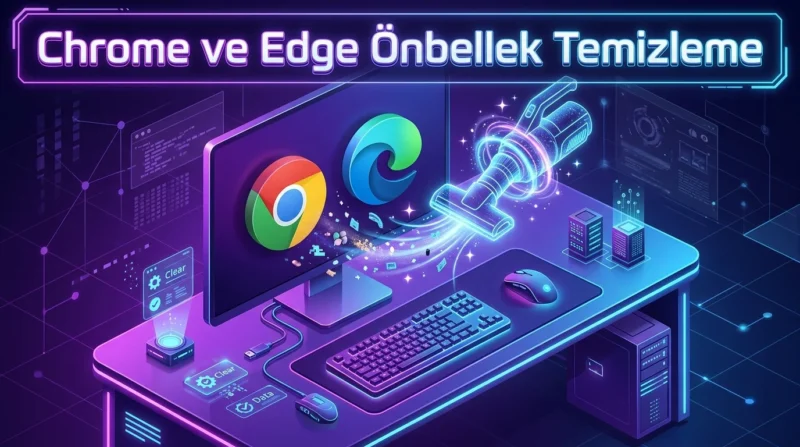
Tarayıcı Önbelleği Temizleme, ziyaret edilen internet sitelerinden bilgisayara kaydedilen geçici görsel, stil ve JavaScript dosyalarının silinmesidir. İşlem tamamlandığında tarayıcı, ihtiyaç duyduğu kaynakları yeniden sunucudan alabilir. Böylece eski içeriklerin görüntülenmesi, hatalı sayfa düzenleri ve bazı yükleme problemleri giderilebilir. Kaydedilmiş şifreler ise yalnızca önbellek silindiğinde normalde etkilenmez.
Tarayıcı Önbelleği Nedir?
Tarayıcı önbelleği, internet sitelerinin daha önce indirilmiş kaynaklarını saklayan geçici depolama alanıdır. Örneğin sık ziyaret ettiğiniz bir sayfanın logosu her seferinde yeniden indirilmeyebilir.
Peki, tarayıcı önbelleği ne işe yarar? Temel amacı, uygun durumlarda daha önce kaydedilen dosyaları kullanarak gereksiz indirmeleri azaltmaktır. Böylece sayfalar daha hızlı açılabilir.
Google Chrome’da Tarayıcı Önbelleği Temizleme
Chrome’da geçici dosyaları kaldırmak için ayarlar arasında uzun uzun dolaşmanız gerekmiyor.
- Google Chrome’u açın ve sağ üstteki üç nokta simgesine tıklayın.
- Tarama verilerini sil seçeneğini açın.
- Zaman aralığı bölümünden istediğiniz süreyi belirleyin.
- Önbelleğe alınan resimler ve dosyalar kutusunu işaretleyin.
- Diğer seçenekleri kontrol ederek Verileri sil butonuna basın.
Windows kullanıcıları aynı pencereye Ctrl + Shift + Delete kısayoluyla ulaşabilir.
Yalnızca geçici dosyaları kaldırmak istiyorsanız Çerezler ve diğer site verileri seçeneğini işaretlemeyin. Böylece sitelerdeki oturumlarınızın gereksiz yere kapanmasını önleyebilirsiniz.
Microsoft Edge’de Tarayıcı Önbelleği Temizleme
Edge, Chrome’a benzer bir temizleme ekranı sunar. Ancak ayarların bulunduğu bölüm farklıdır.
- Edge’i açarak sağ üstteki üç nokta simgesini seçin.
- Ayarlar bölümüne girin.
- Gizlilik, arama ve hizmetler sekmesini açın.
- Tarama verilerini temizle alanından Temizlenecek öğeleri seçin seçeneğine tıklayın.
- Önbelleğe alınan görüntüler ve dosyalar seçimini yapın.
- Şimdi temizle butonuyla işlemi tamamlayın.
İsterseniz Ctrl + Shift + Delete kısayolunu da kullanabilirsiniz.
Edge, tarayıcı kapatıldığında belirli verilerin otomatik silinmesine de izin verir. Fakat bu özelliği etkinleştirirken çerezleri seçerseniz bazı sitelerde yeniden oturum açmanız gerekebilir.
Mozilla Firefox’ta Tarayıcı Önbelleği Temizleme
Firefox’ta saklanan geçici içerikleri kaldırırken çerezleri korumak mümkündür.
- Sağ üstteki üç çizgi simgesine tıklayın.
- Ayarlar bölümünü açın.
- Gizlilik ve Güvenlik sekmesine geçin.
- Tarama verileriyle ilgili bölümden Verileri temizle seçeneğini bulun.
- Geçici önbellek dosyaları ve sayfaları seçeneğini işaretleyin.
- Diğer veri türlerinin seçili olmadığını kontrol ederek temizlemeyi onaylayın.
Firefox sürümüne göre bölüm ve buton isimleri küçük farklılıklar gösterebilir.
Editör Notu: Mozilla’nın güncel destek belgelerini incelediğimde, eski anlatımlarda kullanılan Önbelleğe alınmış web içeriği ifadesinin yeni temizleme ekranlarında farklı bir adla karşıma çıktığını fark ettim. Menüde aynı ifadeyi bulamıyorsanız geçici dosyaları belirten seçeneği arayın.
Safari’de Tarayıcı Önbelleği Temizleme
Mac kullanıcıları Safari’de yalnızca önbelleği boşaltmak için geliştirici araçlarından yararlanabilir.
- Safari’yi açın ve üst menüden Safari > Ayarlar yolunu izleyin.
- İleri Düzey sekmesine geçin.
- Web geliştiricileri için özellikleri göster seçeneğini etkinleştirin.
- Üst menüde beliren Geliştirme bölümünü açın.
- Önbellekleri Boşalt seçeneğine tıklayın.
Çerezleri ayrıca silmek istiyorsanız Safari > Ayarlar > Gizlilik > Web Sitesi Verilerini Yönet yolunu kullanabilirsiniz.
Geçmişi Sil işleminin farklı verileri de etkileyebileceğini unutmayın. Bu nedenle yalnızca geçici dosyalardan kaynaklanan bir sorunu araştırıyorsanız geliştirici menüsündeki seçenek daha uygundur.
Önbelleği Silmeden Sayfayı Yenilemek Mümkün mü?
Tek bir internet sitesinde sorun yaşıyorsanız bütün önbelleği temizlemek gereksiz olabilir. Önce zorla yenileme yöntemini deneyin.
Windows’ta Chrome, Edge ve Firefox için Ctrl + F5 kullanılabilir. Mac üzerinde Chrome ve Firefox kullanıcıları Command + Shift + R kısayolunu deneyebilir.
Bu işlem, ilgili sayfanın kaynaklarının yeniden alınmasını sağlayabilir. Sorun devam ediyorsa Tarayıcı Önbelleği Temizleme adımlarına geçebilirsiniz.

Tarayıcı Önbelleği Temizleme Sonrasında Nelere Dikkat Edilmeli?
Temizleme tamamlandığında bazı sitelerin ilk açılışı normalden uzun sürebilir. Bunun nedeni, silinen kaynakların yeniden indirilmesidir.
Tarayıcı Önbelleği Temizleme işlemi her bağlantı problemini çözmez. Sayfa hâlâ açılmıyorsa internet bağlantısı, tarayıcı uzantıları veya sitenin sunucusu da kontrol edilmelidir.
Bilgisayarınızda tarayıcı kaynaklı sorunları çözmekte güçlük çekiyorsanız 11858 üzerinden teknik destek alabilirsiniz. 2011 yılından bu yana Türkiye genelinde 7/24 hizmet sunan 11858; bilgisayar, akıllı TV, sosyal medya ve modem sorunlarında yardımcı olmaktadır. TeamViewer ve AnyDesk gibi lisanslı yazılımlarla uzaktan destek sağlayan hizmet, dakika bazlı ücretlendirme uygulamaktadır. Paylaşılan hizmet bilgilerine göre yüzde 95 memnuniyet oranına ve 500.000’den fazla başarılı işlem deneyimine sahiptir.
Önbelleği temizlemek geçici sorunları giderebilir ancak tarayıcının genel performansını etkileyen başka etkenler de bulunur. Bilgisayarda Tarayıcı Hızını Artırma içeriğimizde uzantıların, tarayıcı ayarlarının ve gereksiz kaynak kullanımının performans üzerindeki etkilerini de inceleyebilirsiniz.
Tarayıcı Önbelleği Temizleme alışkanlık haline getirilmesi gereken günlük bir işlem değildir. Tarayıcı zaten bu dosyaları yönetmek üzere tasarlanmıştır. Önemli olan ne zaman müdahale edeceğinizi bilmektir. Siz hangi tarayıcıyı kullanıyorsunuz ve önbelleği silmek yaşadığınız sorunu çözdü mü? Deneyimlerinizi yorumlarda paylaşabilirsiniz.