
Uzaktan veya hibrit çalışma düzeninde, etkili iletişim ve iş birliği için doğru araçları kullanmak büyük önem taşıyor. Microsoft Teams, bu ihtiyaca cevap veren güçlü bir platform olarak öne çıkıyor. Özellikle toplantı oluşturma ve yönetme özelliği, ekip üyelerinizle gerçek zamanlı olarak bir araya gelmenizi, fikir alışverişinde bulunmanızı ve projeler üzerinde ortaklaşa çalışmanızı sağlıyor. Peki, Teams’de toplantı oluşturma nasıl yapılır?
Bu içerikte, Teams’de toplantı oluşturmanın tüm adımlarını detaylı bir şekilde anlatacağız. Anında toplantı başlatmaktan takvim üzerinden planlamaya, davet özelleştirmeden gelişmiş özellikleri kullanmaya kadar her şeyi bulacaksınız. Siz de bu pratik yöntemlerle, toplantılarınızı daha verimli ve etkili hale getirebilirsiniz.
Teams’de Toplantı Oluşturma
Zaman kaybetmeden hızlı bir şekilde toplantıya başlamak istediğiniz durumlar olabilir. Teams, bu gibi senaryolar için mükemmel bir çözüm sunar. Anında Teams’de toplantı oluşturma özelliği sayesinde birkaç tıklamayla bir toplantı odası oluşturabilir ve katılımcıları davet edebilirsiniz.
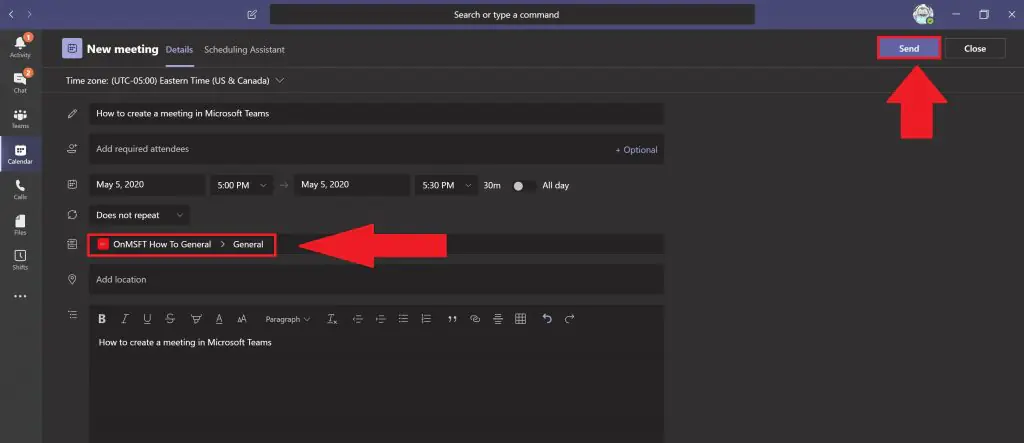
- Teams uygulamasını açın ve sol taraftaki menüden Takvim (Calendar) seçeneğine tıklayın.
- Takvim görünümünde, sağ üst köşede bulunan Şimdi Toplan (Meet Now) düğmesine tıklayın.
- İsteğe bağlı olarak, toplantıya bir ad verebilir ve davet edilecek kişileri ekleyebilirsiniz. Dilerseniz, toplantıya dışarıdan katılımcılar eklemek için e-posta adreslerini de girebilirsiniz.
- Şimdi Başla (Start Now) düğmesine tıkladığınızda, toplantı odası oluşturulacak ve katılımcılara bir toplantı bağlantısı gönderilecektir.
İşte bu kadar! Artık ekranınızı paylaşabilir, uygulamaları birlikte kullanabilir, sohbet edebilir ve anında iş birliği yapabilirsiniz.
Toplantı Planlama
Önemli bir proje üzerinde çalışıyorsanız veya bir sunum yapmayı planlıyorsanız, önceden toplantı planlamak en iyi yöntemdir. Bu sayede katılımcılar kendilerini hazırlayabilir ve toplantı için zaman ayırabilirler.
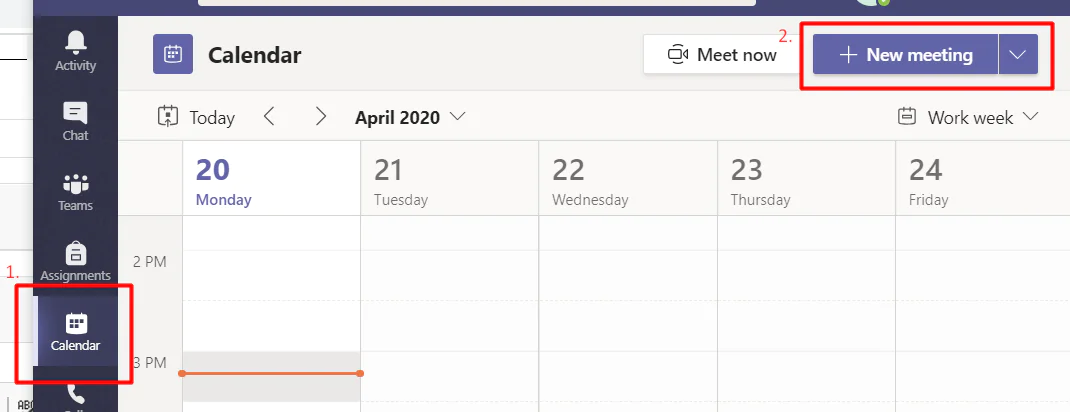
- Teams uygulamasını açın ve sol taraftaki menüden “Takvim” (Calendar) seçeneğine tıklayın.
- Takvim görünümünde, yeni bir toplantı oluşturmak için “Yeni toplantı” (New meeting) düğmesine tıklayın.
- Toplantıya bir ad verin. Bu ad, toplantının amacını açıkça yansıtmalı ve katılımcıların ne beklemeleri gerektiği konusunda fikir vermelidir.
- Tarih ve saati seçin. Farklı zaman dilimlerinden katılımcılarınız varsa, uygun bir toplantı zamanı bulmak için Teams’in zaman dilimi önerilerini kullanabilirsiniz.
- Katılımcıları ekleyin. Ekip üyelerini, yöneticileri veya dışarıdan misafirleri toplantıya davet etmek için isimlerini veya e-posta adreslerini yazmaya başlayın. Teams arama işlevi size uygun kişileri bulmanıza yardımcı olacaktır.
- İsteğe bağlı olarak bir gündem ekleyin. Toplantının konusu, tartışılacak konular ve tahmini süre gibi bilgileri içeren bir gündem oluşturmak, toplantının odaklanmasını ve verimliliğini artırır. Gündemi toplantı davetinin bir parçası olarak paylaşabilir veya doğrudan Teams takviminde oluşturabilirsiniz.
- Kanal toplantısı oluşturmayı seçebilirsiniz. Bu özellik, belirli bir takım kanalına bağlı bir toplantı oluşturmanıza olanak tanır. Böylece, ilgili tüm ekip üyeleri otomatik olarak davet edilir ve kanalın sohbet geçmişine ve dosyalarına erişebilirler.
- Toplantı seçeneklerini özelleştirin. Teams, mikrofon ve kamera ayarları, ekran paylaşımı izinleri, kayıt seçenekleri ve daha fazlası gibi çeşitli toplantı seçenekleri sunar. İhtiyaçlarınıza göre bu seçenekleri ayarlayabilirsiniz.
Teams’de toplantı oluşturma sonra, Teams katılımcılara bir toplantı daveti e-postası gönderecektir.
Toplantı Davetini Özelleştirme
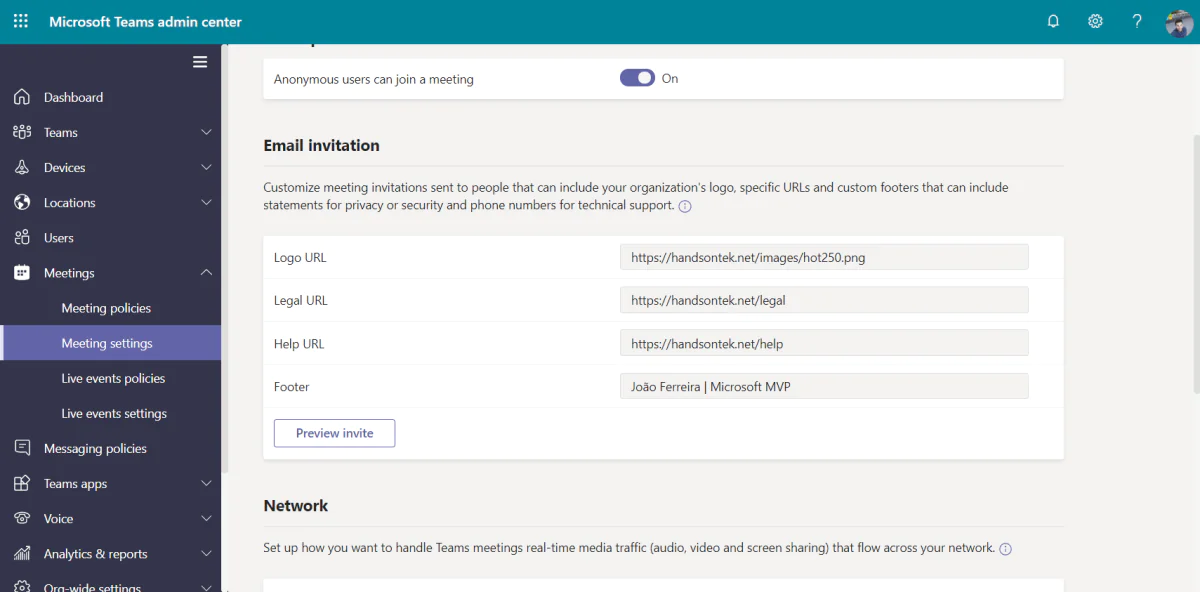
Teams, toplantı davetinizi kişiselleştirmek için size çeşitli seçenekler sunar. Toplantı davetinin metnini düzenleyebilir, özel bir arka plan resmi ekleyebilir ve hatta bir anket veya test oluşturabilirsiniz.
Toplantı metnini düzenlemek için
Davet e-postasında bulunan metin kutusuna tıklayın ve istediğiniz metni yazın. Toplantının amacını, gündemini ve önemli notları açıkça belirtin.
Arka plan resmi eklemek için
Davet e-postasındaki kamera simgesine tıklayın ve istediğiniz resmi seçin. Bu özellik, toplantınızın atmosferini veya konusunu yansıtan bir resim seçerek davetinizi daha ilgi çekici hale getirmenizi sağlar.
Anket veya test oluşturmak için
Davet e-postasındaki “Anket Ekle” veya “Test Ekle” düğmesini tıklayın. Katılımcılardan geri bildirim toplamak veya bilgi seviyelerini değerlendirmek için bu araçları kullanabilirsiniz.
Teams Gelişmiş Özellikler
- Gerçek zamanlı olarak metne dönüştürülen altyazılar ekleyerek toplantılarınızı işitme engelli katılımcılar için daha erişilebilir hale getirebilirsiniz.
- Farklı diller konuşan katılımcılarla toplantılar yapmak için canlı çeviri özelliğini kullanabilirsiniz.
- Toplantı sırasında gerçek arkanızın görünmesini istemediğiniz durumlarda sanal bir arka plan ayarlayabilirsiniz.
- Toplantı sırasında fikirleri not almak ve beyin fırtınası yapmak için sanal bir beyaz tahta kullanabilirsiniz.
- Büyük toplantıları daha küçük, daha samimi gruplara bölmek için breakout odaları oluşturabilirsiniz.
- Arka plandaki gürültüyü en aza indirmek ve ses kalitesini artırmak için yankı bastırma özelliğini kullanabilirsiniz.
Katılımcıların anında geri bildirimde bulunmalarına olanak tanıyan emojiler ve alkışlar gibi katılımcı reaksiyonlarını etkinleştirebilirsiniz.
Teams’de toplantı oluşturma veya diğer teknik sorunlarla karşılaşıyorsanız, 11858 Teknoloji Destek Hattı uzman kadrosuyla size yardımcı olabilir. 2011 yılından bu yana Türkiye genelinde 7/24 teknik destek sunan 11858 Teknoloji Destek Hattı, Teams ayarlarından uzaktan bağlantı sorunlarına kadar her konuda çözüm üretir. Lisanslı yazılımlar ve güvenli uzaktan bağlantı yöntemleriyle, sorunlarınızı hızlı ve güvenilir bir şekilde çözebilirsiniz. Ücretlendirme bilgisi görüşme başlamadan size açıkça iletilir, böylece sürprizlerle karşılaşmazsınız. %95 memnuniyet oranıyla hizmet veren 11858 Teknoloji Destek Hattı, teknolojiyle ilgili tüm sorunlarınız için güvenilir bir çözüm ortağı.
Teams’de toplantı oluşturma kadar, durum ayarlarını doğru kullanmak da iletişim verimliliği için kritik öneme sahip. Microsoft Teams durum ayarları konulu içeriğimizde, çevrimiçi, meşgul, toplantıda gibi farklı durumları nasıl ayarlayacağınızı ve bu ayarların ekip üyelerinizle iletişiminizi nasıl kolaylaştıracağını adım adım anlattık. Doğru durum ayarları, mesajlarınıza ne zaman yanıt verebileceğinizi net bir şekilde göstererek, iş akışınızı daha düzenli hale getirir. Bu sayede, hem toplantılarınızı hem de günlük iletişiminizi daha etkili yönetebilirsiniz.7. Son Paragraf
Teams’de toplantı oluşturma işlemlerini öğrenmek, uzaktan veya hibrit çalışma sürecinizi daha verimli ve etkili hale getirmenin kapılarını aralıyor. Bu içerikte paylaştığımız adımları uygulayarak, toplantılarınızı kolayca planlayabilir, anında başlatabilir ve katılımcıların ilgisini canlı tutabilirsiniz. Unutmayın, doğru planlama ve teknolojiyi etkili kullanmak, iş birliğinizi ve verimliliğinizi artırmanın anahtarıdır.
Siz de deneyimlerinizi, karşılaştığınız sorunları veya çözüm önerilerinizi aşağıya yorum olarak ekleyebilirsiniz. Hangi yöntem sizin için en etkili oldu? Ya da Teams’de toplantı oluşturma konusunda farklı bir püf noktası mı keşfettiniz? Yorumlarınızla diğer okuyuculara da ilham verebilirsiniz. Verimli toplantılar dileriz!