TeknoDestek Müşteri Hizmetleri
  • Haberler
    HaberlerDaha Fazla Göster
    Alternatif arama motorları logolarının yer aldığı, gizlilik odaklı arama sonuçlarını gösteren bilgisayar ekranı.
    Google’a Alternatif Arama Motorları: Brave, Startpage ve Mojeek
    7 dk. okuma
    KolibriOS: 1.4 MB’lık Dünyanın En Küçük İşletim Sistemi
    KolibriOS: 1.4 MB’lık Dünyanın En Küçük İşletim Sistemi
    8 dk. okuma
    Windows 11 Copilot PC insights özelliği ile bilgisayar donanım bilgilerinin sorgulandığı bir ekran görünümü.
    Windows 11 Copilot PC Insights Özelliği: Bilgisayar Arıza Tespiti
    7 dk. okuma
    Play Store Alternatif Mağaza Nasıl Bir Karara Uyuluyor?
    Google Play Store Alternatif Mağazalara Açılıyor
    8 dk. okuma
    GTA 5 hileleri kullanılarak Story Mode'da araç çağıran ve süper zıplama yapan karakter
    Popüler GTA 5 Hileleri
    6 dk. okuma
  • Bilgisayar
    BilgisayarDaha Fazla Göster
    Dosya Gezgini klavye kısayolları kullanımı için Ctrl, Shift ve N tuşlarının vurgulandığı bilgisayar klavyesi.
    Windows 11 Dosya Gezgini Klavye Kısayolları ile Hızlı Dosya Yönetimi
    7 dk. okuma
    Gizli başlangıç programları tespiti için Sysinternals Autoruns aracının kullanıldığı bir bilgisayar ekranı görünümü.
    Windows 11 Gizli Başlangıç Programları Nasıl Kapatılır
    8 dk. okuma
    Büyük dosyaları kopyalama işlemi için komut satırında kullanılan Robocopy aracının bilgisayar ekranındaki görünümü.
    Windows 11 Büyük Dosyaları Kopyalama Sorunlarına Robocopy Çözümü
    9 dk. okuma
    Windows 11 Copilot kapatma işlemi için PowerShell komutlarının girildiği bir bilgisayar ekranı görünümü.
    Windows 11 Copilot Kapatma: 7 Adımda Tamamen Kaldırın
    7 dk. okuma
    Windows 11 ağ sorunu giderme adımlarının uygulandığı açık bir PowerShell ekranı görünümü.
    Windows 11 Ağ Sorunu Giderme İçin 6 PowerShell Komutu
    8 dk. okuma
  • Mobil
    MobilDaha Fazla Göster
    Samsung Galaxy Glasses yapay zekâ destekli akıllı gözlük tasarımı
    Samsung Galaxy Glasses Nedir, Özellikleri, Yapay Zekâ Yetenekleri ve Çıkış Tarihi
    17 dk. okuma
    Samsung Galaxy Watch Ultra 2 akıllı saat özellikleri ve tasarımı
    Samsung Galaxy Watch Ultra 2: Özellikleri, Yenilikleri ve Merak Edilenler
    12 dk. okuma
    Android uygulama izinleri ekranını simgeleyen akıllı telefon, güvenlik kalkanı ve konum, kamera, mikrofon ile dosya erişim izinlerini temsil eden simgeler.
    Android’de Uygulama İzinlerindeki Farklar Ne Anlama Geliyor
    6 dk. okuma
    iPhone'da uygulama izinleri ekranını ve gizlilik simgelerini gösteren, konum, kamera, mikrofon ve fotoğraf izinlerini anlatan modern teknoloji temalı kapak görseli.
    iPhone’da Uygulama İzinlerindeki Farklar Ne Anlama Geliyor
    8 dk. okuma
    iPhone 17 Pro Max kasa, ekran ve kamera yüzeyleri için hassas temizleme yöntemleri
    iPhone 17 Pro Max Hassas Temizleme Yöntemleri
    9 dk. okuma
  • Sosyal Medya
    Sosyal MedyaDaha Fazla Göster
    TikTok'ta PK atmak nedir ve TikTok PK nasıl yapılır
    TikTok’ta PK Atmak Nedir, Ne İşe Yarar
    12 dk. okuma
    StopNCII.org sistemi kullanılarak izinsiz paylaşılan mahrem fotoğrafların internetten kaldırılma sürecini gösteren dijital ekran.
    Mahrem Fotoğrafları İnternetten Kaldırma: StopNCII
    10 dk. okuma
    Instagram'da Şipşak içerikler görünmüyor sorunu ve çözüm yöntemleri
    Instagram’da ŞipŞak İçerikler Görünmüyor Sorunu Çözümü
    11 dk. okuma
    Telegram sahte hesap şikayeti ve sahte profil bildirme işlemi
    Telegram Sahte Hesap Şikayeti Nasıl Yapılır
    10 dk. okuma
    TikTok’un ücretli olup olmayacağı, uygulamanın ücretsiz kullanımı, abonelik sistemi ve ücretli özellikleri hakkında güncel bilgiler.
    TikTok Ücretli Mi Olacak, Para Ödemek Gerekiyor Mu
    7 dk. okuma
  • İnceleme
    İncelemeDaha Fazla Göster
    Lenovo Lecoo Bellatoor GM103 oyuncu mouse modeli, ultra hafif tasarımı ve yüksek performanslı oyun özellikleriyle siyah arka plan üzerinde tanıtılıyor.
    Lenovo Oyuncu Mouse’u Lecoo Bellatoor GM103 Tanıtıldı
    7 dk. okuma
    2026 yılının en iyi akıllı saat modelleri arasında öne çıkan premium ve bütçe seçenekleri
    2026 Yılının En İyi Akıllı Saat Modelleri ve Karşılaştırması
    11 dk. okuma
    2026 yılının en iyi akıllı telefon modelleri karşılaştırmasında öne çıkan amiral gemisi ve bütçe seçenekleri
    2026 Yılının En İyi Akıllı Telefon Modelleri ve Karşılaştırması
    10 dk. okuma
    Araç şarj cihazı seçerken güvenlik sertifikaları ve hızlı şarj özellikleri
    Araç Şarj Cihazı Alırken 5 Pratik Güvenlik Kuralı
    9 dk. okuma
    Android Telefon Demo Moddan Nasıl Çıkılır Yolları Neler
    Android Telefon Demo Moddan Nasıl Çıkılır
    7 dk. okuma
  • İletişim
YouTube
Takip Et
  • Müşteri Hizmetleri
  • Modem Kurulumu
  • Windows 11
  • Yapay Zeka
  • Akıllı Telefon
  • Robot Süpürge
  • Uzak Bağlantı
26 Tem 2026, Pazar
TeknoDestek Müşteri HizmetleriTeknoDestek Müşteri Hizmetleri
Yazı BoyutuAa
  • Haberler
  • Mobil
  • Sosyal Medya
  • Bilgisayar
  • İnceleme
  • İnternet ve Ağ
  • Ev Elektroniği
  • Uzak Bağlantı Programları
  • İletişim
Site içi Arama
  • Haberler
    • Cihaz Duyuruları
    • Teknoloji
    • Uygulama Gelişmeleri
  • Bilgisayar
    • Linux
    • macOS
    • Windows
  • İnceleme
    • Bilgisayar
    • Ev Elektroniği
    • Tablet
    • Tavsiyeler & Karşılaştırmalar
    • Telefon
  • Mobil
    • Android
    • Giyilebilir Cihazlar
    • HarmonyOS
    • iPhone / iOS
  • Sosyal Medya
    • Facebook
    • Instagram
    • TikTok
    • Snapchat
    • Teams
    • Telegram
    • WhatsApp
    • X
  • Uzak Bağlantı Programları
  • İletişim
Bizi Takip Edin
TP-Link WA850RE Özellikleri ve Kurulumu
Router Kurulumu

TP-Link WA850RE Özellikleri ve Kurulumu

Kübra GÜLDÖKMEZ
Son güncelleme: 9 Eylül 2025 12:04
Kübra GÜLDÖKMEZ
8.7K Görüntüleme
Paylaş
3 dk. okuma
Paylaş

TP-Link WA850RE Özellikleri cihazın kablosuz ağı nasıl genişlettiğini ve kolay kurulum adımlarını merak edenler için tüm detaylarıyla anlatılıyor.

TP-Link WA850RE Özellikleri, özellikle kablosuz sinyalin yetersiz olduğu alanlarda kullanıcıların karşılaştığı en büyük sorunu çözmeye odaklanıyor. Ev ya da ofis ortamında sıkça yaşanan “kör nokta” problemini ortadan kaldırarak internetin daha geniş bir alanda sorunsuz kullanılmasını sağlıyor.

İçindekiler
  • TP-Link WA850RE Kurulumu Nasıl Yapılır
    • Uzman Yardım Alın
- 11858 Teknoloji Destek Hattı -
11858 Teknoloji Destek Hattı ile 7/24 telefonla teknik destek ve uzaktan destek alın 11858 Teknoloji Destek Hattı ile 7/24 telefonla teknik destek ve uzaktan destek alma

Peki bu cihaz tam olarak nasıl çalışıyor ve kurulumu hangi adımlarla yapılabiliyor? Bu içerikte, TP-Link WA850RE’nin temel özelliklerinden başlayarak kablosuz sinyali nasıl güçlendirdiğini, hangi durumlarda kullanışlı olduğunu ve kurulum sürecinde bilmeniz gereken noktaları bulabilirsiniz.

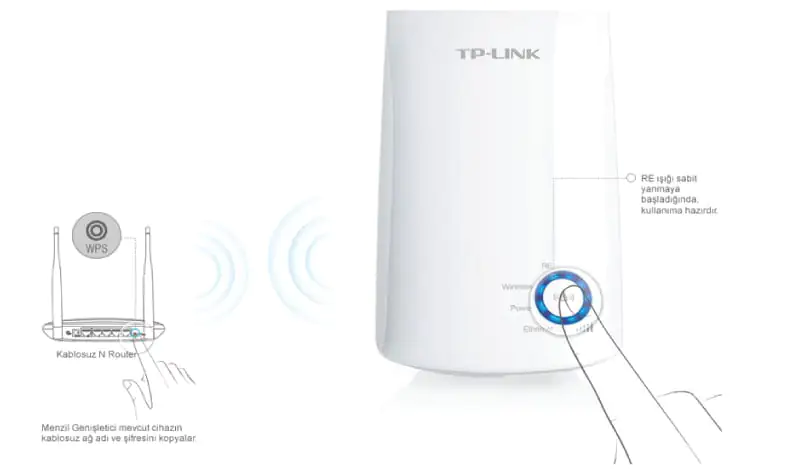
TP-Link WA850RE cihazınızı kablosuz sinyal zayıf alınan ve genişletmek istediğiniz noktaya koyarak, WPS destekli cihazın düğmesine ardından da router cihazınızın WPS tuşuna bastığınızda kolaylıkla kablosuz cihazınız devreye girer.

Cihazın üzerindeki Ethernet portu ile kablolu bağlantıyı kablosuz ağa çevirir.

TP-Link WA850RE Kurulumu Nasıl Yapılır

300 Mbps’e varan hızı destekler.

Router cihazınız  ile daha önceden sinyal ulaşmayan veya kablo çekilemeyen Kör Noktalar ‘da kesintisiz bağlantı imkanı sunar.

Range Extender düğmesine tek basışta zahmetsizce mevcut kapsama alanını genişletme imkanı sunar.
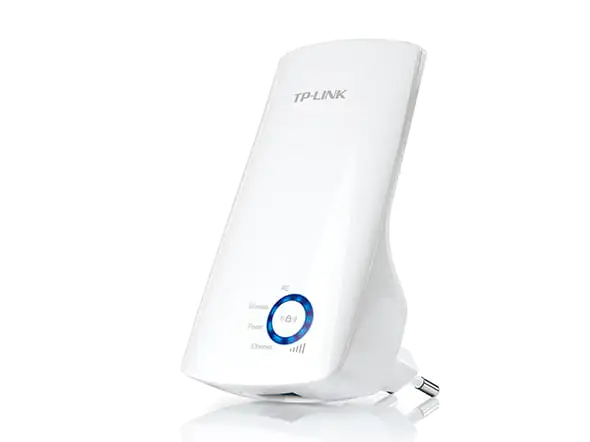
TP-Link WA850RE Özellikleri

Ethernet portu, sadece kablo bağlantısına olanak veren cihazlar için kablosuz ağ adaptörü olarak çalışarak bu tip cihazları kablosuz ağa dahil etmeyi sağlar.

- 11858 Teknoloji Destek Hattı -
11858 Teknoloji Destek Hattı ile 7/24 telefonla teknik destek ve uzaktan destek alın 11858 Teknoloji Destek Hattı ile 7/24 telefonla teknik destek ve uzaktan destek alma

Tüm 802.11n/g/b ürünleri ile uyumludur.

Manuel kurulum için;

Router ile pc arasına LAN Ethernet kablosunu takalım.

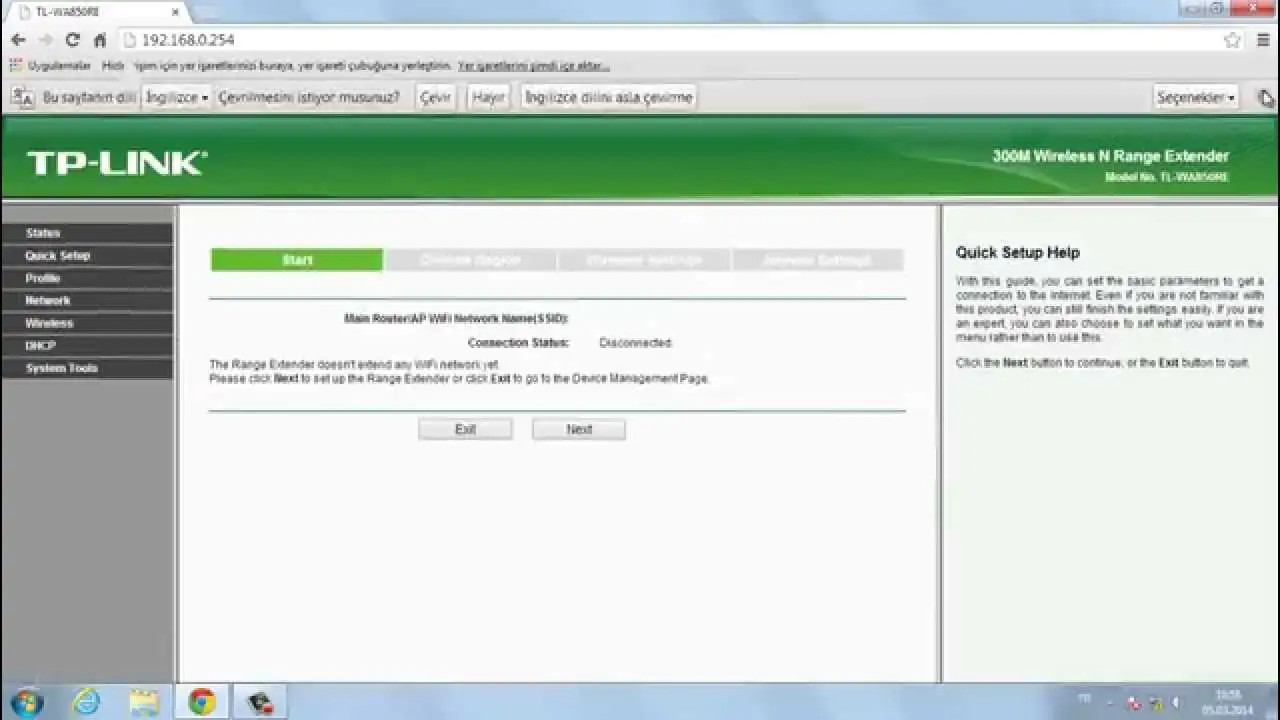
Web tarayıcınızı açınız ve adres çubuğuna tplinkextender.net yada 192.168.0.254 yazarak Enter’e basalım. kullanıcı adı ve şifre kısımlarına admin yazarak cihaz arayüzüne giriş yapınız.
TP-Link WA850RE Özellikleri

Karşımıza Quick Setup Start (Hızlı Kurulum) sayfası çıkıcak. çıkan sayfada kuruluma başlangıç için “next” tuşuna basınız.
TP-Link WA850RE Özellikleri

Talep edilen bölgeyi seçiniz. tekrar next tuşuna basınız.

- 11858 Teknoloji Destek Hattı -
11858 Teknoloji Destek Hattı ile 7/24 telefonla teknik destek ve uzaktan destek alın 11858 Teknoloji Destek Hattı ile 7/24 telefonla teknik destek ve uzaktan destek alma

TL-WA850RE etrafındaki mevcut kablosuz ağları arayacaktır.
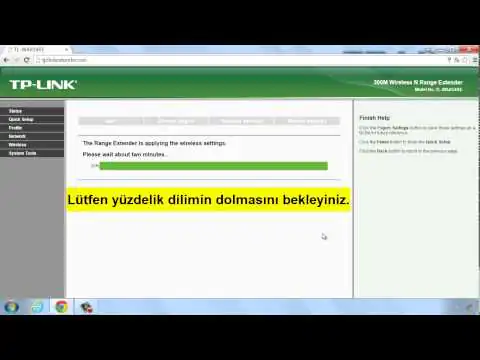
TP-Link WA850RE Özellikleri

Daha sonra ise bağlanmak istediğiniz kablosuz ağın yanındaki kutucuğu işaretleyin ve next tuşuna basın.
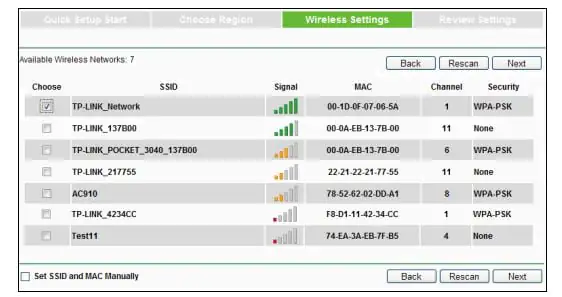
TP-Link WA850RE Özellikleri

Daha sonra aşağıda yer alan işlemleri yapalım.
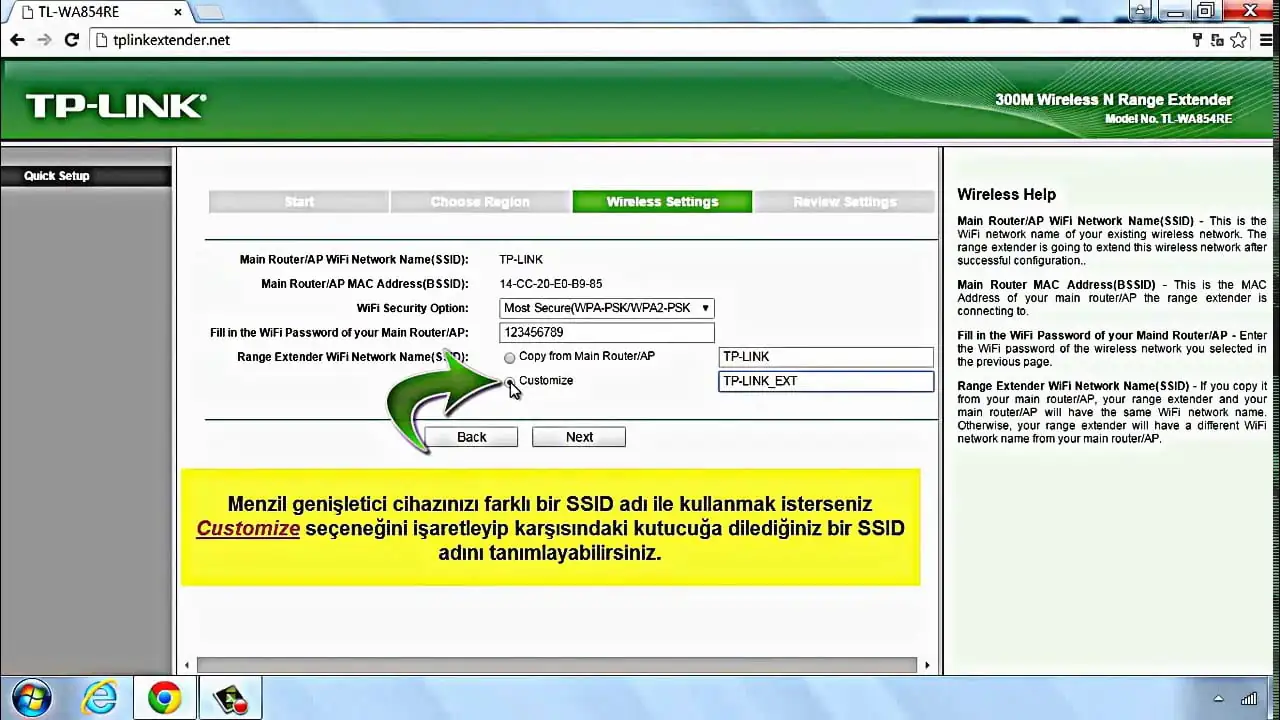
TP-Link WA850RE Özellikleri

Kablosuz ağın wireless şifresini girin ve next tuşuna basın.
TP-Link WA850RE Özellikleri

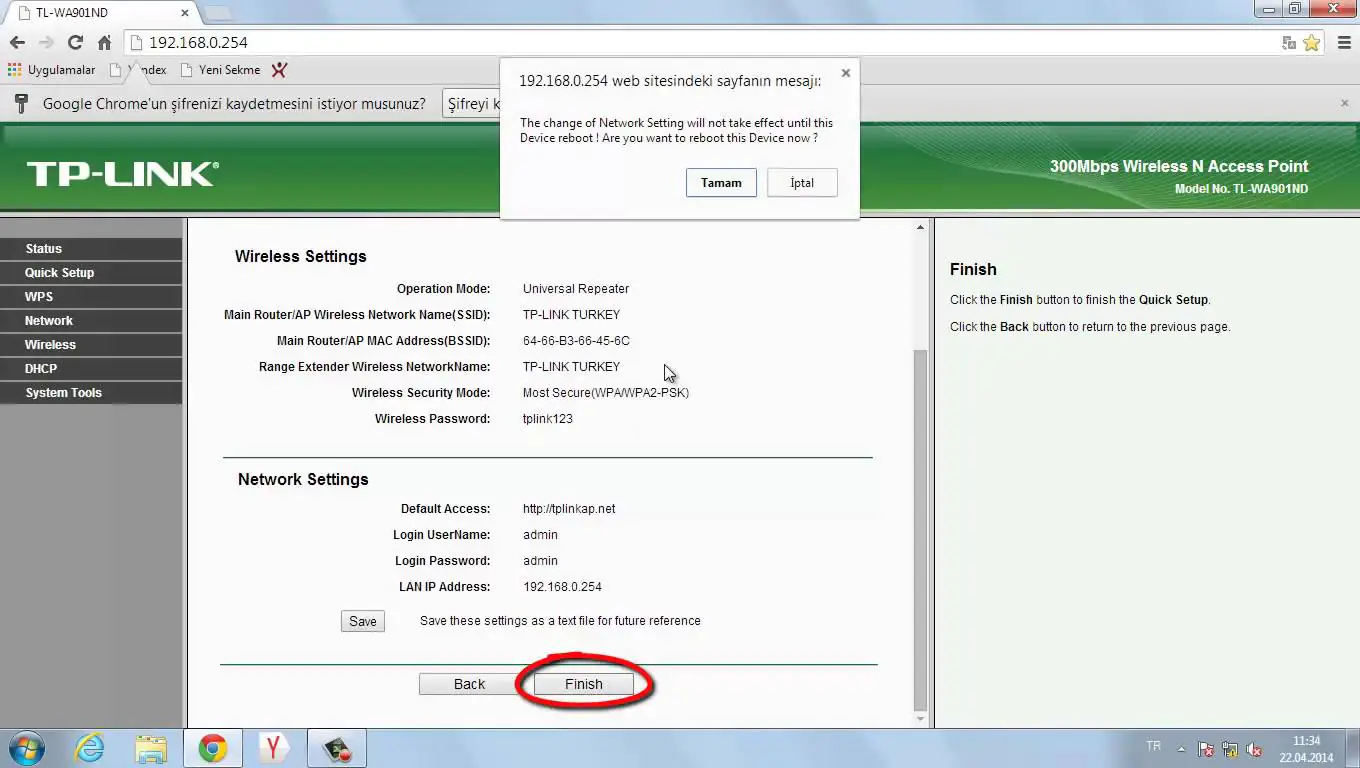
Kablosuz ayarlarınızı tekrar kontrol edin. Daha sonra Finish (Bitir) tuşuna basın ve cihazı yeniden başlatarak ayarların etkin olmasını bekleyiniz.

NOT: Resimleri karışık aldım SSID farklı gelebilir.

Uzman Yardım Alın

TP-Link WA850RE kurulumunda sorun mu yaşıyorsunuz? İnternet bağlantınızı daha stabil hale getirmek için profesyonel destek almak isterseniz 11858 Teknoloji Destek Hattı her zaman yanınızda. Deneyimli ekibimiz, cihaz kurulumu ve bağlantı sorunları için 7/24 çözüm üretmektedir.

TP-Link WA850RE’nin özelliklerini ve kullanım avantajlarını öğrendikten sonra sıra kurulum adımlarına geliyor. Özellikle kablosuz bağlantınızı güçlendirmek için doğru kurulum adımlarını bilmek büyük önem taşır. TL-WA850RE V4 WiFi Menzil Genişletici Kurulumu üzerine hazırladığımız içerikte, adım adım yapılması gereken işlemleri bulabilir ve cihazınızı en verimli şekilde kullanmaya başlayabilirsiniz.

Sonuç olarak, TP-Link WA850RE hem kullanım kolaylığı hem de sunduğu performansla kablosuz ağ sorunlarını büyük ölçüde ortadan kaldırıyor. Siz de bu cihazı kullanıyor musunuz? Deneyimlerinizi ve yaşadığınız sorunları yorumlarda paylaşarak diğer kullanıcılara yardımcı olabilirsiniz.

ETİKETLER:menzil genişleticinasıl yapılırrouter kurulumutp-link wa850re
Bu Makaleyi Paylaş
Facebook WhatsApp WhatsApp Threads Bağlantıyı Kopyala Yazdır
Paylaş
15 yorum
  • Murat dedi ki:
    4 Ekim 2016, 00:53

    Merhaba kolay gelsin bende aldim bu cihazdan ama ethernet portu olmayanini. Dediginiz gibi aynen agi seçiyorum sifre ekrani geliyor lakin benim baglandigim ag kullanici adi ve sifre istiyor. Ben yurtta kaliyorum. Acaba bu konuda yardimci olabilirmisiniz. Ben çünkü bayagi kurcaladim ama bir sey bulamadim. 🙂 tesekkürler…

    Yanıtla
    • Tekno Destek dedi ki:
      4 Ekim 2016, 15:34

      Merhaba, konu hakkinda 11820 Teknoloji Destek Hatti’ni arayarak destek alabilirsiniz.

      Yanıtla
  • Ahmet dedi ki:
    8 Kasım 2016, 01:27

    Kolay gelsin, wps olmadan sadece wifi sifresi yardimiyla sorunsuz menzil artirabilir miyiz? Yani sadece tp link cihazinin arayüzü yardimiyla, sifresini bildigimiz kablosuz ag ile cihaz arasinda baglanti kurulabilir mi?

    Yanıtla
  • Ahmet dedi ki:
    8 Kasım 2016, 01:47

    Merhabalar, cihazlari birbirine baglarken wps kullanmadan sadece tp link in arayüzü yardimiyla baglanti kurabilir miyiz, bu is için herhangi bir modemi acces point olarak kullanmayi denedim ama beceremedim, wifi sifresini bildigimiz bir ag ile uzaktan tp linkin arayüzü ile baglanti kurulabilir mi? Simdiden tesekkürler

    Yanıtla
  • Soner tunc dedi ki:
    29 Ocak 2017, 13:25

    Merhaba
    Kurulum yaparken , ag taramasi yaptigimda kendi ag baglantim haricinde civardaki tüm aglari gösteriyor kendi ag baglantimi göstermiyor . Nedendir
    Lütfen destek

    Yanıtla
  • Vya dedi ki:
    17 Haziran 2017, 03:49

    Kullanici adi parola ikisinde admin dir bazen kabul etmiyo Reset atip deneyin beni baya bu ugrastrdi

    Yanıtla
  • dfka dedi ki:
    24 Haziran 2017, 00:31

    merhaba ben kurulumu yaptim fakat baglanmadi sonra reset attim bu seferde siteye girdigimde hata veriyor nasil duzelicek

    Yanıtla
  • mehmet karadag dedi ki:
    20 Ağustos 2017, 01:08

    tplink admin sayfasina ulasamiyorum neden acaba

    Yanıtla
  • Ibo02 dedi ki:
    13 Eylül 2017, 23:06

    Wi-fi sifresini degistirince sinyal güçlendirici sinyali gidiyor guclendiricinin sifresini nasil degistirebilirim guclendiricimim sifresini de unuttum destek lütfen

    Yanıtla
    • Tekno Destek dedi ki:
      19 Eylül 2017, 15:28

      Merhaba, wifi sifresini ikisine de ayri ayri baglanarak degistirebiliyorsunuz, eger kablosuz bagli ise mesh islemi ile eslestirildiginden ana modemdeki sifreyi degistirdikten sonra ag adini degistirip tekrar güçlendirici cihazi buna baglayabilirsiniz. Eger sorun yasarsaniz 11820 teknoloji destek hattini arayip destek alabilirsiniz.

      Saygilarimizla

      Yanıtla
  • Caner sen dedi ki:
    20 Haziran 2018, 18:38

    Merhabalar ;
    TP-Link cihazi kurdum. Baglanti da saglandi ancaksinyali gönderen cihazim yanina gittigimde WiFi ona geçiyor fakat tekrar arka odaya geldigimde telefon TP-Link cihazi seçmiyor. Benim el ile yeniden seçim yapmam gerekiyor. Otomatik olarak arka odaya gittigimde seçmesi gerekmez mi acaba sinyal güçlendiriciyi lütfen yardimci olurmusunuz

    Yanıtla
  • serkan dedi ki:
    4 Eylül 2018, 07:29

    merhaba bende tplink tl-wa850re bir güçlendirici var ben bunu 6.7 senedir kullaniyom ama internet modemini degistirdim baska bir internet agi aldim ve bu cihazla tanitmayi beceremedim kullanici kodu istiyor ve sifre istiyor bunlari bilmiyorum yardimci olurmusunuz tesekkürler.

    Yanıtla
  • Hazal dedi ki:
    28 Şubat 2019, 15:44

    Merhaba prizin yerini degistirdigimde WiFi baglaniyor ama internet sayfayi açmiyor yardimci olur musunuz

    Yanıtla
  • Batu dedi ki:
    20 Haziran 2019, 14:15

    Merhaba, ben dediginiz her seyi uyguladim. Internete baglan kisminda güvenli yaziyor, sifrelerini giriyorum ve baglaniyorum. Fakat üstünde sari üçgen ikonu çikiyor, sorunlari çöz deyince ISSD den oturum açilmali diyor. Fakat oturumu açitigimda dahil bu hata geçmiyor ve internete baglanamiyorum. Lütfen bana yardim edin 1 aydir ugrasiyorum.

    Yanıtla
  • Ismail dedi ki:
    21 Temmuz 2019, 21:56

    Merhaba benim evimin bahcesi var bu cihazdan 2 tane alsam birini modeme baglasam diyerinide bu cihaza baglayabilirmiyim acaba. Yani ikitane wifi dagiticisini birbirine baglayabilirmiyim

    Yanıtla

Bir yanıt yazın Yanıtı iptal et

E-posta adresiniz yayınlanmayacak. Gerekli alanlar * ile işaretlenmişlerdir


Bağlantı Kuralım

21KBeğen
19.6KTakip Et
7.3KAbone Ol
192Takip Et

Popüler Gönderiler

Gatsby ile statik site oluşturma sürecini gösteren modern geliştirici çalışma alanı.

Gatsby ile Statik Site Oluşturma

Hatice TATLISU
Hatice TATLISU
6 dk. okuma
2 Görüntüleme
Alternatif arama motorları logolarının yer aldığı, gizlilik odaklı arama sonuçlarını gösteren bilgisayar ekranı.

Google’a Alternatif Arama Motorları: Brave, Startpage ve Mojeek

Fatih ATEŞ
Fatih ATEŞ
7 dk. okuma
6 Görüntüleme
Google Drive depolama alanı ücretleri ve güncel Google One paket seçeneklerini gösteren görsel

Güncel Google Drive Depolama Alanı Ücretleri ve Paket Detayları

Uğurcan ÜN
Uğurcan ÜN
19 dk. okuma
4 Görüntüleme
Astro Nedir sorusunu uzay temalı web geliştirme görseliyle açıklayan kapak tasarımı

Astro Nedir, Hızlı ve Esnek Statik Siteler Oluşturmanın Modern Yolu

Hatice TATLISU
Hatice TATLISU
6 dk. okuma
3 Görüntüleme
//

We influence 20 million users and is the number one business and technology news network on the planet

You Might Also Like

Teams'de Toplantı Oluşturma Adımları
Teams

Teams’de Toplantı Oluşturma

7 dk. okuma
Mac te PDF e Dijital İmza Nasıl Eklenir
macOS

Mac te PDF e Dijital İmza Nasıl Eklenir

3 dk. okuma
VIDEO_DXGKRNL_FATAL_ERROR hatasını çözmek için uygulanabilecek adımlar.
Windows

VIDEO_DXGKRNL_FATAL_ERROR Hatası

7 dk. okuma
Windows 10’da Outlook için Windows Live Mail nasıl yapılandırılır
Windows

Windows 10’da Outlook için Windows Live Mail nasıl yapılandırılır

3 dk. okuma

Size her gün en son haberleri ve sorun çözümlerini getiriyoruz!

TeknoDestek Müşteri Hizmetleri
Facebook-f Instagram Tiktok Twitter Youtube Linkedin Whatsapp Rss

İş Ortaklarımız

TeknoDestek Müşteri Hizmetleri
© 2013 - 2026 TeknoDestek Müşteri Hizmetleri • Tüm hakları saklıdır • Bu sitedeki tüm içerikler (metin, görsel, video, logo, tasarım vb.) 5846 sayılı Fikir ve Sanat Eserleri Kanunu (FSEK) kapsamında korunmaktadır • İzinsiz kopyalanması, çoğaltılması, yayınlanması veya herhangi bir şekilde kullanılması yasaktır • İhlal tespitinde; FSEK Madde 71-73 uyarınca yasal süreç başlatma, maddi/manevi tazminat talep etme ve cezai işlem için başvurma hakkımız saklıdır • TeknoDestek, TeknoS@R'un bir kuruluşudur • Tema Düzenleyen: Fatih ATEŞ
Sorun Hala Çözülmedi mi?
Aradığın çözümü bulamadıysan, 11858 Teknoloji Destek Hattımız sana yardımcı olabilir. 2011’den beri Türkiye’nin en tecrübeli teknoloji destek ekiplerinden biri olarak, bilgisayar, telefon, tablet, modem, akıllı TV ve sosyal medya sorunlarında 7/24 profesyonel destek veriyoruz. Uzman ekibimizle hemen görüşmek ister misin?
📞 11858’i Şimdi Ara
Görüşme öncesi dakika ücreti sesli olarak bilgilendirilir
Welcome Back!

Sign in to your account

Kullanıcı Adı veya E-posta Adresi
Şifre

Şifrenizi mi unuttunuz?