
Turk Telekom Tplink Modem kullanıcıları için sık yaşanan bağlantı kopma sorunlarının nedenlerini ve çözüm yollarını adım adım öğrenin.
Turk Telekom Tplink Modem Kopma Sorunu: Neden Olur, Nasıl Düzeltilir?
Evde veya ofiste internetin aniden kesilmesi çoğu kullanıcı için can sıkıcı bir durumdur. Özellikle Turk Telekom Tplink Modem kullanan birçok kişi, bağlantının belirli aralıklarla kopmasından şikâyet ediyor. Peki bu durum neden yaşanıyor ve kalıcı bir çözüm mümkün mü?
- Turk Telekom Tplink Modem Kopma Sorunu: Neden Olur, Nasıl Düzeltilir?
- Turk Telekom Tplink Modem Kopma Sorununun Başlıca Nedenleri
- Temel Kontroller: Bağlantıdan Emin Olun
- Yazılım Güncellemesi (Firmware) Yapın
- Kablosuz Ayarları Optimize Edin
- DNS Ayarlarını Değiştirmek
- Gelişmiş Çözümler: Hat Değerlerini Kontrol Etmek
- Servis Kaynaklı Sorunları Göz Ardı Etmeyin
- İlgili Konu: Tp-Link Router Bağlantı Kopma Sorunu


Bu yazıda, Tplink modem kopma sorunu yaşayan kullanıcılar için olası nedenleri ve etkili çözüm adımlarını ele alıyoruz. Modem ayarlarından kablo bağlantılarına, hatta servis kaynaklı durumlara kadar tüm ihtimalleri basit bir dille anlatacağız.
Turk Telekom Tplink Modem Kopma Sorununun Başlıca Nedenleri
Bir Turk Telekom Tplink Modem kopma sorununun ardında birden fazla etken olabilir. Sorunun kaynağını anlamadan doğrudan çözüm uygulamak genellikle işe yaramaz. En sık görülen nedenler şunlardır:
-
Zayıf DSL sinyali: İnternet hattınızda gürültü veya zayıf bağlantı varsa modem sık sık bağlantıyı kaybeder.
-
Aşırı ısınma: Özellikle yaz aylarında modem sürekli çalıştığı için ısınma problemi bağlantıyı etkiler.
-
Yazılım (Firmware) güncellenmemiş olması: Tplink cihazlarının performansı büyük oranda yazılım güncelliğine bağlıdır.
-
Kablo veya priz arızası: Eski telefon kabloları ya da gevşek priz bağlantıları sinyal dalgalanmasına neden olabilir.
-
Servis kaynaklı kesintiler: Bazen sorun tamamen Turk Telekom tarafında yaşanan altyapı çalışmaları veya bölgesel arızalardan kaynaklanabilir.
Bu noktaları tek tek kontrol etmek, çözümün hangi yönde aranacağını belirlemek açısından oldukça önemlidir.
Temel Kontroller: Bağlantıdan Emin Olun
İlk adım olarak modeminizin fiziksel bağlantılarını kontrol edin. DSL, LAN ve Güç kablolarının tam oturduğundan emin olun. Eski veya yıpranmış bir kablo, kopma sorunlarının en basit ama en sık rastlanan sebebidir.
Ayrıca modeminizin bulunduğu ortamı da gözden geçirin. Kapalı dolaplarda veya ısı kaynaklarının yanında bulunan cihazlar daha çabuk ısınır ve bu da bağlantı stabilitesini olumsuz etkiler.
Modemi birkaç dakikalığına kapatıp yeniden başlatmak da (reset atmadan) geçici yazılım hatalarını ortadan kaldırabilir.
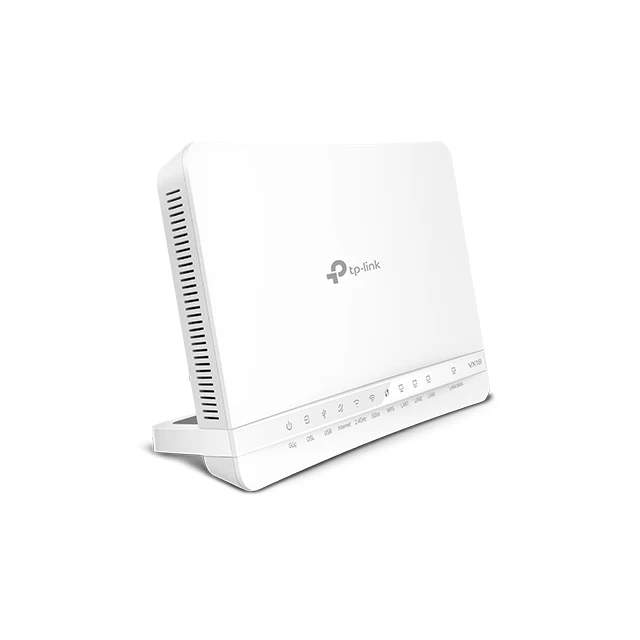
Yazılım Güncellemesi (Firmware) Yapın
Birçok kullanıcı Turk Telekom Tplink Modem cihazlarını ilk kurulumdan sonra yıllarca güncellemeden kullanıyor. Oysa Tplink düzenli olarak modem yazılımlarını geliştiriyor ve bağlantı kopmalarını önleyen iyileştirmeler yayınlıyor.
Güncelleme yapmak için:
-
Tarayıcınızdan 192.168.1.1 adresine gidin.
-
Giriş ekranında kullanıcı adı ve şifreyi girin (varsayılan olarak admin / admin olabilir).
-
Sistem Araçları > Yazılım Yükseltme menüsünü açın.
-
Tplink’in resmi sitesinden modelinize uygun en güncel yazılımı indirip yükleyin.
Bu işlem tamamlandığında modem otomatik olarak yeniden başlatılır. Güncel sürümle çalışmak, kopma sorunlarının büyük bölümünü ortadan kaldırabilir.
Kablosuz Ayarları Optimize Edin
Eğer sorun özellikle Wi-Fi üzerinden yaşanıyorsa, kablosuz ayarlarını gözden geçirme zamanı gelmiş olabilir. Tplink modemlerde varsayılan kanal ayarı genellikle otomatik seçilidir, ancak bu her zaman en iyi performansı sağlamaz.
-
Kablosuz > Temel Ayarlar sekmesinden Wi-Fi kanalını manuel olarak 1, 6 veya 11 olarak deneyin.
-
5 GHz bandını destekleyen modemlerde bu frekansı tercih etmek, parazit kaynaklı kopmaları azaltır.
-
Modeminizin bulunduğu konumu değiştirerek sinyalin duvarlar veya elektronik cihazlar tarafından engellenmesini önleyin.
Bu ayarlar, özellikle apartman gibi yoğun kablosuz ağ ortamlarında fark edilir düzeyde stabilite artışı sağlar.
DNS Ayarlarını Değiştirmek
Bazı durumlarda Tplink Modem kopma sorunu, internet servis sağlayıcısının kullandığı DNS sunucularından kaynaklanabilir. Alternatif DNS adresleri kullanmak hem bağlantı hızını hem de sürekliliğini artırabilir.
Ayarlar > Ağ > WAN bölümüne girip manuel DNS adresi girin:
-
Google DNS: 8.8.8.8 / 8.8.4.4
-
Cloudflare DNS: 1.1.1.1 / 1.0.0.1
DNS değişikliği sonrası modemi yeniden başlatın ve bağlantıyı test edin.
Aşağıdaki resimde Tp-link modem kablosuz kanal değiştirme işlemine ait görsel yer almaktadır. Bu ekran üzerinden destek alabilirsiniz.
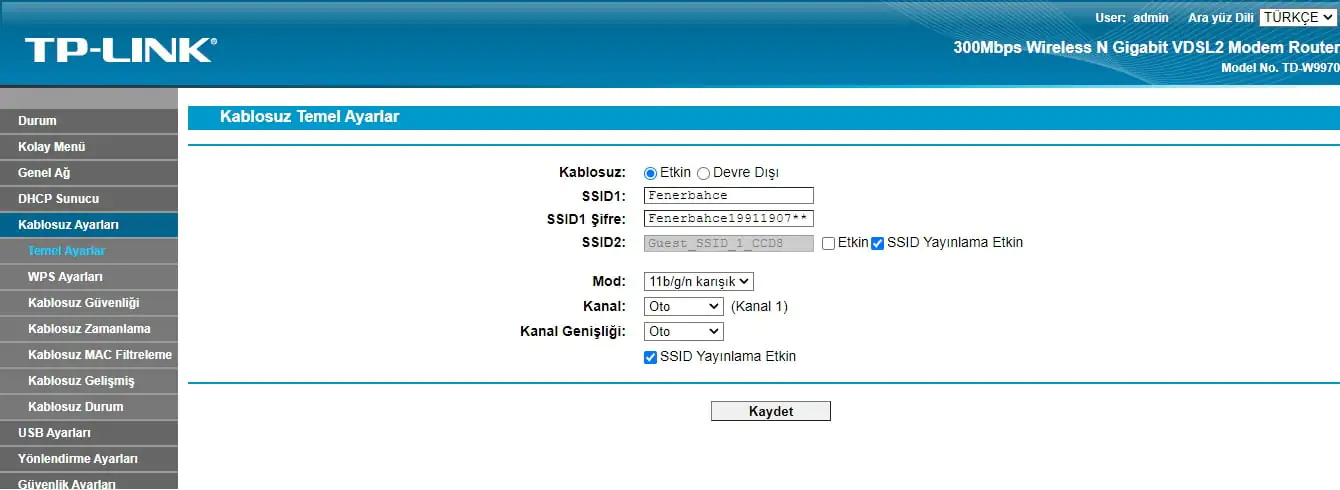 192.168.1.1 arayüze erişim sağladıktan sonra açılan ekrandan
kullanıcı adı : admin
şifre : turktelekom
Daha sonra Kablosuz ayarları>Temel ayarlar adımlarını izleyerek kanal değişikliği gerçekleştirebilirsiniz.
Gelişmiş Çözümler: Hat Değerlerini Kontrol Etmek
Eğer yukarıdaki adımlar sonuç vermediyse, hat değerlerini kontrol etmeniz gerekir. Tplink modem arayüzünde Durum > DSL sekmesinde SNR Margin ve Hat Zayıflaması (Line Attenuation) değerlerini bulabilirsiniz.
-
SNR Margin değeri 6 dB altındaysa kopma ihtimali yüksektir.
-
Hat zayıflaması 40 dB’den fazlaysa, fiziksel hat kalitesi zayıf olabilir.
Bu durumda modem değil, hattın kontrol edilmesi gerekir. Turk Telekom müşteri hizmetlerini arayarak hattın gürültü oranının ölçülmesini isteyebilirsiniz.
Servis Kaynaklı Sorunları Göz Ardı Etmeyin
Bazen tüm ayarlar doğru olsa bile kopmalar devam eder. Bu durumda sorunun kaynağı Turk Telekom altyapısı olabilir. Özellikle yoğun saatlerde bağlantı zayıflıyorsa veya DSL ışığı sık sık sönüyorsa, bölgesel bakım çalışmaları söz konusu olabilir.
Destek hattını arayıp modem ışıklarının durumunu ve sorunun sıklığını paylaşarak arıza kaydı oluşturun.
İlgili Konu: Tp-Link Router Bağlantı Kopma Sorunu
Eğer hem modem hem de router kullanıyorsanız, sorunun kaynağı router tarafında da olabilir. Bu durumda Tp-Link router bağlantı kopma sorunu başlıklı yazımıza göz atabilirsiniz. Bu içerikte, yönlendiriciye bağlı cihazlarda yaşanan kesintilerin nedenlerini ve etkili çözüm yöntemlerini detaylı şekilde bulabilirsiniz.
Turk Telekom Tplink Modem kullanan kullanıcılar için bağlantı kopma sorunu genellikle birkaç temel sebepten kaynaklanır: hat kalitesi, eski yazılım, yanlış kablosuz ayarları veya çevresel etkenler. Yukarıdaki adımları uygulayarak bu sorunları kalıcı şekilde azaltabilirsiniz.
Unutmayın, modem de tıpkı diğer elektronik cihazlar gibi zaman zaman bakım ister. Yazılımı güncel tutmak, ısınmayı önlemek ve doğru kablo bağlantılarını kontrol etmek uzun vadede sorunsuz bir internet deneyimi sağlar.