TeknoDestek Müşteri Hizmetleri
  • Haberler
    HaberlerDaha Fazla Göster
    Alternatif arama motorları logolarının yer aldığı, gizlilik odaklı arama sonuçlarını gösteren bilgisayar ekranı.
    Google’a Alternatif Arama Motorları: Brave, Startpage ve Mojeek
    7 dk. okuma
    KolibriOS: 1.4 MB’lık Dünyanın En Küçük İşletim Sistemi
    KolibriOS: 1.4 MB’lık Dünyanın En Küçük İşletim Sistemi
    8 dk. okuma
    Windows 11 Copilot PC insights özelliği ile bilgisayar donanım bilgilerinin sorgulandığı bir ekran görünümü.
    Windows 11 Copilot PC Insights Özelliği: Bilgisayar Arıza Tespiti
    7 dk. okuma
    Play Store Alternatif Mağaza Nasıl Bir Karara Uyuluyor?
    Google Play Store Alternatif Mağazalara Açılıyor
    8 dk. okuma
    GTA 5 hileleri kullanılarak Story Mode'da araç çağıran ve süper zıplama yapan karakter
    Popüler GTA 5 Hileleri
    6 dk. okuma
  • Bilgisayar
    BilgisayarDaha Fazla Göster
    Windows sorun giderme aracı seti taşıyan bir USB belleğin bilgisayara takılı olduğu görsel.
    USB İçin En İyi 4 Windows Sorun Giderme Aracı
    7 dk. okuma
    Geçiş Anahtarı Nedir? Şifrelerin Sonu Geliyor mu?
    Geçiş Anahtarı Nedir? Şifrelerin Sonu Geliyor mu?
    7 dk. okuma
    Dosya Gezgini klavye kısayolları kullanımı için Ctrl, Shift ve N tuşlarının vurgulandığı bilgisayar klavyesi.
    Windows 11 Dosya Gezgini Klavye Kısayolları ile Hızlı Dosya Yönetimi
    7 dk. okuma
    Gizli başlangıç programları tespiti için Sysinternals Autoruns aracının kullanıldığı bir bilgisayar ekranı görünümü.
    Windows 11 Gizli Başlangıç Programları Nasıl Kapatılır
    8 dk. okuma
    Büyük dosyaları kopyalama işlemi için komut satırında kullanılan Robocopy aracının bilgisayar ekranındaki görünümü.
    Windows 11 Büyük Dosyaları Kopyalama Sorunlarına Robocopy Çözümü
    9 dk. okuma
  • Mobil
    MobilDaha Fazla Göster
    Samsung Galaxy Glasses yapay zekâ destekli akıllı gözlük tasarımı
    Samsung Galaxy Glasses Nedir, Özellikleri, Yapay Zekâ Yetenekleri ve Çıkış Tarihi
    17 dk. okuma
    Samsung Galaxy Watch Ultra 2 akıllı saat özellikleri ve tasarımı
    Samsung Galaxy Watch Ultra 2: Özellikleri, Yenilikleri ve Merak Edilenler
    12 dk. okuma
    Android uygulama izinleri ekranını simgeleyen akıllı telefon, güvenlik kalkanı ve konum, kamera, mikrofon ile dosya erişim izinlerini temsil eden simgeler.
    Android’de Uygulama İzinlerindeki Farklar Ne Anlama Geliyor
    6 dk. okuma
    iPhone'da uygulama izinleri ekranını ve gizlilik simgelerini gösteren, konum, kamera, mikrofon ve fotoğraf izinlerini anlatan modern teknoloji temalı kapak görseli.
    iPhone’da Uygulama İzinlerindeki Farklar Ne Anlama Geliyor
    8 dk. okuma
    iPhone 17 Pro Max kasa, ekran ve kamera yüzeyleri için hassas temizleme yöntemleri
    iPhone 17 Pro Max Hassas Temizleme Yöntemleri
    9 dk. okuma
  • Sosyal Medya
    Sosyal MedyaDaha Fazla Göster
    TikTok'ta PK atmak nedir ve TikTok PK nasıl yapılır
    TikTok’ta PK Atmak Nedir, Ne İşe Yarar
    12 dk. okuma
    StopNCII.org sistemi kullanılarak izinsiz paylaşılan mahrem fotoğrafların internetten kaldırılma sürecini gösteren dijital ekran.
    Mahrem Fotoğrafları İnternetten Kaldırma: StopNCII
    10 dk. okuma
    Instagram'da Şipşak içerikler görünmüyor sorunu ve çözüm yöntemleri
    Instagram’da ŞipŞak İçerikler Görünmüyor Sorunu Çözümü
    11 dk. okuma
    Telegram sahte hesap şikayeti ve sahte profil bildirme işlemi
    Telegram Sahte Hesap Şikayeti Nasıl Yapılır
    10 dk. okuma
    TikTok’un ücretli olup olmayacağı, uygulamanın ücretsiz kullanımı, abonelik sistemi ve ücretli özellikleri hakkında güncel bilgiler.
    TikTok Ücretli Mi Olacak, Para Ödemek Gerekiyor Mu
    7 dk. okuma
  • İnceleme
    İncelemeDaha Fazla Göster
    Lenovo Lecoo Bellatoor GM103 oyuncu mouse modeli, ultra hafif tasarımı ve yüksek performanslı oyun özellikleriyle siyah arka plan üzerinde tanıtılıyor.
    Lenovo Oyuncu Mouse’u Lecoo Bellatoor GM103 Tanıtıldı
    7 dk. okuma
    2026 yılının en iyi akıllı saat modelleri arasında öne çıkan premium ve bütçe seçenekleri
    2026 Yılının En İyi Akıllı Saat Modelleri ve Karşılaştırması
    11 dk. okuma
    2026 yılının en iyi akıllı telefon modelleri karşılaştırmasında öne çıkan amiral gemisi ve bütçe seçenekleri
    2026 Yılının En İyi Akıllı Telefon Modelleri ve Karşılaştırması
    10 dk. okuma
    Araç şarj cihazı seçerken güvenlik sertifikaları ve hızlı şarj özellikleri
    Araç Şarj Cihazı Alırken 5 Pratik Güvenlik Kuralı
    9 dk. okuma
    Android Telefon Demo Moddan Nasıl Çıkılır Yolları Neler
    Android Telefon Demo Moddan Nasıl Çıkılır
    7 dk. okuma
  • İletişim
YouTube
Takip Et
  • Müşteri Hizmetleri
  • Modem Kurulumu
  • Windows 11
  • Yapay Zeka
  • Akıllı Telefon
  • Robot Süpürge
  • Uzak Bağlantı
26 Tem 2026, Pazar
TeknoDestek Müşteri HizmetleriTeknoDestek Müşteri Hizmetleri
Yazı BoyutuAa
  • Haberler
  • Mobil
  • Sosyal Medya
  • Bilgisayar
  • İnceleme
  • İnternet ve Ağ
  • Ev Elektroniği
  • Uzak Bağlantı Programları
  • İletişim
Site içi Arama
  • Haberler
    • Cihaz Duyuruları
    • Teknoloji
    • Uygulama Gelişmeleri
  • Bilgisayar
    • Linux
    • macOS
    • Windows
  • İnceleme
    • Bilgisayar
    • Ev Elektroniği
    • Tablet
    • Tavsiyeler & Karşılaştırmalar
    • Telefon
  • Mobil
    • Android
    • Giyilebilir Cihazlar
    • HarmonyOS
    • iPhone / iOS
  • Sosyal Medya
    • Facebook
    • Instagram
    • TikTok
    • Snapchat
    • Teams
    • Telegram
    • WhatsApp
    • X
  • Uzak Bağlantı Programları
  • İletişim
Bizi Takip Edin
Google TV Uygulaması Nasıl Kullanılır nasıl ayarlayabilirim
Akıllı TV

Google TV Uygulaması Nasıl Kullanılır

Tolga TOPRAK
Son güncelleme: 4 Ekim 2025 00:13
Tolga TOPRAK
985 Görüntüleme
Paylaş
6 dk. okuma
Paylaş

Google TV uygulaması nasıl kullanılır başlıklı makalemizi sizlerle paylaşacağız. Günümüzde dijital içerik tüketim alışkanlıkları oldukça hızlı değişiyor. Televizyonlar, telefonlar ve tabletler üzerinden izlenen film, dizi ve belgesel gibi içerikler hayatımızın büyük bir parçası haline geldi. Ancak bu kadar çok platform ve uygulama arasında aradığımız içerikleri bulmak zaman zaman zorlaşabiliyor. İşte tam da bu noktada Google TV devreye giriyor. Hem kolay arayüzü hem de sunduğu kişiselleştirilmiş öneriler sayesinde kullanıcıların içerik deneyimini daha düzenli ve keyifli hale getiriyor.

Google TV, aslında yalnızca bir uygulama değil, aynı zamanda akıllı televizyonlar ve medya oynatıcı cihazlarla uyumlu bir ekosistem sunuyor. Böylece kullanıcılar farklı platformlardan içerikleri tek bir çatı altında görebiliyor. Bu yazıda Google TV’nin temel özelliklerinden, kullanım yöntemlerinden ve sağladığı avantajlardan ayrıntılı bir şekilde bahsedeceğiz.

İçindekiler
  • Google TV Uygulaması Nasıl Kullanılır
    • Google TV Uygulamasını İndirme ve Kurma
    • İçerik Arama ve Öneriler
    • İzleme Listesi Oluşturma
    • Uzaktan Kontrol Özelliği
    • Çocuklar İçin Güvenli Kullanım
    • Google TV’nin Avantajları
- 11858 Teknoloji Destek Hattı -
11858 Teknoloji Destek Hattı ile 7/24 telefonla teknik destek ve uzaktan destek alın 11858 Teknoloji Destek Hattı ile 7/24 telefonla teknik destek ve uzaktan destek alma

Google TV Uygulaması Nasıl Kullanılır adımlar nelerdir

Google TV Uygulaması Nasıl Kullanılır

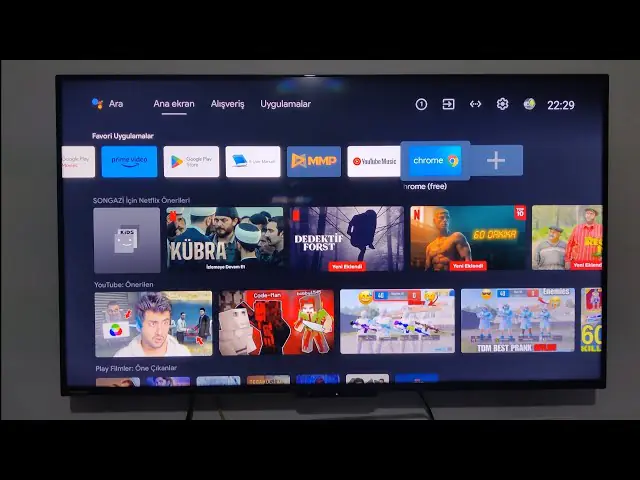
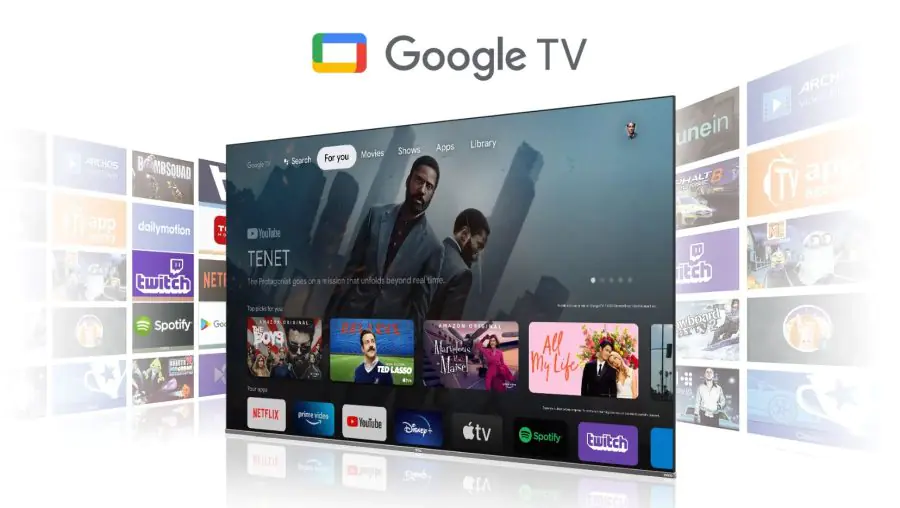
Google TV, Android TV’nin geliştirilmiş bir versiyonu olarak tanımlanabilir. Kullanıcıların farklı yayın servislerindeki içerikleri tek bir ekranda görmesine ve bu içerikler arasında kolayca seçim yapmasına imkân tanır. Örneğin, Netflix, YouTube, Disney+ veya Amazon Prime Video gibi uygulamaları ayrı ayrı açmak yerine Google TV üzerinden tek bir arayüzde tüm içerikleri listeleyebilirsiniz. Bu sayede zaman kaybetmeden istediğiniz programa ulaşmanız mümkün olur.

Uygulamanın en dikkat çekici özelliklerinden biri kişiselleştirme imkânıdır. Google hesabınızla giriş yaptığınızda, izleme geçmişinize göre size özel öneriler sunulur. Ayrıca favorilerinizi kaydedebilir, izleme listeleri oluşturabilir ve cihazlar arası senkronizasyon sayesinde kaldığınız yerden devam edebilirsiniz.

Google TV Uygulamasını İndirme ve Kurma

Google TV uygulaması nasıl kullanılır Google TV uygulamasını kullanmaya başlamak için öncelikle cihazınıza indirme işlemini gerçekleştirmeniz gerekir. Android işletim sistemine sahip telefonlarda Google Play Store üzerinden uygulamayı kolayca indirebilirsiniz. iOS kullanıcıları ise App Store üzerinden aynı şekilde uygulamayı edinebilir.

İndirme işlemi tamamlandıktan sonra uygulamayı açarak Google hesabınızla oturum açmanız istenir. Eğer zaten Google ekosisteminde bir hesabınız varsa, bu süreci birkaç saniye içinde tamamlayabilirsiniz. Oturum açtıktan sonra uygulama size hangi platformları kullandığınızı sorar. Burada üyeliğinizin bulunduğu yayın servislerini seçerek uygulamaya entegre edebilirsiniz.

İçerik Arama ve Öneriler

Google TV Uygulaması Nasıl Kullanılır Google tv’nin en büyük artılarından biri gelişmiş arama fonksiyonudur. Örneğin belirli bir film arıyorsanız, uygulamaya ismini yazdığınızda size o filmin hangi platformlarda mevcut olduğunu gösterir. Bu sayede hangi servise abone olmanız gerektiğini kolayca öğrenebilirsiniz.

Ayrıca uygulamanın sunduğu öneriler oldukça isabetlidir. İzlediğiniz içeriklere göre benzer türde diziler veya filmler önerilir. Bu öneriler sadece popüler yapımlarla sınırlı kalmaz, aynı zamanda kişisel ilgi alanlarınıza göre de şekillenir. Böylece farklı türlerde içerikler keşfetmeniz kolaylaşır.
- 11858 Teknoloji Destek Hattı -
11858 Teknoloji Destek Hattı ile 7/24 telefonla teknik destek ve uzaktan destek alın 11858 Teknoloji Destek Hattı ile 7/24 telefonla teknik destek ve uzaktan destek alma

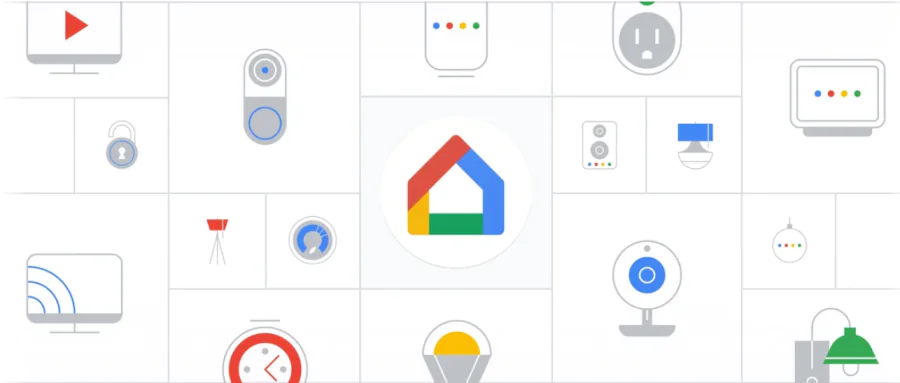
google home nasıl kullanılır

İzleme Listesi Oluşturma

Google TV uygulamasının en sevilen özelliklerinden biri izleme listesi seçeneğidir. Karşınıza çıkan bir filmi o an izlemeye vaktiniz olmayabilir. Bu durumda içeriği listenize ekleyerek daha sonra kolayca ulaşabilirsiniz. İzleme listesi cihazlar arasında senkronize olduğundan, bilgisayardan eklediğiniz bir yapımı televizyon veya telefondan da görebilirsiniz.

Özellikle dizi maratonları yapanlar için bu özellik büyük kolaylık sağlar. Bitirdiğiniz bölümler uygulamada işaretlenir ve kaldığınız yerden devam etmeniz mümkün olur. Bu sayede hangi bölümde kaldığınızı takip etmek için ayrı bir çaba harcamanıza gerek kalmaz.

Uzaktan Kontrol Özelliği

Google TV uygulaması nasıl kullanılır Google TV sadece içerikleri organize etmekle kalmaz, aynı zamanda uzaktan kumanda işlevi de görür. Telefonunuza indirdiğiniz uygulama sayesinde akıllı televizyonunuzu kontrol edebilirsiniz. Kanal değiştirmek, ses seviyesini ayarlamak veya uygulamalar arasında geçiş yapmak için fiziksel kumandaya ihtiyaç duymazsınız.

Bunun yanı sıra sesli arama özelliği de dikkat çeker. Mikrofon simgesine dokunarak dilediğiniz içeriği sesli komutla aratabilirsiniz. Bu özellik özellikle uzun film veya dizi isimlerini yazmak istemeyen kullanıcılar için oldukça pratiktir.

Çocuklar İçin Güvenli Kullanım

Google TV uygulaması nasıl kullanılır Google TV uygulaması, aile bireylerini de düşünerek özel profiller oluşturma imkânı sunar. Çocuklar için hazırlanan profillerde yalnızca yaşa uygun içerikler listelenir. Ayrıca ebeveynler süre kısıtlamaları koyabilir ve izleme alışkanlıklarını kontrol edebilir. Bu sayede çocukların güvenli bir şekilde içerik tüketmesi sağlanır.

- 11858 Teknoloji Destek Hattı -
11858 Teknoloji Destek Hattı ile 7/24 telefonla teknik destek ve uzaktan destek alın 11858 Teknoloji Destek Hattı ile 7/24 telefonla teknik destek ve uzaktan destek alma

Google TV’nin Avantajları

  • Merkezi kontrol: Farklı platformları tek ekrandan yönetebilme imkânı.

  • Kişiselleştirilmiş öneriler: İzleme alışkanlıklarınıza göre içerik tavsiyeleri.

  • Kolay erişim: İzleme listeleri sayesinde içeriklere hızlı ulaşım.

  • Cihaz uyumluluğu: Telefon, tablet ve televizyon arasında senkronizasyon.

  • Ekstra işlevler: Uzaktan kumanda ve sesli arama gibi ek özellikler.
google home uygulaması nasıl kullanılır

Google TV Uygulaması Nasıl Kullanılır bu uygulamayı kullanırken zaman zaman teknik sorunlarla karşılaşmak mümkündür. Özellikle uygulamaların çalışmaması veya açılmaması kullanıcıların sık yaşadığı durumlardan biridir. Bu tür bir sorunla karşılaşırsanız TVde Google Play Store Açılmıyor başlıklı yazıdan detaylı çözüm önerilerine ulaşabilirsiniz. Ayrıca deneyiminizi daha pratik hale getirmek isterseniz Google TV ye Fare ve Klavye Bağlama içeriği size bu konuda rehberlik edecektir.

Google TV uygulaması nasıl kullanılır Google TV uygulaması günümüz dijital dünyasında içerik tüketimini daha kolay ve keyifli hale getiren güçlü bir araçtır. Kullanıcı dostu arayüzü, kişiselleştirilmiş önerileri ve cihazlar arası entegrasyonu sayesinde farklı platformlarda zaman kaybetmeden içeriklere ulaşmak mümkün olur. İster telefondan ister televizyondan kullanın, uygulama sunduğu özelliklerle izleme deneyimini bir üst seviyeye taşır.

Sonuç olarak, Google TV yalnızca bir uygulama değil, aynı zamanda dijital içerikleri düzenli ve erişilebilir hale getiren bir ekosistemdir. Özellikle çok sayıda platforma abone olan kullanıcılar için büyük kolaylık sağlar. İçerik keşfini basitleştirmesi, kişisel tercihlere göre öneriler sunması ve cihazlar arasında sorunsuz bir bağlantı kurması sayesinde kullanıcıların hayatını önemli ölçüde kolaylaştırır. Google TV uygulaması nasıl kullanılır başlıklı makalemizi sizlerle paylaştık. Umarız faydalı olmuştur.

ETİKETLER:google tvnasıl yapılırtv uygulamasıuygulama kullanımı
Bu Makaleyi Paylaş
Facebook WhatsApp WhatsApp Threads Bağlantıyı Kopyala Yazdır
Paylaş
Yorum yapılmamış

Bir yanıt yazın Yanıtı iptal et

E-posta adresiniz yayınlanmayacak. Gerekli alanlar * ile işaretlenmişlerdir


Bağlantı Kuralım

21KBeğen
19.6KTakip Et
7.3KAbone Ol
192Takip Et

Popüler Gönderiler

Windows sorun giderme aracı seti taşıyan bir USB belleğin bilgisayara takılı olduğu görsel.

USB İçin En İyi 4 Windows Sorun Giderme Aracı

Fatih ATEŞ
Fatih ATEŞ
7 dk. okuma
Geçiş Anahtarı Nedir? Şifrelerin Sonu Geliyor mu?

Geçiş Anahtarı Nedir? Şifrelerin Sonu Geliyor mu?

Fatih ATEŞ
Fatih ATEŞ
7 dk. okuma
Gatsby ile statik site oluşturma sürecini gösteren modern geliştirici çalışma alanı.

Gatsby ile Statik Site Oluşturma

Hatice TATLISU
Hatice TATLISU
6 dk. okuma
2 Görüntüleme
Alternatif arama motorları logolarının yer aldığı, gizlilik odaklı arama sonuçlarını gösteren bilgisayar ekranı.

Google’a Alternatif Arama Motorları: Brave, Startpage ve Mojeek

Fatih ATEŞ
Fatih ATEŞ
7 dk. okuma
6 Görüntüleme
//

We influence 20 million users and is the number one business and technology news network on the planet

You Might Also Like

Windows 11 Bilgisayarlarda Disk Alanı Nasıl Boşaltılır
Windows

Windows 11 Bilgisayarlarda Disk Alanı Nasıl Boşaltılır

3 dk. okuma
lg tv türksat 4a kanal ayarları ekranında uydu ve frekans giriş menüsü görünümü
Akıllı TV

LG TV 49UF7787 WebOS TÜRKSAT 4A Kanal Geçiş Ayarları (Resimli Anlatım)

2 dk. okuma
Tiktok Pro Hesap nedir Ne İşe Yarar?
TikTok

Tiktok Pro Hesap nedir Ne İşe Yarar?

5 dk. okuma
Tivibu aile şifresi belirleme için Ayarlar menüsündeki Şifre Değiştirme ekranının görüntüsü
Akıllı TV

Tivibu Aile Şifresi Belirleme

2 dk. okuma

Size her gün en son haberleri ve sorun çözümlerini getiriyoruz!

TeknoDestek Müşteri Hizmetleri
Facebook-f Instagram Tiktok Twitter Youtube Linkedin Whatsapp Rss

İş Ortaklarımız

TeknoDestek Müşteri Hizmetleri
© 2013 - 2026 TeknoDestek Müşteri Hizmetleri • Tüm hakları saklıdır • Bu sitedeki tüm içerikler (metin, görsel, video, logo, tasarım vb.) 5846 sayılı Fikir ve Sanat Eserleri Kanunu (FSEK) kapsamında korunmaktadır • İzinsiz kopyalanması, çoğaltılması, yayınlanması veya herhangi bir şekilde kullanılması yasaktır • İhlal tespitinde; FSEK Madde 71-73 uyarınca yasal süreç başlatma, maddi/manevi tazminat talep etme ve cezai işlem için başvurma hakkımız saklıdır • TeknoDestek, TeknoS@R'un bir kuruluşudur • Tema Düzenleyen: Fatih ATEŞ
Sorun Hala Çözülmedi mi?
Aradığın çözümü bulamadıysan, 11858 Teknoloji Destek Hattımız sana yardımcı olabilir. 2011’den beri Türkiye’nin en tecrübeli teknoloji destek ekiplerinden biri olarak, bilgisayar, telefon, tablet, modem, akıllı TV ve sosyal medya sorunlarında 7/24 profesyonel destek veriyoruz. Uzman ekibimizle hemen görüşmek ister misin?
📞 11858’i Şimdi Ara
Görüşme öncesi dakika ücreti sesli olarak bilgilendirilir
Welcome Back!

Sign in to your account

Kullanıcı Adı veya E-posta Adresi
Şifre

Şifrenizi mi unuttunuz?