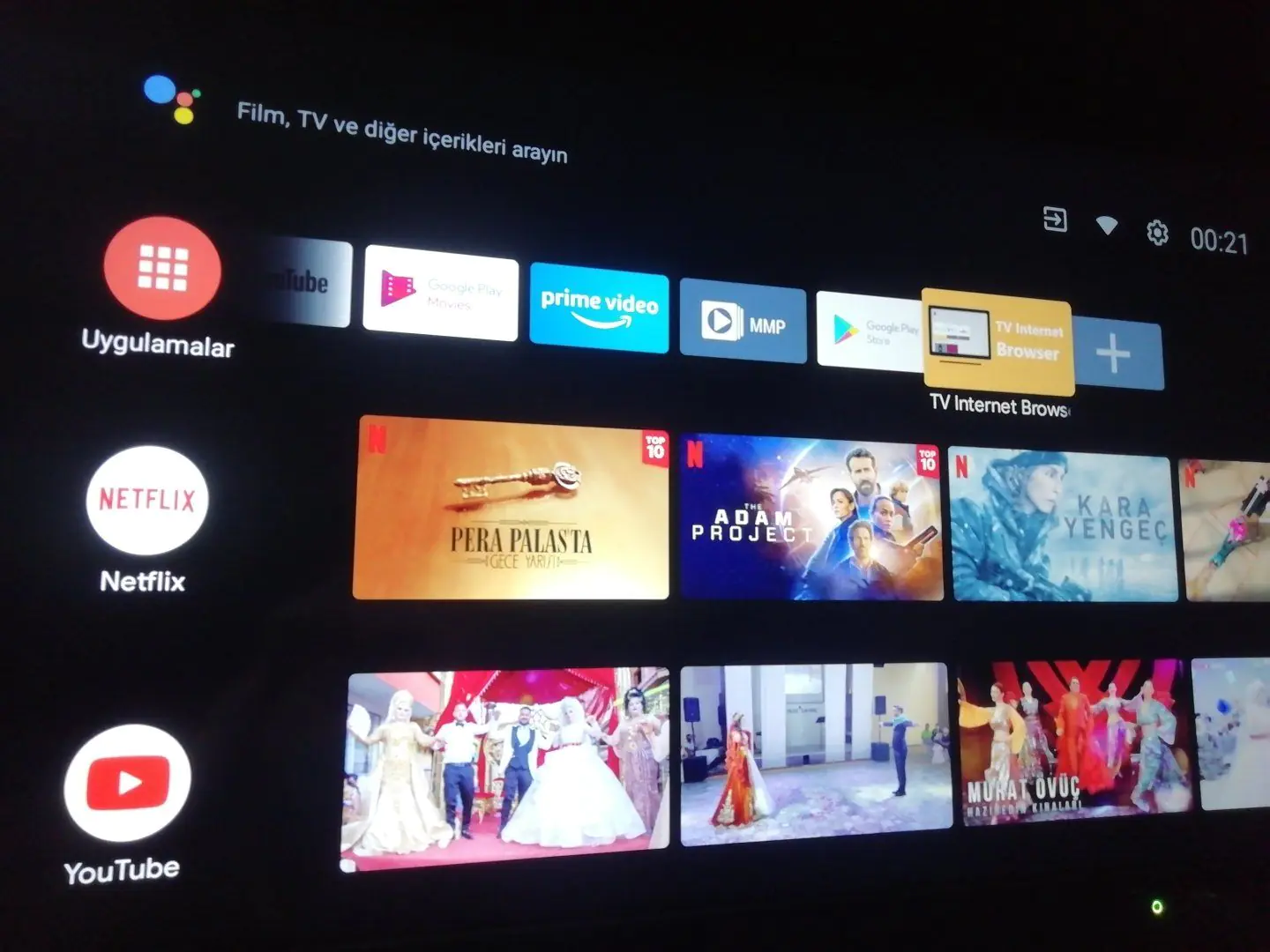

TV’de Google Play Store açılmıyor mu? İnternet bağlantısı, önbellek temizliği ve güncelleme adımlarıyla sorunu çözün, akıllı televizyonunuzu sorunsuz kullanın.
Akıllı televizyonlar, internet erişimi ve uygulama yükleme seçenekleriyle ev eğlencesini yeni bir boyuta taşıyor. Ancak, zaman zaman TV’de Google Play Store açılmıyor sorunu ile karşılaşmak mümkün. Bu durum, uygulama indirmeyi veya güncellemeyi engelleyerek televizyon deneyiminizi olumsuz etkileyebilir. Peki, bu sorunun nedenleri neler ve nasıl çözülür?
- TV’de Google Play Store Açılmıyor
- TV’de Google Play Store açılmıyor ise Sorunu Çözmek İçin Önerilen Adımlar
- 1. İnternet Bağlantısını Kontrol Edin
- 2. Depolama Alanını Boşaltın
- 3. Play Store ve Diğer Uygulamaları Güncelleyin
- 4. Önbellek ve Verileri Temizleyin
- 5. Saat ve Tarih Ayarlarını Doğru Yapın
- 6. TV’yi Yeniden Başlatın
- 7. Fabrika Ayarlarına Sıfırlama
- TV’de Play Store Sorununun Önlenmesi İçin İpuçları


Bu içerikte, TV’de Google Play Store açılmıyor sorununu çözmek için izlemeniz gereken adımları detaylı bir şekilde anlatacağız. İnternet bağlantısını kontrol etmekten önbellek temizliğine, yazılım güncellemelerinden fabrika ayarlarına sıfırlamaya kadar birçok çözüm yolunu ele alacağız. Siz de akıllı televizyonunuzda Play Store sorunu yaşıyorsanız, okumaya devam edin.
TV’de Google Play Store Açılmıyor
- İnternet Bağlantısı Problemleri Play Store, internet üzerinden çalışan bir uygulama olduğundan, cihazın internet bağlantısının kesilmesi veya yavaş olması uygulamanın açılmasını engelleyebilir. Yavaş veya kesik bir bağlantı olduğunda Play Store yüklenemeyebilir.
- Hafıza Yetersizliği Akıllı televizyonlar genellikle sınırlı bir dahili hafızaya sahiptir. Bu hafızanın dolması durumunda bazı uygulamaların açılmasında veya güncellenmesinde sorunlar yaşanabilir. Yeterli depolama alanı olmaması, Play Store da sorun yaşamanıza sebebiyet verebilir.
- Play Store Güncelleme Sorunları Play Store’un en son sürümüyle uyumsuz bir televizyon yazılımı varsa veya eski bir sürüm kullanıyorsanız, uygulama düzgün çalışmayabilir. Bu nedenle, ara ara uygulamaların ve cihaz yazılımının güncellemelerini kontrol etmeniz önemlidir.
- Yazılım Çakışmaları Televizyona yüklenen bazı uygulamalar, Play Store ile çakışmalara neden olabilir. Özellikle üçüncü taraf uygulamalar, cihazda bazı performans sorunlarına veya belirli uygulamaların açılmamasına sebep olabilir.
- Önbellek ve Verilerle İlgili Sorunlar Play Store uygulamasının gereğinden fazla birikmiş önbellek veya verisi olması, uygulamanın çalışmasını yavaşlatabilir veya engelleyebilir. Bu tip sorunlar genellikle önbellek temizliği ile çözülebilir.
- Tarih ve Saat Ayarlarının Hatalı Olması Play Store’un düzgün çalışması için cihazın tarih ve saat ayarlarının doğru olması gerekir. Hatalı tarih ve saat ayarları, Google sunucularıyla iletişim kurmada sorunlara yol açabilir.
TV’de Google Play Store açılmıyor ise Sorunu Çözmek İçin Önerilen Adımlar
1. İnternet Bağlantısını Kontrol Edin
- İnternet bağlantınızı kontrol edin. Televizyonunuzu kablosuz ağa yeniden bağlamayı deneyin.
- Mümkünse bir hız testi yaparak bağlantınızın yeterince hızlı olup olmadığını öğrenin.
- Modeminizi veya yönlendiricinizi yeniden başlatın. Bazen modem veya yönlendirici yeniden başlatmak sorunuza çözüm sağlayabilir.
2. Depolama Alanını Boşaltın
- Akıllı televizyonunuzun ayarlarına girerek depolama alanını kontrol edin.
- Kullanmadığınız uygulamaları silin veya gereksiz dosyaları temizleyin. Bu işlem, hem hafıza doluluğunu azaltır hem de cihazın performansını artırır.
3. Play Store ve Diğer Uygulamaları Güncelleyin
- Televizyonunuzun yazılımının güncel olup olmadığını kontrol edin. Gerekirse yazılım güncellemesi yapın.
- Play Store uygulaması için güncelleme varsa, bunu da yükleyin. Güncel olmayan uygulamalar, sık sık çökme veya açılmama sorunlarına yol açabilir.
4. Önbellek ve Verileri Temizleyin
- Televizyonunuzun Ayarlar bölümünden Uygulamalar sekmesine gidin.
- Play Store’u seçin ve Önbelleği Temizle ve Verileri Sil seçeneklerini kullanarak uygulama verilerini sıfırlayın. Bu işlem uygulamanın daha hızlı çalışması konusunda size yardımcı olabilir.
5. Saat ve Tarih Ayarlarını Doğru Yapın
- Ayarlar bölümünden cihazın tarih ve saat ayarlarını kontrol edin. Yanlışsa, doğru zaman dilimini seçip güncelleyin.
- Tarih ve saati güncelledikten sonra Google Play Store’a yeniden bağlanmayı deneyin.
6. TV’yi Yeniden Başlatın
- Televizyonu tamamen kapatıp fişini çekin. Birkaç dakika bekledikten sonra yeniden açın. Bu işlem, cihazdaki geçici hataları ve çakışmaları gidererek Play Store’un düzgün çalışmasını sağlayabilir.
7. Fabrika Ayarlarına Sıfırlama
- Diğer çözümler işe yaramazsa, fabrika ayarlarına sıfırlamayı düşünebilirsiniz. Ancak bu adım, cihazınızdaki tüm verilerin silinmesine neden olacağı için dikkatli olun.
- Sıfırlama işleminden önce önemli verileri yedeklemeyi unutmayın.
TV’de Play Store Sorununun Önlenmesi İçin İpuçları
- Düzenli güncelleme yapın televizyon yazılımı ve Play Store gibi uygulamalar için düzenli güncellemeler, uyumluluk sorunlarını ve güvenlik açıklarını önlemenize yardımcı olur.
- Yeterli depolama alanı sağlayın Hafızanın dolmasını önlemek için düzenli olarak kullanılmayan uygulamaları silin ve gereksiz dosyaları temizleyin.
- Güvenli uygulamalar indirin Google Play Store dışındaki uygulamaları yüklemek riskli olabilir. Sadece güvenilir kaynaklardan indirilen uygulamaları yükleyerek çakışmaları en aza indirebilirsiniz.
Destek Almak Gerektiğinde
Eğer anlattığımız adımlar sorununuzu çözmüyorsa, televizyonun müşteri destek servisi ile iletişime geçebilirsiniz. Özellikle garanti süresi devam eden cihazlar için profesyonel yardım almak, sorununuzu çözmenin güvenli ve hızlı bir yoludur.
TV’de Play Store açılmıyor sorunu, çeşitli nedenlerle ortaya çıkabilir ve her kullanıcı için farklı bir çözüm gerektirebilir. İnternet bağlantısını kontrol etmekten depolama alanını temizlemeye, yazılım güncellemesi yapmaktan fabrika ayarlarına sıfırlamaya kadar geniş bir çözüm yelpazesi bulunmaktadır. Bu adımları izleyerek sorununuzu çözebilir ve televizyonunuzun tüm işlevselliğinden en iyi şekilde yararlanabilirsiniz. Bu makalemizde TV’de Google Play Store açılmıyor sorunları ile ilgili adımları sizlere ilettik umarım faydalı olmuştur.
TV’de Google Play Store açılmıyor sorununu çözmeye çalışırken herhangi bir aşamada takılırsanız veya sorun devam ediyorsa, 11858 Teknoloji Destek Hattı size yardımcı olabilir. 2011 yılından bu yana 7/24 hizmet veren uzman ekibi, akıllı televizyonlar, telefon, tablet ve diğer teknolojik cihazlarla ilgili tüm sorunlarınıza anında çözüm sunuyor. Alanında uzman kadrosu, lisanslı yazılımlar ve güvenli uzaktan bağlantı yöntemleriyle sorunlarınızı dakikalar içinde çözmenize yardımcı oluyor. Üstelik, görüşme başlamadan önce size açık ve net bir şekilde ücretlendirme bilgisi veriliyor, böylece sürprizlerle karşılaşmıyorsunuz. %95’e ulaşan memnuniyet oranıyla, 11858 Teknoloji Destek Hattı, teknolojiyle ilgili her türlü sorunuza güvenilir ve hızlı çözümler sunuyor.
TV’de Google Play Store açılmıyor sorununu çözmek için adımları uyguladınız ancak hala sorun yaşıyorsanız, televizyonunuzun mağaza modu ayarlarıyla ilgili bir problem olabilir. Özellikle Philips marka televizyonlarda, mağaza modu açık olduğunda Play Store ve diğer uygulamalar düzgün çalışmayabilir. Philips Televizyonda Mağaza Modu Kapatma başlıklı içeriğimizde, bu modun nasıl devre dışı bırakılacağını adım adım anlattık. Bu içerikte, televizyonunuzun tüm özelliklerinden tam anlamıyla yararlanabilmek için mağaza modunu nasıl kapatacağınızı öğrenebilirsiniz.
TV’de Google Play Store açılmıyor sorunu, çeşitli nedenlerle ortaya çıkabilir ve her kullanıcı için farklı bir çözüm gerektirebilir. İnternet bağlantısını kontrol etmekten depolama alanını temizlemeye, yazılım güncellemeleri yapmaktan fabrika ayarlarına sıfırlamaya kadar geniş bir çözüm yelpazesi bulunmaktadır. Bu adımları izleyerek sorununuzu çözebilir ve akıllı televizyonunuzun tüm işlevselliğinden en iyi şekilde yararlanabilirsiniz.
Siz de TV’de Google Play Store açılmıyor sorununu çözmek için farklı yöntemler veya ipuçları keşfettiniz mi? Ya da bu süreçte karşılaştığınız zorluklar oldu mu? Yorumlarınızı ve deneyimlerinizi aşağıda paylaşarak diğer okuyuculara da fayda sağlayabilirsiniz.