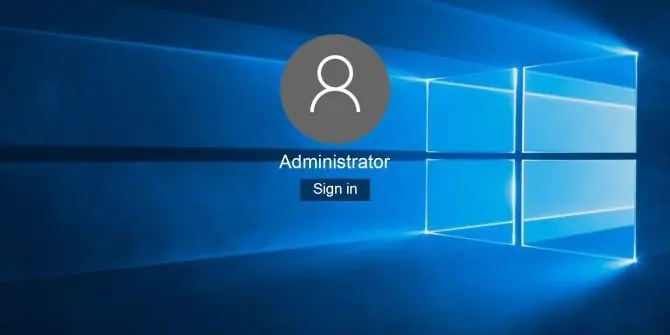

Windows’ta yönetici şifrenizi unuttuysanız, fazla kontrol sahibi olmazsınız. Bir yönetici hesabına erişiminiz olmaması durumunda, yazılımlarıı kaldıramaz, sistem değişiklikleri yapamaz ve kendi bilgisayarınızda diğer yönetim görevlerini yapamazsınız.
Fakat umutsuzluğa kapılmayın. Size yardım etmek için buradayız. Windows varsayılan yönetici hesabı durumunu çeşitli Windows sürümlerinde açıklayacağız ve yönetici şifrenizi nasıl sıfırlayacağınızı göstereceğiz.


Windows Yönetici Hesabı Tarihi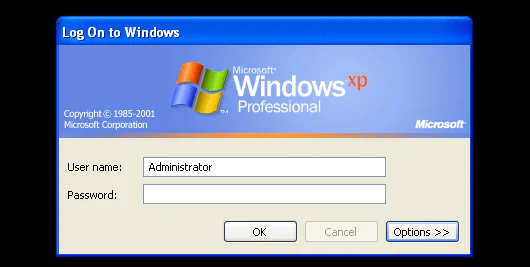
Kendi hesap şifrenizi unuttuğunuzda ilk içgüdünüz, varsayılan Windows yönetici şifresini aramak olabilir. Ancak, Windows Vista ve sonraki sürümlerinde, aslında varsayılan olarak erişilebilir sistem genelinde Yönetici hesabı yoktur. Bu, bilgisayarınızı korumak için bir güvenlik önlemidir.
Windows XP, normal hesaplarınızın yanında oturan ek bir Yönetici hesabına sahipti. Sorun, çoğu kişinin bu hesap için şifreyi boş bırakmasıydı; bu, bir bilgisayara erişimi olan ve biraz bilgi sahibi olan herkesin tam yönetici izinlerine sahip bir makineye giriş yapabilmesi anlamına geliyordu.
Ayrıca, varsayılan Yönetici hesabını etkinleştirmek için yönetici izinlerine ihtiyacınız vardır; bu, kendi yönetici şifrenizi unuttuysanız bunun bir çözüm olmadığı anlamına gelir. Bunun yerine, Windows 10, 8 ve 7’de yönetici şifresinin nasıl sıfırlanacağına bakalım.
Windows 10’da Yönetici Parolasını Unuttum
Windows 10’da, kullanıcı hesabınız için iki seçeneğiniz vardır. Bir Microsoft hesabıyla oturum açabilir veya yalnızca bilgisayarınızda bulunan eski okul veya yerel bir hesap kullanabilirsiniz.
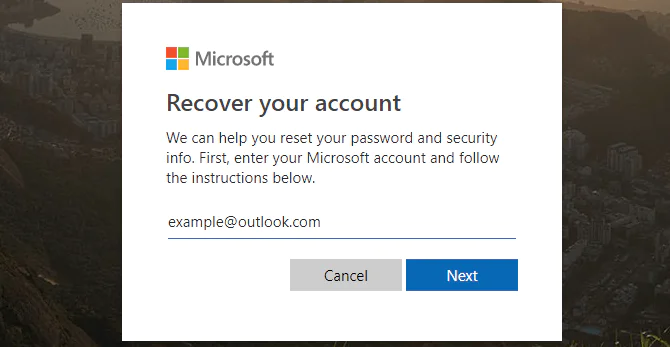
Microsoft hesabı kullanıyorsanız, şifrenizi sıfırlamak kolaydır. Microsoft’un hesap kurtarma sayfasına gidin ve hesabınıza geri dönmek için adımları izleyin. Yedek e-posta adresi ve telefon numarası gibi uygun kurtarma yöntemlerini ayarladıysanız, bu en kolayıdır.
Yerel bir hesap kullananlar şifrelerini sıfırlamakta zorlanacaklar. Windows 10 sürüm 1803 ve sonrasında, gerektiğinde geri dönmenize yardımcı olmak için yerel hesabınıza güvenlik soruları ekleyebilirsiniz (bkz. Ayarlar> Hesaplar> Oturum açma seçenekleri). Ancak, bunları ayarlamadıysanız, biraz sıkıcı bir geçici çözüm sürecinden geçmeniz gerekecektir.
Windows 8’de Yönetici Parolasını Unuttum
Windows 8.1’deki durum Windows 10’a çok benziyor. Windows 8, bir Microsoft hesabıyla oturum açmayı destekleyen ilk işletim sistemi sürümüdür. Microsoft hesabınızla oturum açtıysanız ve bu şifreyi unuttuysanız, yukarıdaki gibi Microsoft şifre sıfırlama sayfasını kullanarak şifreyi kurtarabilirsiniz.
Yerel hesaplara sahip kullanıcıların, şifrelerini sıfırlamak için yukarıda bağlantılı geçici çözüm yöntemini izlemeleri gerekir. Windows 8.1’in güvenlik soruları için desteği yoktur, bu nedenle yerel hesap şifresini sıfırlamak için bir seçenek değildir. Biraz zaman alacaktır, ancak tüm sisteminizi sıfırlamak istemediğinizi varsayarak en iyi yöntem budur.
Windows 7’de Yönetici Parolasını Sıfırla
Bekleyebileceğiniz gibi, Windows 7, kaybolan bir parolayı sıfırlamak için en az sayıda seçenek sunar. Microsoft hesapları için destek olmadığından, yerel hesabınızı manuel olarak sıfırlama işlemini yapacaksınız.
Önceki kılavuzda açıklanan ana yönteme ek olarak (Erişim Kolaylığı kısayolunun değiştirilmesi), unutulmuş yönetici şifrenizi sıfırlamanın başka yollarını da kullanabilirsiniz.
Windows Parolalarını Sıfırlamanın Diğer Yöntemleri
Windows’un her geçerli sürümünde unutulmuş bir yönetici şifresini sıfırlamak için en iyi çözümlere baktık. Ancak, bilmeniz gereken başka yöntemler de var.
Parola Sıfırlama Diski Kullanın
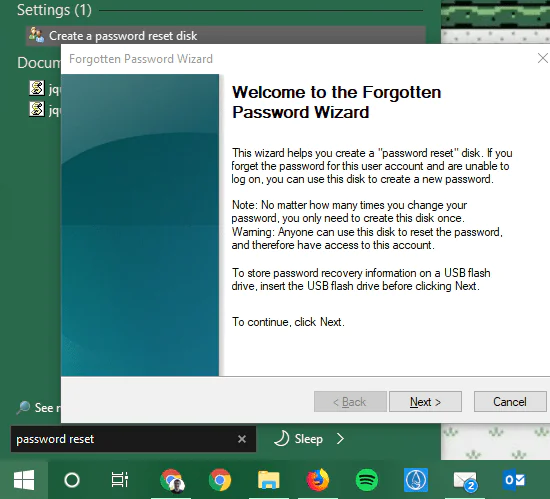
Her Windows sürümü şifre sıfırlama diskleri oluşturulmasını destekler. Bunlar, hesabınızın kilidini açmak için bir yedekleme anahtarı görevi görecek bir flash sürücü kurmanıza izin verir. Kilitlenmeden önce onları ayarlamanız gerektiğinden, yukarıda bahsetmedik.
Ancak, bir kez hesabınızı kurtardığınızda, şifre sıfırlama diski oluşturmak iyi bir fikirdir. Bunu yapmak için, önce USB flash sürücü gibi bir çıkarılabilir aygıtı PC’nize bağlayın. Ardından Başlat Menüsünde parola sıfırlamayı arayın; bir Parola sıfırlama diski girişi görmelisiniz.
Bunu seçin, ardından sürücüyü oluşturmak için adımları izleyin. Bunu tamamlamak için mevcut hesap şifrenize ihtiyacınız olacak.
Bunu yaptıktan sonra güvende tutmalısın. Sıfırlama diskine erişimi olan herhangi biri hesabınıza girmek için kullanabilir, bu nedenle yanlış ellere geçmesine izin vermediğinizden emin olun.
Parola Kırma Yazılımını Deneyin
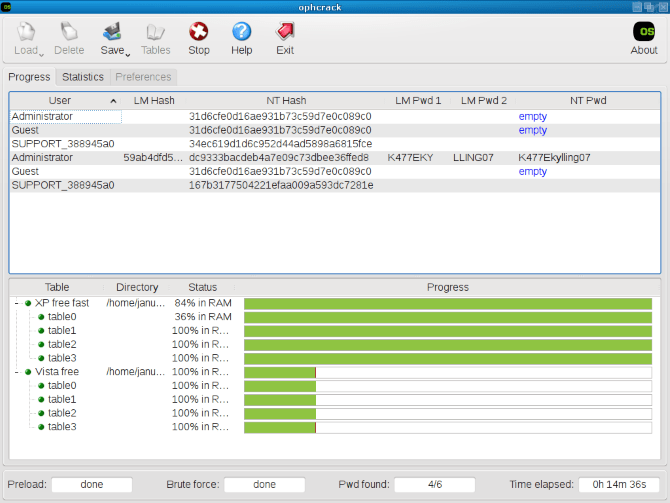
Son çare olarak, şifreleri kırmak için tasarlanmış bir araç kullanmayı deneyebilirsiniz. Ophcrack iyi bilinen bir yardımcı programdır.
Ancak, bunun işe yarayacağının garantisi yoktur. Yazılım, Windows XP şifrelerini kırmada çok daha etkilidir. Canlı CD sürümü, Windows Vista ve 7 için tasarlanmıştır; Windows 10’dan bahsetmiyor, bu yüzden destek gayri resmi olabilir.
Ek olarak, bu şekilde şifreleri kırmak için kullanılan gökkuşağı tabloları kısa, zayıf şifreleri kırmak için daha iyidir. Yönetici şifreniz uzun ve karmaşıksa, bu yöntemle kurtarmanız uzun zaman alabilir.
Parolanızı kıramazsanız, bir sonraki en iyi çözüm şifrenizi tamamen kaldırmaktır. Maalesef, bunun için kullanılan çoğu araç modası geçmiş ve Windows 10’u desteklemiyor.
Windows 8.1 veya daha önceki bir sürümdeyseniz, Offline NT Password And Registry Editor denemeye değer. Sizin için bir hesap şifresini kaldıracak, böylece yeni bir tane belirleyebilirsiniz. Bunu yapmanın, Windows kullanarak şifrelenmiş dosyalara erişiminizi kaybetmenize neden olacağını unutmayın.
Parolanızı kırmak veya bir ücret karşılığında silmek için kullanabileceğiniz bir çok yazılım bulacaksınız. Ücretsiz araçlar ve yöntemler başarısız olursa, buna değip değmeyeceğiniz size bağlıdır.
Windows’ta Varsayılan Yönetici Parolasının Ötesinde
Windows 10, Windows 8 ve Windows 7’de şifrenizi nasıl kurtaracağınızla birlikte, sürümler arasında varsayılan Windows yönetici şifresine bir göz attık. Şüphesiz yukarıdaki yöntemlerden biri sizin için işe yarayacak ve Kendi bilgisayarınızda yönetici ayrıcalıklarını yeniden kazandıracaktır.
Windows hesap güvenliği hakkında daha fazla bilgi için, Windows 10’daki Kullanıcı Hesabı Denetimi ve yönetici haklarına dair açıklamasına bakın.