TeknoDestek Müşteri Hizmetleri
  • Haberler
    HaberlerDaha Fazla Göster
    Sessiz İçerik Nedir Nasıl Yapılır
    Sessiz İçerik Nedir
    6 dk. okuma
    Spotify SongDNA Nedir
    4 dk. okuma
    Apple Creator Studio Nasıl Kullanılır
    6 dk. okuma
    Mikro İçerik Nedir Nasıl Yapılır
    Mikro İçerik Nedir
    6 dk. okuma
    Türkiye’de Araçlarda Multimedya Ekranı Kullanımı Yasakları
    6 dk. okuma
  • Bilgisayar
    BilgisayarDaha Fazla Göster
    WordPress bakım modunda takılı kalması için FTP istemcisinde .maintenance dosyasının kök dizindeki görüntüsü
    WordPress Bakım Modunda Takılı Kalması Sorunu ve Çözümü
    7 dk. okuma
    WordPress Site Teknik Sorunlar Yaşıyor
    WordPress Site Teknik Sorunlar Yaşıyor Hatası Çözümü
    5 dk. okuma
    SSH Bağlantı Reddedildi Hatası Çözümü
    6 dk. okuma
    WordPress Planlı Bakım
    WordPress Planlı Bakım Nedeniyle Kısa Süreliğine Kullanılamayacak Hatası ve Çözümü
    7 dk. okuma
    Windows 11 Başlat Menüsünden Web Aramaları Kapatma
    5 dk. okuma
  • Mobil
    MobilDaha Fazla Göster
    Navigasyon Yönlendirici Değiştirme
    Google Haritalarda Navigasyon Yönlendirici Değiştirme
    3 dk. okuma
    Apple CarPlay'da uygulamaların yerini değiştirme
    Apple CarPlay’da Uygulamaların Yerini Değiştirme
    4 dk. okuma
    Android Auto Nedir, Nasıl Kullanılır
    4 dk. okuma
    Android 5G Ayarı Nasıl Yapılır
    4 dk. okuma
    iPhone 5G Ayarı Nasıl Yapılır
    4 dk. okuma
  • Sosyal Medya
    Sosyal MedyaDaha Fazla Göster
    YouTube Video Başlığı Nasıl Yazılmalı Yolları Neler
    YouTube Video Başlığı Nasıl Yazılmalı
    6 dk. okuma
    Tiktok Sorun Bildirme Ekranı Nerede
    5 dk. okuma
    X uygulamasında gündeme girme için hashtag ve etkileşim ekranı
    X Uygulamasında Gündeme Nasıl Girilir
    5 dk. okuma
    TikTok İçerik Yorgunluğu Nedir
    6 dk. okuma
    Sosyal Medyada Marka Dili Nasıl Oluşturulur Yolları Neler
    Sosyal Medyada Marka Dili Nasıl Oluşturulur
    6 dk. okuma
  • İnceleme
    İncelemeDaha Fazla Göster
    MacBook Neo Piyasayı Sarsmaya Geliyor
    5 dk. okuma
    Instax Mini Evo Cinema
    4 dk. okuma
    Samsung Galaxy Book 6 Ultra
    Samsung Galaxy Book 6 Ultra İnceleme
    8 dk. okuma
    Bütçe Dostu Mac Seçenekleri
    Bütçe Dostu Mac MacBook Neo vs Mac Mini
    7 dk. okuma
    Xiaomi Mi Taşınabilir Şarjlı Kompresör İnceleme
    10 dk. okuma
  • İletişim
YouTube
  • Facebook
26 Nis 2026, Pazar
TeknoDestek Müşteri HizmetleriTeknoDestek Müşteri Hizmetleri
Yazı BoyutuAa
  • Haberler
  • Mobil
  • Sosyal Medya
  • Bilgisayar
  • İnceleme
  • İnternet ve Ağ
  • Ev Elektroniği
  • İletişim
Search
  • Haberler
    • Cihaz Duyuruları
    • Teknoloji
    • Uygulama Gelişmeleri
  • Bilgisayar
    • Linux
    • macOS
    • Windows
  • İnceleme
    • Bilgisayar
    • Ev Elektroniği
    • Tablet
    • Tavsiyeler & Karşılaştırmalar
    • Telefon
  • Mobil
    • Android
    • Giyilebilir Cihazlar
    • HarmonyOS
    • iPhone / iOS
  • Sosyal Medya
    • Facebook
    • Instagram
    • TikTok
    • Snapchat
    • Teams
    • Telegram
    • WhatsApp
    • X
  • İletişim
Bizi Takip Edin
Uygulamalar ve Ayarlar Yeni Bir Android Telefona Nasıl Geri Yüklenir?
Android

Uygulamalar ve Ayarlar Yeni Bir Android Telefona Nasıl Geri Yüklenir?

Mustafa AKDEMİR
Son güncelleme: 18 Nisan 2026 12:22
Mustafa AKDEMİR
Paylaş
Paylaş

İster yeni bir cihaz almış olun ister telefonunuzu resetlemiş olun, uygulamalarınızı ve ayarlarınızı geri yüklemek artık oldukça kolay. Google otomatik olarak kişilerinizin (rehberinizin), takvim girişlerinizin, arama kayıtlarınızın, mesajlarınızın, ‘Rahatsız Etme (Do Not Disturb)’ ayarlarınızın ve diğer birçok bilginin, daha sonra bunları tekrar alabilmeniz (ve cihazınıza yükleyebilmeniz) için bulut ortamında yedeğini alır. Bu makalemizde, yeni bir Android telefon aldığınızda, bu yedeği nasıl yeni telefonunuza yükleyebileceğinizi anlatacağız.


İçindekiler
  • Android Yedekleme Servisi Nasıl Etkinleştirilir?
  • Uygulamalar ve Ayarlar, Yeni Bir Android Cihazda Nasıl Geri Yüklenir?
- 11858 Teknoloji Destek Hattı -

Android Yedekleme Servisi Nasıl Etkinleştirilir?

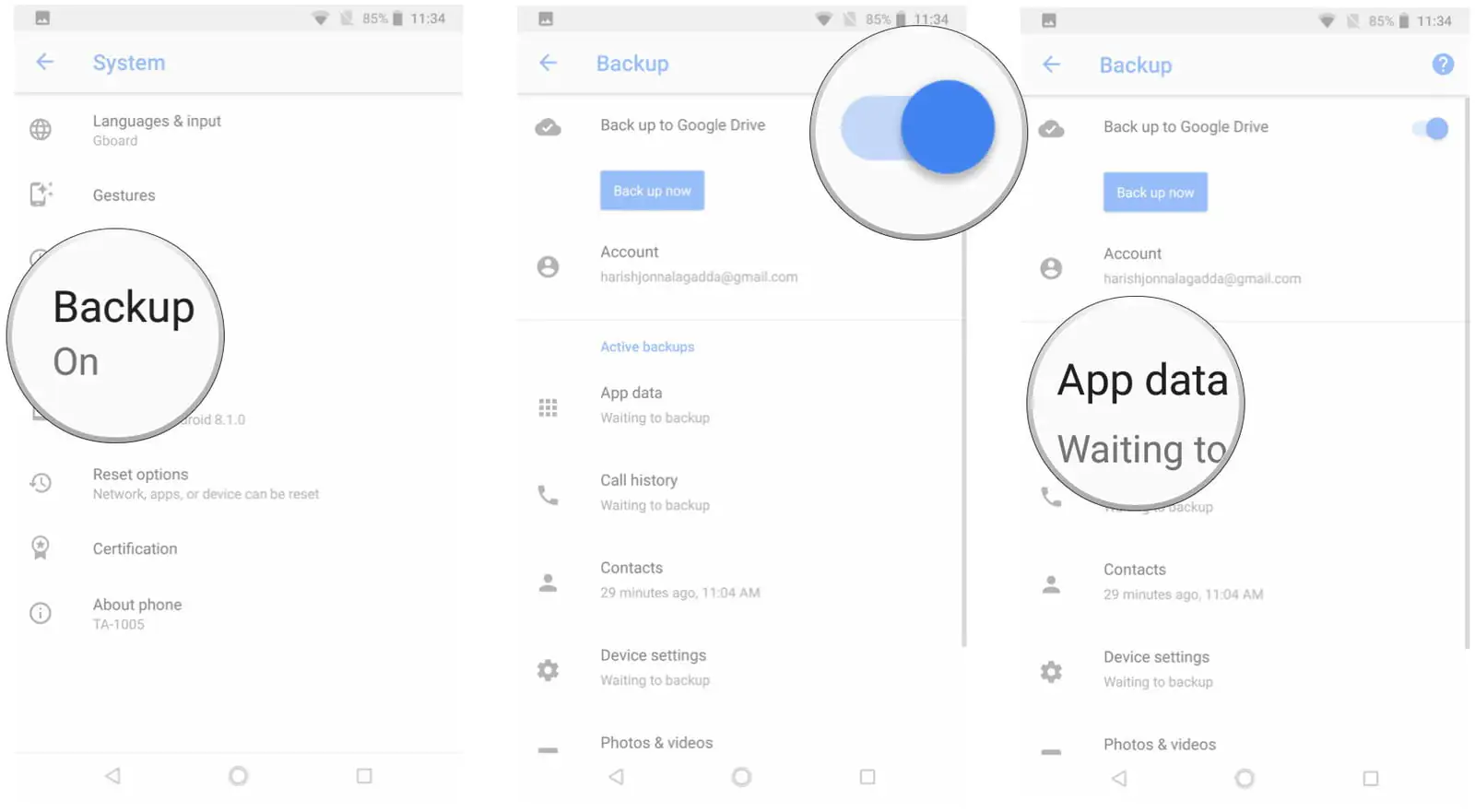
Verileri geri yüklemeye başlamadan önce, (şu an) kullandığınız telefonda yedekleme servisinin açık ve çalışıyor olduğundan emin olmanız gerekiyor. Bu servisi açmak için aşağıdaki adımları uygulayın.

  • Ana ekranda veya uygulamalar ekranında ‘Ayarlar (Settings)’ uygulamasına dokunun.
  • Ekranı aşağı doğru kaydırın.
  • ‘Sistem (System)’ seçeneğine dokunun.

  • ‘Yedekleme (Backup)’ seçeneğini seçin.
  • “Google Drive’a Yedekle (Back up to Google Drive)’ seçeneğindeki kaydırma butonunun açık (ve aktif) konumda olduğundan emin olun.
  • Verilerinizin yedeğinin alınmaya başladığını göreceksiniz.
Artık Android yedekleme servisini etkinleştirdiniz ve böylece sistem ayarlarınız ve uygulama verileriniz otomatik olarak Google Drive’a kaydedilecek. Yeni bir telefon aldığınızda ayarlarınız, uygulamalarınızı ve uygulama verilerinizi Android yedekleme servisini kullanarak yeni cihazınıza (geri) yükleyebilirsiniz.


Uygulamalar ve Ayarlar, Yeni Bir Android Cihazda Nasıl Geri Yüklenir?

Uygulamaları geri yüklemek çok basittir ve yeni cihazınızın ilk yapılandırma işlemleri esnasında bunu yapabilirsiniz. Google Now veya Pixel Launcher kullanıyorsanız, ana ekran arka planınız, simge ve widget düzeniniz ve klasör (dizin) yapınıza (düzeninize) kadar tüm verileriniz, ayarlarınızı ve ana ekran düzeninizi yeni telefonunuza geri yükleme üzere artık bulut ortamında kayıtlı.

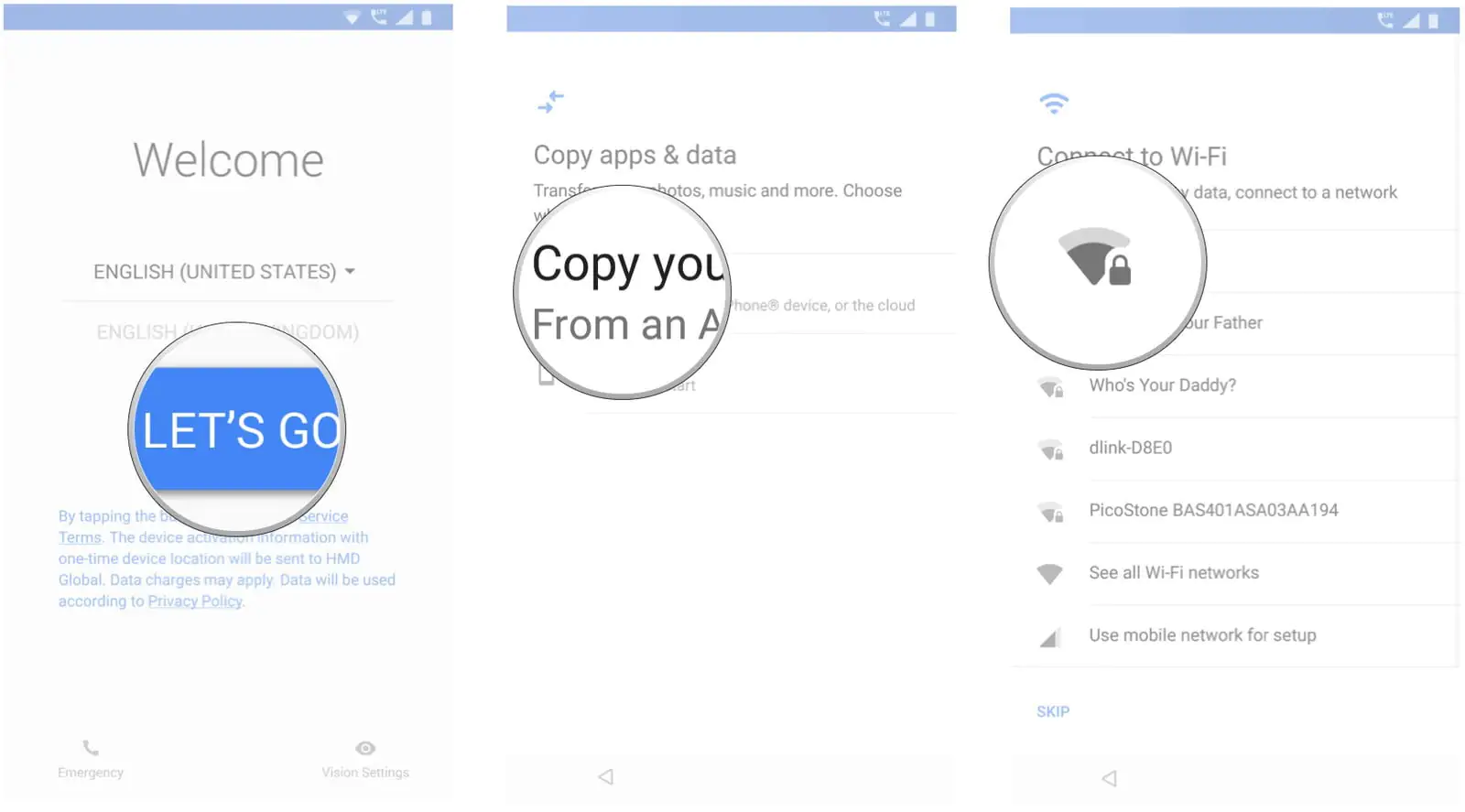
  • ‘Hoşgeldiniz (Welcome)’ ekranında sistem dilini seçtikten sonra ‘Başlayalım (Let’s Go)’ butonuna dokunun.
  • Geri yükleme seçeneğini kullanmak için ‘Verilerinizi kopyalayın (Copy your data)’ seçeneğine dokunun.
  • Başlamak için bir Wi-Fi (kablosuz) ağına bağlanın.
- 11858 Teknoloji Destek Hattı -
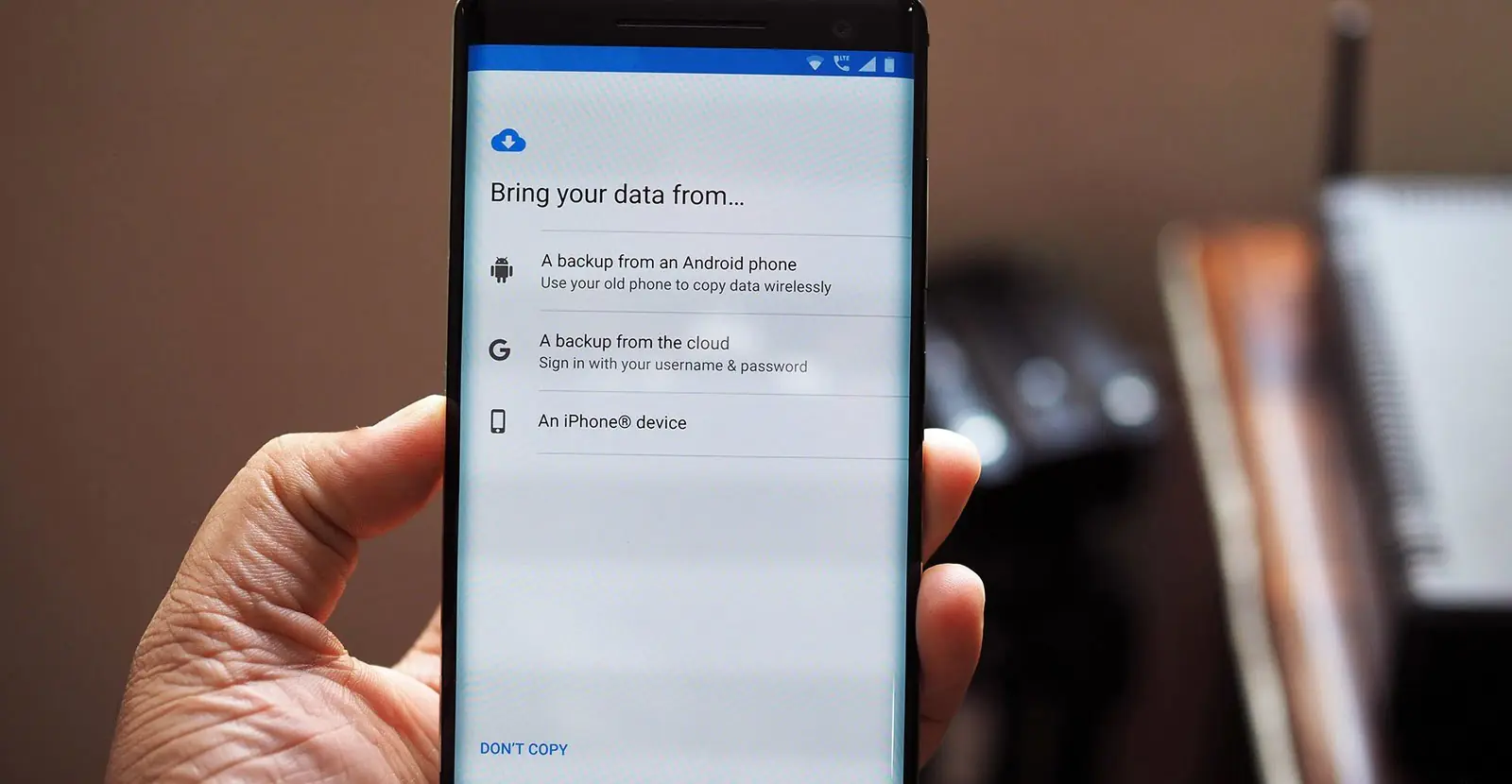
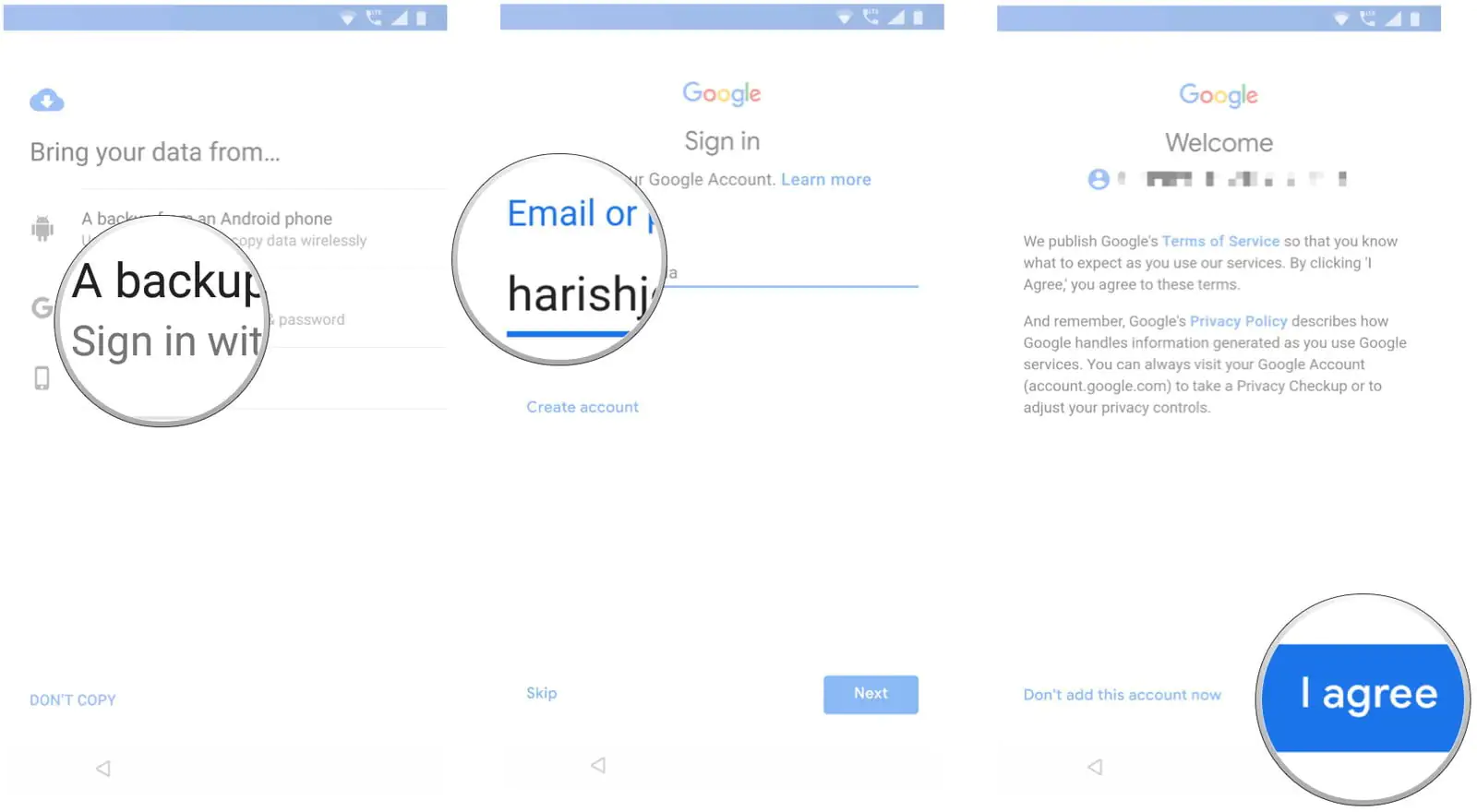
  • Bir sonraki ekranda, mevcut (kullanılabilir) geri yükleme (restore) seçeneklerini göreceksiniz. Eski telefonunuz duruyorsa, ‘Android telefonundan bir yedek (A backup from an Android phone)’ seçeneğini seçebilirsiniz. Biz bu aşamada, ‘Buluttan bir yedek (A backup from the cloud)’ seçeneğini seçip işlemlerimize devam edeceğiz.
  • Google hesabınıza giriş yapın (Henüz yapmadıysanız, iki-faktörlü kimlik doğrulamasını ayarlayın).
  • Google’ın Hizmet Şartları’nı kabul etmek ve işlemlere devam etmek için ‘Kabul ediyorum (I agree)’ butonuna dokunun.
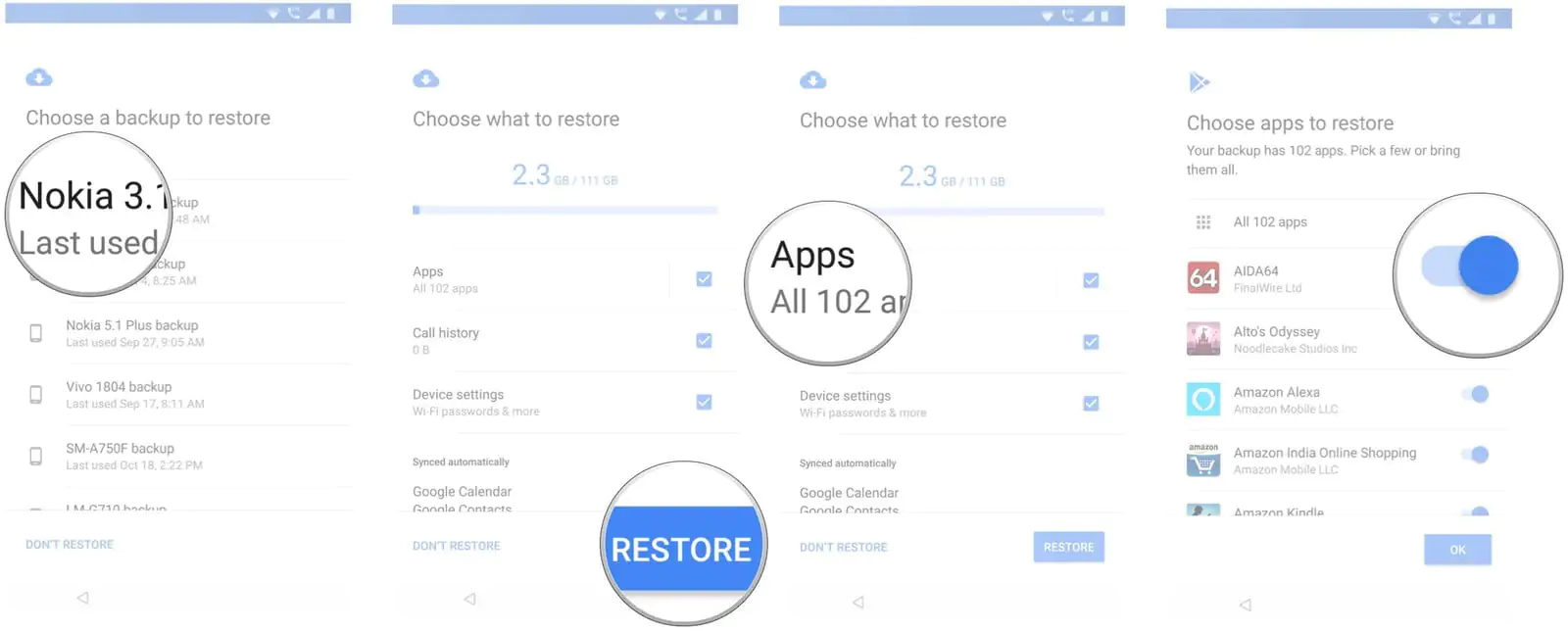
  • Bir yedekleme listesi göreceksiniz. Verileri geri yüklemek için size uygun olan seçenekleri seçin.
  • Önceki cihazdan yedeklediğiniz tüm ayarları ve verileri yüklemek istiyorsanız ‘GERİ YÜKLE (RESTORE)’ butonuna dokunun.
  • Yeni cihazınıza hangi uygulamaları yükleyeceğinizi seçmek için ‘Uygulamalar (Apps)’ seçeneğine dokunun.
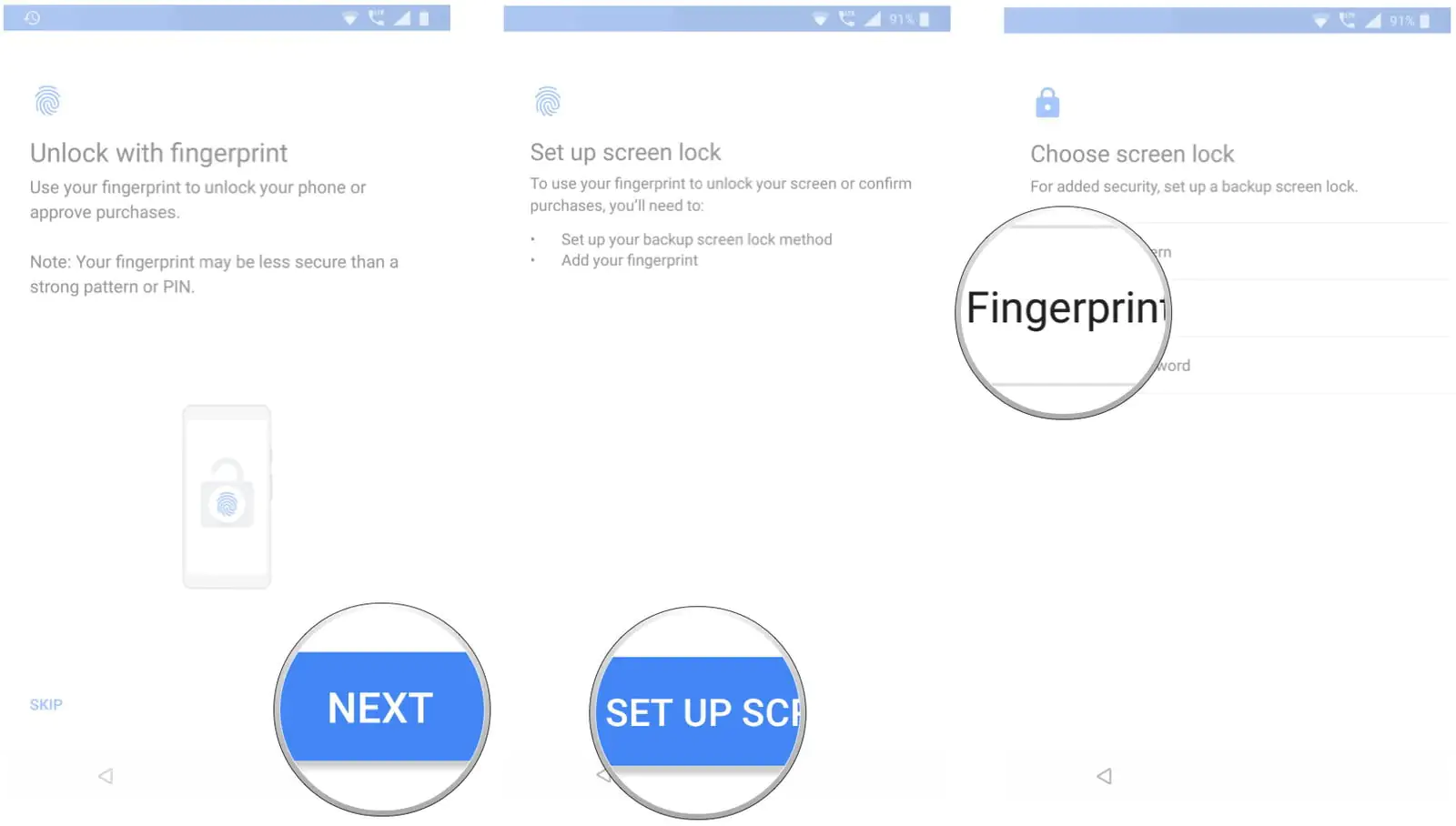
  • Verileriniz arka planda geri yüklenecek. Bu arada, ekran kilidinizi ve biyometrik kimlik doğrulamasını ayarlayabilirsiniz.
  • Başlamak için ‘Ekran kilidini ayarla (Set up screen lock)’ seçeneğine dokunun.
  • Bir ekran kilidini açma modu seçin ve parmak izinizi ekleyin.
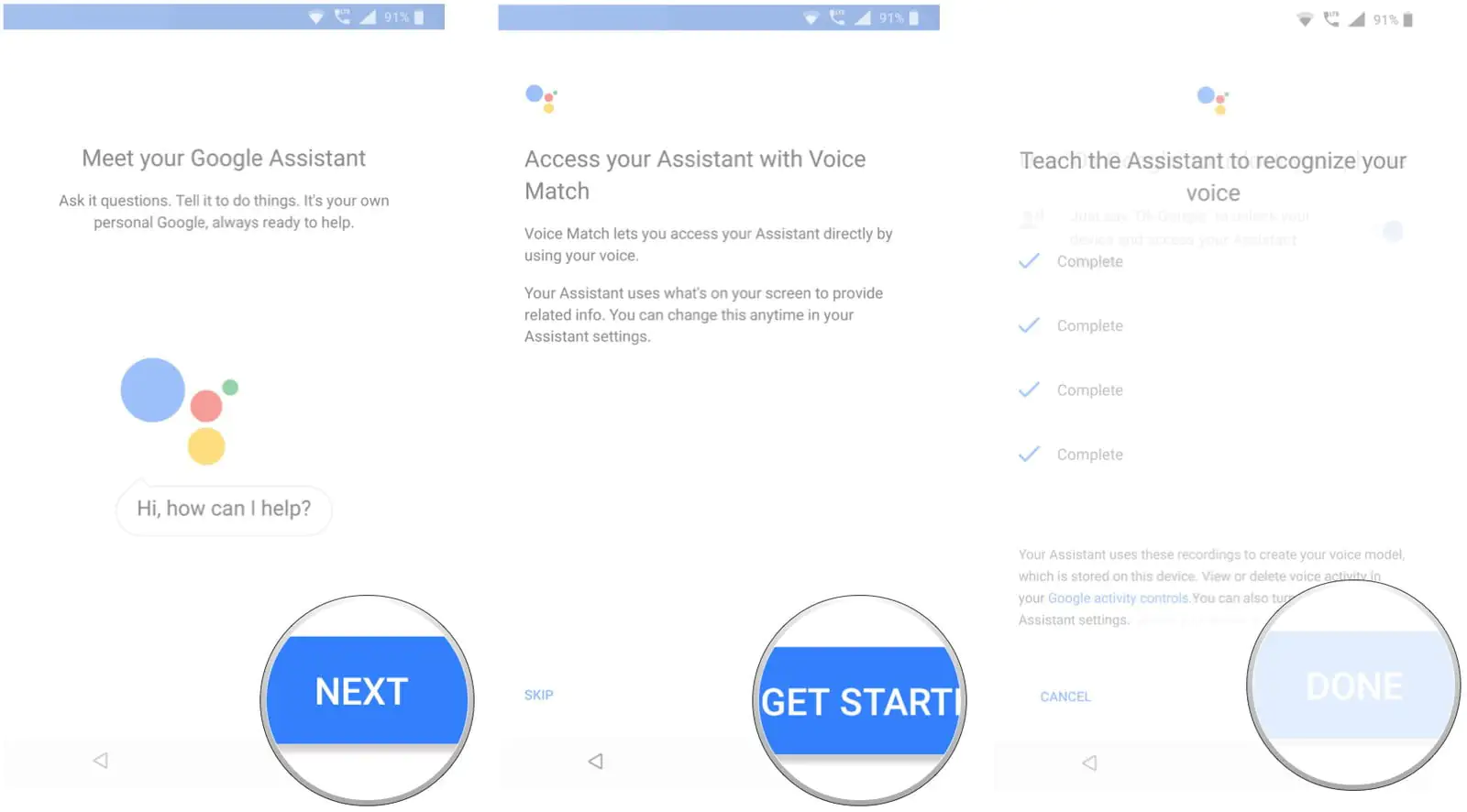
  • Parmak izi kaydınızı yaptıktan sonra ‘Google Asistan (Google Assistant)’ı ayarlayabilirsiniz.
  • ‘Ses Eşleştirmesi (Voice Match)’ni kullanmak için ‘BAŞLAYIN (GET STARTED)’ butonuna (seçeneğine) dokunun.
  • Sesinizi ‘Google Asistan (Google Assistant)’a tanıtın ve daha sonra ‘BİTTİ (DONE)’ butonuna (seçeneğine) dokunun.Hepsi bu kadar! İlk kurulum ayarları tamamlandıktan sonra, uygulamalar ve ayarlar arka planda (yeni cihazınıza) geri yüklenecek.

    Uygulama verileri nerede saklanır? Google, uygulama verilerin Google Drive’a yedekler ve her bir uygulamanın verisi için 25MB ayırır. Yedekleme sistemi tarafından kullanılan veriler, depolama kotanıza dahil edilmez. Bu arada geliştiriciler, hangi uygulamalara ait verilerin bulut ortamında saklanacağını seçebilir ve böylece cihazınızın ayarlarından istediğiniz servisi istediğiniz zaman devre dışı bırakabilirsiniz.


    Gizliliğiniz

    Verileri toplamak ve uzak bir sunucuya göndermek, uygulamanın sanal alanının dışındadır ve bu işlemin (hatasız bir şekilde) gerçekleşmesi Google’ın – ve elbette telefon üreticinizin – bazı şeyleri doğru yapmasına bağlıdır. Telefon üreticileri, Android tabanlı (destekli) telefon üretirken birçok yola ve seçeneğe sahip olduklarından dolayı, bu (işlem) her zaman yukarıda anlattığımız gibi olmayabilir. Google’ın konu ile ilgili düşünceleri:

    “Dikkat: Yedek taşıma (transfer) işlemi cihazdan cihaza farklı olabileceğinden dolayı, Android, yedekleme esnasında verilerinizin güvenliğini garanti edemez. Bu nedenle kullanıcı adları ve şifreler gibi hassas ve önemli verileri depolamak için yedeklemeyi kullanırken dikkatli olun.”

    Google, ‘Yedekleme servisi (Backup service)’nin nasıl kullanılacağı konusunda birçok doküman sunduğundan, geliştiriciler, hassas ve önemli veriler konusunda dikkatli olmak ve doğru olanı yapmak için gerekli araçlara (bilgilere) sahiptirler. Bu risklerin, sizi bu servisi kullanmaktan uzak tutmasına izin vermeyin fakat dikkatli olun.

    Uygulamaları ve ayarları geri yükleme özelliği, Android 6.0 ve üstü işletim sistemine sahip tüm telefonlarda vardır fakat, Samsung’un, LG’nin, Huawei’nin ve diğer üreticilerin kendi cihazları için geliştirmiş oldukları arayüzlere bağlı olarak ilk yapılandırmada birkaç farklı varyasyonla karşılaşabilirsiniz.

ETİKETLER:androidnasıl yapılırtelefon kurulumuuygulamalar geri yüklemekveri yedekleme
Bu Makaleyi Paylaş
Facebook WhatsApp WhatsApp Threads Bağlantıyı Kopyala Yazdır
Paylaş
Yorum yapılmamış

Bir yanıt yazın Yanıtı iptal et

E-posta adresiniz yayınlanmayacak. Gerekli alanlar * ile işaretlenmişlerdir

Bağlantı Kuralım

21KBeğen
19.6KTakip Et
7.3KAbone Ol
192Takip Et

Popüler Gönderiler

AirTies Air 4960 Modem Kurulum

Uğurcan ÜN
Uğurcan ÜN
3 dk. okuma
13 Görüntüleme
Sessiz İçerik Nedir Nasıl Yapılır

Sessiz İçerik Nedir

İsmail YILDIZ
İsmail YILDIZ
6 dk. okuma
14 Görüntüleme
YouTube Video Başlığı Nasıl Yazılmalı Yolları Neler

YouTube Video Başlığı Nasıl Yazılmalı

İsmail YILDIZ
İsmail YILDIZ
6 dk. okuma
11 Görüntüleme

Lyra 3 Pro ile Şarkı Nasıl Oluşturulur

Uğurcan ÜN
Uğurcan ÜN
4 dk. okuma
24 Görüntüleme

You Might Also Like

Facebook

Tarayıcıda Facebook Messenger Nasıl Kullanılır?

7 dk. okuma
WeChat Güvenlik Ayarları Nasıl Yapılır Yolları Neler
Sosyal Medya

WeChat Güvenlik Ayarları Nasıl Yapılır

5 dk. okuma
Facebook

Facebook Dil Ayarlarınızı Nasıl Değiştirirsiniz?

3 dk. okuma
iPhone da Ayarlar Menüsünden Uygulama Verilerine Ulaşma Ve Silme
iPhone / iOS

iPhone da Ayarlar Menüsünden Uygulama Verilerine Ulaşma Ve Silme

3 dk. okuma

Size her gün en son haberleri ve sorun çözümlerini getiriyoruz!

TeknoDestek Müşteri Hizmetleri
Facebook-f Instagram Tiktok Twitter Youtube Linkedin Whatsapp Phone-alt Rss

İş Ortaklarımız

TeknoDestek Müşteri Hizmetleri
© 2013 - 2026 TeknoDestek Müşteri Hizmetleri • Tüm hakları saklıdır • Bu sitedeki tüm içerikler (metin, görsel, video, logo, tasarım vb.) 5846 sayılı Fikir ve Sanat Eserleri Kanunu (FSEK) kapsamında korunmaktadır • İzinsiz kopyalanması, çoğaltılması, yayınlanması veya herhangi bir şekilde kullanılması yasaktır • İhlal tespitinde; FSEK Madde 71-73 uyarınca yasal süreç başlatma, maddi/manevi tazminat talep etme ve cezai işlem için başvurma hakkımız saklıdır • TeknoDestek, TeknoS@R'un bir kuruluşudur • Tema Düzenleyen: Fatih ATEŞ
Sorun Hala Çözülmedi mi?
Aradığın çözümü bulamadıysan, 11858 Teknoloji Destek Hattımız sana yardımcı olabilir. 2011’den beri Türkiye’nin en tecrübeli teknoloji destek ekiplerinden biri olarak, bilgisayar, telefon, tablet, modem, akıllı TV ve sosyal medya sorunlarında 7/24 profesyonel destek veriyoruz. Uzman ekibimizle hemen görüşmek ister misin?

    📞 11858’i Şimdi Ara

    Görüşme öncesi dakika ücreti sesli olarak bilgilendirilir
    Welcome Back!

    Sign in to your account

    Kullanıcı Adı veya E-posta Adresi
    Şifre

    Şifrenizi mi unuttunuz?