TeknoDestek Müşteri Hizmetleri
  • Haberler
    HaberlerDaha Fazla Göster
    PlayStation Plus Haziran ayı ücretsiz oyunlarında Grounded ve Darktide karakterleri birlikte görünüyor
    PlayStation Plus Haziran Ayı Ücretsiz Oyunlar
    5 dk. okuma
    WhatsApp Kullanamayacak Android Modelleri listesinde eski Samsung ve LG telefonlar görüntüleniyor
    Eylül Ayı İtibariyle WhatsApp Kullanamayacak Android Modelleri
    4 dk. okuma
    Apple CarPlay ChatGPT Desteği Geldi
    Apple CarPlay ChatGPT Desteği Geldi
    5 dk. okuma
    Yenilenmiş Akıllı Telefonlara İade Hakkı kapsamında mağazada telefon inceleyen kullanıcı görüntüsü
    Yenilenmiş Akıllı Telefonlara İade Hakkı Getirildi
    7 dk. okuma
    Zerger App nedir? Nasıl kullanılır?
    Zerger App Nedir? Nasıl Kullanılır?
    7 dk. okuma
  • Bilgisayar
    BilgisayarDaha Fazla Göster
    Macbook neo performans
    MacBook Neo Performans Yükseltme
    5 dk. okuma
    Bilgisayar Kapalıyken Işıkları Neden Yanar ve Nasıl Kapatılır
    Bilgisayar Kapalıyken Işıkları Neden Yanar ve Nasıl Kapatılır
    7 dk. okuma
    OneDrive Çift Görünme Sorunu Nasıl Çözülür?
    OneDrive Çift Görünme Sorunu Nasıl Çözülür
    4 dk. okuma
    Bilgisayar güç düğmesi ayarları ekranında uyku ve kapatma seçenekleri görüntüleniyor
    Bilgisayar Güç Düğmesi Ayarları Nasıl Değiştirilir
    7 dk. okuma
    OneDrive Yükleme Hızı Neden Yavaş?
    OneDrive Yükleme Hızı Neden Yavaş
    5 dk. okuma
  • Mobil
    MobilDaha Fazla Göster
    8000 mAh bataryalı telefonlar, parlak enerji bloğuyla fütüristik kapakta gösteriliyor.
    8000 mAh Bataryalı Telefonlar Geliyor: Şarj Sorunu Bitiyor mu
    6 dk. okuma
    HyperOS 3 Bildirim Sesi Sorunu Çözümü
    HyperOS 3 Bildirim Sesi Sorunu Çözümü
    5 dk. okuma
    HyperOS 3 Özellikleri ve Öne Çıkan Yenilikler
    HyperOS 3 Özellikleri ve Öne Çıkan Yenilikler
    8 dk. okuma
    HyperOS 3 performans sorunları yaşayan bir telefonda bellek uzatma ve pil ayarları menüsü.
    HyperOS 3 Performans Sorunları ve Çözüm Yolları
    7 dk. okuma
    HyperOS 3 kamera sorunu yaşayan bir telefonda açık olan kamera ayarları ve depolama ekranı.
    HyperOS 3 Kamera Sorunu ve Çözüm Yolları
    8 dk. okuma
  • Sosyal Medya
    Sosyal MedyaDaha Fazla Göster
    Dikkat Çekici YouTube Küçük Resimleri Nasıl Oluşturulur
    Dikkat Çekici YouTube Küçük Resimleri Nasıl Oluşturulur
    7 dk. okuma
    WhatsApp Katı Hesap Ayarı
    WhatsApp Katı Hesap Ayarı Nasıl Açılır
    3 dk. okuma
    TikTok Sıfır İzlenme Sorunu
    TikTok Sıfır İzlenme Sorunu Çözümü
    7 dk. okuma
    LinkedIn Post Saatleri Neye Göre Belirlenir Yolları Neler
    LinkedIn Post Saatleri Neye Göre Belirlenir
    7 dk. okuma
    istatislikler üzerinden Reels paylaşma
    Instagram İstatistikler Üzerinden Reels Paylaşma Nasıl Yapılır
    4 dk. okuma
  • İnceleme
    İncelemeDaha Fazla Göster
    Yapay zekalı bilgisayar ekranında NPU ve AI özellikleri görüntüleniyor
    Yapay Zekalı Bilgisayar (AI PC) Nedir
    9 dk. okuma
    Çift Monitör Kurulumu Nasıl Yapılır
    Çift Monitör Kurulumu Nasıl Yapılır
    5 dk. okuma
    Tcl S55h Soundbar Telefon Bağlantısı Nasıl Yapılır Yolları Neler
    Tcl S55h Soundbar Telefon Bağlantısı Nasıl Yapılır
    6 dk. okuma
    Tcl S55h Soundbar Televizyon Bağlantısı Nasıl Yapılır Yolları Neler
    Tcl S55h Soundbar Televizyon Bağlantısı Nasıl Yapılır
    6 dk. okuma
    Radar ve Kontrol Noktalarını Görme
    Otoyollarda Radar ve Kontrol Noktalarını Görme
    4 dk. okuma
  • İletişim
YouTube
Takip Et
  • Müşteri Hizmetleri
  • Modem Kurulumu
  • Windows 11
  • Yapay Zeka
  • Akıllı Telefon
  • Robot Süpürge
11 Haz 2026, Perşembe
TeknoDestek Müşteri HizmetleriTeknoDestek Müşteri Hizmetleri
Yazı BoyutuAa
  • Haberler
  • Mobil
  • Sosyal Medya
  • Bilgisayar
  • İnceleme
  • İnternet ve Ağ
  • Ev Elektroniği
  • İletişim
Site içi Arama
  • Haberler
    • Cihaz Duyuruları
    • Teknoloji
    • Uygulama Gelişmeleri
  • Bilgisayar
    • Linux
    • macOS
    • Windows
  • İnceleme
    • Bilgisayar
    • Ev Elektroniği
    • Tablet
    • Tavsiyeler & Karşılaştırmalar
    • Telefon
  • Mobil
    • Android
    • Giyilebilir Cihazlar
    • HarmonyOS
    • iPhone / iOS
  • Sosyal Medya
    • Facebook
    • Instagram
    • TikTok
    • Snapchat
    • Teams
    • Telegram
    • WhatsApp
    • X
  • İletişim
Bizi Takip Edin
Windows 11 Uzak Masaüstü Bağlantısı Çok Yavaş
Windows

Windows 11 Uzak Masaüstü Çok Yavaş

Fatih ATEŞ
Son güncelleme: 2 Ağustos 2024 15:41
Fatih ATEŞ - Teknik Destek Uzmanı
1.1K Görüntüleme
Paylaş
5 dk. okuma
Paylaş

Windows 11 Uzak Masaüstü çok yavaş olması, genellikle istikrarsız ağ bağlantılarından kaynaklanır. Pek çok kullanıcı Uzak Masaüstü bağlantısı çok yavaş olduğundan şikayetçi.

Uzak Masaüstü bağlantısını çok yavaş hale getirebilecek çeşitli faktörler bulunmaktadır. Bazen bu sorun, istemcinin bilgisayarındaki ağ bağlantısı, Windows güncelleme sorunları veya görüntü gereksinimleri sorunlarından kaynaklanabilir.

İçindekiler
  • Windows 11’de Uzak Masaüstü Çok Yavaşsa Neydecük?
  • Microsoft Uzak Masaüstü Performansımı Nasıl İyileştirebilirim?
- 11858 Teknoloji Destek Hattı -
11858 Teknoloji Destek Hattı ile 7/24 telefonla teknik destek ve uzaktan destek alın 11858 Teknoloji Destek Hattı ile 7/24 telefonla teknik destek ve uzaktan destek alma

Yerel ağda RDP gecikmesi sorunu çözülmesi imkansız değildir. Bu nedenle, Windows 11’de Uzak Masaüstü yavaşsa nasıl düzeltebileceğinizi öğreteceğim. Ama önce Microsoft Uzak Masaüstü neden yavaş sebeplerini öğrenelim.

Ağ bağlantısı sorunları: Hızlı bir internet bağlantısı, Uzak Masaüstü ile daha hızlı bağlantı kurmanıza yardımcı olur. Aksi takdirde, Microsoft Uzak Masaüstü çok yavaş olacaktır ve bu, donmuş bir Uzak Masaüstü bağlantısına yol açabilir. Aynı şekilde, yerel ağ üzerinden Uzak Masaüstü kullanmak, yerel ağ üzerinde RDP’nin gecikmesine neden olabilir. Kablo ağı üzerinden internete bağlanmak, ağınızı son derece yavaş hale getirebilir.

Aynı VPN bağlantısını kullanan birçok kullanıcı olması: Kullanıcılar, VPN’e bağlıyken gecikmeli bir Uzak Masaüstü bağlantısı yaşadıklarından şikayet ederler.

Üçüncü taraf Uzak Masaüstü uygulamaları kullanmak: Çoğu kullanıcı, üçüncü taraf Uzak Masaüstü yazılımı kullanırken bağlantının yavaş olduğundan şikayet eder. Birçok RDP yazılımı indirip kullanılsa da, yanlış olabilir. Bu nedenle, böyle bir uygulama kullandığınızda, Uzak Masaüstü bağlantınız yavaş olabilir.

Windows 11’de Uzak Masaüstü Çok Yavaşsa Neydecük?

Uzak Masaüstü bağlantısı yavaş olması, kullanıcı deneyimini ciddi şekilde olumsuz etkileyebilir. Bu sorun, çeşitli faktörlerden kaynaklanabilir ve genellikle ağ bağlantısı, yazılım ayarları veya sistem kaynakları ile ilgilidir. Aşağıdaki yöntemleri takip ederek, bağlantı sorunlarınızı çözebilir ve uzaktan çalışma deneyiminizi iyileştirebilirsiniz

  1. Ağ bağlantınızı kontrol edin

İnternet bağlantısı, hızlı bir RDP bağlantısı kurmanıza yardımcı olabilir. Bu nedenle, yönlendiricinizi verimli bir şekilde çalıştırmak için bir güç döngüsü gerçekleştirin.

  1. Uzak Masaüstü ayarlarını değiştirin

Uzak Masaüstü ayarlarını optimize ederek bağlantı hızınızı artırabilir ve daha sorunsuz bir deneyim elde edebilirsiniz.

- 11858 Teknoloji Destek Hattı -
11858 Teknoloji Destek Hattı ile 7/24 telefonla teknik destek ve uzaktan destek alın 11858 Teknoloji Destek Hattı ile 7/24 telefonla teknik destek ve uzaktan destek alma
      • Başlat’a tıklayın ve Uzak Masaüstü Bağlantısı‘nı arayın.
      • Sonuçlardan Uzak Masaüstü Bağlantısı‘nı seçin.
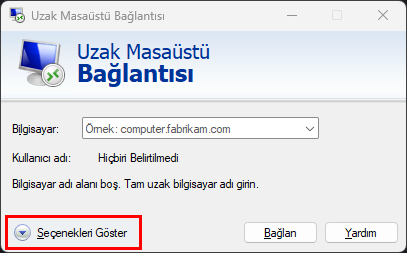
      • Ekranın sol alt köşesindeki Seçenekleri Göster‘e tıklayın. Windows 11 Uzak Masaüstü Çok Yavaş
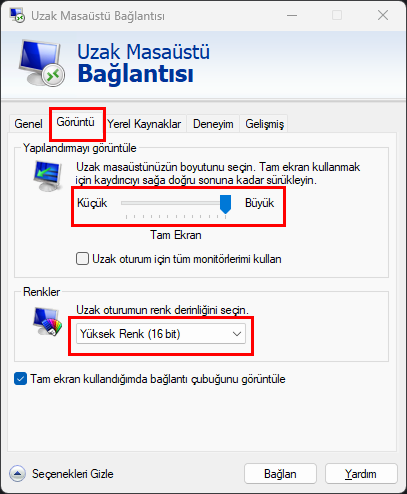
      • Görüntü sekmesine gidin, uzak masaüstü boyutunu küçültün ve Renkler sütununda Yüksek Renk (16-bit) seçeneğini seçin. Windows 11 Uzak Masaüstü Çok Yavaş
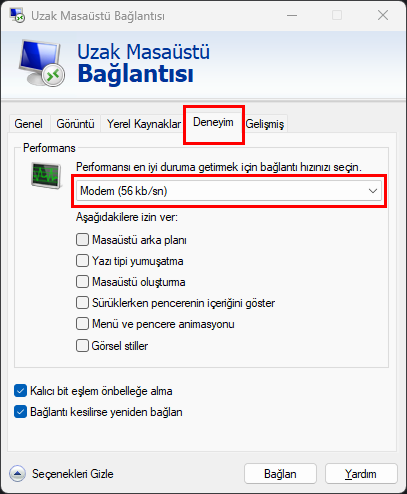
      • Deneyim sekmesine gidin ve bağlantı hızını Modem (56 kbps) olarak değiştirin.
        Windows 11 Uzak Masaüstü Çok Yavaş

      • Kalıcı bit eşlem önbelleğe alma devre dışı bırakın ve Bağlan‘a tıklayın.
  1. Üçüncü taraf yazılım kullanın

Microsoft’un Uzak Masaüstü çok yavaşsa Parallels Access gibi özel bir uzaktan erişim programı kullanmak daha hızlı ve basit bir çözüm sunar. Tüm uygulamalarınıza ve dosyalarınıza tek bir yerden erişim sağlayabilirsiniz.

  1. CMD’de belirli bir komut çalıştırın
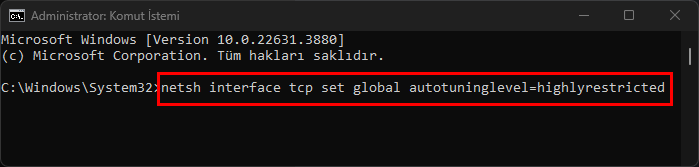
    • Windows + R tuşlarına basarak Çalıştır penceresini açın ve cms yazın
    • Aşağıdaki komutu çalıştırın: Windows 11 Uzak Masaüstü Çok Yavaş
      netsh interface tcp set global autotuninglevel=highlyrestricted
    • Komut İstemi’ni kapatın ve etkili olması için bilgisayarınızı yeniden başlatın.
  2. Politika ayarlarını yapılandırın
    • Windows + R tuşlarına basarak Çalıştır’ı açın.
    • gpedit.msc yazın ve Yerel Grup İlkesi Düzenleyicisi’ni açın.
    • Bilgisayar Yapılandırması > Yönetim Şablonları > Sistem > İnternet İletişim Yönetimi yolunu izleyin.
    • İnternet İletişim ayarlarına çift tıklayın ve Otomatik Kök Sertifikaları Güncellemesini kapatın.
    • Etkin’i seçin ve Tamam’a tıklayın.
  3. Ücretsiz ve hızlı bir VPN ağına bağlanın
    • Trafiği yoğun olan bir VPN ağı kullanmak, cihazınıza gelen bant genişliğini etkileyebilir. Bu nedenle, VPN üzerinden Uzak Masaüstü gecikmesini önlemek için kararlı bir VPN ağına bağlanmanızı öneririz.
  4. WLAN’a geçin
    • Yerel ağdaki RDP gecikmesi sorununu çözmek için WLAN’a geçmek faydalı olacaktır. Kablosuz bağlantı daha hızlı bağlantı kurmanıza yardımcı olur.
  5. Windows’u güncelleyin
    • Başlat’a tıklayın.
    • Ayarlar’ı seçin.
    • Windows Update’e tıklayın ve güncellemeleri kontrol edin.

Microsoft Uzak Masaüstü Performansımı Nasıl İyileştirebilirim?

  • RDP’yi Windows Defender Güvenlik Duvarı’ndan geçirin
    • Başlat’a tıklayın ve Denetim Masası’nı arayın.
    • Denetim Masası’na tıklayın ve Sistem ve Güvenlik’i seçin.
    • Windows Defender Güvenlik Duvarı’na tıklayın.
    • Bir Uygulamaya veya Özelliğe Windows Defender Güvenlik Duvarı’ndan İzin Ver’e tıklayın.
    • Uzak Masaüstü seçeneğini seçin ve Tamam’a tıklayın.

Bu adımlarla, Uzak Masaüstü performansınızı iyileştirebilir ve Uzak Masaüstü çok yavaş sorunlarını çözebilirsiniz. Ayrıca, Windows 11 VPN kurma ve kullanma hakkında daha fazla bilgi edinebilirsiniz. Bu makale size yardımcı olduysa, yorumlarınızı ve önerilerinizi aşağıda paylaşabilirsiniz. Görüşlerinizi duymak isteriz.


ETİKETLER:bağlantı hızınasıl yapılıruzak masaüstüwindows 11
Bu Makaleyi Paylaş
Facebook WhatsApp WhatsApp Threads Bağlantıyı Kopyala Yazdır
Paylaş
YazarFatih ATEŞ
Teknik Destek Uzmanı
Takip Et
İster iPhone'undaki, ister Android cihazındaki veya Windows'taki ayarlar arasında geziniyor olsun, Fatih ATEŞ her zaman teknolojiye düşkün olmuştur. Teknolojiye, Windows'a ve güç düğmesi olan her şeye tutkuyla bağlı olarak, zamanının çoğunu yeni beceriler geliştirmek ve teknoloji dünyası hakkında daha fazla şey öğrenmek için harcadı. Öğrendiklerini de sizlerle paylaşıyor.
Yorum yapılmamış

Bir yanıt yazın Yanıtı iptal et

Yorum yapabilmek için oturum açmalısınız.

Bağlantı Kuralım

21KBeğen
19.6KTakip Et
7.3KAbone Ol
192Takip Et

Popüler Gönderiler

Dikkat Çekici YouTube Küçük Resimleri Nasıl Oluşturulur

Dikkat Çekici YouTube Küçük Resimleri Nasıl Oluşturulur

Adem SOYLU
Adem SOYLU
7 dk. okuma
5 Görüntüleme
WhatsApp Katı Hesap Ayarı

WhatsApp Katı Hesap Ayarı Nasıl Açılır

Senanur FINDIKÇI
Senanur FINDIKÇI
3 dk. okuma
5 Görüntüleme
8000 mAh bataryalı telefonlar, parlak enerji bloğuyla fütüristik kapakta gösteriliyor.

8000 mAh Bataryalı Telefonlar Geliyor: Şarj Sorunu Bitiyor mu

Hatice TATLISU
Hatice TATLISU
6 dk. okuma
6 Görüntüleme
TikTok Sıfır İzlenme Sorunu

TikTok Sıfır İzlenme Sorunu Çözümü

Mustafa DURUR
Mustafa DURUR
7 dk. okuma
4 Görüntüleme
//

We influence 20 million users and is the number one business and technology news network on the planet

You Might Also Like

Microsoft PowerPoint’e PDF Ekleme
Ofis Uygulamaları

Microsoft PowerPoint’e PDF Ekleme

3 dk. okuma
TL-WA855RE kurulumu için Wi-Fi genişletici arayüz ayar ekranı
Router Kurulumu

Wi-Fi Range Extender TL-WA855RE Kurulum

2 dk. okuma
Playstation 5 Siyah Ekran Hatasının Çözümü
Konsol Oyunları

Playstation 5 Siyah Ekran Hatasının Çözümü

5 dk. okuma
Iperius Backup 8.0 Yükleme
Yardımcı Araçlar

Iperius Backup 8.0 İncelemesi

5 dk. okuma

Size her gün en son haberleri ve sorun çözümlerini getiriyoruz!

TeknoDestek Müşteri Hizmetleri
Facebook-f Instagram Tiktok Twitter Youtube Linkedin Whatsapp Rss

İş Ortaklarımız

TeknoDestek Müşteri Hizmetleri
© 2013 - 2026 TeknoDestek Müşteri Hizmetleri • Tüm hakları saklıdır • Bu sitedeki tüm içerikler (metin, görsel, video, logo, tasarım vb.) 5846 sayılı Fikir ve Sanat Eserleri Kanunu (FSEK) kapsamında korunmaktadır • İzinsiz kopyalanması, çoğaltılması, yayınlanması veya herhangi bir şekilde kullanılması yasaktır • İhlal tespitinde; FSEK Madde 71-73 uyarınca yasal süreç başlatma, maddi/manevi tazminat talep etme ve cezai işlem için başvurma hakkımız saklıdır • TeknoDestek, TeknoS@R'un bir kuruluşudur • Tema Düzenleyen: Fatih ATEŞ
Sorun Hala Çözülmedi mi?
Aradığın çözümü bulamadıysan, 11858 Teknoloji Destek Hattımız sana yardımcı olabilir. 2011’den beri Türkiye’nin en tecrübeli teknoloji destek ekiplerinden biri olarak, bilgisayar, telefon, tablet, modem, akıllı TV ve sosyal medya sorunlarında 7/24 profesyonel destek veriyoruz. Uzman ekibimizle hemen görüşmek ister misin?
📞 11858’i Şimdi Ara
Görüşme öncesi dakika ücreti sesli olarak bilgilendirilir
Welcome Back!

Sign in to your account

Kullanıcı Adı veya E-posta Adresi
Şifre

Şifrenizi mi unuttunuz?