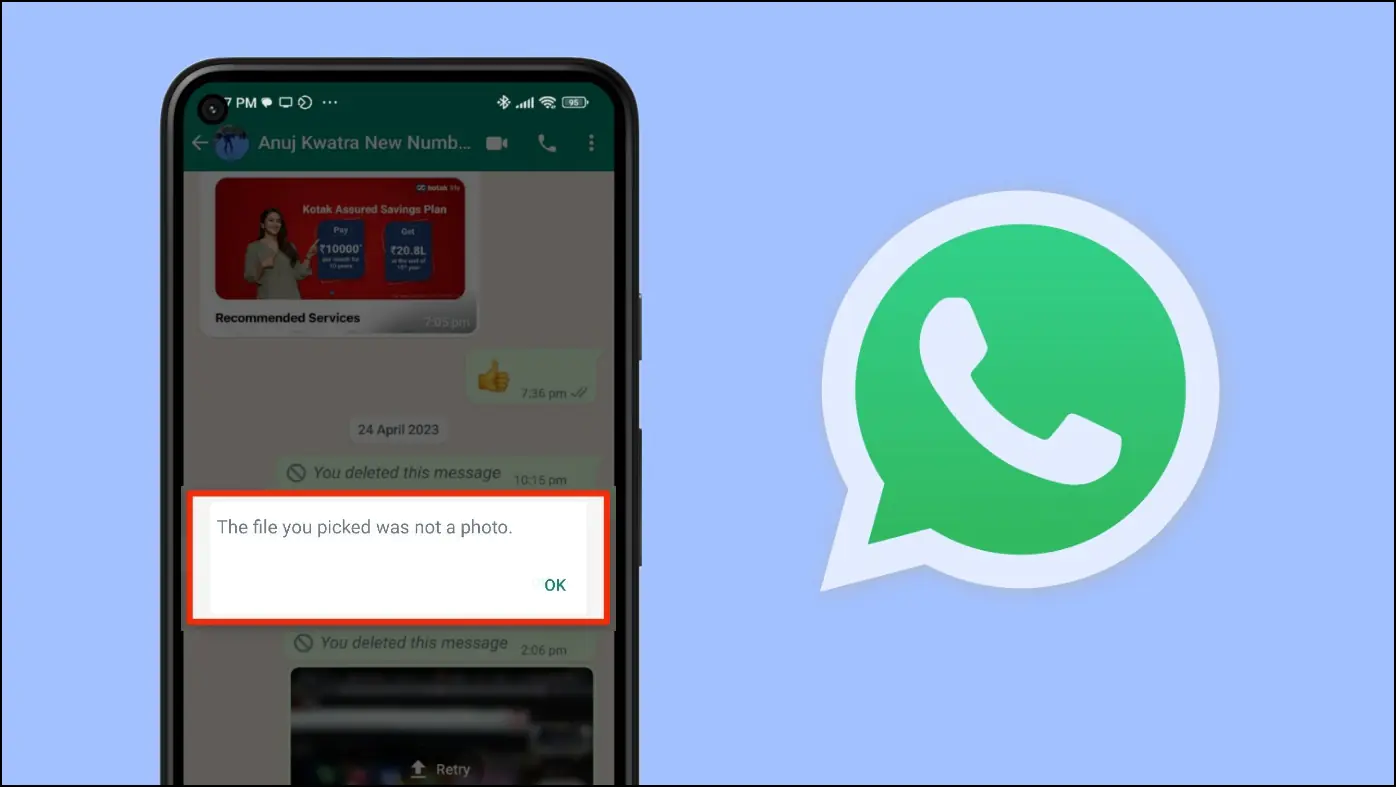

WhatsApp medya dosyası bulunamadı hatası dahili bellek yetersizliğinden kaynaklanabilir. Yer açarak veya uygulamayı yeniden yükleyerek sorunu çözün.
WhatsApp hataları, iletişimi kesintiye uğratan sorunlar yaratabiliyor. İşte bu noktada WhatsApp medya dosyası bulunamadı hatası, fotoğraf veya video erişiminde ortaya çıkıyor. Siz de bu hatayla karşılaştınız ve medya dosyalarınızı kaybetmek istemiyorsanız, endişelenmeyin bu içerik, nedenlerini ve çözümlerini adım adım açıklıyor. Burada, bellek temizliğinden uygulama yeniden yüklemeye kadar yöntemleri bulacaksınız. Siz de bu adımları uyguladığınızda, dosyalarınıza yeniden ulaşabilirsiniz.
Hiç başınıza geldi mi, WhatsApp’ta medya dosyası açmaya çalışırken hata mesajı görmek? Deneyimlerime göre, basit ayarlamalar çoğu zaman işe yarıyor. Bu makalede, hatanın nedenlerini ve nasıl düzelteceğinizi öğreneceksiniz. Siz de benzer bir problem yaşıyorsanız, okumaya devam edin çözümü oldukça etkili.
WhatsApp Medya Dosyası Bulunamadı Hatası Nedenleri
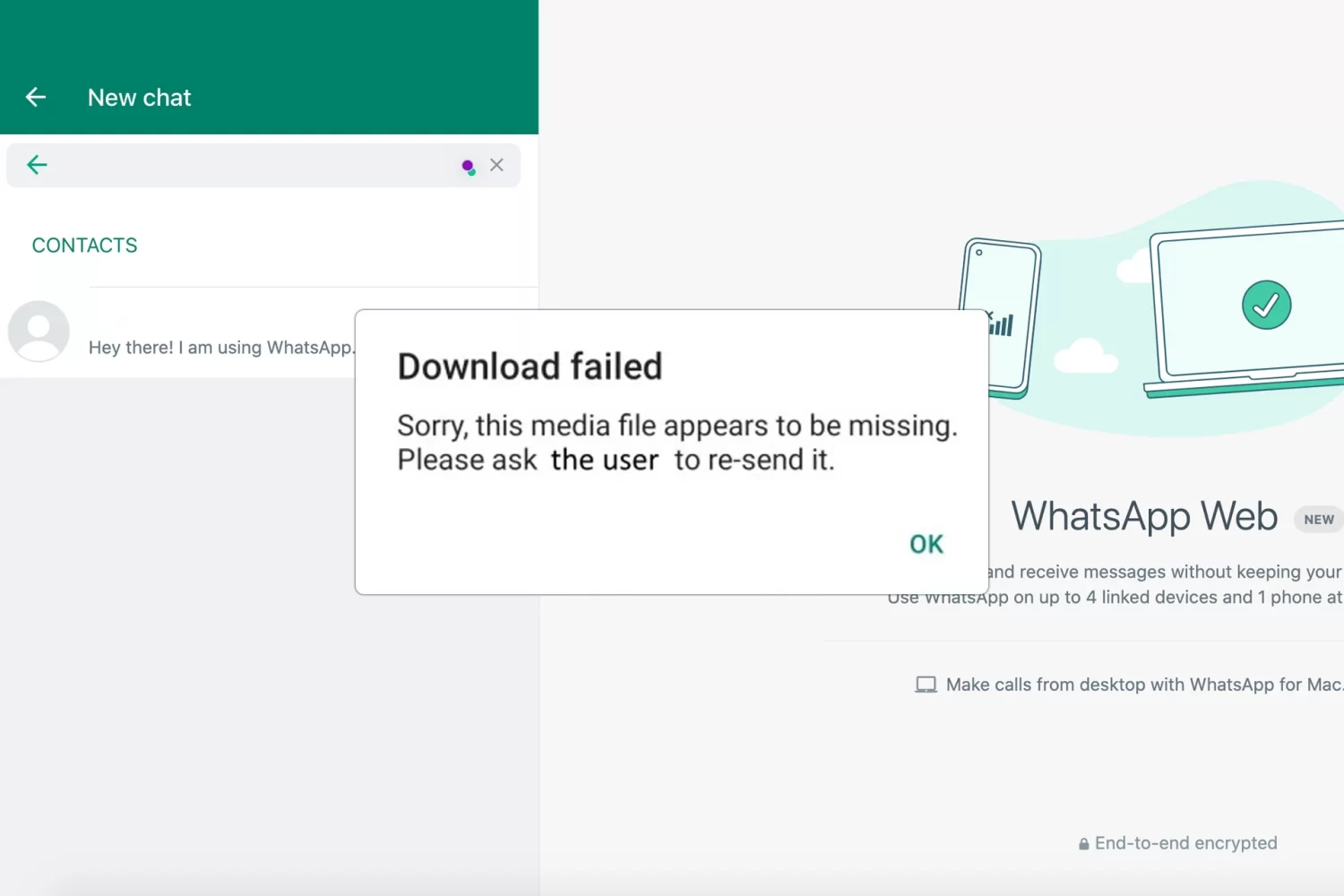
Üzgünüz, bu medya dosyası dahili belleğinizde mevcut değil hatasının birkaç farklı nedeni olabilir. Bu nedenleri anlamak, hatayı çözmek için doğru adımları atmamıza yardımcı olacaktır. İşte bu hatanın en yaygın nedenlerinden bazıları:
- Telefonunuzun dahili belleğinde yeterli boş alan yoksa, WhatsApp indirilen medya dosyalarını saklamak için yer bulamayabilir. Bu durumda, medya dosyalarını görüntülemeye veya indirmeye çalıştığınızda bu hatayla karşılaşabilirsiniz.
- WhatsApp medya dosyalarını bir SD karta kaydetmek üzere ayarlanmışsa ve SD kartta bir sorun varsa (örneğin, SD kart hasarlıysa veya doğru şekilde takılmamışsa), medya dosyalarına erişilemeyebilir ve bu hata ortaya çıkabilir.
- WhatsApp uygulamasının verileri bozulmuşsa veya eksikse, medya dosyalarının yolu veya konumu hatalı olabilir. Bu durumda, WhatsApp medya dosyalarını bulamaz ve bu hatayı gösterir.
- Medya dosyasını yanlışlıkla telefonunuzdan veya SD kartınızdan silmiş olabilirsiniz. Bu durumda, WhatsApp medya dosyasını bulamaz ve bu hatayı gösterir.
- WhatsApp medya dosyalarını otomatik olarak bulut depolama hizmetleriyle (örneğin, Google Drive veya iCloud) senkronize ediyorsa ve senkronizasyon işlemi başarısız olursa veya tamamlanmamışsa, medya dosyalarına erişilemeyebilir.
Bu nedenlerin yanı sıra, daha az yaygın olan başka nedenler de bu hataya yol açabilir. Örneğin, bir yazılım hatası veya uyumsuzluk sorunu da bu hatanın ortaya çıkmasına neden olabilir.
WhatsApp Medya Dosyası Bulunamadı Hatası Çözümleri
Üzgünüz, bu medya dosyası dahili belleğinizde mevcut değil hatasıyla karşılaştığınızda, sorunu çözmek için birkaç farklı yöntem deneyebilirsiniz. İşte bu hatayı çözmek için kullanabileceğiniz bazı etkili yöntemler:
Telefonunuzun dahili belleğinde yeterli boş alan yoksa, WhatsApp medya dosyalarını saklamak için yer bulamaz. Bu nedenle, ilk adım olarak dahili bellekte yer açmayı deneyebilirsiniz. Gereksiz uygulamaları, fotoğrafları, videoları veya diğer dosyaları silerek dahili bellekte yer açabilirsiniz. Ayrıca, bazı dosyaları bir SD karta veya bulut depolama hizmetine taşıyarak da dahili bellekte yer açabilirsiniz.
- WhatsApp medya dosyalarını bir SD karta kaydetmek üzere ayarlanmışsa, SD kartın doğru şekilde takıldığından ve çalıştığından emin olun. SD kartı çıkarıp tekrar takmayı deneyebilirsiniz. Ayrıca, SD kartı başka bir cihazda kontrol ederek veya bir bilgisayar kullanarak SD kartın sağlıklı olup olmadığını kontrol edebilirsiniz.
- WhatsApp uygulamasının verilerini temizlemek, bozuk veya eksik verileri düzeltmeye yardımcı olabilir. WhatsApp ayarlarına gidin, Uygulamalar veya Uygulama Yöneticisi bölümünü bulun, WhatsApp’ı seçin ve Verileri Temizle veya Önbelleği Temizle seçeneğini seçin. Bu işlem, WhatsApp’ın önbellekte sakladığı verileri silecektir. Bu işlemden sonra WhatsApp’ı tekrar açtığınızda, medya dosyalarını tekrar indirebilir ve görüntüleyebilirsiniz.
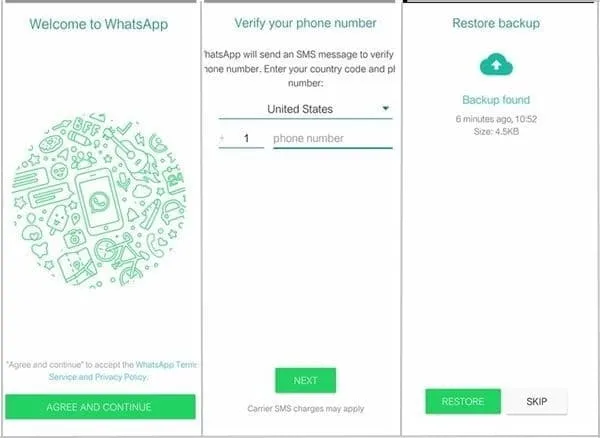
- WhatsApp uygulamasını kaldırıp tekrar yüklemek, uygulamadaki olası hataları veya uyumsuzluk sorunlarını gidermeye yardımcı olabilir. WhatsApp’ı kaldırmadan önce, önemli sohbetlerinizi ve medya dosyalarınızı yedeklemeyi unutmayın. WhatsApp’ı tekrar yükledikten sonra, yedeklediğiniz verileri geri yükleyebilirsiniz.
- Medya dosyasını size gönderen kişiden dosyayı tekrar göndermesini isteyebilirsiniz. Bu, dosyanın orijinal kopyasının bozuk veya eksik olması durumunda sorunu çözebilir.
- Telefonunuzu yeniden başlatmak, geçici hataları veya aksaklıkları gidermeye yardımcı olabilir. Telefonunuzu kapatıp tekrar açarak WhatsApp’ı yeniden başlatmayı deneyebilirsiniz.
WhatsApp Medya Dosyası Bulunamadı Hatası Tekrarlamasını Önleme
WhatsApp medya dosyası bulunamadı hatası tekrarlamasını önlemek için bazı önlemler alabilirsiniz. İşte bu hatanın tekrarlamasını önlemek için kullanabileceğiniz bazı ipuçları:
Telefonunuzun dahili belleğinde her zaman yeterli boş alan olduğundan emin olun. Gereksiz uygulamaları, fotoğrafları, videoları veya diğer dosyaları düzenli olarak silerek dahili bellekte yer açabilirsiniz.
- WhatsApp medya dosyalarını bir SD karta kaydetmek üzere ayarlanmışsa, SD kartı düzenli olarak kontrol edin ve herhangi bir sorun olup olmadığından emin olun. SD kartı dikkatli kullanın ve fiziksel hasarlardan koruyun.
- WhatsApp verilerinizi düzenli olarak yedekleyin. Bu, herhangi bir veri kaybı durumunda sohbetlerinizi ve medya dosyalarınızı geri yüklemenize olanak tanır. WhatsApp ayarlarına giderek ve Sohbetler bölümünü seçerek sohbet yedekleme ayarlarını yapılandırabilirsiniz.
- WhatsApp’ın otomatik medya indirme ayarlarını kontrol edin ve gereksiz medya dosyalarının otomatik olarak indirilmemesini sağlayın. Bu, dahili bellekte yer tasarrufu yapmanıza yardımcı olur. WhatsApp ayarlarına giderek ve Veri ve Depolama Kullanımı bölümünü seçerek otomatik medya indirme ayarlarını yapılandırabilirsiniz.
- WhatsApp medya dosyalarını otomatik olarak bulut depolama hizmetleriyle senkronize ediyorsa, senkronizasyon ayarlarını kontrol edin ve senkronizasyon işleminin başarılı olduğundan emin olun.
Bu önlemleri alarak, Üzgünüz, bu medya dosyası dahili belleğinizde mevcut değil hatasının tekrarlama olasılığını azaltabilir ve WhatsApp deneyiminizi daha sorunsuz hale getirebilirsiniz.
Eğer WhatsApp medya dosyası bulunamadı hatasını kendiniz çözemiyorsanız, uzman bir yardım almak mantıklı olabilir. İşte bu noktada 11858 Teknoloji Destek Hattı devreye giriyor. 2011’den beri Türkiye genelinde milyonlarca kullanıcıya 7/24 hizmet veren bu merkez, sosyal medya ve uygulama sorunlarında hızlı çözümler sunuyor. Uzman ekipleri, TeamViewer gibi güvenli yazılımlar üzerinden uzaktan destek sağlayarak, gizliliğinizi koruyor. Dakika bazlı ücretlendirme sayesinde şeffaf bir süreç yaşıyorsunuz görüşme öncesi her şey açıkça belirtiliyor. Bence, karmaşık medya hatalarında bu tür bir destek, zaman kaybını önlüyor. Siz de WhatsApp ayarlarınız için 11858 Teknoloji Destek Hattı‘nı arayarak birebir yardım alabilirsiniz belki de sorunu dakikalar içinde halledersiniz.
WhatsApp medya dosyası bulunamadı hatasını çözdükten sonra, WhatsApp Web ile ilgili sorunlar yaşayabilirsiniz. İşte bu noktada WhatsApp Web Çalışmıyorsa Ne Yapılmalı içeriği, web sürümündeki bağlantı ve senkronizasyon sorunlarını detaylı bir şekilde açıklıyor. Bu makalede, tarayıcı güncellemelerinden QR kod taramaya kadar adım adım talimatlar bulacaksınız. Kullanıcılar, web sürümünün mobil cihazla eşleşmediğinde yaşanan problemleri sıkça yaşadığını belirtiyor. Ayrıca, güvenlik ayarları ve alternatif yöntemler hakkında ipuçları veriyor. Bu yöntemler, özellikle çoklu cihaz kullanımında faydalı. Siz de WhatsApp Web sorunlarıyla karşılaştınız mı, içeriği inceleyerek bağlantınızı yeniden sağlayabilirsiniz.
WhatsApp medya dosyası bulunamadı hatası, medya erişimini engelleyen bir sorun. Çözümlerle dosyalarınıza yeniden ulaşın. Açıkçası, bu tür hatalar sayesinde WhatsApp’ı daha bilinçli kullanabiliyoruz. Siz de bu hatayla karşılaştınız mı, yoksa farklı bir çözüm mü buldunuz? Aşağıdaki yorumlarda deneyimleri paylaşın, belki başkalarına fikir verirsiniz. Böylece hep birlikte WhatsApp deneyimini iyileştirebiliriz.