TeknoDestek Müşteri Hizmetleri
  • Haberler
    HaberlerDaha Fazla Göster
    Sessiz İçerik Nedir Nasıl Yapılır
    Sessiz İçerik Nedir
    6 dk. okuma
    Spotify SongDNA Nedir
    4 dk. okuma
    Apple Creator Studio Nasıl Kullanılır
    6 dk. okuma
    Mikro İçerik Nedir Nasıl Yapılır
    Mikro İçerik Nedir
    6 dk. okuma
    Türkiye’de Araçlarda Multimedya Ekranı Kullanımı Yasakları
    6 dk. okuma
  • Bilgisayar
    BilgisayarDaha Fazla Göster
    WordPress bakım modunda takılı kalması için FTP istemcisinde .maintenance dosyasının kök dizindeki görüntüsü
    WordPress Bakım Modunda Takılı Kalması Sorunu ve Çözümü
    7 dk. okuma
    WordPress Site Teknik Sorunlar Yaşıyor
    WordPress Site Teknik Sorunlar Yaşıyor Hatası Çözümü
    5 dk. okuma
    SSH Bağlantı Reddedildi Hatası Çözümü
    6 dk. okuma
    WordPress Planlı Bakım
    WordPress Planlı Bakım Nedeniyle Kısa Süreliğine Kullanılamayacak Hatası ve Çözümü
    7 dk. okuma
    Windows 11 Başlat Menüsünden Web Aramaları Kapatma
    5 dk. okuma
  • Mobil
    MobilDaha Fazla Göster
    Navigasyon Yönlendirici Değiştirme
    Google Haritalarda Navigasyon Yönlendirici Değiştirme
    3 dk. okuma
    Apple CarPlay'da uygulamaların yerini değiştirme
    Apple CarPlay’da Uygulamaların Yerini Değiştirme
    4 dk. okuma
    Android Auto Nedir, Nasıl Kullanılır
    4 dk. okuma
    Android 5G Ayarı Nasıl Yapılır
    4 dk. okuma
    iPhone 5G Ayarı Nasıl Yapılır
    4 dk. okuma
  • Sosyal Medya
    Sosyal MedyaDaha Fazla Göster
    YouTube Video Başlığı Nasıl Yazılmalı Yolları Neler
    YouTube Video Başlığı Nasıl Yazılmalı
    6 dk. okuma
    Tiktok Sorun Bildirme Ekranı Nerede
    5 dk. okuma
    X uygulamasında gündeme girme için hashtag ve etkileşim ekranı
    X Uygulamasında Gündeme Nasıl Girilir
    5 dk. okuma
    TikTok İçerik Yorgunluğu Nedir
    6 dk. okuma
    Sosyal Medyada Marka Dili Nasıl Oluşturulur Yolları Neler
    Sosyal Medyada Marka Dili Nasıl Oluşturulur
    6 dk. okuma
  • İnceleme
    İncelemeDaha Fazla Göster
    MacBook Neo Piyasayı Sarsmaya Geliyor
    5 dk. okuma
    Instax Mini Evo Cinema
    4 dk. okuma
    Samsung Galaxy Book 6 Ultra
    Samsung Galaxy Book 6 Ultra İnceleme
    8 dk. okuma
    Bütçe Dostu Mac Seçenekleri
    Bütçe Dostu Mac MacBook Neo vs Mac Mini
    7 dk. okuma
    Xiaomi Mi Taşınabilir Şarjlı Kompresör İnceleme
    10 dk. okuma
  • İletişim
YouTube
  • Facebook
26 Nis 2026, Pazar
TeknoDestek Müşteri HizmetleriTeknoDestek Müşteri Hizmetleri
Yazı BoyutuAa
  • Haberler
  • Mobil
  • Sosyal Medya
  • Bilgisayar
  • İnceleme
  • İnternet ve Ağ
  • Ev Elektroniği
  • İletişim
Search
  • Haberler
    • Cihaz Duyuruları
    • Teknoloji
    • Uygulama Gelişmeleri
  • Bilgisayar
    • Linux
    • macOS
    • Windows
  • İnceleme
    • Bilgisayar
    • Ev Elektroniği
    • Tablet
    • Tavsiyeler & Karşılaştırmalar
    • Telefon
  • Mobil
    • Android
    • Giyilebilir Cihazlar
    • HarmonyOS
    • iPhone / iOS
  • Sosyal Medya
    • Facebook
    • Instagram
    • TikTok
    • Snapchat
    • Teams
    • Telegram
    • WhatsApp
    • X
  • İletişim
Bizi Takip Edin
Windows

Windows 10 Varsayılan Programlar ve Dosya İlişiği Nasıl Değiştirilir?

Yasin ER
Son güncelleme: 18 Nisan 2026 12:21
Yasin ER
Paylaş
Paylaş

Windows 10, belirli bir programı kullanarak farklı dosya türlerini açar. Bunu, bir program veya uygulamanın bu dosya türü için varsayılan olarak ayarlandığı dosya ilişkilendirmeleri yoluyla yapar.

Windows 10’da varsayılan programları ayarlamak ve dosya ilişkilerini değiştirmek istiyorsanız, bunu yapmanın tüm yöntemlerini göstereceğiz.

- 11858 Teknoloji Destek Hattı -

Windows 10 Dosya İlişkileri Nedir?

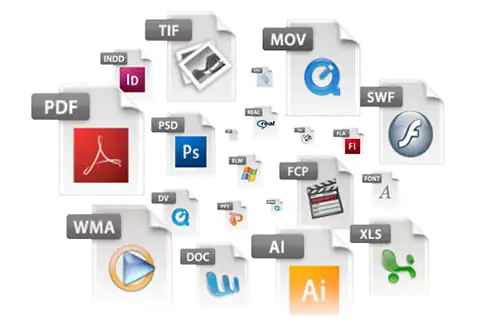
Sisteminizdeki her dosya, JPG resim dosyaları ve DOC Word dosyaları gibi belirli bir biçimde saklanır.

Bazı programlar yalnızca belirli dosyaları açabilir. Örneğin, JPG gibi bir resim dosyası Word gibi bir kelime işlemcide açılamaz. Bunun yerine, görüntüyü Windows 10 Fotoğraflar uygulaması gibi bir programla açmanız gerekir.

Her dosyaya erişmek istediğinizde bir dosyayı açmak için hangi programı kullanmak istediğinizi belirtmek yerine, Windows her dosya türüne varsayılan bir program atar. Bu varsayılanlar kullanıcı tarafından değiştirilebilir veya bir program yüklendiğinde kendi ayarlarını yapabilir.

Bu nedenle, bazen dosya türü ilişkilerinizi ayarlamanız gerekebilir. Neyse ki, bunu yapmak oldukça kolay.

Dosyalarınızın ne tür olduğunu ve ardından Windows 10 dosya ilişkilerini değiştirmek için kullanılan farklı yöntemlerin ne olduğunu öğrenelim.

Dosyam Hangi Tip?

- 11858 Teknoloji Destek Hattı -

Dosya ilişkilerini değiştirmeden önce, hangi dosya türlerini sakladığınızı bilmeniz gerekir.

İlk önce, “Dosya Gezgini’ni” açın ve dosyanızı içeren klasöre gidin. Ardından, dosyayı sağ tıklayın ve “Özellikler’i “seçin.

Bu dosya hakkında detayları içeren yeni bir pencere açılacaktır. Bu pencerede “Dosya Türü” yazan kısımda açtığınız dosyanın hangi uzantıya sahip olduğunu görebilirsiniz.
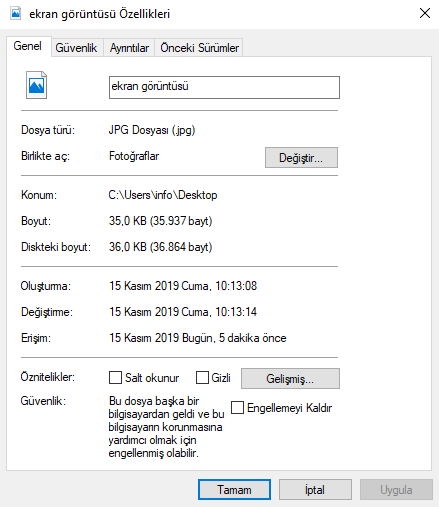
Dosya uzantısını “Dosya Gezgini’nde” uzantı adıyla beraber görüntülenecek şekilde ayarlayabilirsiniz. Bunu yapmak için, Dosya Gezgini’ni açın ve “Görünüm” sekmesine tıklayın. Ardından, Dosya adı uzantıları için kutuyu işaretleyin.

Windows 10’da Dosya Türü İlişkileri Nasıl Değiştirilir

- 11858 Teknoloji Destek Hattı -

Dosya türü ilişkilerini değiştirmek için Windows içinde üç hızlı ve kolay yöntem vardır.

  1. Birlikte Aç

Dosya türü ilişkilerini doğrudan Dosya Gezgini’nden değiştirebilirsiniz. Bunu yapmak için, dosyayı sağ tıklayın ve ardından “Birlikte Aç’ı” tıklayın.
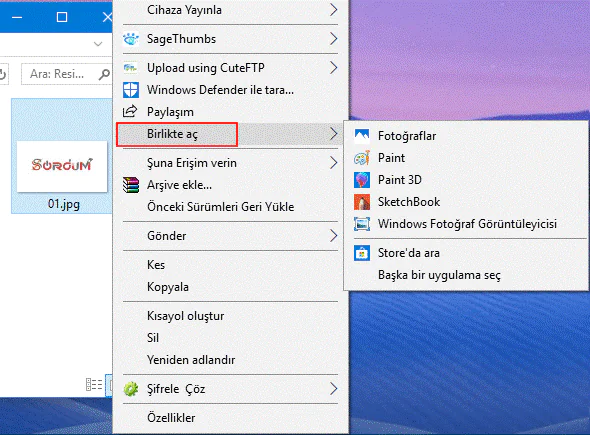
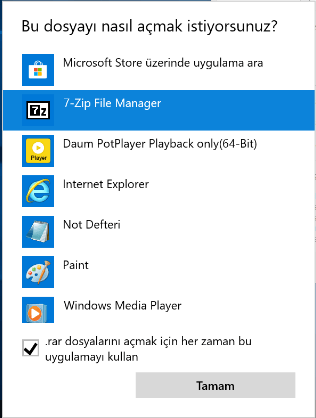
Şimdi, seçtiğiniz dosyanın türünü açmak için kullanmak istediğiniz listeden uygulamayı seçin. Gereksinim duyduğunuz programı göremiyorsanız, aşağı kaydırın ve daha geniş bir seçim için “Diğer uygulamalar’ı” seçin.

Hala orada değilse, bu PC’de başka bir uygulamayı ara’yı seçin. Ardından Program Dosyalarınızı inceleyebilir ve istediğiniz programın yürütülebilir dosyasını bulabilirsiniz.

Seçildiğinde, pencerenin altındaki .X dosyalarını açmak için her zaman bu uygulamayı kullanın. Bu, dosya türü ilişkilendirmesini kalıcı olarak değiştirir. Ardından Tamam’ı tıklayın.

  1. Ayarlarda Varsayılan Dosya İlişkilerini Ayarla

Kapsamlı bir şekilde dosya ilişkilerini değiştirmek ve varsayılan uygulamaları ayarlamak için en iyi yer Ayarlar’dır.

Ayarlar’ı açmak için Windows tuşu + I’ye basın. Uygulamalar> Varsayılan uygulamalar’a gidin.
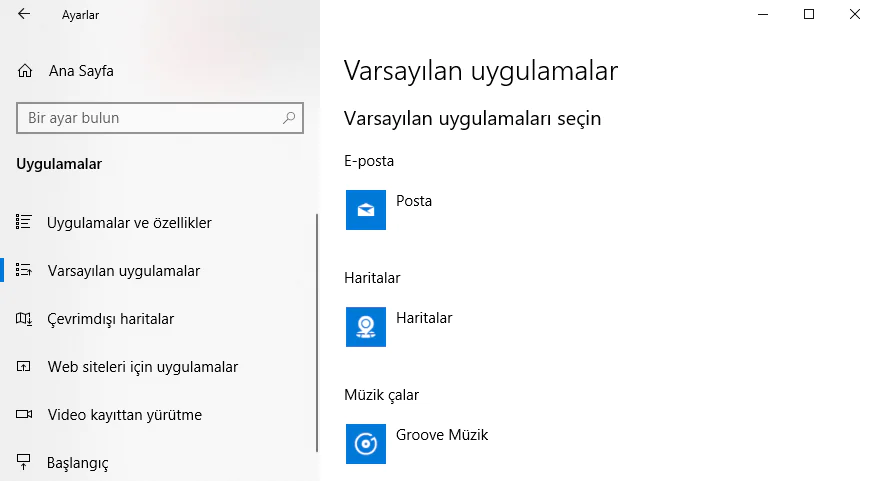
Burada, e-posta, haritalar, müzik vb. Şeyler için varsayılan uygulamaları ayarlayabilir ve kullanabilirsiniz. Listeden farklı bir tane seçmek için uygulamayı tıklayın.

Her şeyi “Microsoft tarafından önerilen varsayılanlar” a geri getirmek için Sıfırla’yı tıklatabilirsiniz.


  1. Komut İsteminde Dosya İlişkilerini Silme

Dosya ilişkilerini Ayarlar aracılığıyla sıfırlamak mümkün değildir. Bunun için Komut İstemi’ni kullanmanız gerekir.

Başlat’a basın, cmd yazın ve Komut İstemi’ni bulun. Girişi sağ tıklayın ve Yönetici olarak çalıştır ‘ı tıklayın.
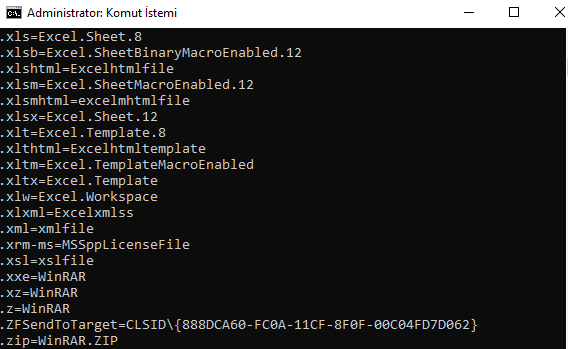
“assoc” yazın, enter tuşuna basın; tüm dosya türlerini ve ilişkilendirmelerini görün.

Ext ile dosya türünü değiştirin. Örneğin, giriş assoc .jpg ve hangi programın JPG dosyalarını açtığını göreceksiniz.


ETİKETLER:ayar değiştirmedosya ilişkisi nasıl yapılırvarsayılan programlarwindows 10
Bu Makaleyi Paylaş
Facebook WhatsApp WhatsApp Threads Bağlantıyı Kopyala Yazdır
Paylaş
Yorum yapılmamış

Bir yanıt yazın Yanıtı iptal et

E-posta adresiniz yayınlanmayacak. Gerekli alanlar * ile işaretlenmişlerdir

Bağlantı Kuralım

21KBeğen
19.6KTakip Et
7.3KAbone Ol
192Takip Et

Popüler Gönderiler

AirTies Air 4960 Modem Kurulum

Uğurcan ÜN
Uğurcan ÜN
3 dk. okuma
14 Görüntüleme
Sessiz İçerik Nedir Nasıl Yapılır

Sessiz İçerik Nedir

İsmail YILDIZ
İsmail YILDIZ
6 dk. okuma
15 Görüntüleme
YouTube Video Başlığı Nasıl Yazılmalı Yolları Neler

YouTube Video Başlığı Nasıl Yazılmalı

İsmail YILDIZ
İsmail YILDIZ
6 dk. okuma
13 Görüntüleme

Lyra 3 Pro ile Şarkı Nasıl Oluşturulur

Uğurcan ÜN
Uğurcan ÜN
4 dk. okuma
26 Görüntüleme

You Might Also Like

Erişim Reddedildi Windows 10 Hatası
Windows

Erişim Reddedildi Windows 10 Hatası

5 dk. okuma
Windows

Metin İmlecinin Yanıp Sönme Hızını Değiştirme

2 dk. okuma
Windows 10’da 'Yerleşik Yönetici Hesabı Kullanılarak Açılmaz' Hatası ve Çözümü (Resimli Anlatım)
Windows

Windows 10’da ‘Yerleşik Yönetici Hesabı Kullanılarak Açılmaz’ Hatası ve Çözümü (Resimli Anlatım)

2 dk. okuma
Windows

Windows 10 Etkinlik Geçmişi Silme

2 dk. okuma

Size her gün en son haberleri ve sorun çözümlerini getiriyoruz!

TeknoDestek Müşteri Hizmetleri
Facebook-f Instagram Tiktok Twitter Youtube Linkedin Whatsapp Phone-alt Rss

İş Ortaklarımız

TeknoDestek Müşteri Hizmetleri
© 2013 - 2026 TeknoDestek Müşteri Hizmetleri • Tüm hakları saklıdır • Bu sitedeki tüm içerikler (metin, görsel, video, logo, tasarım vb.) 5846 sayılı Fikir ve Sanat Eserleri Kanunu (FSEK) kapsamında korunmaktadır • İzinsiz kopyalanması, çoğaltılması, yayınlanması veya herhangi bir şekilde kullanılması yasaktır • İhlal tespitinde; FSEK Madde 71-73 uyarınca yasal süreç başlatma, maddi/manevi tazminat talep etme ve cezai işlem için başvurma hakkımız saklıdır • TeknoDestek, TeknoS@R'un bir kuruluşudur • Tema Düzenleyen: Fatih ATEŞ
Sorun Hala Çözülmedi mi?
Aradığın çözümü bulamadıysan, 11858 Teknoloji Destek Hattımız sana yardımcı olabilir. 2011’den beri Türkiye’nin en tecrübeli teknoloji destek ekiplerinden biri olarak, bilgisayar, telefon, tablet, modem, akıllı TV ve sosyal medya sorunlarında 7/24 profesyonel destek veriyoruz. Uzman ekibimizle hemen görüşmek ister misin?

    📞 11858’i Şimdi Ara

    Görüşme öncesi dakika ücreti sesli olarak bilgilendirilir
    Welcome Back!

    Sign in to your account

    Kullanıcı Adı veya E-posta Adresi
    Şifre

    Şifrenizi mi unuttunuz?