TeknoDestek Müşteri Hizmetleri
  • Haberler
    HaberlerDaha Fazla Göster
    Sessiz İçerik Nedir Nasıl Yapılır
    Sessiz İçerik Nedir
    6 dk. okuma
    Spotify SongDNA Nedir
    4 dk. okuma
    Apple Creator Studio Nasıl Kullanılır
    6 dk. okuma
    Mikro İçerik Nedir Nasıl Yapılır
    Mikro İçerik Nedir
    6 dk. okuma
    Türkiye’de Araçlarda Multimedya Ekranı Kullanımı Yasakları
    6 dk. okuma
  • Bilgisayar
    BilgisayarDaha Fazla Göster
    WordPress bakım modunda takılı kalması için FTP istemcisinde .maintenance dosyasının kök dizindeki görüntüsü
    WordPress Bakım Modunda Takılı Kalması Sorunu ve Çözümü
    7 dk. okuma
    WordPress Site Teknik Sorunlar Yaşıyor
    WordPress Site Teknik Sorunlar Yaşıyor Hatası Çözümü
    5 dk. okuma
    SSH Bağlantı Reddedildi Hatası Çözümü
    6 dk. okuma
    WordPress Planlı Bakım
    WordPress Planlı Bakım Nedeniyle Kısa Süreliğine Kullanılamayacak Hatası ve Çözümü
    7 dk. okuma
    Windows 11 Başlat Menüsünden Web Aramaları Kapatma
    5 dk. okuma
  • Mobil
    MobilDaha Fazla Göster
    Navigasyon Yönlendirici Değiştirme
    Google Haritalarda Navigasyon Yönlendirici Değiştirme
    3 dk. okuma
    Apple CarPlay'da uygulamaların yerini değiştirme
    Apple CarPlay’da Uygulamaların Yerini Değiştirme
    4 dk. okuma
    Android Auto Nedir, Nasıl Kullanılır
    4 dk. okuma
    Android 5G Ayarı Nasıl Yapılır
    4 dk. okuma
    iPhone 5G Ayarı Nasıl Yapılır
    4 dk. okuma
  • Sosyal Medya
    Sosyal MedyaDaha Fazla Göster
    YouTube Video Başlığı Nasıl Yazılmalı Yolları Neler
    YouTube Video Başlığı Nasıl Yazılmalı
    6 dk. okuma
    Tiktok Sorun Bildirme Ekranı Nerede
    5 dk. okuma
    X uygulamasında gündeme girme için hashtag ve etkileşim ekranı
    X Uygulamasında Gündeme Nasıl Girilir
    5 dk. okuma
    TikTok İçerik Yorgunluğu Nedir
    6 dk. okuma
    Sosyal Medyada Marka Dili Nasıl Oluşturulur Yolları Neler
    Sosyal Medyada Marka Dili Nasıl Oluşturulur
    6 dk. okuma
  • İnceleme
    İncelemeDaha Fazla Göster
    MacBook Neo Piyasayı Sarsmaya Geliyor
    5 dk. okuma
    Instax Mini Evo Cinema
    4 dk. okuma
    Samsung Galaxy Book 6 Ultra
    Samsung Galaxy Book 6 Ultra İnceleme
    8 dk. okuma
    Bütçe Dostu Mac Seçenekleri
    Bütçe Dostu Mac MacBook Neo vs Mac Mini
    7 dk. okuma
    Xiaomi Mi Taşınabilir Şarjlı Kompresör İnceleme
    10 dk. okuma
  • İletişim
YouTube
  • Facebook
26 Nis 2026, Pazar
TeknoDestek Müşteri HizmetleriTeknoDestek Müşteri Hizmetleri
Yazı BoyutuAa
  • Haberler
  • Mobil
  • Sosyal Medya
  • Bilgisayar
  • İnceleme
  • İnternet ve Ağ
  • Ev Elektroniği
  • İletişim
Search
  • Haberler
    • Cihaz Duyuruları
    • Teknoloji
    • Uygulama Gelişmeleri
  • Bilgisayar
    • Linux
    • macOS
    • Windows
  • İnceleme
    • Bilgisayar
    • Ev Elektroniği
    • Tablet
    • Tavsiyeler & Karşılaştırmalar
    • Telefon
  • Mobil
    • Android
    • Giyilebilir Cihazlar
    • HarmonyOS
    • iPhone / iOS
  • Sosyal Medya
    • Facebook
    • Instagram
    • TikTok
    • Snapchat
    • Teams
    • Telegram
    • WhatsApp
    • X
  • İletişim
Bizi Takip Edin
Steam'de Ödeme Yapmadan Arkadaş Nasıl Eklenir?
Bilgisayar Oyunları

Steam’de Ödeme Yapmadan Arkadaş Nasıl Eklenir?

Banu ULUPINAR
Son güncelleme: 12 Temmuz 2024 01:33
Banu ULUPINAR
Paylaş
Paylaş

Eğer bir oyuncuysanız, muhtemelen Steam kullanıyorsunuzdur. Steam, tanıdığınız kişilerle bağlantı kurmanıza ve benzer ilgi alanlarına sahip yeni insanları arkadaş olarak eklemenize olanak tanır. Steam’de ödeme yapmadan arkadaş eklemek için bilmeniz gereken her şeyi bu yazımızda bulabilirsiniz.

Steam’de Ödeme Yapmadan Arkadaş Nasıl Eklenir?

Birini Steam’de arkadaş olarak eklediğinizde, onun oyun kütüphanesini ve genel istatistiklerini görebilirsiniz. Ancak, yeni kullanıcılar için bir sınırlama bulunuyor: Steam, arkadaş daveti gönderebilmek için hesabınızın tam bir Steam hesabına dönüştürülmesini istiyor. Bunu yapmak için de en az 5$ harcama yapmanız gerekiyor. Bu kısıtlamayı aşmanın ve ödeme yapmadan arkadaş eklemenin birkaç geçici yolu var. Şimdi bu yöntemlere birlikte inceleyelim.

İçindekiler
  • Steam’de Ödeme Yapmadan Arkadaş Nasıl Eklenir?
    • Yöntem 1: Arkadaş Kodunu Kullanarak Steam’de Arkadaş Ekleme
      • PC’de
    • Steam Uygulamasını Mobil Cihazda Kullanarak Arkadaş Ekleme
    • Yöntem 2: Arama Seçeneğini Kullanarak Arkadaş Ekleme
      • PC’de
    • Mobil Uygulamada Arama Seçeneğini Kullanarak Arkadaş Ekleme
    • Yöntem 3: Hızlı Daveti Kullanarak Steam’e Arkadaş Ekleme
      • Bilgisayarda
    • Steam’de Ödeme Yapmadan Arkadaş Nasıl Eklenir?
    • Mobil Cihazda Hızlı Daveti Kullanarak Steam’de Arkadaş Ekleme
    • Steam Arkadaş Listesi Nasıl Görüntülenir?
      • PC’de
    • Mobil Cihazda Steam Arkadaş Listesi Nasıl Görüntülenir?
    • Steam’de Birisiyle Arkadaşlıktan Nasıl Çıkarılır?
      • PC’de
      • Mobil Cihazda
- 11858 Teknoloji Destek Hattı -

Yöntem 1: Arkadaş Kodunu Kullanarak Steam’de Arkadaş Ekleme

Steam, dolandırıcılığı önlemek amacıyla kullanıcıların hesaplarında en az 5$ harcadıktan sonra arkadaş eklemesine izin verir. Ancak, arkadaş kodunu kullanarak birini ücretsiz olarak arkadaş listenize ekleyebilirsiniz. Bu adımları birlikte inceleyelim:

PC’de

Adım 1: Steam uygulamasını açın. Üst menüden “Arkadaşlar”ı seçin ve “Arkadaş Ekle”ye tıklayın. Steam web sitesinde ise hesabınızın üzerine gelerek “Arkadaşlar”ı seçin.

Adım 2: Arkadaşınızın Steam Kodunu diyalog kutusuna girin ve Enter tuşuna basın.

İpucu: Eğer arkadaşınız kodunu bulamıyorsa, ona Steam Arkadaş Kodunu bulmak için yukarıdaki adımları izlemesini söyleyin.

Adım 3: Arkadaşınızın profilini gördüğünüzde “Davet Gönder”e tıklayın.

Steam Uygulamasını Mobil Cihazda Kullanarak Arkadaş Ekleme

Adım 1: Steam uygulamasını açın ve sağ üst köşedeki profil resmine dokunun.

Adım 2: “Arkadaş Ekle”ye dokunun.

- 11858 Teknoloji Destek Hattı -

Adım 3: Bu ekranda arkadaşınızın Steam kodunu girin.

İpucu: Eğer arkadaşınız kodunu bulamıyorsa, ona kodu bulmak için bu adımları izlemesini söyleyin.

Adım 4: “Davet Gönder”e dokunun.

Yöntem 2: Arama Seçeneğini Kullanarak Arkadaş Ekleme

Kullanıcıları isimlerine göre arayarak da arkadaş ekleyebilirsiniz. Bunu mobil ve PC’de nasıl yapacağınız:

Arama Seçeneğini Kullanarak Arkadaş Ekleme

PC’de

Adım 1: Steam uygulamasında veya web sitesinde, arama çubuğuna kullanıcının adını girin ve Enter’a basın.

- 11858 Teknoloji Destek Hattı -

Adım 2: Kullanıcıyı bulduğunuzda “Arkadaş Olarak Ekle”ye tıklayın.

Adım 3: Onaylamak için “Tamam”a tıklayın.

Mobil Uygulamada Arama Seçeneğini Kullanarak Arkadaş Ekleme

Steam’de ödeme yapmadan arkadaş eklemenin bir diğer yolu da arama seçeneğini kullanmaktır.

Adım 1: Arkadaşınızın profil adını yazın ve arama düğmesine dokunun.

Adım 2: Profilin yanındaki “Arkadaş Olarak Ekle” düğmesine dokunun.

Adım 3: Onaylamak için “Tamam”a dokunun.

Yöntem 3: Hızlı Daveti Kullanarak Steam’e Arkadaş Ekleme

Steam’de ödeme yapmadan arkadaş eklemek için, arkadaş kodu veya isimle arkadaş bulmakta zorlanıyorsanız, Hızlı Davet bağlantısını kullanabilirsiniz.

Bilgisayarda

Adım 1: Steam uygulamasını açın ve üstteki “Arkadaşlar”a tıklayın. Steam web sitesinde ise adınızın üzerine gelin ve “Arkadaşlar”ı seçin.

Adım 2: “Arkadaş Ekle”yi seçin.

Adım 3: Davet bağlantısının yanındaki “Kopyala”ya tıklayın ve bu bağlantıyı Steam’de arkadaş olmak istediğiniz kişiyle paylaşın.

Steam’de Ödeme Yapmadan Arkadaş Nasıl Eklenir?

Adım 1: Bağlantıyı açın; bu sizi Steam’e yönlendirecektir. Hesabınıza giriş yapın.

Adım 2: “Arkadaş Ekle”yi seçin.

Birini Arkadaşınız Olarak Eklemek İçin

Mobil Cihazda Hızlı Daveti Kullanarak Steam’de Arkadaş Ekleme

Adım 1: Steam’i açın ve hesabınıza giriş yaptığınızdan emin olun.

Adım 2: Profil resminize dokunun ve “Arkadaş Ekle”yi seçin.

Adım 3: Bağlantının yanındaki “Kopyala”ya dokunun.

Şimdi bağlantıyı paylaşmak istediğiniz yerde yapıştırın. Eğer bu bağlantıyı alan kişi sizseniz, Steam’de arkadaş eklemek için aşağıdaki adımları takip edin:

Adım 1: Davet bağlantısına dokunduğunuzda Steam’e yönlendirileceksiniz. Hesabınıza giriş yapın.

Adım 2: “Arkadaş Olarak Ekle”ye dokunun.

Not: Facebook arkadaşlarınızı Steam’de görmek ve eklemek için Facebook profilinizi Steam hesabınıza bağlayabilirsiniz.

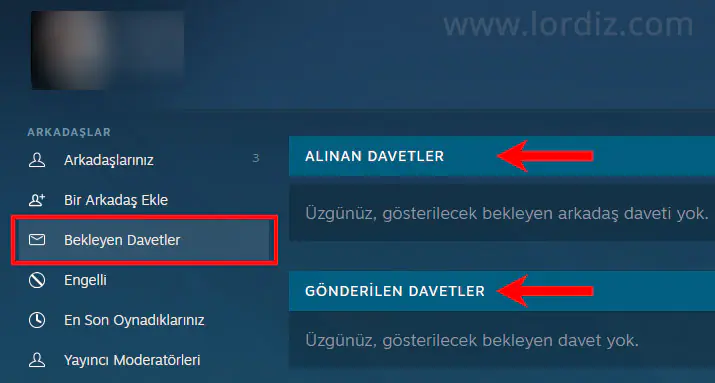
Steam Arkadaş Listesi Nasıl Görüntülenir?

Steam arkadaş listenizi kolayca görüntülemek için cihazınıza bağlı olarak aşağıdaki adımları izleyin.

PC’de

Adım 1: Steam’i açın ve “Arkadaşlar”a tıklayın.

Adım 2: “Arkadaş Listesini Görüntüle”yi seçin.

Steam web sitesi kullanıyorsanız: Adınızın üzerine gelin ve “Arkadaşlar”ı seçin. Burada tüm arkadaşlarınızı görebilirsiniz.

Mobil Cihazda Steam Arkadaş Listesi Nasıl Görüntülenir?

Adım 1: Steam’i açın ve profil resminize dokunun.

Adım 2: Tüm arkadaşlarınızı görüntülemek için “Arkadaşlar”a dokunun.
Steam Arkadaş Listesi Nasıl Görüntülenir

Steam’de Birisiyle Arkadaşlıktan Nasıl Çıkarılır?

Bazen tanımadığınız biriyle yanlışlıkla arkadaş olabilirsiniz. Bu durumda, cihazınıza bağlı olarak aşağıdaki adımları kullanarak kolayca arkadaşlıktan çıkabilirsiniz.

PC’de

Adım 1: Steam’i açın ve üstteki “Arkadaşlar”a tıklayın.

Adım 2: “Arkadaş Listesini Görüntüle”yi seçin.

Adım 3: Kullanıcı adının yanındaki aşağı oka tıklayın ve “Yönet”i seçin.

Adım 4: Son olarak “Arkadaşlıktan Çıkar”a tıklayın.

Mobil Cihazda

Adım 1: Steam’i açın, sağ üst köşedeki profil resmine dokunun ve “Arkadaşlar”ı seçin.

Adım 2: Arkadaşlıktan çıkarmak istediğiniz kişinin profiline dokunun.

Adım 3: Ardından üç noktaya dokunun.

Adım 4: Onaylamak için “Arkadaşlıktan Çıkar”a dokunun.

Steam’de birisini arkadaşınız olarak ekleyememenizin birçok nedeni olabilir. Bu nedenlere ve bunları nasıl düzeltebileceğinize bakalım:

  • Bir istek gönderseniz bile, o isteği kabul etmedikçe onu arkadaş listenizde göremezsiniz. Bu durumda, beklemek ve isteğinizi kontrol etmek en iyi çözüm olabilir.
  • Kullanıcı adı yerine kullanıcıyı profil adıyla arayın (gerçek adı da değil). Kullanıcı adını doğru bir şekilde girdiğinizden emin olun.
  • Steam kullanıcıları profil adlarını istedikleri zaman değiştirebilirler. Arkadaşınızı arama sonuçlarında görmüyorsanız, yakın zamanda adını değiştirmediğinden emin olun.

Bu adımları izleyerek Steam’de ödeme yapmadan arkadaş eklemekteki sorununuzu çözebilirsiniz.

Arkadaşlarla oynamak Steam deneyiminin önemli bir parçasıdır. Steam’in devasa bir oyun kütüphanesi var ve platformda en sevdiğiniz oyunları oynarken mutlaka eğleneceksiniz. Arkadaşlarınızı Steam’e eklemek size oyunlarınızı daha sosyal bir deneyime dönüştürme fırsatı verir. Arkadaşlarınızla oynamak, onların istatistiklerini takip etmek ve hatta rekabetçi bir şekilde mücadele etmek için mükemmel bir yoldur.

Steam’de Ödeme Yapmadan Arkadaş Nasıl Eklenir? adlı makalemiz bu kadar.

  • Steam Uzaktan Oynatma Çalışmaması Nasıl Onarılır?
  • Windowsta Steam E87 Hatası Nasıl Düzeltilir
  • Performans için Steam Ara yüzünü Devre Dışı Bırakma
ETİKETLER:arkadaş eklemenasıl yapılıroyun rehberisteam
Bu Makaleyi Paylaş
Facebook WhatsApp WhatsApp Threads Bağlantıyı Kopyala Yazdır
Paylaş
Yorum yapılmamış

Bir yanıt yazın Yanıtı iptal et

E-posta adresiniz yayınlanmayacak. Gerekli alanlar * ile işaretlenmişlerdir

Bağlantı Kuralım

21KBeğen
19.6KTakip Et
7.3KAbone Ol
192Takip Et

Popüler Gönderiler

AirTies Air 4960 Modem Kurulum

Uğurcan ÜN
Uğurcan ÜN
3 dk. okuma
11 Görüntüleme
Sessiz İçerik Nedir Nasıl Yapılır

Sessiz İçerik Nedir

İsmail YILDIZ
İsmail YILDIZ
6 dk. okuma
13 Görüntüleme
YouTube Video Başlığı Nasıl Yazılmalı Yolları Neler

YouTube Video Başlığı Nasıl Yazılmalı

İsmail YILDIZ
İsmail YILDIZ
6 dk. okuma
10 Görüntüleme

Lyra 3 Pro ile Şarkı Nasıl Oluşturulur

Uğurcan ÜN
Uğurcan ÜN
4 dk. okuma
24 Görüntüleme

You Might Also Like

Windows

Windows 11’de Klasör Depolama Alanı ‘nı Kontrol Etme

3 dk. okuma
Tesla Y Juniper ile Standart Y Arasındaki Fark Nedir
Teknoloji

Tesla Y Juniper ile Standart Y Arasındaki Fark Nedir

5 dk. okuma
Teams

Microsoft Teams Nedir ve Nasıl Kayıt Olunur?

4 dk. okuma
Mobil Oyunları

Nvidia GeForce Now, Chromebook’ta nasıl kullanılır?

7 dk. okuma

Size her gün en son haberleri ve sorun çözümlerini getiriyoruz!

TeknoDestek Müşteri Hizmetleri
Facebook-f Instagram Tiktok Twitter Youtube Linkedin Whatsapp Phone-alt Rss

İş Ortaklarımız

TeknoDestek Müşteri Hizmetleri
© 2013 - 2026 TeknoDestek Müşteri Hizmetleri • Tüm hakları saklıdır • Bu sitedeki tüm içerikler (metin, görsel, video, logo, tasarım vb.) 5846 sayılı Fikir ve Sanat Eserleri Kanunu (FSEK) kapsamında korunmaktadır • İzinsiz kopyalanması, çoğaltılması, yayınlanması veya herhangi bir şekilde kullanılması yasaktır • İhlal tespitinde; FSEK Madde 71-73 uyarınca yasal süreç başlatma, maddi/manevi tazminat talep etme ve cezai işlem için başvurma hakkımız saklıdır • TeknoDestek, TeknoS@R'un bir kuruluşudur • Tema Düzenleyen: Fatih ATEŞ
Sorun Hala Çözülmedi mi?
Aradığın çözümü bulamadıysan, 11858 Teknoloji Destek Hattımız sana yardımcı olabilir. 2011’den beri Türkiye’nin en tecrübeli teknoloji destek ekiplerinden biri olarak, bilgisayar, telefon, tablet, modem, akıllı TV ve sosyal medya sorunlarında 7/24 profesyonel destek veriyoruz. Uzman ekibimizle hemen görüşmek ister misin?

    📞 11858’i Şimdi Ara

    Görüşme öncesi dakika ücreti sesli olarak bilgilendirilir
    Welcome Back!

    Sign in to your account

    Kullanıcı Adı veya E-posta Adresi
    Şifre

    Şifrenizi mi unuttunuz?