TeknoDestek Müşteri Hizmetleri
  • Haberler
    HaberlerDaha Fazla Göster
    Sessiz İçerik Nedir Nasıl Yapılır
    Sessiz İçerik Nedir
    6 dk. okuma
    Spotify SongDNA Nedir
    4 dk. okuma
    Apple Creator Studio Nasıl Kullanılır
    6 dk. okuma
    Mikro İçerik Nedir Nasıl Yapılır
    Mikro İçerik Nedir
    6 dk. okuma
    Türkiye’de Araçlarda Multimedya Ekranı Kullanımı Yasakları
    6 dk. okuma
  • Bilgisayar
    BilgisayarDaha Fazla Göster
    WordPress bakım modunda takılı kalması için FTP istemcisinde .maintenance dosyasının kök dizindeki görüntüsü
    WordPress Bakım Modunda Takılı Kalması Sorunu ve Çözümü
    7 dk. okuma
    WordPress Site Teknik Sorunlar Yaşıyor
    WordPress Site Teknik Sorunlar Yaşıyor Hatası Çözümü
    5 dk. okuma
    SSH Bağlantı Reddedildi Hatası Çözümü
    6 dk. okuma
    WordPress Planlı Bakım
    WordPress Planlı Bakım Nedeniyle Kısa Süreliğine Kullanılamayacak Hatası ve Çözümü
    7 dk. okuma
    Windows 11 Başlat Menüsünden Web Aramaları Kapatma
    5 dk. okuma
  • Mobil
    MobilDaha Fazla Göster
    Navigasyon Yönlendirici Değiştirme
    Google Haritalarda Navigasyon Yönlendirici Değiştirme
    3 dk. okuma
    Apple CarPlay'da uygulamaların yerini değiştirme
    Apple CarPlay’da Uygulamaların Yerini Değiştirme
    4 dk. okuma
    Android Auto Nedir, Nasıl Kullanılır
    4 dk. okuma
    Android 5G Ayarı Nasıl Yapılır
    4 dk. okuma
    iPhone 5G Ayarı Nasıl Yapılır
    4 dk. okuma
  • Sosyal Medya
    Sosyal MedyaDaha Fazla Göster
    YouTube Video Başlığı Nasıl Yazılmalı Yolları Neler
    YouTube Video Başlığı Nasıl Yazılmalı
    6 dk. okuma
    Tiktok Sorun Bildirme Ekranı Nerede
    5 dk. okuma
    X uygulamasında gündeme girme için hashtag ve etkileşim ekranı
    X Uygulamasında Gündeme Nasıl Girilir
    5 dk. okuma
    TikTok İçerik Yorgunluğu Nedir
    6 dk. okuma
    Sosyal Medyada Marka Dili Nasıl Oluşturulur Yolları Neler
    Sosyal Medyada Marka Dili Nasıl Oluşturulur
    6 dk. okuma
  • İnceleme
    İncelemeDaha Fazla Göster
    MacBook Neo Piyasayı Sarsmaya Geliyor
    5 dk. okuma
    Instax Mini Evo Cinema
    4 dk. okuma
    Samsung Galaxy Book 6 Ultra
    Samsung Galaxy Book 6 Ultra İnceleme
    8 dk. okuma
    Bütçe Dostu Mac Seçenekleri
    Bütçe Dostu Mac MacBook Neo vs Mac Mini
    7 dk. okuma
    Xiaomi Mi Taşınabilir Şarjlı Kompresör İnceleme
    10 dk. okuma
  • İletişim
YouTube
  • Facebook
27 Nis 2026, Pazartesi
TeknoDestek Müşteri HizmetleriTeknoDestek Müşteri Hizmetleri
Yazı BoyutuAa
  • Haberler
  • Mobil
  • Sosyal Medya
  • Bilgisayar
  • İnceleme
  • İnternet ve Ağ
  • Ev Elektroniği
  • İletişim
Search
  • Haberler
    • Cihaz Duyuruları
    • Teknoloji
    • Uygulama Gelişmeleri
  • Bilgisayar
    • Linux
    • macOS
    • Windows
  • İnceleme
    • Bilgisayar
    • Ev Elektroniği
    • Tablet
    • Tavsiyeler & Karşılaştırmalar
    • Telefon
  • Mobil
    • Android
    • Giyilebilir Cihazlar
    • HarmonyOS
    • iPhone / iOS
  • Sosyal Medya
    • Facebook
    • Instagram
    • TikTok
    • Snapchat
    • Teams
    • Telegram
    • WhatsApp
    • X
  • İletişim
Bizi Takip Edin
Ağ Bağlantısı Mevcut Değil Hatası Çözümü
Windows

Windows 11 Ağ Bağlantısı Mevcut Değil Hatası

Fatih ATEŞ
Son güncelleme: 31 Ağustos 2023 15:38
Fatih ATEŞ - Teknik Destek Uzmanı
Paylaş
Paylaş

Eğer Windows 11’de ağ bağlantısı mevcut değil hatası sizi rahatsız ediyorsa, bu yazı size yardımcı olabilir.

Günümüzün hızla dijitalleşen dünyasında, ağ bağlantılarının sorunsuz bir şekilde çalışması büyük önem taşır. Ancak bazen istenmeyen durumlarla karşılaşabiliriz. Windows işletim sistemleri kullanıcılarının karşılaştığı sıkıntılardan biri de ağ bağlantısı mevcut değil hatasıdır. Bu sorun, ağ sürücülerini kesmeye çalıştığınızda karşınıza çıkan bir engeldir. Neyse ki, bu yazıda bu sorunun nedenleri ve çözüm yolları hakkında detaylı bilgi bulabilirsiniz. Sorununuzun çözümüne bir adım daha yakınsınız.

İçindekiler
  • Ağ Bağlantısı Mevcut Değil Hatasının Nedenleri
  • Ağ Bağlantısı Mevcut Değil Hatasının Çözümü
    • Sürücü Harfinin Başka Bir Yerel Sürücü Tarafından Kullanılıp Kullanılmadığını Kontrol Edin
    • Kayıt Defteri Düzenleyicisinde Değişiklikler Yapın
    • Önbelleğe Alınmış Kimlik Bilgilerini Devre Dışı Bırakın
    • Güvenlik Duvarını ve Güvenlik Yazılımlarını Devre Dışı Bırakın
    • Ağ Sürücüsünü Zorla Kesmeyi Deneyin
- 11858 Teknoloji Destek Hattı -

Ağ bağlantısı sorunlarının çoğu karmaşık gibi görünse de, aslında basit adımlarla çözüme kavuşturulabilir. İster iş amaçlı dosyaları paylaşıyor olun, isterse ev ağınızdaki cihazları yönetiyor olun, bu rehber sizi “Bu Ağ Bağlantısı Mevcut Değil” hatasıyla başa çıkma konusunda adım adım yönlendirecektir. Artık bu sorunun neyden kaynaklandığını anlamak ve çözüm yolunu bulmak çok daha kolay. Haydi, ağ bağlantısı sorunlarını geride bırakarak daha verimli bir deneyim yaşamaya birlikte adım atalım.

Ağ Bağlantısı Mevcut Değil Hatasının Nedenleri

b hatası, genellikle haritalanmış veya ağ sürücüsünde bir hata veya sürücü/kaynak kullanılamıyorsa ortaya çıkar. Ancak, bu hatanın neden olabileceği birkaç başka neden de bulunmaktadır. Bunlardan bazıları:

  • Ağ sürücüsüne bağlantı kurma hatası
  • Ağ sürücüsü eşleme hataları
  • Kayıt Defteri Düzenleyicisi içinde hatalar
  • Ağ adaptörü hataları
  • Son Windows güncellemeleri
  • Güvenlik yazılımının müdahalesi

Ağ Bağlantısı Mevcut Değil Hatasının Çözümü

Windows 11/10’da “Bu ağ bağlantısı mevcut değil” hatasını çözmek için bilgisayarınızı ve yönlendiricinizi yeniden başlatmayı deneyin. Eğer bu yardımcı olmazsa, aşağıdaki önerileri takip edebilirsiniz:

Sürücü Harfinin Başka Bir Yerel Sürücü Tarafından Kullanılıp Kullanılmadığını Kontrol Edin
Ağ Bağlantısı Mevcut Değil Hatası Çözümü

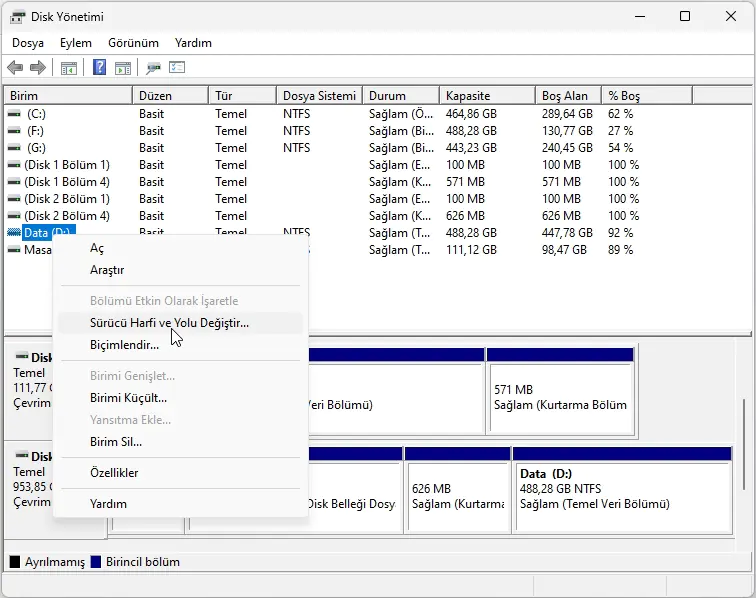
İlk olarak, sürücü harfinin başka bir yerel sürücü tarafından kullanılıp kullanılmadığını kontrol edin. Bu durum, ağ bağlantısı mevcut değil hatasına neden olabilir. İşte nasıl yapacağınız:

  • Windows tuşu + R tuşlarına basarak Çalıştır iletişim kutusunu açın.
  • diskmgmt.msc yazın ve Enter tuşuna basın.
  • Disk Yönetimi sekmesi açıldığında, yerel disklerinize atanmış olan sürücü harflerini kontrol edin. Hiçbir sürücünün harfinin haritalanmış ağ sürücüsü ile aynı olmadığından emin olun.
  • Eğer sürücü harfi aynı değilse, bu iyi bir durumdur. Ancak aynı ise, yerel sürücünün sürücü harfinin üzerine sağ tıklayın, “Sürücü Harfini ve Yollarını Değiştir > Değiştir” seçeneğini seçin.
  • Açılan pencereden farklı bir sürücü harfi seçin, Tamam’a ve ardından Evet‘e tıklayın.
  • Cihazınızı yeniden başlatın ve hatanın düzelip düzelmediğini kontrol edin.

Kayıt Defteri Düzenleyicisinde Değişiklikler Yapın

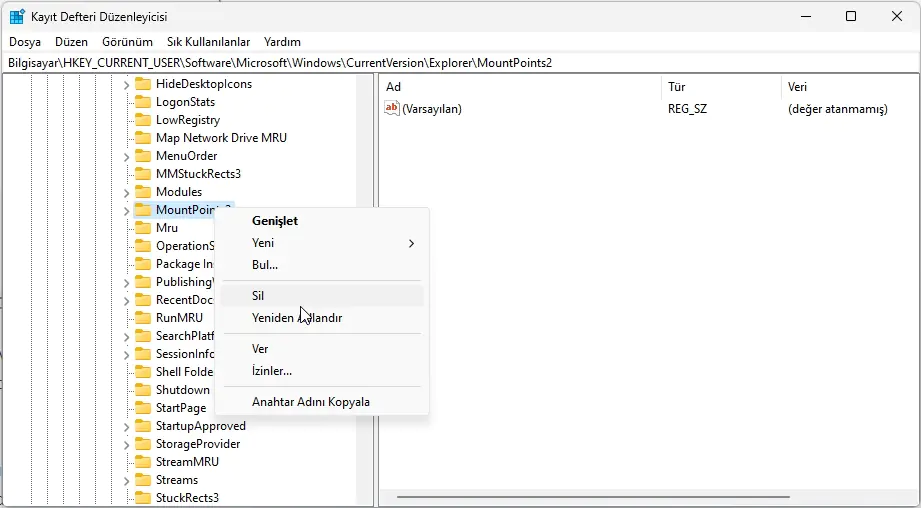
Kayıt Defteri Düzenleyicisi’nde MountPoints2 ve haritalanmış ağ sürücüsü anahtarını silerek ağ bağlantısı mevcut değil hatasını düzeltebilirsiniz. İşte nasıl yapacağınız:
Ağ Bağlantısı Mevcut Değil Hatası Çözümü

- 11858 Teknoloji Destek Hattı -
  • Başlat‘a tıklayın, regedit yazın ve Enter tuşuna basın.
  • Kayıt Defteri Düzenleyicisi açıldığında, aşağıdaki yola gidin: HKEY_CURRENT_USERSOFTWAREMicrosoftWindowsCurrentVersionExplorerMountPoints2
  • MountPoints2 üzerine sağ tıklayın ve Sil‘i seçin.
  • Şimdi aşağıdaki yola gidin: HKEY_CURRENT_USERNetwork
  • Ağ anahtarına tıklayın ve haritalanmış ağ sürücüsünün harfle adlandırılmış diğer anahtarlarını silin.
  • Bilgisayarınızı yeniden başlatın ve hatanın düzelip düzelmediğini kontrol edin.

Önbelleğe Alınmış Kimlik Bilgilerini Devre Dışı Bırakın

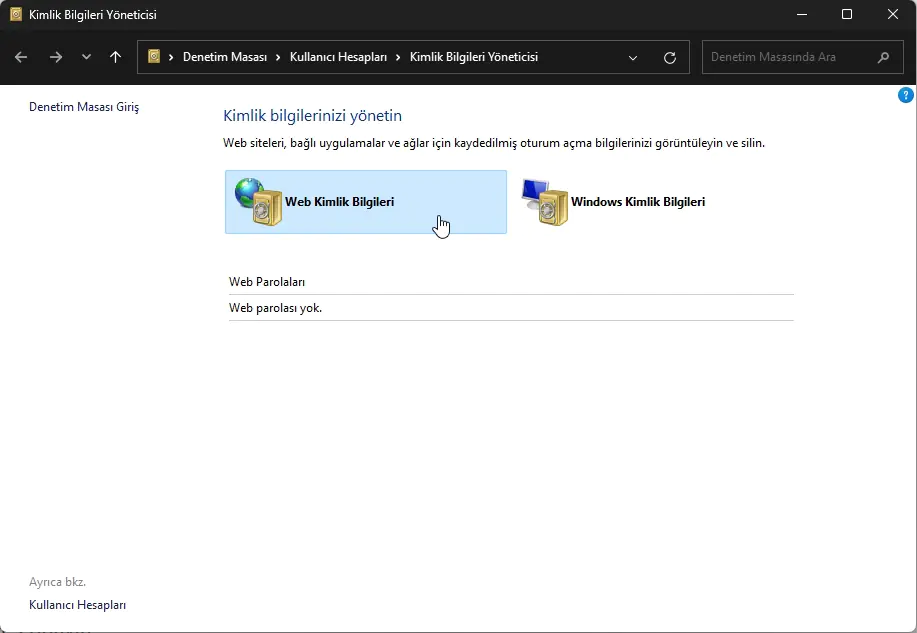
Önbelleğe alınmış kimlik bilgileri ağ sürücüsüyle ilgili sorunlara neden olabilir. Bu önbelleği devre dışı bırakmak, ağ bağlantısı mevcut değil hatasını çözebilir. İşte nasıl yapacağınız:
Ağ Bağlantısı Mevcut Değil Hatası Çözümü

  • Windows tuşu + R tuşlarına basarak Çalıştır iletişim kutusunu açın.
  • control keymgr.dll yazın ve Enter tuşuna basın.
  • Saklanan Kullanıcı Adları ve Parolalar penceresinde ağ sürücüsü ile ilgili girişleri kaldırın.

Güvenlik Duvarını ve Güvenlik Yazılımlarını Devre Dışı Bırakın

Güvenlik duvarı ve güvenlik yazılımının kesintileri, ağ bağlantısı mevcut değil hatasının nedeni olabilir. Geçici olarak Windows Defender Güvenlik Duvarı ve üçüncü taraf güvenlik yazılımını devre dışı bırakın ve hatanın düzelip düzelmediğini kontrol edin.

Ağ Sürücüsünü Zorla Kesmeyi Deneyin

Son olarak, hiçbiri bu önerilerden yardımcı olmazsa, ağ sürücüsünü kesmeyi ve daha sonra tekrar bağlamayı düşünebilirsiniz. İşte nasıl yapacağınız:

  • Yönetici olarak Komut İstemi‘ni açın.
  • Aşağıdaki komutu yazın ve Enter tuşuna basın. Bu, tüm etkin ağ bağlantılarını listeleyecektir. net use
  • Kesmek istediğiniz ağ sürücüsünü tanımlayın ve aşağıdaki komutu çalıştırın. X’i sürücü harfiyle değiştirin. net use X: /delete /force
  • Bilgisayarınızı yeniden başlatın ve değişikliklerin etkili olup olmadığını kontrol edin.

Mevcut olmayan bir haritalanmış ağ sürücüsünü kaldırmak için, Komut İstemi’ni yönetici olarak açın. Ardından, bu komutları sırayla çalıştırarak sistemden mevcut olmayan haritalanmış sürücüyü kaldırabilirsiniz: “net use” ve ardından “net use X: /delete /force“.

İlgili: Windows 11 Ağdaki Diğer Bilgisayarları Bulmak

- 11858 Teknoloji Destek Hattı -

Umarız bu önerilerden biri ağ bağlantısı mevcut değil hatası ile ilgili size yardımcı olur. Eğer haritayı kaldırmak istediğinizde sorun yaşarsanız, Dosya Gezgini’nin içeriğini yenilemediği durumlar olabilir. Bu durumu düzeltmek için F5 tuşuna basarak sayfayı yenileyebilir ve dizini güncelleyebilirsiniz. Unutmayın ki her adımı dikkatli bir şekilde takip etmek önemlidir ve eğer hala sorun devam ediyorsa, daha fazla yardım için uzman birine danışmayı düşünmelisiniz.


ETİKETLER:ağ bağlantısı nasıl yapılırbağlantı sorunuhata çözümüwindows 11
Bu Makaleyi Paylaş
Facebook WhatsApp WhatsApp Threads Bağlantıyı Kopyala Yazdır
Paylaş
YazarFatih ATEŞ
Teknik Destek Uzmanı
Takip Et
İster iPhone'undaki, ister Android cihazındaki veya Windows'taki ayarlar arasında geziniyor olsun, Fatih her zaman teknolojiye düşkün olmuştur. Teknolojiye, Windows'a ve güç düğmesi olan her şeye tutkuyla bağlı olarak, zamanının çoğunu yeni beceriler geliştirmek ve teknoloji dünyası hakkında daha fazla şey öğrenmek için harcadı. Öğrendiklerini de sizlerle paylaşıyor.
Yorum yapılmamış

Bir yanıt yazın Yanıtı iptal et

E-posta adresiniz yayınlanmayacak. Gerekli alanlar * ile işaretlenmişlerdir

Bağlantı Kuralım

21KBeğen
19.6KTakip Et
7.3KAbone Ol
192Takip Et

Popüler Gönderiler

AirTies Air 4960 Modem Kurulum

Uğurcan ÜN
Uğurcan ÜN
3 dk. okuma
15 Görüntüleme
Sessiz İçerik Nedir Nasıl Yapılır

Sessiz İçerik Nedir

İsmail YILDIZ
İsmail YILDIZ
6 dk. okuma
16 Görüntüleme
YouTube Video Başlığı Nasıl Yazılmalı Yolları Neler

YouTube Video Başlığı Nasıl Yazılmalı

İsmail YILDIZ
İsmail YILDIZ
6 dk. okuma
14 Görüntüleme

Lyra 3 Pro ile Şarkı Nasıl Oluşturulur

Uğurcan ÜN
Uğurcan ÜN
4 dk. okuma
27 Görüntüleme

You Might Also Like

Windows

Windows’ta Büyük Dosyaları Bölme

5 dk. okuma
Windows 11 Bu INF Dosyasında Bir Hizmet Bölümü Geçersiz Hatası
Windows

Bu INF Dosyasında Bir Hizmet Bölümü Geçersiz Hatası

6 dk. okuma
Network Media is Not Present hatası ekranı, kullanıcıların ağ bağlantısında sorun yaşadıklarını gösteren bir hata mesajıdır.
Windows

Network Media is Not Present Hatası

8 dk. okuma
windows 10 clickpad touchpad aktif edilememe sorunu için ayarlar ve sürücü ekranı
Windows

Windows 10 Click Pad-Touch Pad Aktif Edilememe Ssorunu Nasıl Çözülür

1 dk. okuma

Size her gün en son haberleri ve sorun çözümlerini getiriyoruz!

TeknoDestek Müşteri Hizmetleri
Facebook-f Instagram Tiktok Twitter Youtube Linkedin Whatsapp Phone-alt Rss

İş Ortaklarımız

TeknoDestek Müşteri Hizmetleri
© 2013 - 2026 TeknoDestek Müşteri Hizmetleri • Tüm hakları saklıdır • Bu sitedeki tüm içerikler (metin, görsel, video, logo, tasarım vb.) 5846 sayılı Fikir ve Sanat Eserleri Kanunu (FSEK) kapsamında korunmaktadır • İzinsiz kopyalanması, çoğaltılması, yayınlanması veya herhangi bir şekilde kullanılması yasaktır • İhlal tespitinde; FSEK Madde 71-73 uyarınca yasal süreç başlatma, maddi/manevi tazminat talep etme ve cezai işlem için başvurma hakkımız saklıdır • TeknoDestek, TeknoS@R'un bir kuruluşudur • Tema Düzenleyen: Fatih ATEŞ
Sorun Hala Çözülmedi mi?
Aradığın çözümü bulamadıysan, 11858 Teknoloji Destek Hattımız sana yardımcı olabilir. 2011’den beri Türkiye’nin en tecrübeli teknoloji destek ekiplerinden biri olarak, bilgisayar, telefon, tablet, modem, akıllı TV ve sosyal medya sorunlarında 7/24 profesyonel destek veriyoruz. Uzman ekibimizle hemen görüşmek ister misin?

    📞 11858’i Şimdi Ara

    Görüşme öncesi dakika ücreti sesli olarak bilgilendirilir
    Welcome Back!

    Sign in to your account

    Kullanıcı Adı veya E-posta Adresi
    Şifre

    Şifrenizi mi unuttunuz?