
TeknoDestek Müşteri Hizmetleri
  • Haberler
    HaberlerDaha Fazla Göster
    Sessiz İçerik Nedir Nasıl Yapılır
    Sessiz İçerik Nedir
    6 dk. okuma
    Spotify SongDNA Nedir
    4 dk. okuma
    Apple Creator Studio Nasıl Kullanılır
    6 dk. okuma
    Mikro İçerik Nedir Nasıl Yapılır
    Mikro İçerik Nedir
    6 dk. okuma
    Türkiye’de Araçlarda Multimedya Ekranı Kullanımı Yasakları
    6 dk. okuma
  • Bilgisayar
    BilgisayarDaha Fazla Göster
    WordPress bakım modunda takılı kalması için FTP istemcisinde .maintenance dosyasının kök dizindeki görüntüsü
    WordPress Bakım Modunda Takılı Kalması Sorunu ve Çözümü
    7 dk. okuma
    WordPress Site Teknik Sorunlar Yaşıyor
    WordPress Site Teknik Sorunlar Yaşıyor Hatası Çözümü
    5 dk. okuma
    SSH Bağlantı Reddedildi Hatası Çözümü
    6 dk. okuma
    WordPress Planlı Bakım
    WordPress Planlı Bakım Nedeniyle Kısa Süreliğine Kullanılamayacak Hatası ve Çözümü
    7 dk. okuma
    Windows 11 Başlat Menüsünden Web Aramaları Kapatma
    5 dk. okuma
  • Mobil
    MobilDaha Fazla Göster
    Navigasyon Yönlendirici Değiştirme
    Google Haritalarda Navigasyon Yönlendirici Değiştirme
    3 dk. okuma
    Apple CarPlay'da uygulamaların yerini değiştirme
    Apple CarPlay’da Uygulamaların Yerini Değiştirme
    4 dk. okuma
    Android Auto Nedir, Nasıl Kullanılır
    4 dk. okuma
    Android 5G Ayarı Nasıl Yapılır
    4 dk. okuma
    iPhone 5G Ayarı Nasıl Yapılır
    4 dk. okuma
  • Sosyal Medya
    Sosyal MedyaDaha Fazla Göster
    YouTube Video Başlığı Nasıl Yazılmalı Yolları Neler
    YouTube Video Başlığı Nasıl Yazılmalı
    6 dk. okuma
    Tiktok Sorun Bildirme Ekranı Nerede
    5 dk. okuma
    X uygulamasında gündeme girme için hashtag ve etkileşim ekranı
    X Uygulamasında Gündeme Nasıl Girilir
    5 dk. okuma
    TikTok İçerik Yorgunluğu Nedir
    6 dk. okuma
    Sosyal Medyada Marka Dili Nasıl Oluşturulur Yolları Neler
    Sosyal Medyada Marka Dili Nasıl Oluşturulur
    6 dk. okuma
  • İnceleme
    İncelemeDaha Fazla Göster
    MacBook Neo Piyasayı Sarsmaya Geliyor
    5 dk. okuma
    Instax Mini Evo Cinema
    4 dk. okuma
    Samsung Galaxy Book 6 Ultra
    Samsung Galaxy Book 6 Ultra İnceleme
    8 dk. okuma
    Bütçe Dostu Mac Seçenekleri
    Bütçe Dostu Mac MacBook Neo vs Mac Mini
    7 dk. okuma
    Xiaomi Mi Taşınabilir Şarjlı Kompresör İnceleme
    10 dk. okuma
  • İletişim
YouTube
  • Facebook
26 Nis 2026, Pazar
TeknoDestek Müşteri HizmetleriTeknoDestek Müşteri Hizmetleri
Yazı BoyutuAa
  • Haberler
  • Mobil
  • Sosyal Medya
  • Bilgisayar
  • İnceleme
  • İnternet ve Ağ
  • Ev Elektroniği
  • İletişim
Search
  • Haberler
    • Cihaz Duyuruları
    • Teknoloji
    • Uygulama Gelişmeleri
  • Bilgisayar
    • Linux
    • macOS
    • Windows
  • İnceleme
    • Bilgisayar
    • Ev Elektroniği
    • Tablet
    • Tavsiyeler & Karşılaştırmalar
    • Telefon
  • Mobil
    • Android
    • Giyilebilir Cihazlar
    • HarmonyOS
    • iPhone / iOS
  • Sosyal Medya
    • Facebook
    • Instagram
    • TikTok
    • Snapchat
    • Teams
    • Telegram
    • WhatsApp
    • X
  • İletişim
Bizi Takip Edin
Windows

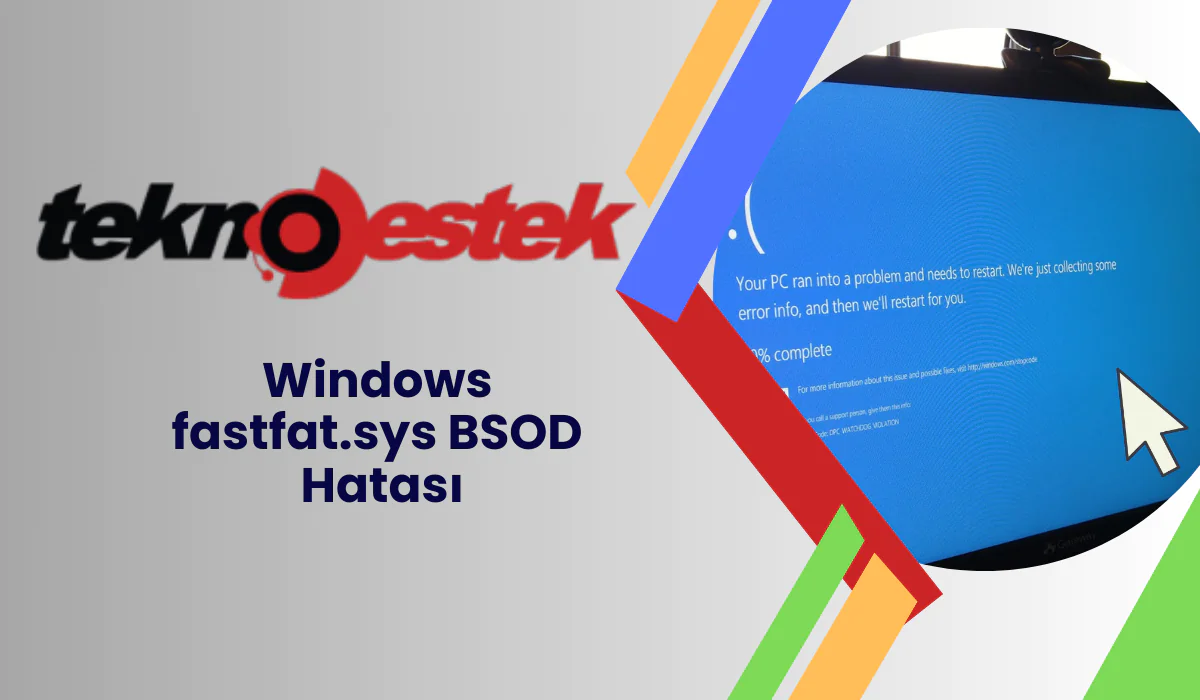
Windows fastfat.sys BSOD Hatası

Son güncelleme: 28 Ağustos 2024 17:36
Tekno Destek
Paylaş
Paylaş

Windows fastfat.sys BSOD hatası (Mavi Ekran), sistemin normal çalışmasını durdurur ve daha fazla hasarı önlemek için cihazın yeniden başlatılmasına neden olur.

Bu hata, genellikle FAT FILE SYSTEM hata koduyla birlikte gelir ve mavi ekran çökme mesajında “What failed” (Ne başarısız oldu) bölümünde fastfat.sys dosyasını belirtir.

İçindekiler
  • Windows fastfat.sys BSOD Hatası
    • fastfat.sys BSOD Hatası nedir?
    • fastfat.sys BSOD Hatası Ne Zaman Ortaya Çıkar?
    • fastfat.sys BSOD Hatası ‘nın  Nedenleri
  • Windows fastfat.sys BSOD Hatası Çözümleri
    • Windows’ta fastfat.ss BSOD hatası nasıl düzeltilir?
      • Windows’u Güncelleyin
      • Kötü Amaçlı Yazılımları Tarayın
      • SFC ve DISM komutlarını çalıştırın
      • Disk Denetimi Yapın
      • Önyükleme Yapın
      • Sürücüleri Güncelleyin
      • Sistem Geri Yükleme’yi kullanın
      • Windows’u Yeniden Yükleyin
- 11858 Teknoloji Destek Hattı -

Windows fastfat.sys BSOD Hatası

fastfat.sys BSOD Hatası nedir?

Windows’ta, FAT dosya sistemi, fastfat.sys adlı bir sistem sürücüsü tarafından yönetilir. Bu sürücü, dosya sistemi ile işletim sistemi arasındaki iletişimi basitleştirerek, depolama cihazına dosyaların doğru bir şekilde okunmasını ve yazılmasını sağlar. FAT dosya sistemini kullanan sistemlerde, dosya işlemlerinin düzgün çalışması için kritik bir öneme sahiptir.

fastfat.sys BSOD Hatası Ne Zaman Ortaya Çıkar?

Kullanıcılar, fastfat.sys hatasıyla genellikle bilgisayarlarını başlatırken, kapatırken, dosya sistemine yoğun erişim gerektiren belirli programları çalıştırırken veya Windows’u kurarken ve güncellerken karşılaşırlar.

fastfat.sys BSOD Hatası ‘nın  Nedenleri

Bu hataya neden olan faktörler arasında bozuk veya zarar görmüş sistem dosyaları, sabit disk ya da depolama cihazı sorunları, eski veya uyumsuz sürücüler, kötü amaçlı yazılım enfeksiyonları ve sisteme yapılan yeni yazılım veya donanım değişiklikleri yer alabilir.

Windows fastfat.sys BSOD Hatası Çözümleri

fastfat.sys hatasını düzeltmek için kullanıcılar sistem sürücülerini güncelleyebilir, bozuk dosyaları onarmak için Sistem Dosyası Denetleyicisi’ni çalıştırabilir, sabit disk sorunlarını gidermek için disk denetleme araçlarını kullanabilir, temiz bir önyükleme yaparak yazılım çatışmalarını izole edebilir veya Sistem Geri Yükleme’yi kullanarak önceki bir duruma dönebilir.

fastfat.sys BSOD hatasını daha etkili bir şekilde çözmek için, her durumun farklı çözümler gerektirebileceği göz önüne alındığında, Mac Washing Machine X9 gibi profesyonel onarım hizmetlerini kullanmak oldukça etkili olabilir.

Windows’ta fastfat.ss BSOD hatası nasıl düzeltilir?

Windows’u Güncelleyin

İşletim sisteminizi güncel tutmak, BSOD hatalarına neden olan uyumluluk sorunlarını ve hataları çözebilir.

  1. Windows arama çubuğuna “Güncellemeler” yazın ve Enter’a basın.
  2. Yeni açılan pencerede “Güncellemeleri kontrol et” seçeneğine tıklayın ve her şeyin yüklendiğinden emin olun.
  3. Ayrıca, mevcut olan isteğe bağlı güncellemeleri de yüklediğinizden emin olun.
  4. İşlem tamamlandığında, değişiklikleri uygulamak için sisteminizi yeniden başlatın.

Kötü Amaçlı Yazılımları Tarayın

Kötü amaçlı yazılımlar, sistem dosyalarına zarar verebilir ve BSOD hatalarına neden olabilir. Windows Defender veya Microsoft Safety Scanner gibi araçları kullanarak sisteminizi tarayın.

- 11858 Teknoloji Destek Hattı -
  1. Windows arama çubuğuna “Windows Güvenliği” yazın ve Enter’a basın.
  2. “Virüs ve tehdit koruması” seçeneğine gidin.
  3. “Tarama seçenekleri”ni seçin.
  4. “Microsoft Defender Çevrimdışı tarama”yı seçin ve “Şimdi tara”ya tıklayın.
  5. Bilgisayarınız hemen yeniden başlatılacak ve derin bir tarama başlayacaktır.

SFC ve DISM komutlarını çalıştırın

Bozuk sistem dosyalarını onarmak için SFC (Sistem Dosyası Denetleyicisi) ve DISM (Dağıtım Görüntüsü Hizmeti ve Yönetimi) komutlarını kullanın.

  1. Windows arama çubuğuna “cmd” yazın.
  2. “Komut İstemi” sonucuna sağ tıklayın ve “Yönetici olarak çalıştır”ı seçin.
  3. SFC taramasını başlatmak için “sfc /scannow” komutunu girin ve Enter’a basın.
  4. Tarama tamamlandıktan sonra, DISM komutlarını sırasıyla girin:
    • DISM /Online /Cleanup-Image /CheckHealth
    • DISM /Online /Cleanup-Image /ScanHealth
    • DISM /Online /Cleanup-Image /RestoreHealth

Disk Denetimi Yapın

Sabit disk sorunları, dosya sistemi hatalarına yol açabilir. Yerleşik disk denetleme aracını kullanarak bu sorunları tespit edip onarın.

  1. Komut İstemi’ni yönetici olarak açın.
  2. “chkdsk c: /f” komutunu girin ve Enter’a basın. (SSD kullanıyorsanız, “chkdsk c: /f /r /x” komutunu kullanın.)
  3. Hata alırsanız, “Y” yazın, Komut İstemi’ni kapatın ve bilgisayarınızı yeniden başlatın.
  4. Windows, disk taramasına başlayacaktır. Tarama sonuçlarını Olay Görüntüleyici’de bulabilirsiniz.

Önyükleme Yapın

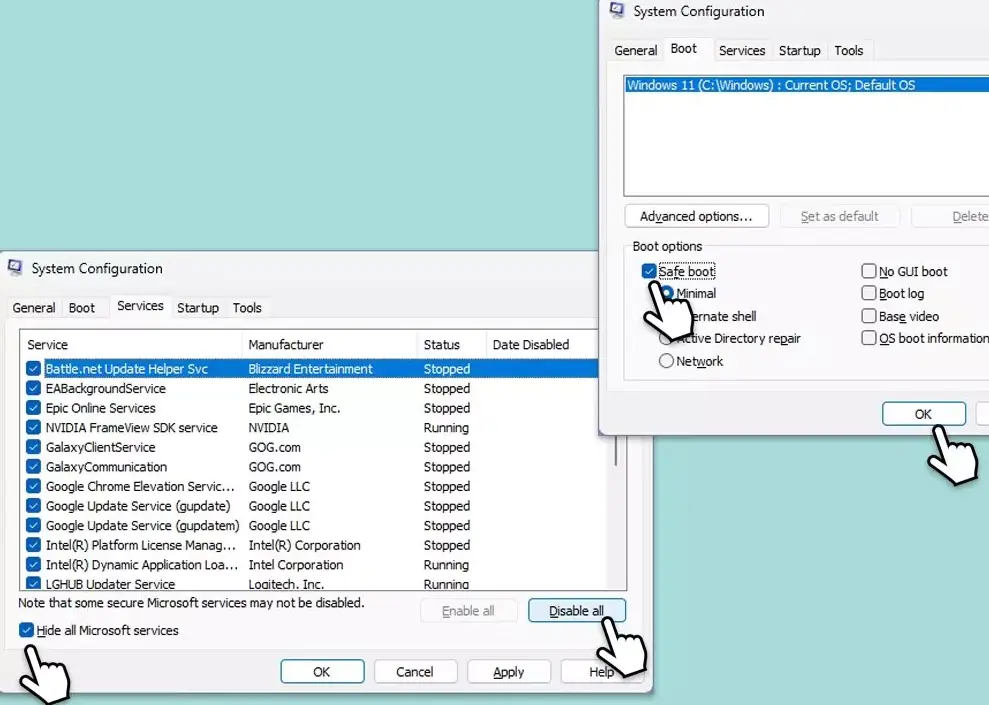
Temiz önyükleme, üçüncü taraf yazılımların sisteminizi etkilemesini engelleyebilir.

  1. Windows arama çubuğuna “msconfig” yazın ve Enter’a basın.
  2. “Sistem Yapılandırması” penceresinden “Hizmetler” sekmesine gidin ve “Tüm Microsoft hizmetlerini gizle” kutusunu işaretleyin.
  3. “Tümünü devre dışı bırak”a tıklayın, ardından “Başlangıç” sekmesine geçin.
  4. Görev Yöneticisi’ni açın, tüm başlangıç öğelerini devre dışı bırakın ve Görev Yöneticisi’ni kapatın.
  5. “Sistem Yapılandırması” penceresinde “Güvenli önyükleme” seçeneğini işaretleyin.
  6. Bilgisayarınızı yeniden başlatın ve sorunun devam edip etmediğini kontrol edin.
Windows fastfat.sys BSOD Hatası

Sürücüleri Güncelleyin

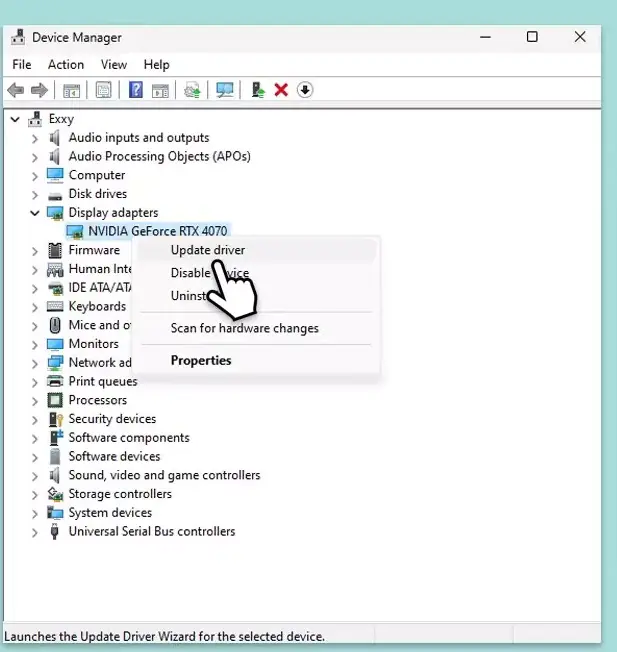
Eski veya uyumsuz sürücüler, BSOD hatalarına neden olabilir. Sürücülerinizi manuel olarak güncelleyebilir veya otomatik bir sürücü güncelleme aracı kullanabilirsiniz.

  1. Başlat menüsüne sağ tıklayın ve “Aygıt Yöneticisi”ni seçin.
  2. Güncellemek istediğiniz bölümü genişletin, örneğin “Ekran adaptörleri”.
  3. Cihazınıza sağ tıklayın ve “Sürücüyü güncelle”yi seçin.
  4. “Sürücüleri otomatik olarak ara”yı seçin.
  5. Yönlendirmeleri izleyin ve güncelleme tamamlandıktan sonra bilgisayarınızı yeniden başlatın.
- 11858 Teknoloji Destek Hattı -

Sistem Geri Yükleme’yi kullanın

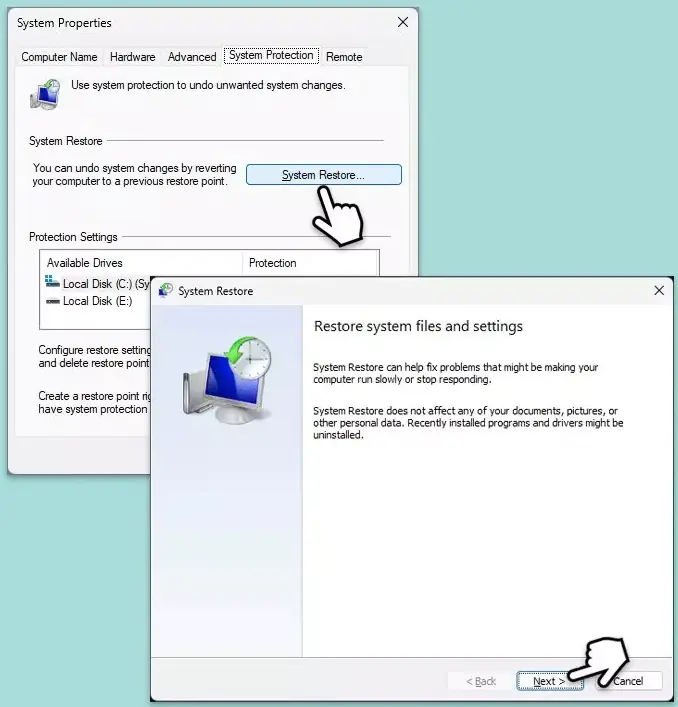
Sistem Geri Yükleme ile bilgisayarınızı, sorunun mevcut olmadığı bir zamana geri alabilirsiniz.

  1. Windows arama çubuğuna “Geri yükleme noktası oluştur” yazın ve Enter’a basın.
  2. “Sistem Geri Yükleme”ye gidin ve “İleri”ye tıklayın.
  3. “Daha fazla geri yükleme noktası göster” seçeneğini işaretleyin (varsa).
  4. Sorunun mevcut olmadığı bir zamanı seçin ve “İleri”ye tıklayın.
  5. İşlemi tamamlayın cihazınız yeniden başlatılacaktır.
Windows fastfat.sys BSOD Hatası

Windows’u Yeniden Yükleyin

Windows’u yeniden yüklemek, sorunu kökten çözebilir.

  1. Microsoft’un resmi web sitesinden Windows 10 kurulum medyasını (Windows 11 sürümünü) indirin.
  2. MediaCreationTool.exe dosyasını çalıştırın ve yönergeleri izleyin.
  3. ISO dosyasını oluşturun ve “Son” butonuna tıklayın.
  4. ISO dosyasını monte edin ve setup.exe dosyasını çalıştırın.
  5. Kurulum tamamlandığında, Windows’u güncelleyin ve cihazınızı yeniden başlatın.

Bu işlemler tamamlandığında, fastfat.sys hatasının çözülüp çözülmediğini kontrol etmek için bilgisayarınızı yeniden başlatın. Eğer problem devam ederse, diğer çözüm yöntemlerini deneyebilirsiniz.

Ayrıca okuyun:

  • Windows 11 Driver Yedekleme ve Geri Yükleme
ETİKETLER:bsod çözümüfastfat.syssistem dosyasıwindows hatası
Bu Makaleyi Paylaş
Facebook WhatsApp WhatsApp Threads Bağlantıyı Kopyala Yazdır
Paylaş
Yorum yapılmamış

Bir yanıt yazın Yanıtı iptal et

E-posta adresiniz yayınlanmayacak. Gerekli alanlar * ile işaretlenmişlerdir

Bağlantı Kuralım

21KBeğen
19.6KTakip Et
7.3KAbone Ol
192Takip Et

Popüler Gönderiler

AirTies Air 4960 Modem Kurulum

Uğurcan ÜN
Uğurcan ÜN
3 dk. okuma
11 Görüntüleme
Sessiz İçerik Nedir Nasıl Yapılır

Sessiz İçerik Nedir

İsmail YILDIZ
İsmail YILDIZ
6 dk. okuma
13 Görüntüleme
YouTube Video Başlığı Nasıl Yazılmalı Yolları Neler

YouTube Video Başlığı Nasıl Yazılmalı

İsmail YILDIZ
İsmail YILDIZ
6 dk. okuma
10 Görüntüleme

Lyra 3 Pro ile Şarkı Nasıl Oluşturulur

Uğurcan ÜN
Uğurcan ÜN
4 dk. okuma
24 Görüntüleme

You Might Also Like

Windows Bilgisayar 64 Bit mi 32 Bit mi Nasıl Kontrol Edebilirim
Windows

Bilgisayar 64 Bit mi 32 Bit mi Nasıl Kontrol Edebilirim

6 dk. okuma
Bilgisayarınızdan Kaldırmanız Gereken 12 İstenmeyen Windows Programları ve Uygulamaları
Windows

Windows Kaldırılması Gereken Uygulamalar

6 dk. okuma
Windows Kilit Ekranı Kaldırma Yöntemleri
Windows

Windows 11 Kilit Ekranı Kaldırma

6 dk. okuma
Recall özelliğini devre dışı bırakma
Windows

Windows 11 Recall Özelliğini Devre Dışı Bırakma

4 dk. okuma

Size her gün en son haberleri ve sorun çözümlerini getiriyoruz!

TeknoDestek Müşteri Hizmetleri
Facebook-f Instagram Tiktok Twitter Youtube Linkedin Whatsapp Phone-alt Rss

İş Ortaklarımız

TeknoDestek Müşteri Hizmetleri
© 2013 - 2026 TeknoDestek Müşteri Hizmetleri • Tüm hakları saklıdır • Bu sitedeki tüm içerikler (metin, görsel, video, logo, tasarım vb.) 5846 sayılı Fikir ve Sanat Eserleri Kanunu (FSEK) kapsamında korunmaktadır • İzinsiz kopyalanması, çoğaltılması, yayınlanması veya herhangi bir şekilde kullanılması yasaktır • İhlal tespitinde; FSEK Madde 71-73 uyarınca yasal süreç başlatma, maddi/manevi tazminat talep etme ve cezai işlem için başvurma hakkımız saklıdır • TeknoDestek, TeknoS@R'un bir kuruluşudur • Tema Düzenleyen: Fatih ATEŞ
Sorun Hala Çözülmedi mi?
Aradığın çözümü bulamadıysan, 11858 Teknoloji Destek Hattımız sana yardımcı olabilir. 2011’den beri Türkiye’nin en tecrübeli teknoloji destek ekiplerinden biri olarak, bilgisayar, telefon, tablet, modem, akıllı TV ve sosyal medya sorunlarında 7/24 profesyonel destek veriyoruz. Uzman ekibimizle hemen görüşmek ister misin?

    📞 11858’i Şimdi Ara

    Görüşme öncesi dakika ücreti sesli olarak bilgilendirilir
    Welcome Back!

    Sign in to your account

    Kullanıcı Adı veya E-posta Adresi
    Şifre

    Şifrenizi mi unuttunuz?