
Evet, Windows 11 canlı duvar kağıtları ayarlayabilirsiniz, ancak bir üçüncü taraf uygulaması kullanmanız gerekir. Bu kılavuzda, Windows 11 lively wallpaper ayarlama adımlarını öğreneceksiniz.
Windows 11’de masaüstünde canlı duvar kağıtları ayarlayabilirsiniz, ancak resmi olarak değil. Windows 11’de Android’deki hareketli duvar kağıtlarına benzer bir canlı arka plan kullanmak istediyseniz, Microsoft Store’dan “Lively Wallpaper” uygulamasını kullanabilirsiniz.


Lively Wallpaper, videoları, web sayfalarını ve GIF resimlerini masaüstü duvar kağıtları ve ekran koruyucular olarak ayarlamanıza izin veren açık kaynaklı bir uygulamadır. Uygulama, Windows 11’de arka plan olarak ayarlayabileceğiniz birkaç canlı duvar kağıdı içeren bir kitaplık sunar, ancak her zaman özel duvar kağıtları ekleyebilirsiniz.
Windows 11 Canlı Duvar Kağıtları Nasıl Ayarlanır
Masaüstünüzü daha canlı ve etkileyici hale getirmek ister misiniz? Windows 11’de varsayılan olarak sunulmasa da, hareketli duvar kağıtları kullanarak bilgisayarınızı kişiselleştirebilirsiniz. Android telefonlardaki gibi dinamik arka planlar, çalışma ortamınızı daha keyifli ve modern bir görünüme kavuşturur.
Bu içerikte, Windows 11’de canlı duvar kağıdı kurulumunun nasıl yapılacağını adım adım öğreneceksiniz. Ücretsiz ve açık kaynaklı Lively Wallpaper uygulaması sayesinde, videolardan GIF’lere kadar birçok formatı masaüstü arka planı olarak kullanabileceksiniz. Hem hazır duvar kağıtlarından yararlanabilir hem de kendi özel içeriklerinizi ekleyebilirsiniz.
Lively Wallpaper uygulamasını yükleyin
Lively Wallpaper uygulamasını yüklemek için şu adımları kullanın:
- Microsoft Store’da Lively Wallpaper uygulamasını açın.
- Al butonuna tıklayın.
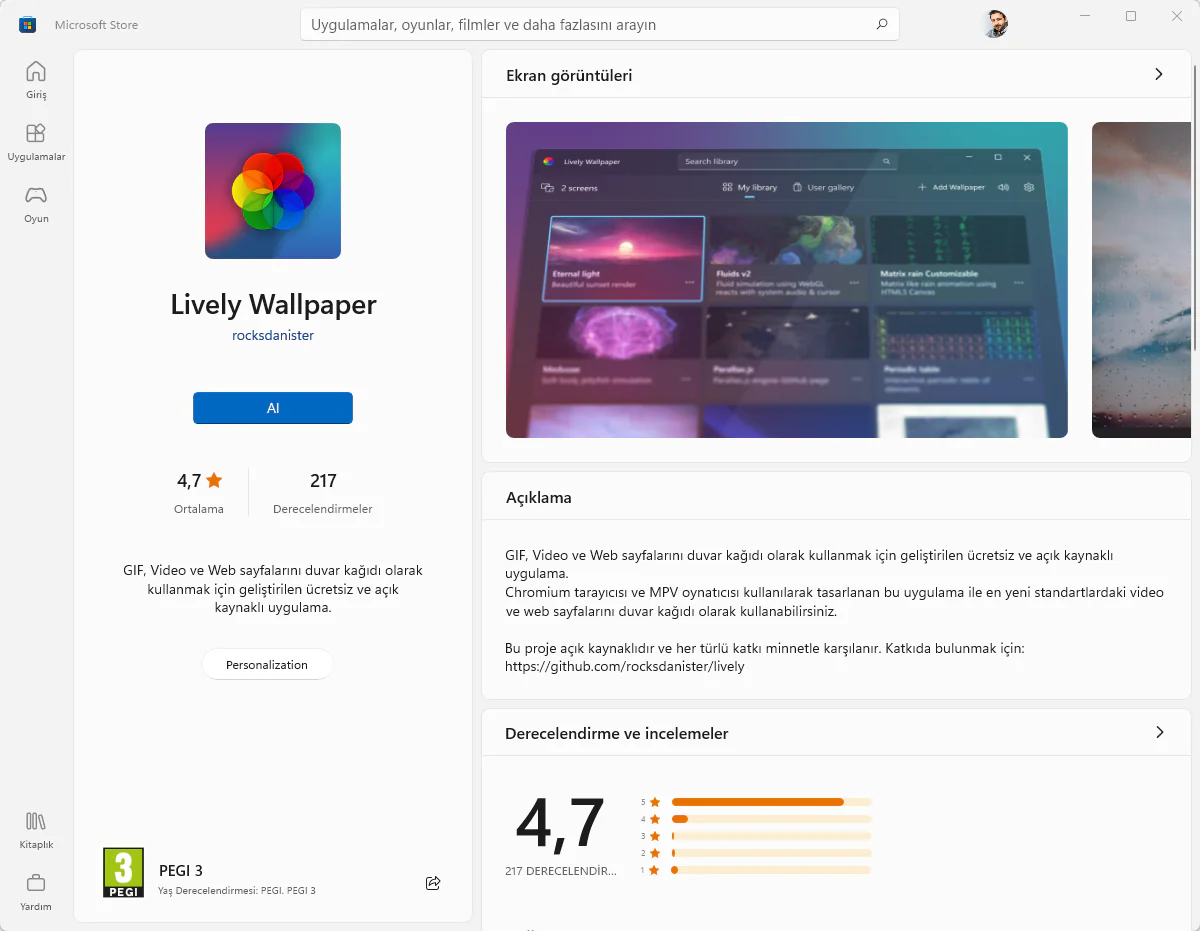
Adımları tamamladığınızda, masaüstünüzde canlı duvar kağıtları ayarlamak için uygulamayı kullanabilirsiniz.
Canlı duvar kağıdı ayarla
Windows 11’de canlı duvar kağıdını arka plan olarak kullanmak için şu adımları kullanın:
- Lively Wallpaper uygulamasını açın.
- Kitaplık’a tıklayın.
- Canlı bir duvar kağıdı seçin.
- Menü (üç noktalı) düğmesini tıklayın ve Duvar Kağıdı Olarak Ayarla seçeneğini seçin.
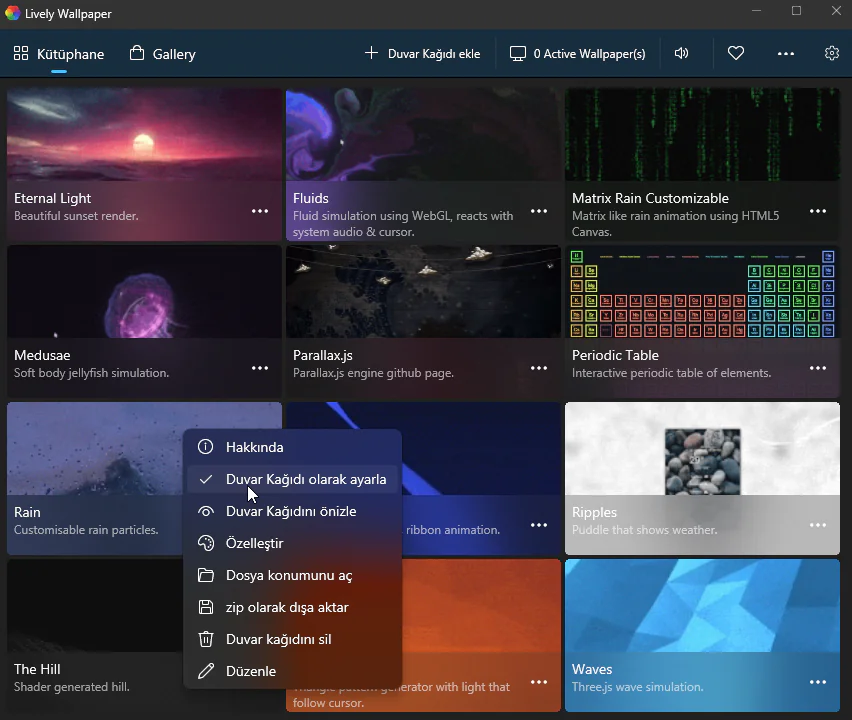
- (İsteğe bağlı) Duvar kağıdı özelliklerine bağlı olarak farklı ayarları yapmak için Özelleştir seçeneğini tıklayın.
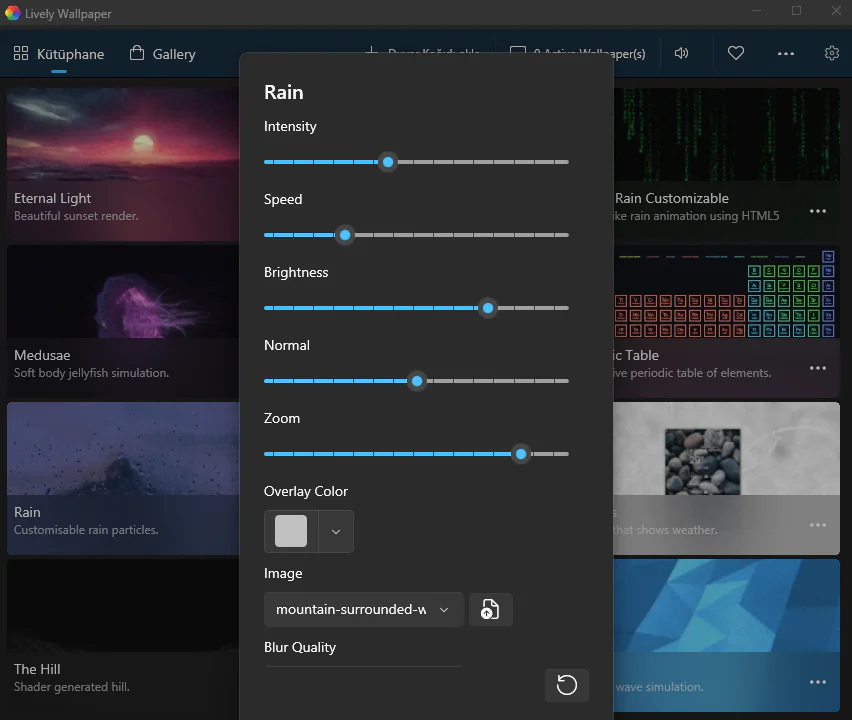
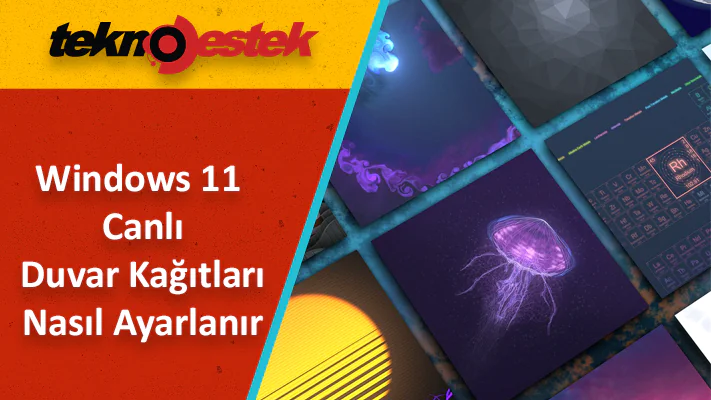
Adımları tamamladıktan sonra, canlı duvar kağıdı masaüstüne uygulanacaktır. Ayrıca, animasyona bağlı olarak bazı etkileşimler alabilirsiniz. Örneğin, “Sıvılar” seçeneğini ayarlarsanız, masaüstü sistem hacmine ve imlece tepki verir. Ve “Periyodik Tablo” seçeneği her bir öğeyi vurgular ve imleci tablonun üzerine getirirsiniz.
Uygulama ayrıca bir “Galeri” bölümü ile birlikte gelir, ancak şu anda hiçbir şey sunmuyor. Ayarlar sayfasında, başlangıç davranışını ve performans etkisini en aza indirmek için kuralları kontrol edebileceksiniz ve hatta Görev Çubuğu temasını bulanık, tamamen şeffaf ve daha fazlasını yapmak için kontrol etme seçeneği bile var. Bu proje hakkında GitHub’da daha fazla bilgi edinebilirsiniz.
Bu duvar kağıtları animasyonlu resimler olduğundan, ekstra sistem kaynakları gerektirecektir. Ancak, bir uygulamayı veya oyunu tam ekranda kullanırken veya Uzak Masaüstü üzerinden cihaza erişirken, duvar kağıdı otomatik olarak duraklayacaktır. Ve pille çalışırken animasyonu durdurmak için bir kural belirleyebilirsiniz.
Uygulama ayrıca çoklu monitör kurulumları için destek içerir. Tüm monitörlere tek bir duvar kağıdını yayabilir veya aynı duvar kağıdını ekranlar arasında çoğaltabilirsiniz. Ayrıca HiDPI ve Ultrawide çözünürlükleri desteklenir.
Windows 11 canlı duvar kağıtları ayarlarken sorun mu yaşıyorsunuz? Lively Wallpaper kurulumu sırasında hata mı alıyorsunuz? Ya da bilgisayarınızın performansını etkilemeden en iyi animasyonlu arka planları nasıl kullanacağınızı mı merak ediyorsunuz? 11858 Teknoloji Destek Hattı‘nı arayarak uzman ekipten anında yardım alabilirsiniz. Windows özelleştirmeleri, uygulama kurulumları ve sistem optimizasyonu konularında deneyimli teknisyenler, sorununuzu hızlıca çözmenize yardımcı olacaktır. Dakika bazlı ücretlendirme sistemi sayesinde, sadece görüştüğünüz süre kadar ödeme yaparsınız.
Masaüstünüzü özelleştirirken sadece canlı duvar kağıtlarıyla sınırlı kalmak zorunda değilsiniz. Windows 11 Masaüstüne Saat Eklemek için de birçok seçenek bulunmaktadır. Analog veya dijital saat widget’ları ekleyerek, hem estetik hem de işlevsel bir masaüstü oluşturabilirsiniz. Özellikle canlı duvar kağıtlarıyla uyumlu saat tasarımları seçerek, masaüstünüzün görünümünü daha da zenginleştirebilirsiniz. Birden fazla saat dilimi eklemek, alarm kurma özellikleri ve özelleştirilebilir temalar gibi seçeneklerle masaüstünüzü tam anlamıyla kişiselleştirebilirsiniz.
Windows 11 canlı duvar kağıtları kullanmak, bilgisayar deneyiminizi zenginleştiren harika bir özelleştirme seçeneğidir. Lively Wallpaper uygulaması sayesinde, masaüstünüze hareket ve canlılık katarak monotonluktan kurtulabilirsiniz. Sistem kaynaklarını verimli kullanan bu uygulama, tam ekran uygulamalar çalıştırırken otomatik olarak duraklatma özelliği sunarak performans kaybını önler. Çoklu monitör desteği ve özelleştirme seçenekleriyle, her kullanıcının ihtiyacına uygun bir çözüm sunar. Siz de Windows 11’de hangi tür canlı duvar kağıtlarını kullanmayı tercih edersiniz? Deneyimlerinizi ve favori duvar kağıdı önerilerinizi yorumlarda bizimle paylaşın!