TeknoDestek Müşteri Hizmetleri
  • Haberler
    HaberlerDaha Fazla Göster
    Sessiz İçerik Nedir Nasıl Yapılır
    Sessiz İçerik Nedir
    6 dk. okuma
    Spotify SongDNA Nedir
    4 dk. okuma
    Apple Creator Studio Nasıl Kullanılır
    6 dk. okuma
    Mikro İçerik Nedir Nasıl Yapılır
    Mikro İçerik Nedir
    6 dk. okuma
    Türkiye’de Araçlarda Multimedya Ekranı Kullanımı Yasakları
    6 dk. okuma
  • Bilgisayar
    BilgisayarDaha Fazla Göster
    WordPress bakım modunda takılı kalması için FTP istemcisinde .maintenance dosyasının kök dizindeki görüntüsü
    WordPress Bakım Modunda Takılı Kalması Sorunu ve Çözümü
    7 dk. okuma
    WordPress Site Teknik Sorunlar Yaşıyor
    WordPress Site Teknik Sorunlar Yaşıyor Hatası Çözümü
    5 dk. okuma
    SSH Bağlantı Reddedildi Hatası Çözümü
    6 dk. okuma
    WordPress Planlı Bakım
    WordPress Planlı Bakım Nedeniyle Kısa Süreliğine Kullanılamayacak Hatası ve Çözümü
    7 dk. okuma
    Windows 11 Başlat Menüsünden Web Aramaları Kapatma
    5 dk. okuma
  • Mobil
    MobilDaha Fazla Göster
    Navigasyon Yönlendirici Değiştirme
    Google Haritalarda Navigasyon Yönlendirici Değiştirme
    3 dk. okuma
    Apple CarPlay'da uygulamaların yerini değiştirme
    Apple CarPlay’da Uygulamaların Yerini Değiştirme
    4 dk. okuma
    Android Auto Nedir, Nasıl Kullanılır
    4 dk. okuma
    Android 5G Ayarı Nasıl Yapılır
    4 dk. okuma
    iPhone 5G Ayarı Nasıl Yapılır
    4 dk. okuma
  • Sosyal Medya
    Sosyal MedyaDaha Fazla Göster
    YouTube Video Başlığı Nasıl Yazılmalı Yolları Neler
    YouTube Video Başlığı Nasıl Yazılmalı
    6 dk. okuma
    Tiktok Sorun Bildirme Ekranı Nerede
    5 dk. okuma
    X uygulamasında gündeme girme için hashtag ve etkileşim ekranı
    X Uygulamasında Gündeme Nasıl Girilir
    5 dk. okuma
    TikTok İçerik Yorgunluğu Nedir
    6 dk. okuma
    Sosyal Medyada Marka Dili Nasıl Oluşturulur Yolları Neler
    Sosyal Medyada Marka Dili Nasıl Oluşturulur
    6 dk. okuma
  • İnceleme
    İncelemeDaha Fazla Göster
    MacBook Neo Piyasayı Sarsmaya Geliyor
    5 dk. okuma
    Instax Mini Evo Cinema
    4 dk. okuma
    Samsung Galaxy Book 6 Ultra
    Samsung Galaxy Book 6 Ultra İnceleme
    8 dk. okuma
    Bütçe Dostu Mac Seçenekleri
    Bütçe Dostu Mac MacBook Neo vs Mac Mini
    7 dk. okuma
    Xiaomi Mi Taşınabilir Şarjlı Kompresör İnceleme
    10 dk. okuma
  • İletişim
YouTube
  • Facebook
26 Nis 2026, Pazar
TeknoDestek Müşteri HizmetleriTeknoDestek Müşteri Hizmetleri
Yazı BoyutuAa
  • Haberler
  • Mobil
  • Sosyal Medya
  • Bilgisayar
  • İnceleme
  • İnternet ve Ağ
  • Ev Elektroniği
  • İletişim
Search
  • Haberler
    • Cihaz Duyuruları
    • Teknoloji
    • Uygulama Gelişmeleri
  • Bilgisayar
    • Linux
    • macOS
    • Windows
  • İnceleme
    • Bilgisayar
    • Ev Elektroniği
    • Tablet
    • Tavsiyeler & Karşılaştırmalar
    • Telefon
  • Mobil
    • Android
    • Giyilebilir Cihazlar
    • HarmonyOS
    • iPhone / iOS
  • Sosyal Medya
    • Facebook
    • Instagram
    • TikTok
    • Snapchat
    • Teams
    • Telegram
    • WhatsApp
    • X
  • İletişim
Bizi Takip Edin
Driver Yedekleme ve Geri Yükleme
Windows

Windows 11 Driver Yedekleme ve Geri Yükleme

Fatih ATEŞ
Son güncelleme: 26 Kasım 2025 21:34
Fatih ATEŞ - Teknik Destek Uzmanı
Paylaş
Paylaş

Windows 11 driver yedekleme ile sürücülerinizi güvence altına alın. DISM komutu veya PowerShell ile birkaç dakikada tüm driverlarınızın yedeğini oluşturabilirsiniz.

Driver yedeklemesi, bilgisayarınızın donanım bileşenlerinin düzgün çalışmasını sağlamak için kritik bir önlemdir. Sistem çökmesi, donanım arızası veya büyük bir Windows güncellemesi sonrasında sürücülerinizi kaybedebilirsiniz. Driver yedeklemesi yapılmadığında, bu durum cihazlarınızın çalışmamasına, performans düşüklüğüne veya çeşitli uyumsuzluklara yol açabilir. Özellikle grafik kartı, ses kartı ve ağ adaptörü gibi temel bileşenlerin sürücüleri eksik olduğunda, bilgisayarınızı etkin bir şekilde kullanmak neredeyse imkansız hale gelir.

İçindekiler
  • Windows 11 Driver Yedekleme
    • Komut İstemi Kullanarak Driver Yedekleme
    • PowerShell Kullanarak Driver Yedekleme
    • Üçüncü Taraf Driver Yedekleme ve Geri Yükleme Yazılımlarını Kullanın
    • Windows 11 Yedeklenen Driver Geri Yükleme?
- 11858 Teknoloji Destek Hattı -

Windows güncellemesi sonrası ses mi kesildi? Ekran kartı sürücüsü kayboldu mu? Bu sorunların çoğu, önceden alınmış bir driver yedeğiyle dakikalar içinde çözülebilir. Ancak çoğu kullanıcı sürücü yedeklemeyi sistem çöktükten sonra hatırlıyor ve o noktada iş işten geçmiş oluyor.

Bu içerikte Windows 11 üzerinde driver yedeklemenin üç farklı yöntemini öğreneceksiniz. Komut İstemi ve PowerShell ile manuel yedekleme adımlarını, üçüncü taraf yazılım seçeneklerini ve en önemlisi yedeklediğiniz sürücüleri nasıl geri yükleyeceğinizi detaylı şekilde ele alacağız.

Windows 11 Driver Yedekleme

Komut satırı araçlarını veya grafik arayüzünü tercih etmenize bakılmaksızın, bu işlemi gerçekleştirmek için birkaç yöntem bulunmaktadır. Windows 11’de sürücülerinizi yedeklemenin farklı yollarına göz atalım.

Komut İstemi Kullanarak Driver Yedekleme

  1. Windows tuşu + E tuşlarına aynı anda basarak Dosya Gezginini açın.
  2. Windows’un yüklü olmadığı bir sürücüye gidin (örneğin, D:).
  3. Dizin içinde sağ tıklayın, Yeni > Klasör seçeneğini seçin ve klasöre “Drivers Backup” adını verin.
  4. Windows tuşuna basın, cmd yazın ve Yönetici olarak çalıştır‘ı seçin.
  5. Aşağıdaki komutu yazın veya yapıştırın ve Enter tuşuna basın:
    dism /online /export-driver /destination:"D:Drivers Backup"

    D:Drivers Backup yolunu, oluşturduğunuz klasörün yolu farklıysa değiştirin.
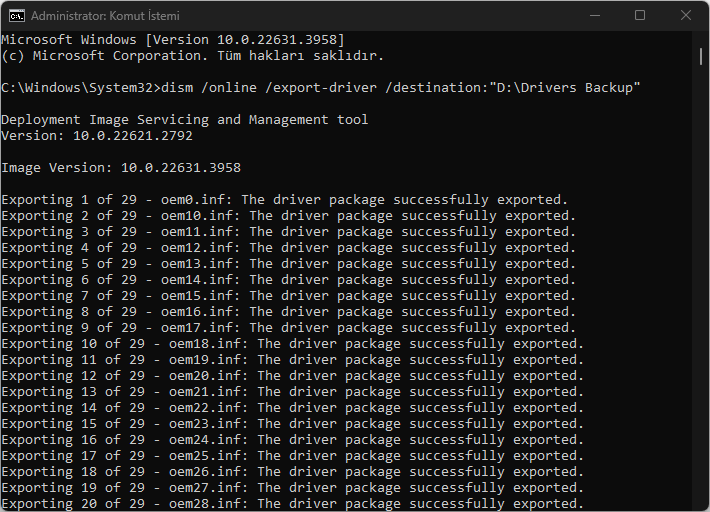
    Windows 11 Driver Yedekleme ve Geri Yükleme
  6. Yedeklenen driverları görmek için Drivers Backup klasörüne gidin.

Bu yöntem, tüm cihaz driverlarınızın tam bir yedeğini oluşturur, böylece gerektiğinde kolayca geri yükleyebilirsiniz.

PowerShell Kullanarak Driver Yedekleme

  1. İlk çözümdeki adımları takip ederek, sistem sürücüsü olmayan bir sürücüde Drivers Backup klasörü oluşturun.
  2. Windows logosu tuşuna basın ve powershell yazın, arama sonuçlarından Windows PowerShell’e sağ tıklayın ve Yönetici olarak çalıştır‘ı seçin.
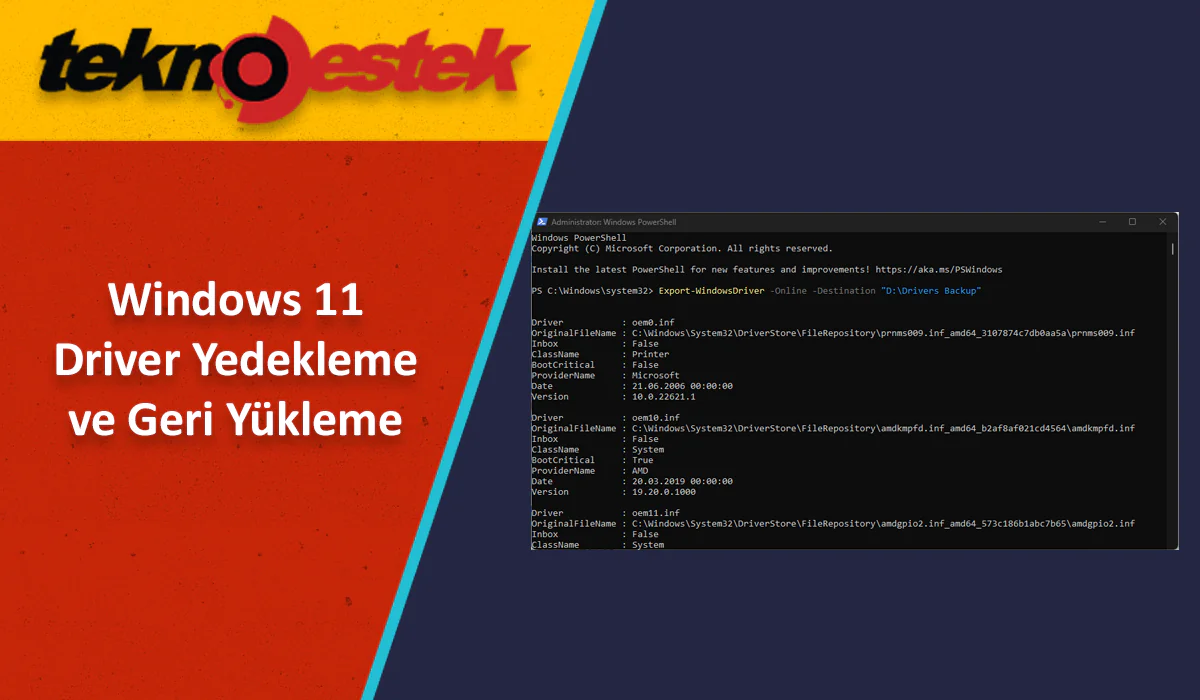
  3. PowerShell’de aşağıdaki komutu yazın veya yapıştırın ve Enter tuşuna basın:
    Export-WindowsDriver -Online -Destination "D:Drivers Backup"

    D:Drivers Backup yolunu, oluşturduğunuz klasörün yolu farklıysa değiştirin.
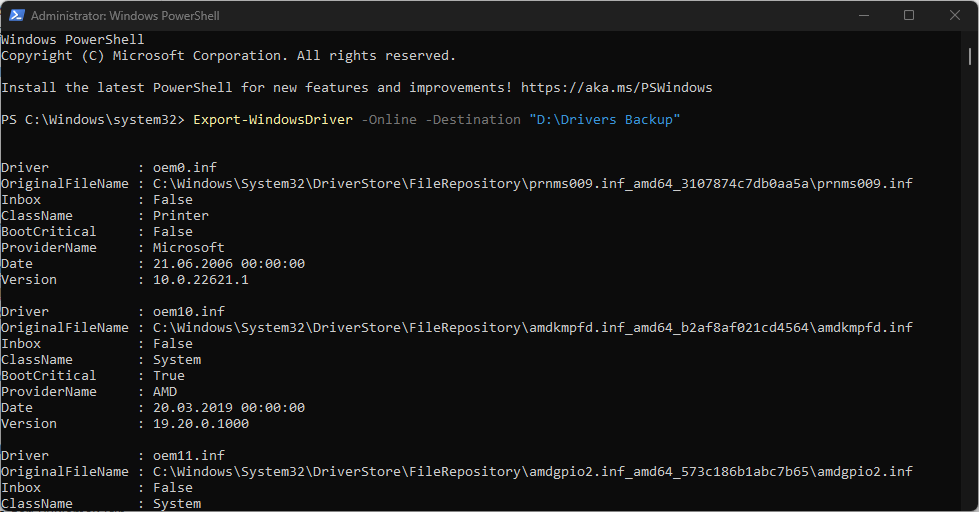
    Windows 11 Driver Yedekleme ve Geri Yükleme
  4. Yedeklenen driverları doğrulamak için Drivers Backup klasörünü kontrol edin.

PowerShell, Komut İstemi’ne benzer işlevselliğe sahip, ancak daha akıcı bir alternatif sunar.

Üçüncü Taraf Driver Yedekleme ve Geri Yükleme Yazılımlarını Kullanın

Komut satırı araçlarını sık kullanmıyorsanız, driverları yedeklemek ve geri yüklemek için DriverMax gibi özel bir driver yedekleme yazılımı kullanmak çok daha kolay olabilir.

Neyse ki, Windows için en iyi sürücü yedekleme araçlarının bir listesine sahibiz. Birkaç tıklama ile her şeyi düzenli tutabilirsiniz. Ayrıca, bu araçlar sadece sürücüleri değil, tüm verileri yedeklemek için gelişmiş özelliklere sahiptir.

Windows 11 Yedeklenen Driver Geri Yükleme?

  1. Windows simgesine sağ tıklayın ve menüden Aygıt Yöneticisi’ni seçin.
  2. Aygıt Yöneticisi‘nde, driverları geri yüklemesi gereken herhangi bir cihaza sağ tıklayın ve Sürücüyü güncelleştir‘i seçin.
  3. Sürücü yazılımı için bilgisayarımı tara‘yı seçin.
  4. Gözat… butonuna tıklayın, ardından Drivers Backup klasörünüzü bulun ve seçin.
  5. Alt klasörleri dahil et kutusunu işaretleyin ve İleri‘ye tıklayın.

Windows, Drivers Backup klasörünü tarayacak ve gerekli driverları yükleyecektir. İşlem tamamlandığında pencereyi kapatın.

Bu yöntem, oluşturduğunuz yedekleme klasörünü kullanarak belirli driverları geri yüklemenize olanak tanır ve özellikle yalnızca belirli driverları geri yüklenmesi gerektiğinde kullanışlıdır.

- 11858 Teknoloji Destek Hattı -

Her yöntem, Windows 11 driver yedeklemek ve geri yüklemek için sağlam bir yol sunar ve sisteminizin stabil ve kurtarılabilir kalmasını sağlar. Gelecekteki olası sorunlardan kaçınmak için sürücülerinizi periyodik olarak güncellemek ve yedeklemek önemlidir.

Driver yedekleme komutları çalışmıyor mu? Ya da yedekten geri yükleme yaptığınız halde cihazlarınız hâlâ düzgün çalışmıyor mu? 11858 Teknoloji Destek Hattı uzmanları, Windows 11 sürücü sorunları, yedekleme işlemleri ve donanım uyumsuzlukları konusunda uzaktan bağlantıyla destek sağlıyor. TeamViewer veya AnyDesk gibi güvenli yazılımlarla sorununuz adım adım çözülür, görüşme öncesi ücret bilgisi net olarak aktarılır.

Driver yedekleme işlemini tamamladıktan sonra Windows 11 sisteminizi daha da optimize etmek isteyebilirsiniz. Örneğin kullanmadığınız sistem bileşenlerini kaldırarak performans kazanabilir veya ihtiyaç duyduğunuz yeni özellikleri ekleyebilirsiniz ve bu konuda hazırladığımız Windows 11 İsteğe Bağlı Özellikleri Yönetme başlıklı içeriğimiz size yol gösterecektir.

Windows 11 driver yedekleme, sistem sorunlarına karşı alabileceğiniz en etkili önlemlerden biri. Özellikle büyük güncellemeler veya donanım değişiklikleri öncesinde bu işlemi yapmak sizi saatlerce sürebilecek sürücü arama derdinden kurtarır. Siz driver yedekleme yapıyor musunuz? Hangi yöntemi tercih ettiniz ve geri yükleme sırasında sorun yaşadınız mı? Deneyimlerinizi yorumlarda paylaşarak diğer okuyuculara da faydalı olabilirsiniz.


ETİKETLER:drivergeri yüklemenasıl yapılırsürücü yedeklemewindows 11yedekleme
Bu Makaleyi Paylaş
Facebook WhatsApp WhatsApp Threads Bağlantıyı Kopyala Yazdır
Paylaş
YazarFatih ATEŞ
Teknik Destek Uzmanı
Takip Et
İster iPhone'undaki, ister Android cihazındaki veya Windows'taki ayarlar arasında geziniyor olsun, Fatih her zaman teknolojiye düşkün olmuştur. Teknolojiye, Windows'a ve güç düğmesi olan her şeye tutkuyla bağlı olarak, zamanının çoğunu yeni beceriler geliştirmek ve teknoloji dünyası hakkında daha fazla şey öğrenmek için harcadı. Öğrendiklerini de sizlerle paylaşıyor.
Yorum yapılmamış

Bir yanıt yazın Yanıtı iptal et

E-posta adresiniz yayınlanmayacak. Gerekli alanlar * ile işaretlenmişlerdir

Bağlantı Kuralım

21KBeğen
19.6KTakip Et
7.3KAbone Ol
192Takip Et

Popüler Gönderiler

AirTies Air 4960 Modem Kurulum

Uğurcan ÜN
Uğurcan ÜN
3 dk. okuma
14 Görüntüleme
Sessiz İçerik Nedir Nasıl Yapılır

Sessiz İçerik Nedir

İsmail YILDIZ
İsmail YILDIZ
6 dk. okuma
15 Görüntüleme
YouTube Video Başlığı Nasıl Yazılmalı Yolları Neler

YouTube Video Başlığı Nasıl Yazılmalı

İsmail YILDIZ
İsmail YILDIZ
6 dk. okuma
13 Görüntüleme

Lyra 3 Pro ile Şarkı Nasıl Oluşturulur

Uğurcan ÜN
Uğurcan ÜN
4 dk. okuma
26 Görüntüleme

You Might Also Like

Snapchat arkadaş ekleme ekranında arkadaş listesi ve beni ekleyenler seçeneğinin uygulama görüntüsü
Snapchat

Snapchat Uygulamasında Arkadaş Ekleme

0 dk. okuma
e-kimlik başvurusu nasıl yapılır-1
Bilgisayar

Elektronik Kimlik Nedir, Getirdiği Yenilikler Nelerdir ve Nasıl Başvuru Yapılır?

3 dk. okuma
Java sanal makinesi hatası
Bilgisayar

Java sanal makinesi oluşturulamadı

3 dk. okuma
Telegram

Telegramda Otomatik Hesap Silme Süresi Değiştirme

5 dk. okuma

Size her gün en son haberleri ve sorun çözümlerini getiriyoruz!

TeknoDestek Müşteri Hizmetleri
Facebook-f Instagram Tiktok Twitter Youtube Linkedin Whatsapp Phone-alt Rss

İş Ortaklarımız

TeknoDestek Müşteri Hizmetleri
© 2013 - 2026 TeknoDestek Müşteri Hizmetleri • Tüm hakları saklıdır • Bu sitedeki tüm içerikler (metin, görsel, video, logo, tasarım vb.) 5846 sayılı Fikir ve Sanat Eserleri Kanunu (FSEK) kapsamında korunmaktadır • İzinsiz kopyalanması, çoğaltılması, yayınlanması veya herhangi bir şekilde kullanılması yasaktır • İhlal tespitinde; FSEK Madde 71-73 uyarınca yasal süreç başlatma, maddi/manevi tazminat talep etme ve cezai işlem için başvurma hakkımız saklıdır • TeknoDestek, TeknoS@R'un bir kuruluşudur • Tema Düzenleyen: Fatih ATEŞ
Sorun Hala Çözülmedi mi?
Aradığın çözümü bulamadıysan, 11858 Teknoloji Destek Hattımız sana yardımcı olabilir. 2011’den beri Türkiye’nin en tecrübeli teknoloji destek ekiplerinden biri olarak, bilgisayar, telefon, tablet, modem, akıllı TV ve sosyal medya sorunlarında 7/24 profesyonel destek veriyoruz. Uzman ekibimizle hemen görüşmek ister misin?

    📞 11858’i Şimdi Ara

    Görüşme öncesi dakika ücreti sesli olarak bilgilendirilir
    Welcome Back!

    Sign in to your account

    Kullanıcı Adı veya E-posta Adresi
    Şifre

    Şifrenizi mi unuttunuz?