TeknoDestek Müşteri Hizmetleri
  • Haberler
    HaberlerDaha Fazla Göster
    PlayStation Plus Haziran ayı ücretsiz oyunlarında Grounded ve Darktide karakterleri birlikte görünüyor
    PlayStation Plus Haziran Ayı Ücretsiz Oyunlar
    5 dk. okuma
    WhatsApp Kullanamayacak Android Modelleri listesinde eski Samsung ve LG telefonlar görüntüleniyor
    Eylül Ayı İtibariyle WhatsApp Kullanamayacak Android Modelleri
    4 dk. okuma
    Apple CarPlay ChatGPT Desteği Geldi
    Apple CarPlay ChatGPT Desteği Geldi
    5 dk. okuma
    Yenilenmiş Akıllı Telefonlara İade Hakkı kapsamında mağazada telefon inceleyen kullanıcı görüntüsü
    Yenilenmiş Akıllı Telefonlara İade Hakkı Getirildi
    7 dk. okuma
    Zerger App nedir? Nasıl kullanılır?
    Zerger App Nedir? Nasıl Kullanılır?
    7 dk. okuma
  • Bilgisayar
    BilgisayarDaha Fazla Göster
    Macbook neo performans
    MacBook Neo Performans Yükseltme
    5 dk. okuma
    Bilgisayar Kapalıyken Işıkları Neden Yanar ve Nasıl Kapatılır
    Bilgisayar Kapalıyken Işıkları Neden Yanar ve Nasıl Kapatılır
    7 dk. okuma
    OneDrive Çift Görünme Sorunu Nasıl Çözülür?
    OneDrive Çift Görünme Sorunu Nasıl Çözülür
    4 dk. okuma
    Bilgisayar güç düğmesi ayarları ekranında uyku ve kapatma seçenekleri görüntüleniyor
    Bilgisayar Güç Düğmesi Ayarları Nasıl Değiştirilir
    7 dk. okuma
    OneDrive Yükleme Hızı Neden Yavaş?
    OneDrive Yükleme Hızı Neden Yavaş
    5 dk. okuma
  • Mobil
    MobilDaha Fazla Göster
    Kendini Yenileyen Batarya Teknolojileri çatlak hücrelerin şarjla onarıldığını gösteren kapak görseli.
    Şarj Döngüsünde Kendini Yenileyen Batarya Teknolojileri: Pil Ömründe Yeni Dönem
    7 dk. okuma
    144Hz ekranlı telefonlar, neon hız efektleriyle akıcı mobil deneyimi vurguluyor.
    144Hz Ekranlı Telefonlar Yaygınlaşıyor: Akıcı Görüntüde Yeni Standart
    7 dk. okuma
    Kamera Çıkıntısı olmayan yeni telefon tasarımı düz arka yüzeyiyle futuristik biçimde sergileniyor.
    Kamera Çıkıntısını Yok Eden Yeni Telefon Tasarımları Geliyor
    8 dk. okuma
    8000 mAh bataryalı telefonlar, parlak enerji bloğuyla fütüristik kapakta gösteriliyor.
    8000 mAh Bataryalı Telefonlar Geliyor: Şarj Sorunu Bitiyor mu
    6 dk. okuma
    HyperOS 3 Bildirim Sesi Sorunu Çözümü
    HyperOS 3 Bildirim Sesi Sorunu Çözümü
    5 dk. okuma
  • Sosyal Medya
    Sosyal MedyaDaha Fazla Göster
    TikTok Gönderilerini Nasıl Planlayabilirsiniz
    TikTok Gönderilerini Nasıl Planlayabilirsiniz
    7 dk. okuma
    Instagram Plus özelliklerini gösteren premium abonelik ve hikâye araçları
    Instagram Plus Nedir, Neler Getirecek
    5 dk. okuma
    Dikkat Çekici YouTube Küçük Resimleri Nasıl Oluşturulur
    Dikkat Çekici YouTube Küçük Resimleri Nasıl Oluşturulur
    7 dk. okuma
    WhatsApp Katı Hesap Ayarı
    WhatsApp Katı Hesap Ayarı Nasıl Açılır
    3 dk. okuma
    TikTok Sıfır İzlenme Sorunu
    TikTok Sıfır İzlenme Sorunu Çözümü
    7 dk. okuma
  • İnceleme
    İncelemeDaha Fazla Göster
    iPhone Çalınmasına Karşın Önlemler Neler
    iPhone Çalınmasına Karşın Önlemler Neler
    6 dk. okuma
    KOBO Clara Colour E-Kitap Okuyucu Kurulumu
    KOBO Clara Colour E-Kitap Okuyucu Kurulumu
    5 dk. okuma
    Yapay zekalı bilgisayar ekranında NPU ve AI özellikleri görüntüleniyor
    Yapay Zekalı Bilgisayar (AI PC) Nedir
    9 dk. okuma
    Çift Monitör Kurulumu Nasıl Yapılır
    Çift Monitör Kurulumu Nasıl Yapılır
    5 dk. okuma
    Tcl S55h Soundbar Telefon Bağlantısı Nasıl Yapılır Yolları Neler
    Tcl S55h Soundbar Telefon Bağlantısı Nasıl Yapılır
    6 dk. okuma
  • İletişim
YouTube
Takip Et
  • Müşteri Hizmetleri
  • Modem Kurulumu
  • Windows 11
  • Yapay Zeka
  • Akıllı Telefon
  • Robot Süpürge
13 Haz 2026, Cumartesi
TeknoDestek Müşteri HizmetleriTeknoDestek Müşteri Hizmetleri
Yazı BoyutuAa
  • Haberler
  • Mobil
  • Sosyal Medya
  • Bilgisayar
  • İnceleme
  • İnternet ve Ağ
  • Ev Elektroniği
  • İletişim
Site içi Arama
  • Haberler
    • Cihaz Duyuruları
    • Teknoloji
    • Uygulama Gelişmeleri
  • Bilgisayar
    • Linux
    • macOS
    • Windows
  • İnceleme
    • Bilgisayar
    • Ev Elektroniği
    • Tablet
    • Tavsiyeler & Karşılaştırmalar
    • Telefon
  • Mobil
    • Android
    • Giyilebilir Cihazlar
    • HarmonyOS
    • iPhone / iOS
  • Sosyal Medya
    • Facebook
    • Instagram
    • TikTok
    • Snapchat
    • Teams
    • Telegram
    • WhatsApp
    • X
  • İletişim
Bizi Takip Edin
Windows 11 Düşük Gecikme Profili, işlemciyi kısa süreli maksimum frekansa çıkararak Başlat menüsü ve uygulama açılışlarını hızlandırıyor.
Windows

Windows 11 Düşük Gecikme Profili Etkinleştirme

Fatih ATEŞ
Son güncelleme: 15 Mayıs 2026 19:57
Fatih ATEŞ - Teknik Destek Uzmanı
65 Görüntüleme
3
Paylaş
6 dk. okuma
Paylaş

Windows 11 Düşük Gecikme Profili özelliği, uygulama açılışları ve sistem arayüzü geçişlerinde işlemciyi kısa süreli maksimum frekansa çıkararak sistemin daha hızlı tepki vermesini sağlıyor. Özellikle Başlat menüsü, Dosya Gezgini, Ayarlar ve sağ tık menülerindeki gecikmeleri azaltmayı hedefleyen bu yapı, 2026 itibarıyla Windows 11’in en dikkat çeken performans geliştirmelerinden biri hâline geldi.

Microsoft’un test ettiği bu yeni sistem ilk etapta Windows 11 Build 26200.8514 ve üzeri sürümlerde görülmeye başladı. Güncel sürümde özellik herkeste otomatik olarak aktif olmayabiliyor. Bu nedenle bazı kullanıcılar Release Preview kanalına geçerek özelliği açarken, bazı sistemlerde ViveTool ile manuel etkinleştirme gerekebiliyor. Özellikle orta ve giriş seviyesi donanımlarda hissedilen farkın daha belirgin olduğunu test edilen yapılarda ben de net şekilde fark ettim.

İçindekiler
  • Windows 11 Düşük Gecikme Profili nedir?
    • Windows 11 Düşük Gecikme Profili nasıl açılır?
      • Release Preview kanalına geçiş yapın
      • Özelliğin aktif olup olmadığını nasıl anlarsınız?
  • ViveTool ile Low Latency Profile etkinleştirme
    • ViveTool kurulumu
    • Özelliği Kapatmak İsterseniz
  • Düşük Gecikme Profili Gerçekten Performans Artırıyor mu?
    • Özellik Ne Zaman Kararlı Sürüme Gelecek?
- 11858 Teknoloji Destek Hattı -
11858 Teknoloji Destek Hattı ile 7/24 telefonla teknik destek ve uzaktan destek alın 11858 Teknoloji Destek Hattı ile 7/24 telefonla teknik destek ve uzaktan destek alma

Düşük Gecikme Profili, Microsoft’un Windows K2 girişimi kapsamında geliştirdiği bir performans özelliği. Bu özellik, sistemin, uygulamaları açarken, menüleri kullanırken veya diğer yüksek öncelikli etkileşimler sırasında işlemciyi maksimum hızına kadar kısa süreliğine çıkarmasını sağlıyor. Bu sayede, kısa etkileşimlerde kullanıcıların daha akıcı bir deneyim yaşaması mümkün hale geliyor. Ben bu özelliği Windows 11 Build 26200.8514 sürümünde test ettim ve oldukça dikkat çekici bir hız artışı gözlemledim.

Windows 11 Düşük Gecikme Profili nedir?

Windows 11 Düşük Gecikme Profili, kullanıcı bir uygulama başlattığında veya sistem arayüzüyle etkileşime geçtiğinde işlemci frekansını yaklaşık 1 ila 3 saniyelik kısa süreyle artıran yeni bir performans sistemi olarak çalışıyor.

Bu yapı sürekli tam performans vermek yerine yalnızca kritik etkileşim anlarında CPU hızlandırma uyguluyor. Böylece hem sistem daha akıcı hissettiriliyor hem de gereksiz ısı ve pil tüketiminin önüne geçiliyor. Özellikle eski nesil işlemcilerde Başlat menüsünün daha hızlı açılması, Ayarlar uygulamasının daha seri yüklenmesi ve görev çubuğu animasyonlarının daha akıcı çalışması dikkat çekiyor.

Windows 11 Düşük Gecikme Profili nasıl açılır?

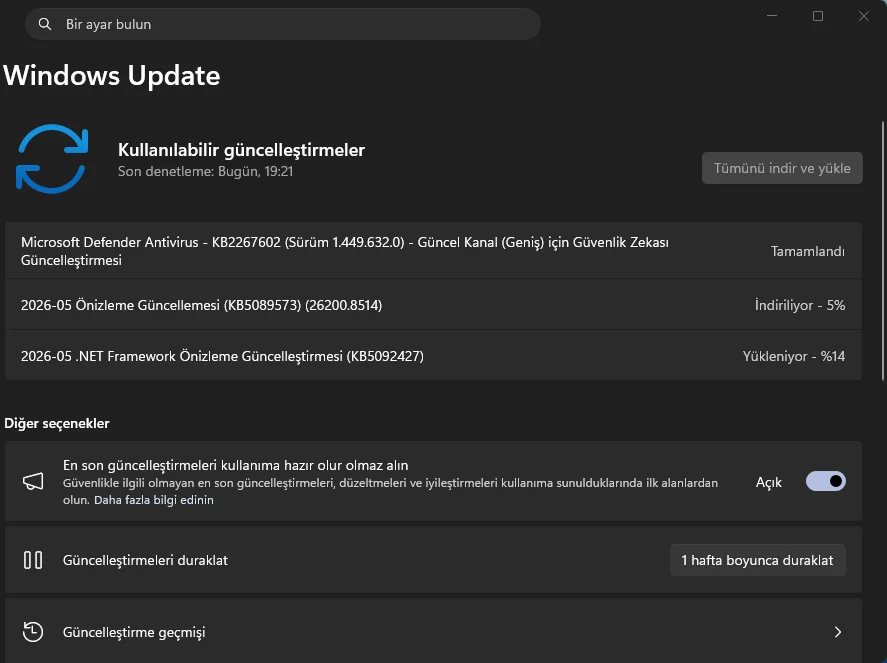
Microsoft şu anda özelliği Release Preview kanalında test ediyor. Eğer sisteminizde desteklenen yapı bulunuyorsa aşağıdaki adımlarla etkinleştirebilirsiniz.

Release Preview kanalına geçiş yapın

İlk yöntem doğrudan Windows Insider üzerinden güncel önizleme yapısını yüklemek oluyor.

  1. Ayarlar uygulamasını açın,
  2. Windows Update bölümüne girin,
  3. Windows Insider Programı sekmesini açın,
  4. Başlayın seçeneğine tıklayın,
  5. Microsoft hesabınızı bağlayın,
  6. Kanal seçim ekranında Release Preview (Sürüm Önizlemesi) seçeneğini işaretleyin,
  7. Sistemi yeniden başlatın.
  8. Tekrar Windows Update ekranına dönün,
  9. Güncellemeleri Denetle butonuna basın,
  10. Build 26200.8514 veya daha yeni sürümü yükleyin.
Windows 11 Düşük Gecikme Profili nasıl açılır

Kurulum tamamlandıktan sonra sistem özelliği arka planda otomatik olarak etkinleştirebiliyor. Microsoft şu an için Ayarlar menüsünde özel bir anahtar sunmuyor. Özellik tamamen arka planda çalışıyor.

- 11858 Teknoloji Destek Hattı -
11858 Teknoloji Destek Hattı ile 7/24 telefonla teknik destek ve uzaktan destek alın 11858 Teknoloji Destek Hattı ile 7/24 telefonla teknik destek ve uzaktan destek alma

Özelliğin aktif olup olmadığını nasıl anlarsınız?

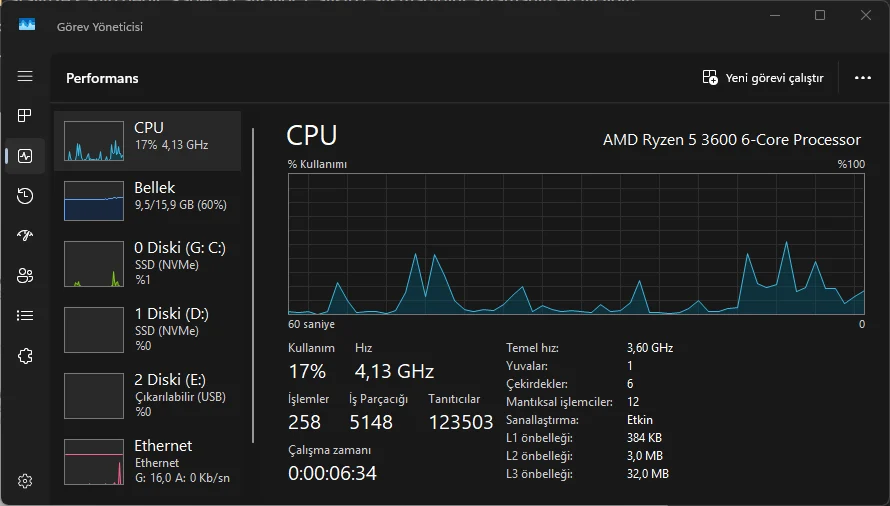
Bunu kontrol etmenin en kolay yolu Görev Yöneticisi oluyor.

Görev Yöneticisi açıkken Performans sekmesine girin ve ardından Dosya Gezgini, Edge veya Ayarlar uygulamasını açın. Eğer özellik aktifse CPU kullanım frekansında kısa süreli ani yükseliş görebilirsiniz. Test ettiğim sistemlerde özellikle Dosya Gezgini açılışında işlemci birkaç saniyeliğine maksimum turbo frekansına çıkıyordu.
Windows 11 Düşük Gecikme Profili nasıl açılır

Yüksek performanslı sistemlerde fark daha az hissedilebilir. Ancak özellikle düşük voltajlı mobil işlemcilerde ve eski nesil cihazlarda Windows 11 hızlandırma etkisi daha görünür hale geliyor.

ViveTool ile Low Latency Profile etkinleştirme

Bazı sistemlerde Release Preview kurulsa bile özellik otomatik açılmayabiliyor. Bu durumda ViveTool yöntemi kullanılabiliyor.

Windows’un gizli özelliklerini açmak için kullanılan ViveTool son güncellemeler sonrası hâlâ en etkili yöntemlerden biri olmaya devam ediyor. Eğer daha önce benzer işlemler yaptıysanız, sistemde gizlenen diğer deneysel seçenekler için Windows 11 Tüm ViveTool Kodları konusuna da göz atmanız faydalı olabilir. Özellikle Insider sürümlerinde birçok yeni özellik yalnızca bu yöntemle erişilebilir durumda.

- 11858 Teknoloji Destek Hattı -
11858 Teknoloji Destek Hattı ile 7/24 telefonla teknik destek ve uzaktan destek alın 11858 Teknoloji Destek Hattı ile 7/24 telefonla teknik destek ve uzaktan destek alma

ViveTool kurulumu

  1. ViveTool dosyasını GitHub üzerinden indirin,
  2. ZIP dosyasını çıkarın,
  3. Klasör yolunu kopyalayın,
  4. Başlat menüsünde Komut İstemi yazın,
  5. Yönetici olarak çalıştır seçeneğini kullanın,

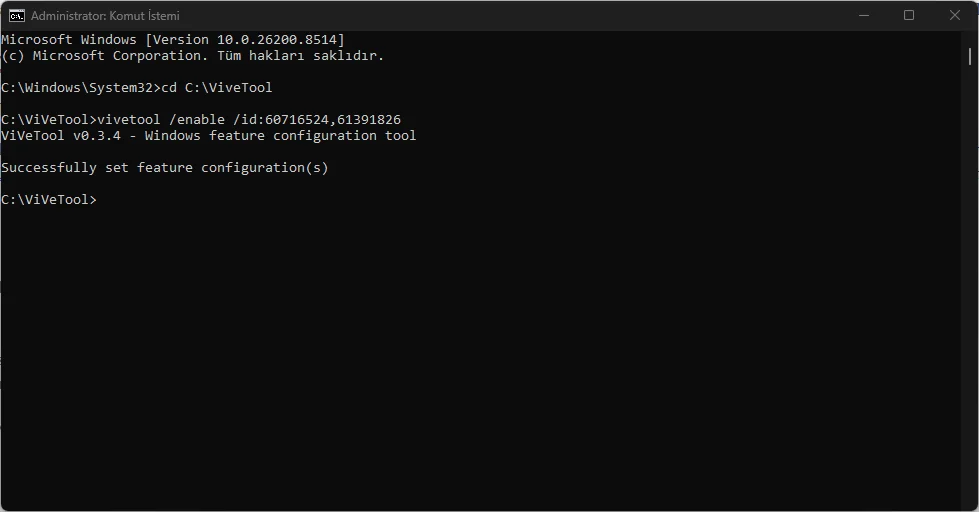
Ardından aşağıdaki komutu kendi klasör yolunuza göre düzenleyin:

cd C:\ViveTool

Sonrasında şu komutu çalıştırın:

vivetool /enable /id:60716524,61391826
Windows 11 Düşük Gecikme Profili nasıl açılır

İşlem tamamlandıktan sonra sistemi yeniden başlatın.

Özelliği Kapatmak İsterseniz

Aynı işlemi şu komutla geri alabilirsiniz:

vivetool /disable /id:60716524,61391826

Burada önemli nokta şu oluyor: ViveTool yöntemi her sistemde aynı sonucu vermeyebiliyor. Benim test ettiğim Build 26200.8346 sürümünde bazı cihazlarda fark hissedilirken bazı sistemlerde belirgin değişiklik oluşmadı. Microsoft’un özelliği hâlâ aşamalı dağıtım modeliyle test ettiği düşünülüyor.

Düşük Gecikme Profili Gerçekten Performans Artırıyor mu?

Bu sistem klasik benchmark mantığında büyük FPS artışları sunmuyor. Amaç daha yüksek puan almak değil, Windows kullanım hissini hızlandırmak.

Özellikle şu alanlarda etkisi daha kolay fark ediliyor:

  • Başlat menüsü açılışı
  • Arama paneli geçişleri
  • Sağ tık menüleri
  • Dosya Gezgini açılışı
  • Görev Merkezi animasyonları
  • Uygulama başlatma süresi

Microsoft’un yaklaşımı burada farklı çalışıyor. Sürekli yüksek performans yerine kısa süreli CPU hızlandırma uygulanıyor. Böylece pil tüketimi ve sıcaklık tarafında agresif artış yaşanmadan sistem daha seri tepki veriyor.

Eğer sisteminizde SSD performansı da düşükse yalnızca işlemci tarafındaki optimizasyon yeterli olmayabilir. Bu noktada Windows 11 NVMe Hızlandırma Yöntemi ile depolama tarafındaki gecikmeleri azaltmak da genel sistem hissini ciddi şekilde iyileştirebiliyor. Özellikle düşük gecikme profili ile birlikte kullanıldığında uygulama açılışlarının daha kararlı hâle geldiğini test edilen yapılarda fark ettim.

Özellik Ne Zaman Kararlı Sürüme Gelecek?

Microsoft’un mevcut test takvimine göre Windows 11 Düşük Gecikme Profili özelliğinin Haziran 2026 güvenlik güncellemesiyle birlikte genel kullanıma sunulması bekleniyor.

Şu an için yapı yalnızca Release Preview kanalında dağıtılıyor. Ancak Microsoft resmi notlarda uygulama açılışlarını ve temel sistem deneyimini hızlandıran yeni optimizasyonlardan bahsetmeye başladı. Bu da özelliğin artık final aşamasına yaklaştığını gösteriyor.

Özellikle eski cihazlarda Windows 11’in ağır hissettirdiğini düşünen kullanıcılar için bu güncelleme önemli olabilir. Çünkü Microsoft ilk kez yalnızca sentetik performansa değil, doğrudan kullanıcı hissiyatına odaklanan bir optimizasyon modeli uyguluyor.


ETİKETLER:cpu hızlandırmadüşük gecikme profililow latency profilewindows 11
Bu Makaleyi Paylaş
Facebook WhatsApp WhatsApp Threads Bağlantıyı Kopyala Yazdır
Paylaş
YazarFatih ATEŞ
Teknik Destek Uzmanı
Takip Et
İster iPhone'undaki, ister Android cihazındaki veya Windows'taki ayarlar arasında geziniyor olsun, Fatih ATEŞ her zaman teknolojiye düşkün olmuştur. Teknolojiye, Windows'a ve güç düğmesi olan her şeye tutkuyla bağlı olarak, zamanının çoğunu yeni beceriler geliştirmek ve teknoloji dünyası hakkında daha fazla şey öğrenmek için harcadı. Öğrendiklerini de sizlerle paylaşıyor.
Yorum yapılmamış

Bir yanıt yazın Yanıtı iptal et

Yorum yapabilmek için oturum açmalısınız.

Bağlantı Kuralım

21KBeğen
19.6KTakip Et
7.3KAbone Ol
192Takip Et

Popüler Gönderiler

Kendini Yenileyen Batarya Teknolojileri çatlak hücrelerin şarjla onarıldığını gösteren kapak görseli.

Şarj Döngüsünde Kendini Yenileyen Batarya Teknolojileri: Pil Ömründe Yeni Dönem

Hatice TATLISU
Hatice TATLISU
7 dk. okuma
1 Görüntüleme
WordPress GIF kullanımı, editörde animasyon ekleme ve SEO uyumunu gösteriyor.

WordPress GIF’leri Nasıl Kullanılır

Serdar TATLISU
Serdar TATLISU
6 dk. okuma
4 Görüntüleme
iPhone Çalınmasına Karşın Önlemler Neler

iPhone Çalınmasına Karşın Önlemler Neler

İsmail YILDIZ
İsmail YILDIZ
6 dk. okuma
4 Görüntüleme
144Hz ekranlı telefonlar, neon hız efektleriyle akıcı mobil deneyimi vurguluyor.

144Hz Ekranlı Telefonlar Yaygınlaşıyor: Akıcı Görüntüde Yeni Standart

Hatice TATLISU
Hatice TATLISU
7 dk. okuma
2 Görüntüleme
//

We influence 20 million users and is the number one business and technology news network on the planet

You Might Also Like

The Sims 2 Giriş Hatalarını Çözme
Bilgisayar Oyunları

The Sims 2 Windows 11’de Çalışmıyor

5 dk. okuma
Windows 10 Başlat Menüsü'nde önerilenler listesinin açık olduğu bir ekran görüntüsü.
Windows

Başlat Menüsü Önerilenler Listesi Kapatma

7 dk. okuma
Oyunlarda Spotify Nasıl Kullanılır?
Windows

Oyunlarda Spotify Nasıl Kullanılır?

2 dk. okuma
Windows 10’u Sesinizle Kontrol Edin ve Kullanın!
Windows

Windows 10’u Sesinizle Kontrol Edin ve Kullanın!

2 dk. okuma

Size her gün en son haberleri ve sorun çözümlerini getiriyoruz!

TeknoDestek Müşteri Hizmetleri
Facebook-f Instagram Tiktok Twitter Youtube Linkedin Whatsapp Rss

İş Ortaklarımız

TeknoDestek Müşteri Hizmetleri
© 2013 - 2026 TeknoDestek Müşteri Hizmetleri • Tüm hakları saklıdır • Bu sitedeki tüm içerikler (metin, görsel, video, logo, tasarım vb.) 5846 sayılı Fikir ve Sanat Eserleri Kanunu (FSEK) kapsamında korunmaktadır • İzinsiz kopyalanması, çoğaltılması, yayınlanması veya herhangi bir şekilde kullanılması yasaktır • İhlal tespitinde; FSEK Madde 71-73 uyarınca yasal süreç başlatma, maddi/manevi tazminat talep etme ve cezai işlem için başvurma hakkımız saklıdır • TeknoDestek, TeknoS@R'un bir kuruluşudur • Tema Düzenleyen: Fatih ATEŞ
Sorun Hala Çözülmedi mi?
Aradığın çözümü bulamadıysan, 11858 Teknoloji Destek Hattımız sana yardımcı olabilir. 2011’den beri Türkiye’nin en tecrübeli teknoloji destek ekiplerinden biri olarak, bilgisayar, telefon, tablet, modem, akıllı TV ve sosyal medya sorunlarında 7/24 profesyonel destek veriyoruz. Uzman ekibimizle hemen görüşmek ister misin?
📞 11858’i Şimdi Ara
Görüşme öncesi dakika ücreti sesli olarak bilgilendirilir
Welcome Back!

Sign in to your account

Kullanıcı Adı veya E-posta Adresi
Şifre

Şifrenizi mi unuttunuz?