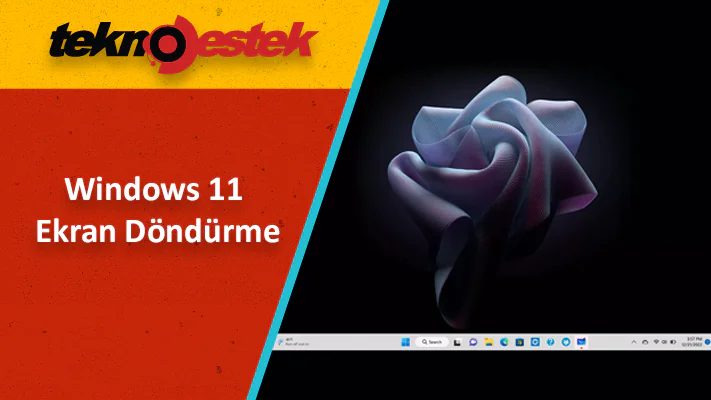

Windows 11 ekran döndürme işlemini klavye kısayolları veya Ayarlar menüsü ile kolayca yapabilirsiniz. Dikey ekran kullanımı için adım adım çözüm. Windows 11 ekran döndürme nasıl yapılır biliyor musunuz. Veya yanlışlıkla ekranı döndürdüğünüzü varsayalım nasıl düzeltirim sorunusun cevabı nasıl yapılır da gizli.
Günümüz bilgisayarlarında, içeriği genellikle yatay (diğer adıyla horizontal) olarak görüntülüyoruz. Modern monitörlerin çoğu, alt çerçeve boyunca yerleştirilmiş güç ve ayar tuşlarıyla yatay modda çalışacak şekilde tasarlanmıştır. Her zaman olmamakla birlikte çoğu zaman birlikte verilen tripod bile 90 derece döndürmenize izin vermez.


Tripod gibi standınızın döndürme özelliği yoksa, monitörünüzü kolayca dikey yönde asmak için bir duvar veya masa montajı kullanabilirsiniz. Ancak, monitörlerinizi fiziksel olarak konumlandırdıktan sonra, Windows masaüstünüzün dikey yönde görüntülendiğinden emin olmanız gerekir. Peki tabletleri olmayan ve otomatik ekran döndürmeyi etkinleştirmesi veya devre dışı bırakması gerekenler ne olacak?
Windows 11 Ekran Döndürme
Ekranınızı farklı bir açıda kullanmak istediğinizde veya yanlışlıkla ekranınız ters döndüğünde ne yapmanız gerektiğini biliyor musunuz? Windows 11 ekran döndürme özelliği, özellikle grafik tasarım, kod yazımı veya uzun doküman okuma gibi işlerde dikey ekran kullanımını tercih edenler için oldukça kullanışlıdır. Ayrıca tablet modunda çalışanlar için otomatik döndürme ayarlarını yönetmek de önemli bir ihtiyaçtır.
Bu içerikte, Windows 11’de ekranınızı nasıl döndürebileceğinizi, hangi kısayolları kullanabileceğinizi ve otomatik döndürme kilidini nasıl yönetebileceğinizi adım adım öğreneceksiniz. Hem monitörünüzü fiziksel olarak döndürdüğünüzde hem de yanlışlıkla ekran yönü değiştiğinde hızlıca çözüm bulabileceksiniz. İster Ayarlar menüsünden ister klavye kısayollarıyla, size en uygun yöntemi seçerek işleminizi kolayca tamamlayabilirsiniz.
Windows 11 işletim sistemi, özellikle çeşitli ayarlar ve özellikler açısından zengin bir kullanıcı deneyimi sunar. Ekran döndürme özelliği, Windows 11 kullanıcılarına ekranlarını yatay veya dikey olarak döndürme imkanı sunar. Bu özellik, özellikle çizim ve grafik uygulamaları gibi bazı uygulamaların kullanımı sırasında kullanışlı olabilir.
İşte Windows 11 veya 10’da ekranınızı döndürmenin farklı yolları.
Ayarlar Uygulamasını Kullanarak Ekran Döndürme
- Ayarlar uygulamasını başlatın.
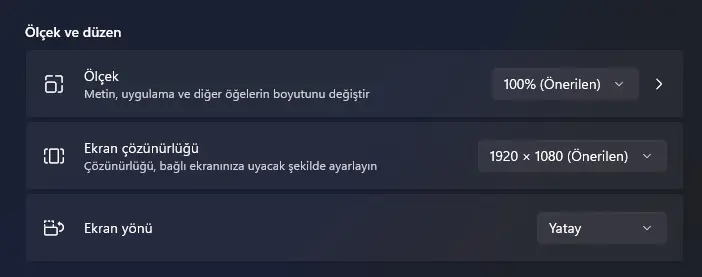
- Sistem bölümünde Ekran’a gidin.
- Birden fazla monitörünüz varsa, monitörünüzü seçin.
- Menüden Ekran Yönü‘nü seçin. Burada Yatay, Dikey, Yatay (döndürülmüş) ve Dikey (döndürülmüş) seçeneklerini göreceksiniz.
- Açılır menüden yeni ekran yönünü onaylayın. Windows, yeni ayarları korumanız için size 15 saniye verir. Aksi takdirde, otomatik olarak varsayılan ayarlara dönecektir.
Klavye Kısayollarını Kullanarak Ekran Döndürme
Windows 11’de ekranı döndürmek oldukça basittir. Aşağıda bu işlemi klavye kısa yollarını kullanarak nasıl yapacağınız açıklanmıştır.
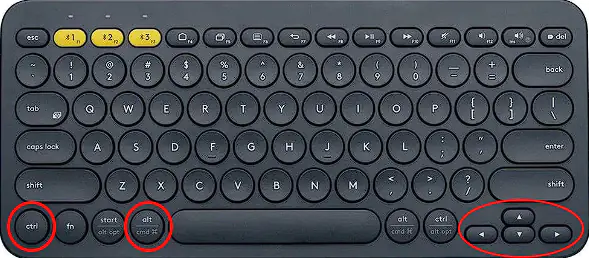
- İlk adım olarak, klavyenizdeki “Ctrl” ve “Alt” tuşlarını aynı anda basılı tutun
- Ardından bir yön tuşuna basın.
- Eğer ekranı sağa döndürmek istiyorsanız, “Ctrl + Alt + Sağ Yön Tuşu” kombinasyonunu kullanabilirsiniz.
- Benzer şekilde, ekranı sola döndürmek için “Ctrl + Alt + Sol Yön Tuşu” kombinasyonunu kullanabilirsiniz.
- Ekranı yukarı veya aşağı döndürmek istiyorsanız, “Ctrl + Alt + Yukarı Yön Tuşu” veya “Ctrl + Alt + Aşağı Yön Tuşu” kombinasyonlarını kullanabilirsiniz.
Ekran Döndürme Kilidi Nasıl Devre Dışı Bırakılır
Tablet kullanıyorsanız, işletim sistemleri arasında otomatik geçiş yapmadan ekranınızı belirli bir yönde kilitlemek isteyebilirsiniz. Varsayılan olarak, çoğu Windows tableti, ekranı ivme ölçerinizde nasıl tuttuğunuza bağlı olarak otomatik olarak döndürecek şekilde ayarlanmıştır.
Bilgisayarınızda şu anda AutoRotate yoksa
- Ayarlar uygulamasını başlatın.
- Sistem hemen ardından Ekran’a gidin
- Açma / Kapama kilidini açın veya kapatın.
Döndürme kilidini devre dışı bırakmak, Windows’un ekran yönünü yönetmesini sağlar. Döndürme kilidini açık bırakırsanız yönü manuel olarak (bu kılavuzun ilk bölümündeki adımlarda açıklandığı gibi) ayarlamanız gerekir
Ekran döndürme özelliği, özellikle çizim ve grafik uygulamaları gibi birçok farklı uygulamada kullanışlıdır. Ayrıca, bazı kullanıcıların farklı görüş açılarından çalışması gerektiği durumlarda da faydalıdır. Bu nedenle, Windows 11 ekran döndürme özelliğini kullanıcılar kolayca kullanabilirler.
Ekran döndürme işlemini başarıyla yaptıktan sonra, bilgisayarınızda başka görüntü sorunları veya sistem ayarlarıyla ilgili sıkıntılar yaşıyorsanız, profesyonel destek almaktan çekinmeyin. 11858 Teknoloji Destek Hattı, 2011 yılından bu yana Türkiye genelinde milyonlarca kullanıcıya Windows ayarları, ekran sorunları, sürücü güncellemeleri ve daha birçok konuda 7/24 teknik destek sağlamaktadır. Uzman kadro, TeamViewer veya AnyDesk gibi güvenilir yazılımlarla cihazınıza uzaktan bağlanarak sorununuzu hızla çözebilir. Dakika bazlı ücretlendirme sistemiyle şeffaf hizmet sunan 11858 Teknoloji Destek Hattı, %95 kullanıcı memnuniyeti oranıyla güvenilir bir çözüm ortağıdır. Görüşme başlamadan önce size ücretlendirme bilgisi açıkça aktarılır ve çözüm sürecinde adım adım yönlendirilirsiniz.
Windows 11’de ekran görünümünüzü özelleştirmek sadece döndürme ile sınırlı değildir. Ekran yönünüzü ayarladıktan sonra, çalışma ortamınızı daha kişisel ve verimli hale getirmek için görev çubuğunuzun rengini de değiştirebilirsiniz. Özellikle uzun saatler bilgisayar başında çalışanlar için göz yorgunluğunu azaltmak ve görsel olarak daha hoş bir arayüz oluşturmak oldukça önemlidir. Windows 11 Görev Çubuğunun Rengi Nasıl Değiştirilir konulu içeriğimizde, sistem temanızı koyu veya açık moda geçirme, vurgu renklerini özelleştirme ve görev çubuğunu şeffaflaştırma gibi detaylı adımları bulabilirsiniz. Bu sayede hem ekranınızın yönünü hem de renklerini tamamen kendi tarzınıza göre ayarlayarak daha keyifli bir kullanım deneyimi yaşayabilirsiniz.
Windows 11 ekran döndürme özelliği, hem profesyonel iş akışlarında hem de günlük kullanımda büyük kolaylık sağlayan pratik bir araçtır. İster grafik tasarım, kod yazımı veya belge okuma gibi işler için dikey ekran kullanmak isteyin, ister yanlışlıkla değişen ekran yönünü düzeltmeniz gereksin, bu içerikte paylaştığımız yöntemler sayesinde sorununuzu dakikalar içinde çözebilirsiniz. Klavye kısayolları hız kazandırırken, Ayarlar menüsü daha kontrollü bir yapılandırma imkanı sunar. Tablet kullanıcıları için otomatik döndürme kilidi özelliği ise esneklik sağlar. Siz de bu yöntemleri denediyseniz veya farklı bir çözüm yolu bulduysanız, deneyimlerinizi aşağıdaki yorum bölümünde diğer okuyucularla paylaşabilirsiniz. Hangi yöntemi tercih ettiniz, süreç sorunsuz işledi mi, yoksa karşılaştığınız farklı bir durum var mı? Yorumlarınızı merakla bekliyoruz ve sizden gelen geri bildirimler sayesinde içeriklerimizi daha da geliştirmeye devam ediyoruz.